
第一次用 AI 写代码:Trae 从安装到上手的保姆级教程
编程新手亲测|零基础,会打字就能跟着做|全文约 3400 字 · 阅读约 8 分钟
导语:这篇文章就是我从下载、安装到做出第一个成品的完整复盘。你不需要任何编程基础,跟着一步一步做就行。
一、Trae 是什么?30 秒认识它
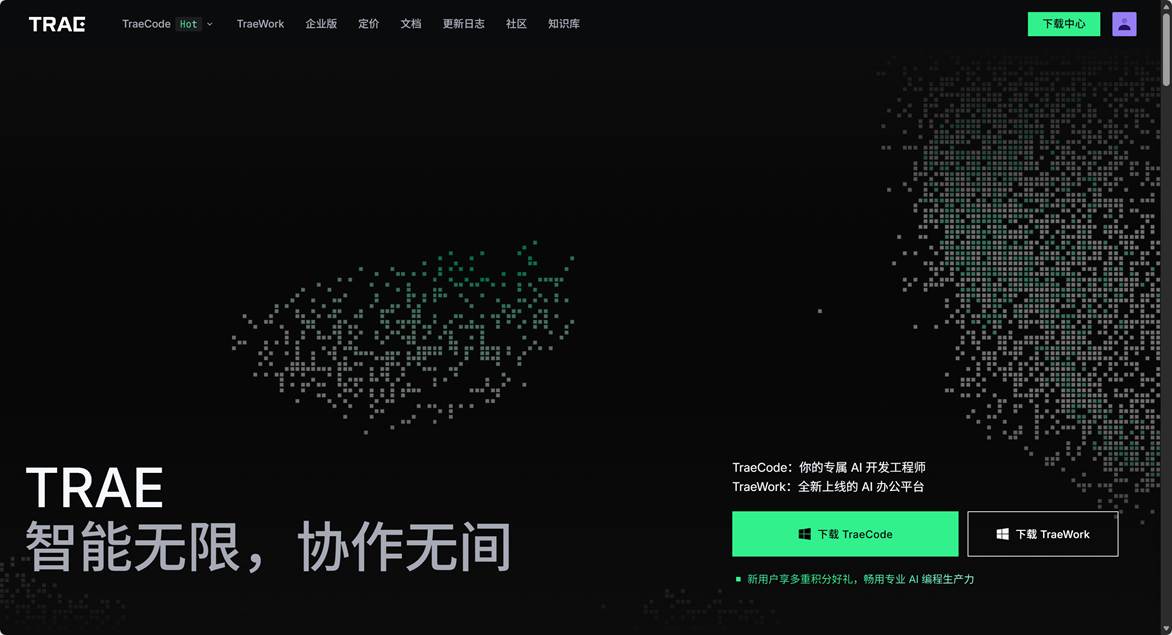
先解决最基础的问题:Trae 到底是个啥。它字节跳动出品的一款「AI 原生 IDE」。IDE 翻译成人话,就是「写代码用的软件」——程序员嘴里常说的「开发环境」,指的就是这类工具。市面上的老牌 IDE 比如 VS Code,就像一间毛坯房:功能强大,但什么都得自己装、自己配。而 Trae 相当于直接给了你一间精装房:家电齐全,出厂就内置了豆包、DeepSeek、Kimi、GLM 等一大排主流大模型,还自带一个全能装修队——AI 助手。你说需求,它来干活。
对新手来说,只需要记住它的三种工作模式,一句话一个:
- Chat 模式:跟 AI 聊天,问代码问题、让它解释和修改代码,像请了一位随堂老师;
- Builder 模式:用一句自然语言描述需求,AI 直接从零生成一整个项目,交钥匙工程;
- SOLO 模式:AI 自己拆解任务、自己规划、自己干活,你只需要验收结果。
再加上全中文界面、手机号就能注册、免费起步的积分额度,它确实是我这种新手目前能找到的门槛最低的编程入门方式。
二、下载与安装:四步搞定,比装 QQ 还简单
这一步没有任何技术含量,照着做就行,全程大约五分钟。
步骤 1|认准官网,选对版本
打开浏览器,访问国内版官网 www.trae.cn(国际版是 www.trae.ai)。新手无脑选国内版就好:界面是中文的,用手机号验证码就能注册登录,调用的是国内的模型,响应速度快,不需要任何额外配置。Trae 支持 Windows、macOS 和 Linux 三大系统,Windows 建议 Win10 及以上,Mac 需要 macOS 12 或更高版本——如果你的系统太老,官网也提供了旧版本安装包的下载入口。
步骤 2|下载安装包
在官网首页点右上角的「下载 IDE」按钮,选择跟你电脑匹配的版本。Windows 用户一般选「Windows x64 版」;Mac 用户注意分清 Apple 芯片(M 系列)和 Intel 芯片,不确定的话,选官网默认推荐的那个就不会错。
步骤 3|安装,一路下一步
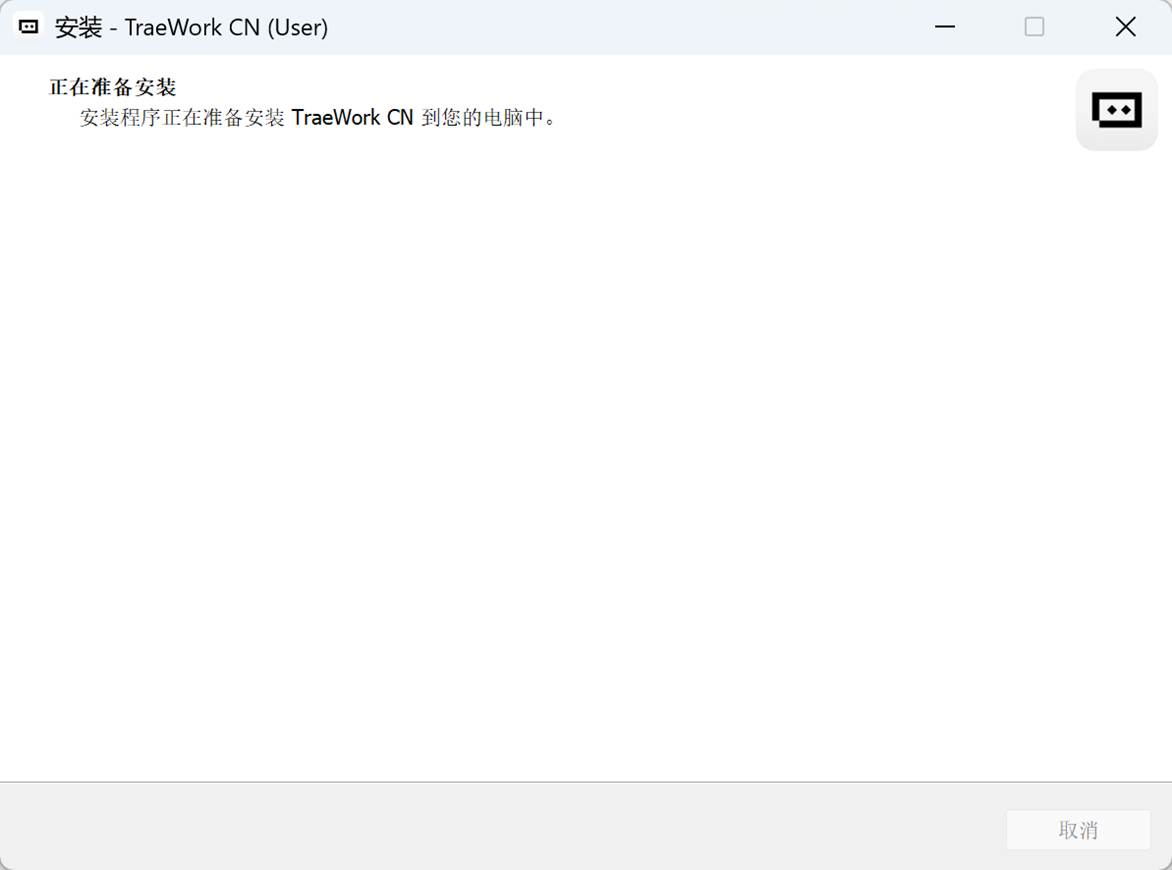
Windows 用户双击下载好的 .exe 文件,一路点「下一步」就装完了,也可以顺手把安装路径从 C 盘改到 D 盘,全程一分钟左右。Mac 用户更简单,把 Trae 图标拖进「应用程序」文件夹即可。
步骤 4|首次启动与登录
打开 Trae,先选主题配色和语言(默认就是简体中文),然后用手机号接收验证码登录。登录完成会进入一个简短的新手引导,全程点「下一步」就能走完,之后就能看到完整的工作界面了。
小贴士:安装时被杀毒软件拦截怎么办?这是新软件的常见误报,在杀毒软件里选择「信任此文件」即可;如果提示系统版本过低,回官网下载对应的老版本安装包就行。
三、第一次打开:界面其实没那么可怕
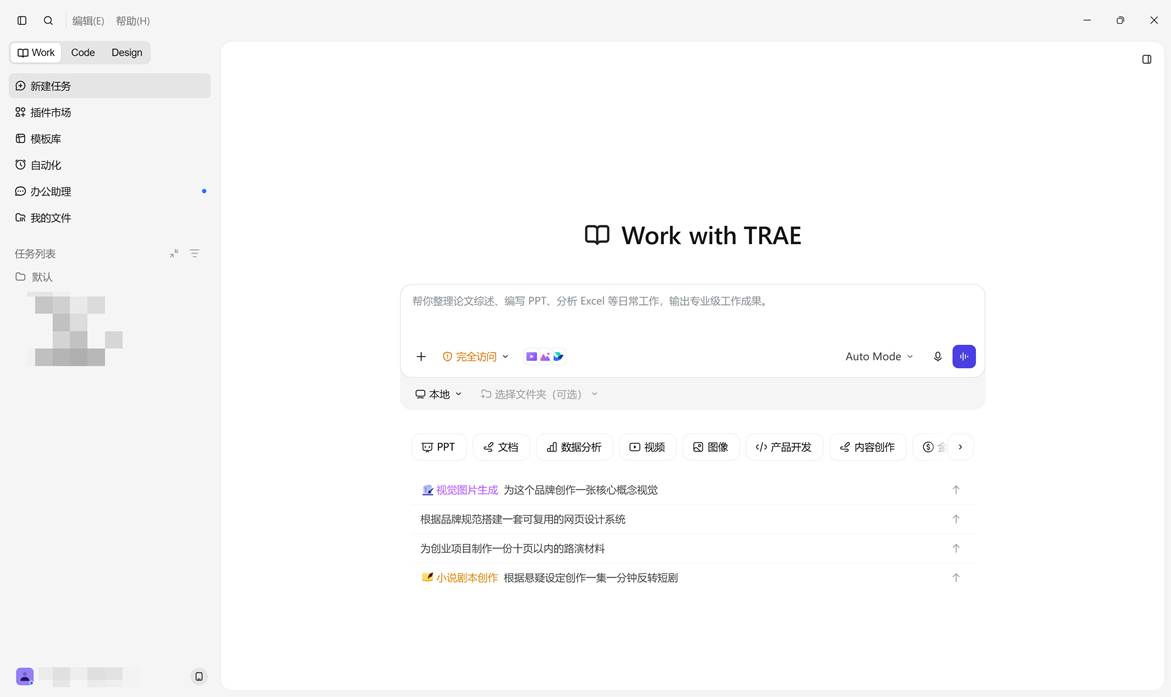
左边一列是「文件树」,也就是你这个项目的文件夹,所有生成的文件都会出现在这里,你可以把它理解成项目的目录柜。中间一大块是「编辑区」,代码就显示在这里——新手暂时不用看懂它,就当它是 AI 的工作台。右边竖着一条是「AI 对话面板」,这是你未来 90% 的时间都会盯着的地方:你在这里打字提需求,AI 在这里回话、写代码。
正式开工前,建议先做一件事:在电脑上新建一个空文件夹,比如叫 my-first-app,然后在 Trae 里点「打开文件夹」选中它。这样 AI 生成的东西都会规规矩矩地放进这个文件夹,方便你管理,也方便以后后悔了整个删掉重练。
另外,如果你之前用过 VS Code,Trae 支持一键导入原有的插件、主题和配置,迁移成本几乎为零;没用过?那更好,一张白纸还省得纠结。
四、设置配置
1. 设置模型
在工作区点击默认的Auto Mode可自主选择大模型
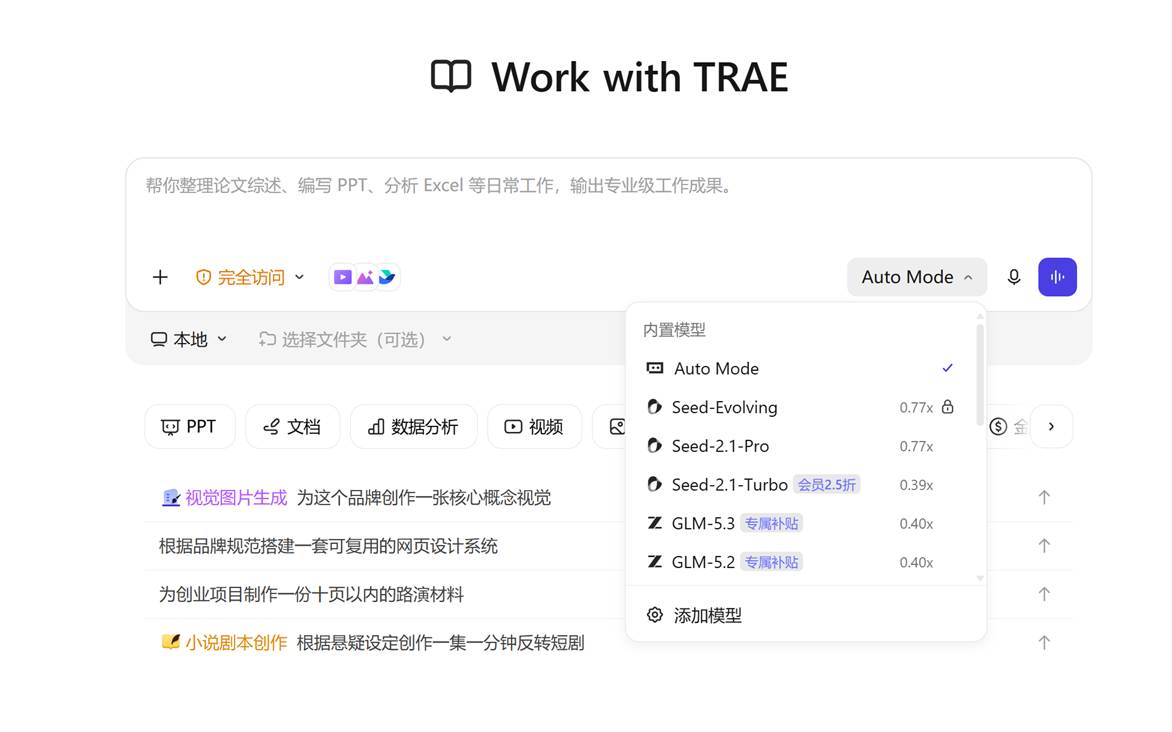
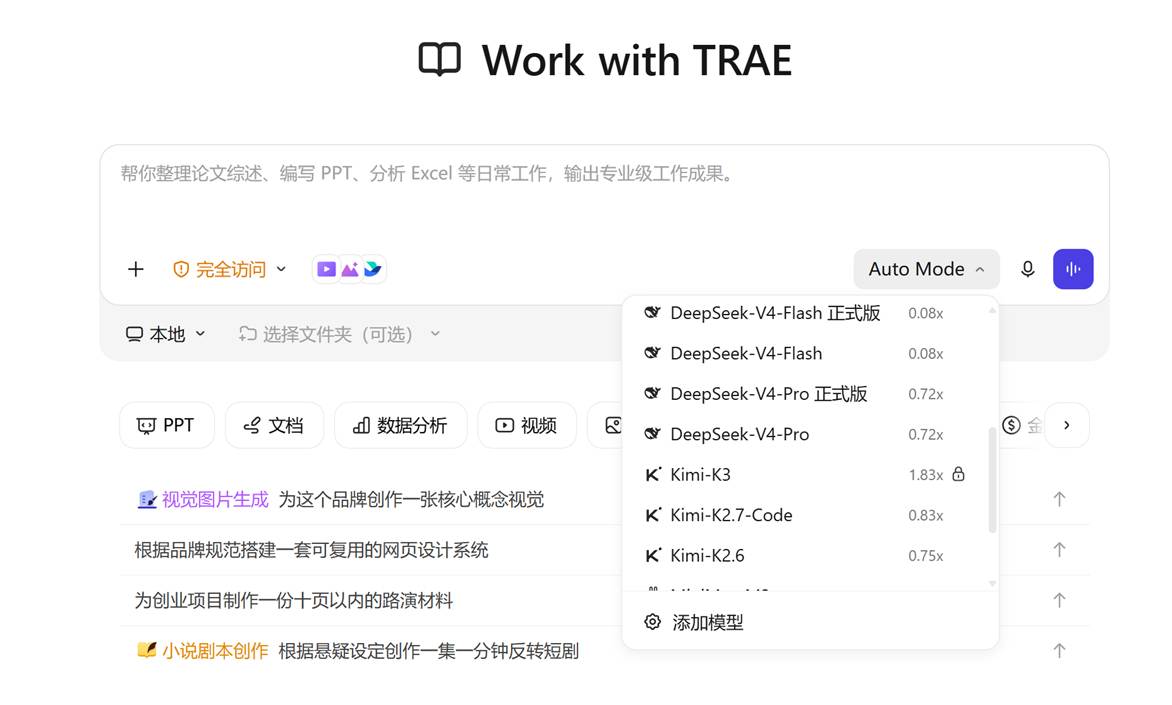
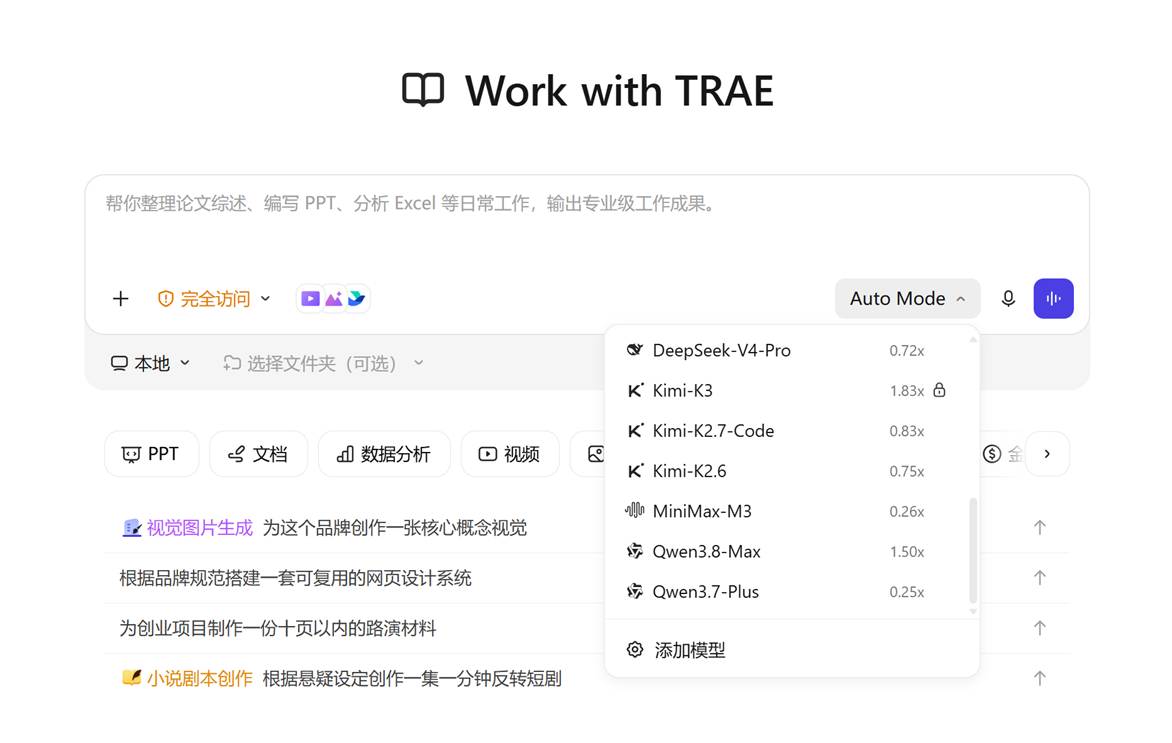
如若想加入其他列表没有的大模型可以点击添加模型进行配置
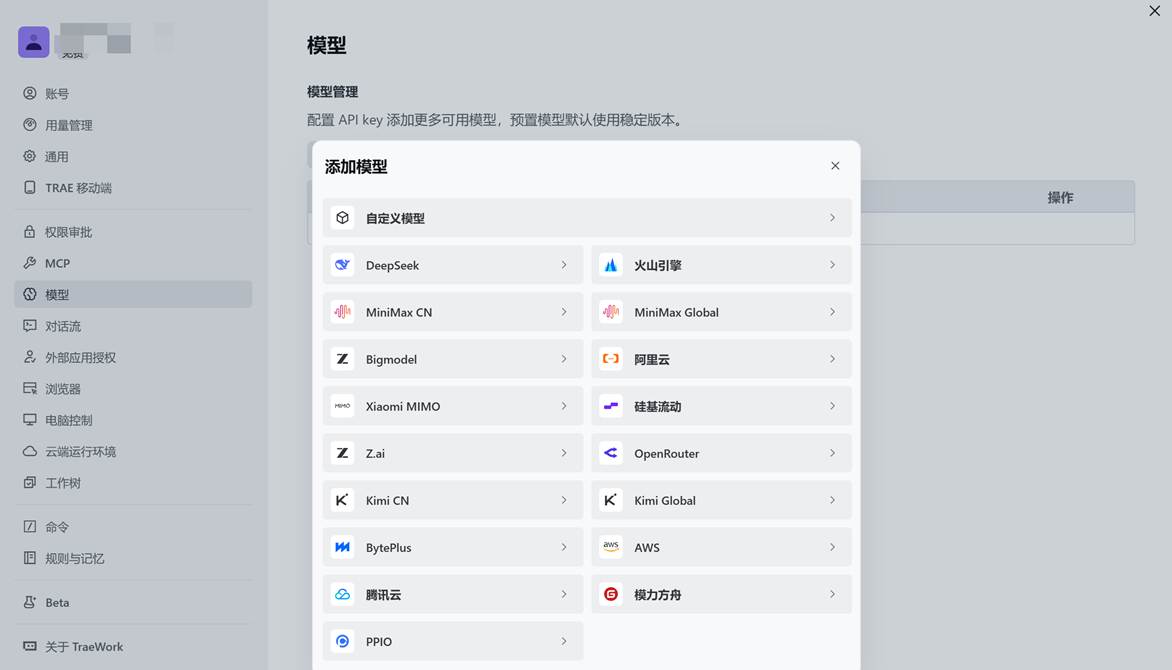
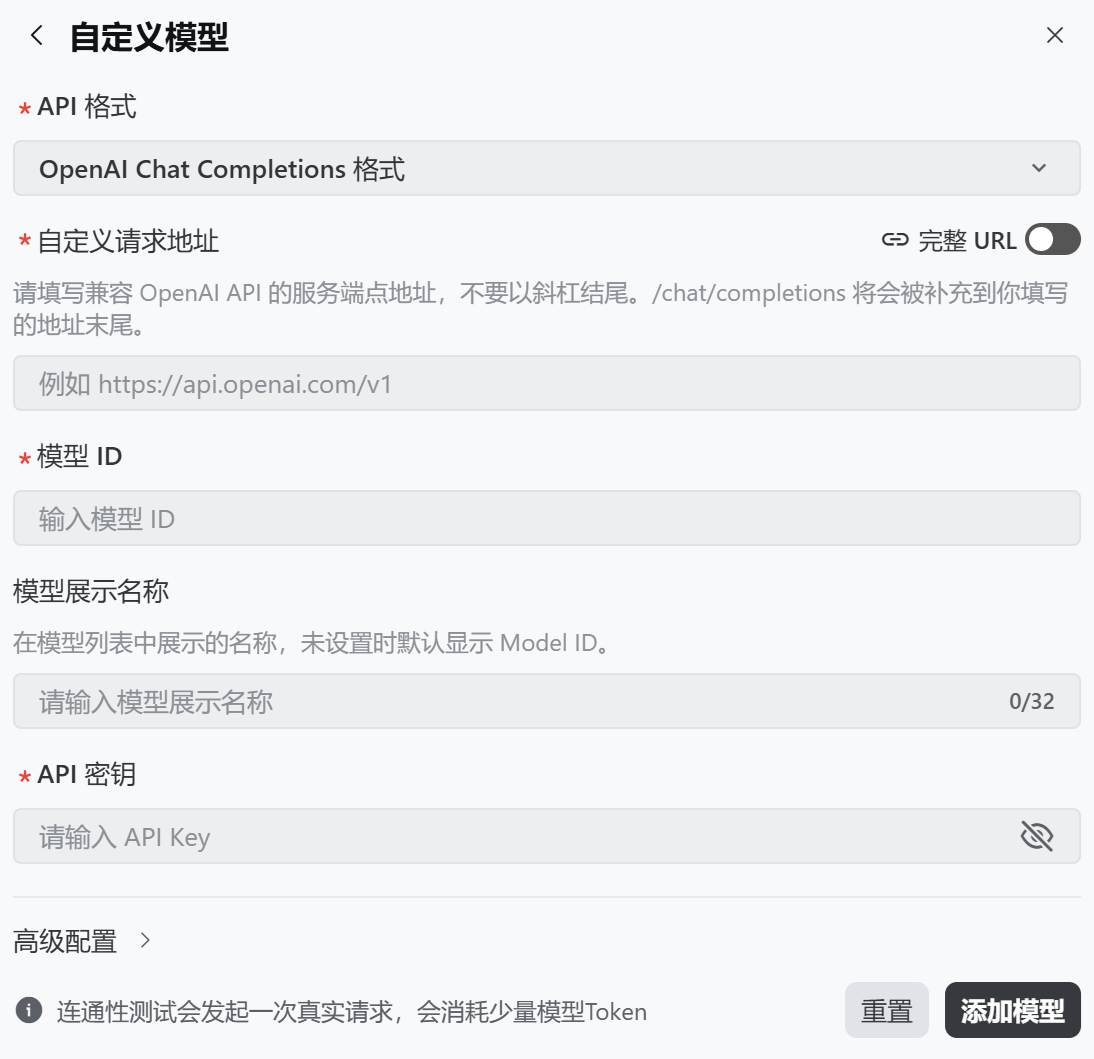
也可以自定义模型
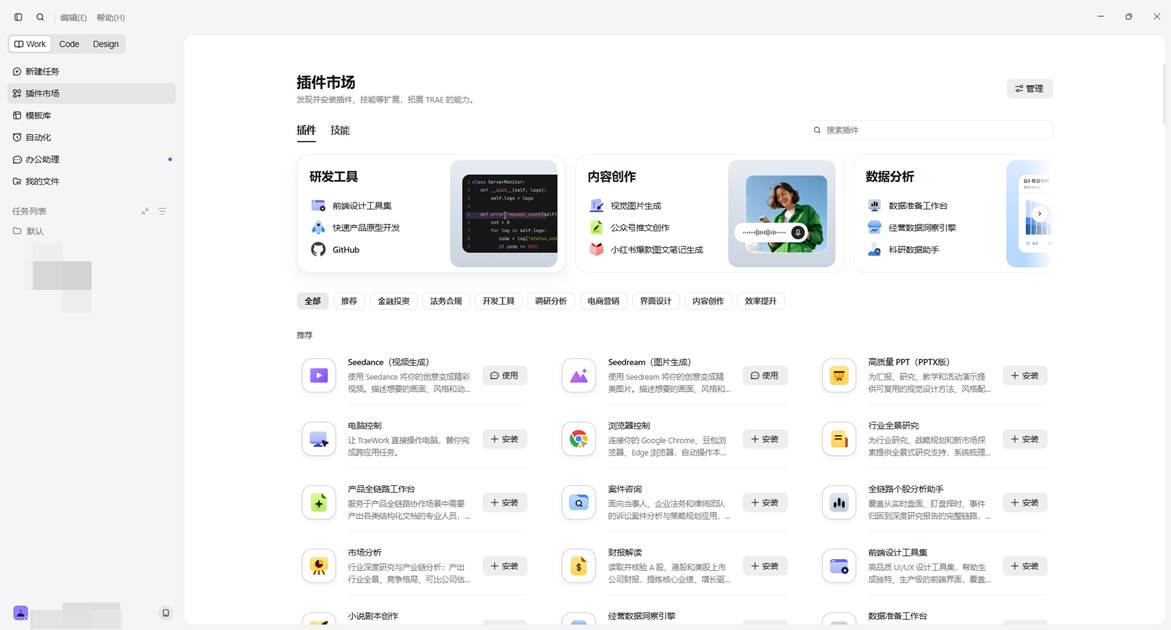
2. 配置插件
在左边的文件树可以找到插件市场,在里面选择插件进行安装
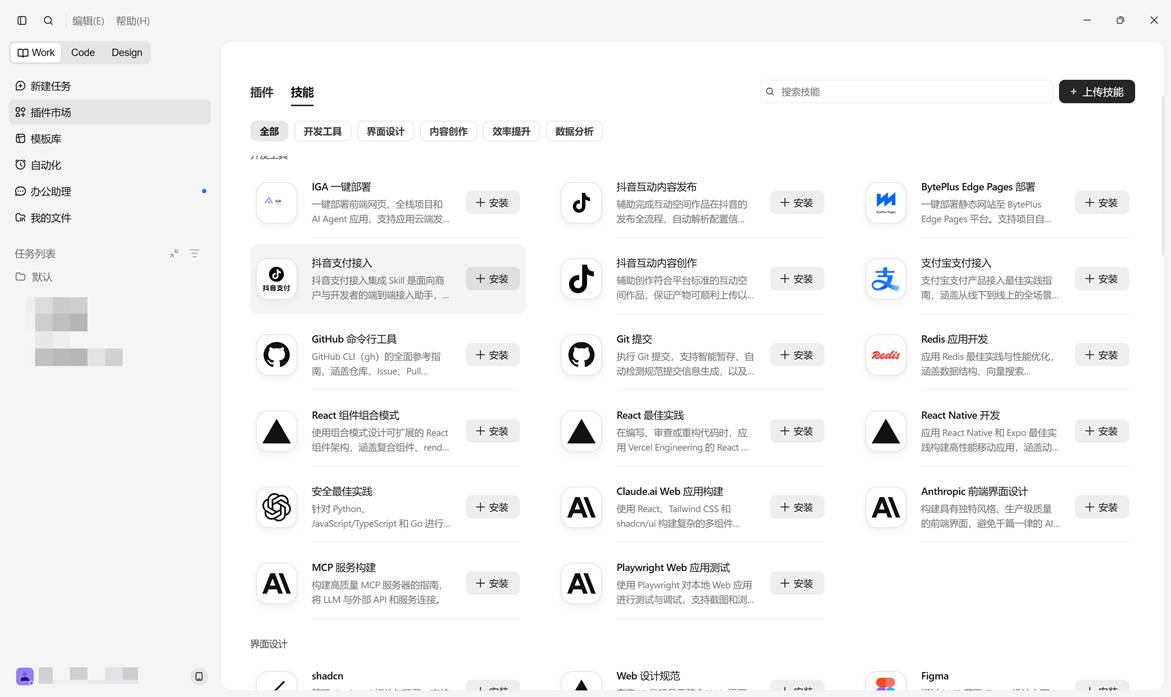
同样可以安装技能
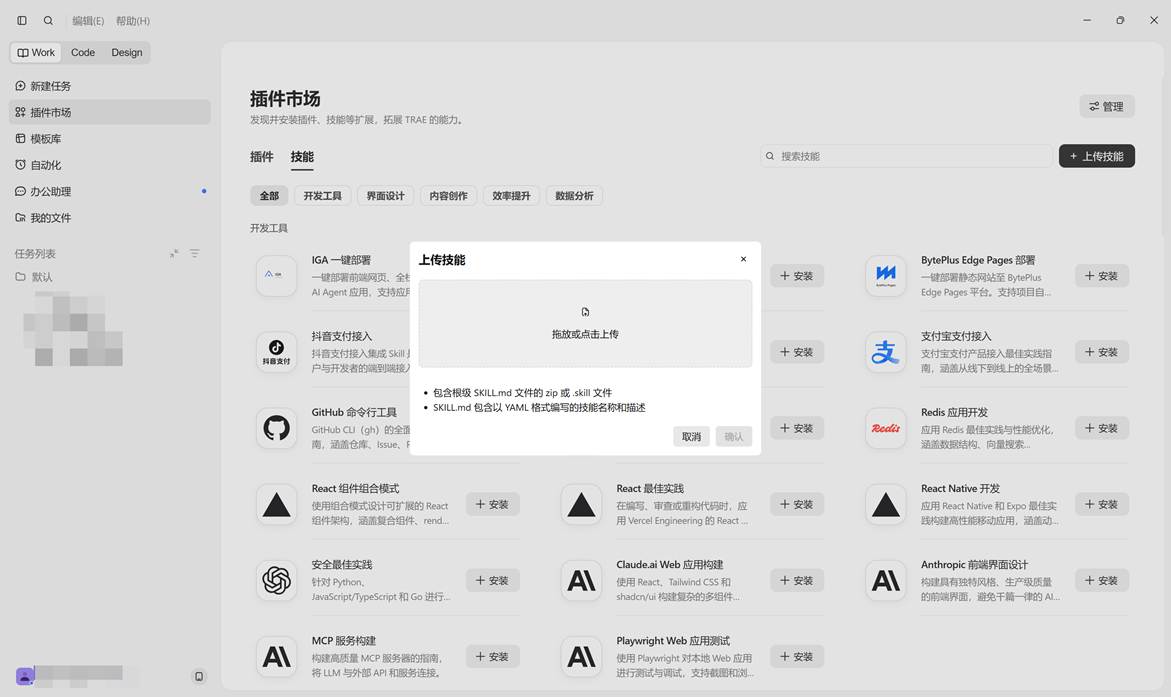
如果想上传自定义的技能可以点击上传技能进行上传
3. 其他功能
可以在左侧工作树选择自动化,配置任务定期执行任务
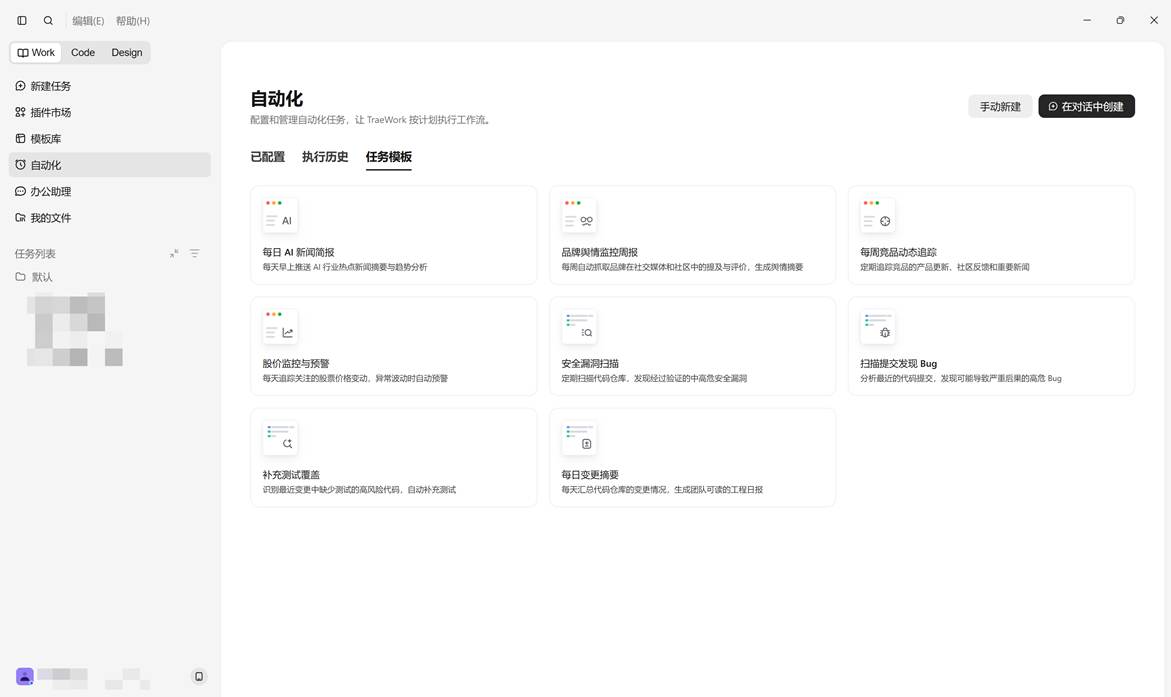
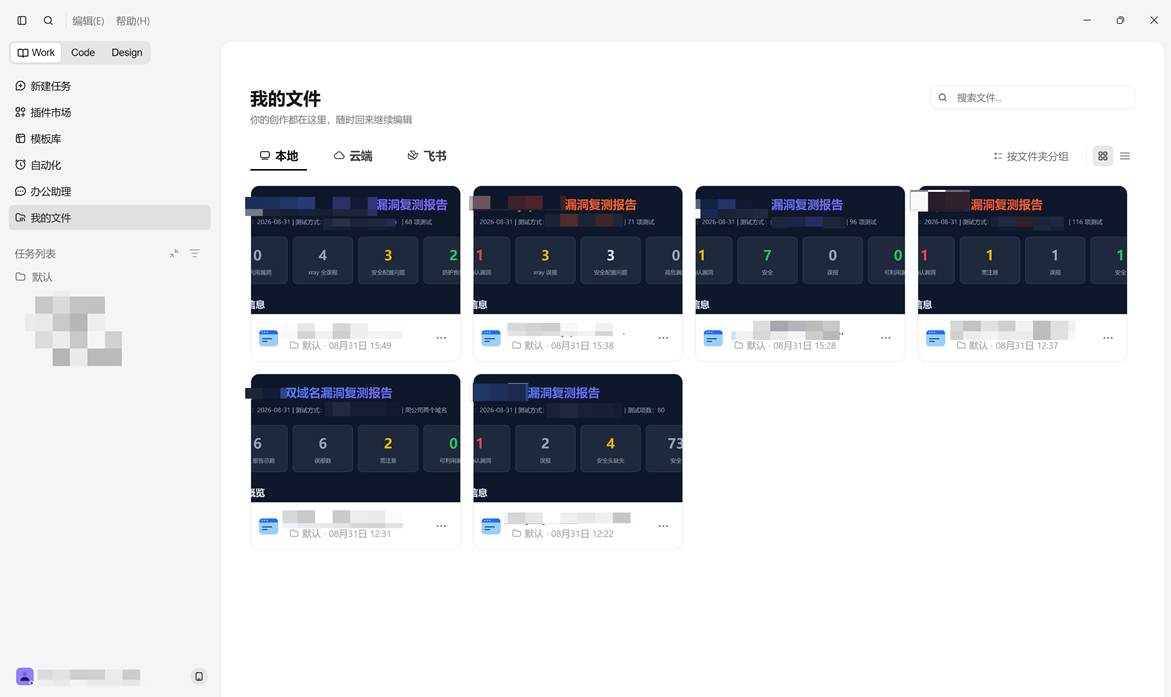
也可以在我的文件查看到ai历史生成的文件
五、3 个进阶技巧:用得比 80% 的人顺手
技巧 1|提示词有个万能公式
同样是让 AI 做东西,提问的质量直接决定成品的质量。分享一个我压箱底的公式:身份 + 目标 + 约束 + 参考。对比一下:
差提问:「做个网页。」
好提问:「我是编程新手,帮我做一个记录每天喝水量的网页;要求手机上打开也不乱、按钮要大、刷新后数据不丢;风格参考苹果官网那种简洁感。」
约束写得越具体,AI 返工的次数就越少。这一条不只是 Trae 的技巧,是你用所有 AI 产品的通用技巧,值得写进备忘录。
技巧 2|自定义智能体:给不同任务配专属员工
在 Trae 的智能体列表里可以创建「自定义智能体」:给它起个名字、写一段岗位说明,它就变成了某个领域的专属助手。比如「前端页面美化师」,提示词里写明「所有输出以界面美观为第一优先级,配色参考现代简约风格」——以后改页面就 @ 它,比每次重新解释需求省事得多。你还可以给 Bug 修复、文档编写各配一个,把它们当成你的虚拟小团队。
技巧 3|MCP:给 AI 接上外部工具
MCP 听着玄乎,理解成「AI 的万能插座」就行:接上不同的 MCP 服务,AI 就多一项技能,比如自动查资料、操作浏览器、读写在线文档。Trae 内置了 MCP 市场,在 AI 面板的 MCP 设置里点「添加」,从市场里挑一个星标高的服务,按提示一键添加就能用。新手不用急着玩明白它,知道有这个东西、需要的时候会找就够了。
彩蛋:等以上都玩熟了,可以试试 SOLO 模式——把一个完整需求丢进去,AI 自己拆任务、自己写、自己测,你只管验收。半托管的感觉,谁用谁知道。
六、新手避坑 3 件事(都是我踩过的)
- 免费额度虽香,但要省着用。Trae 免费版每月会送积分,AI 每次响应都会消耗,随手乱问很快就见底。我的习惯是:想清楚再提问,小问题优先用便宜的内置模型(免费用户调用内置 GLM 模型还有专属补贴)。如果重度使用,Pro 会员首月 9.9 元,可以先体验再决定买不买。
- 重要项目先备份。AI 改代码偶尔会「顺手」把你没让它动的地方也改了。所以在重要改动之前,把整个项目文件夹复制一份,或者花十分钟学一下 git 的基本用法——十分钟的学费,能省回十个小时的崩溃。
- 别当甩手掌柜。AI 生成的代码一定要跑一遍、看一遍效果。有问题就继续追问让它修,修的过程里多问几句「为什么这么改」,用不了几周,你就能从纯小白变成「看得懂代码的小白」——而这已经能淘汰 90% 的旁观者了。
写在最后
写到这里,教程就差不多了。最后别忘了一键三连:点赞、在看、收藏——下次更新 AI 编程的新玩法,第一时间通知你。

AtomGit AI 社区提供模型库、数据集、Agent、Token等资源
更多推荐


 18
18 0
0- 0


 已为社区贡献1条内容

所有评论(0)