
TraeWork 办公指南:8 个场景,把重复劳动交给 AI
很多上班族每天都会碰到这种情况:周报要写,数据要汇总,明天要讲的 PPT 还没动;领导临时要一份竞品调研,得在十几个网站之间来回切换;文档写完了,还得同步到项目群;开完会,纪要里的待办和负责人要重新整理一遍。单看都是小事,凑在一起就很占时间。
但当我们打开 TraeWork 之后,这些事都有更省力的做法。
先简单交代下背景。TraeWork 是字节跳动推出的 AI 原生工作台,提供网页版、桌面版和移动版,三端任务实时同步。它针对不同人群提供 Work、Code、Design 三种模式:写代码的用 Code,做设计的用 Design,而这篇要讲的 Work 模式,就是给产品经理、运营、数据分析这些职场人准备的,专门处理文档、数据、演示稿。
用法说起来很简单:你提出任务,TraeWork 自动拆解,调用技能(Skill)和工具去执行,你只需要验收结果。我们结合官方文档里的实战案例,整理了 8 个办公场景,涵盖文档撰写、数据分析、PPT 制作、深度调研、飞书协作、网页信息收集、定时任务和视频制作。
下面就从这 8 个具体的场景出发,一起来看看 TraeWork 是怎么帮职场人提效的。
开始之前:打开 TraeWork,切到 Work 模式
最省事的入口是网页版:浏览器打开 work.trae.cn,有网络就能用,不占本地资源。需要处理本地大量文件的,可以去官网下载桌面版。
打开后,在界面左上角把模式切换到 Work。之后在对话框里直接输入任务就行,支持文字、语音,也可以把 .pptx、.xlsx 这类文件作为附件直接拖进去。
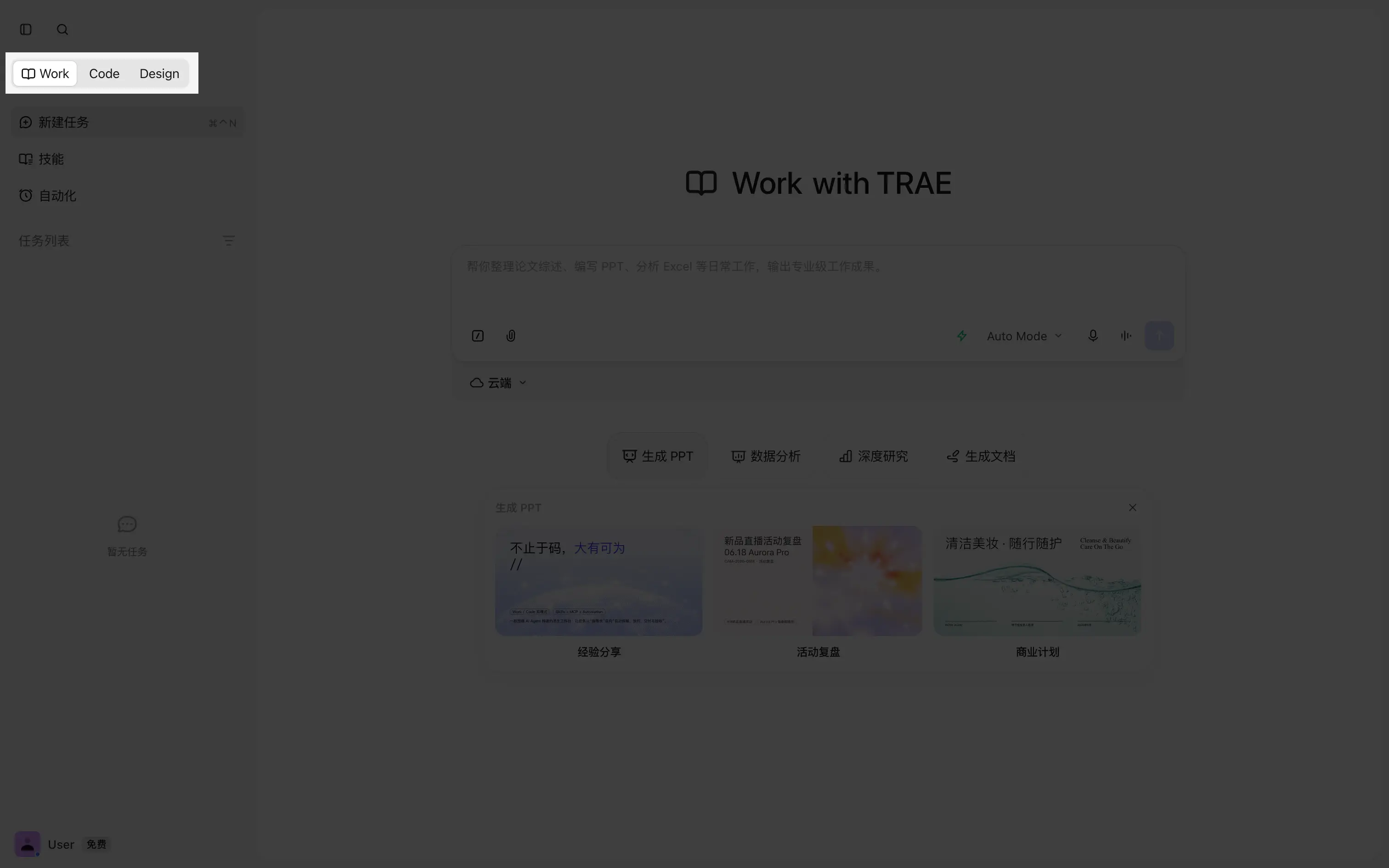
▲ 左上角一键切换 Work / Code / Design 模式
接下来,直接说出你要完成的任务即可。
01 文档|资料汇总,直接出方案
项目推进一段时间后,资料通常越积越多。产品介绍、客户反馈、历史方案分散在不同文档里,真正开始写方案之前,光找齐材料就要花不少时间。
可以把相关文档打包拖进对话框,直接说:
"汇总一下这批客户反馈,提炼共性问题,帮我整理一份新的沟通方案。"
TraeWork 会分阶段处理:先读取每份文档提炼要点,再归纳共性问题,最后生成结构完整的方案文稿。任务较复杂时,工具面板的任务摘要里会列出待办清单,每个子任务的进度都能实时追踪,生成的文件统一放在任务产物里,不用满屏找。
方案写完,还可以继续追加:"把这份方案压缩成一页纸,给领导汇报用。"
注:文档协作有专门的技能支撑,在技能市场搜 doc-coauthoring 安装即可,它会用分阶段的协作流程组织文稿,结构和逻辑更完整。
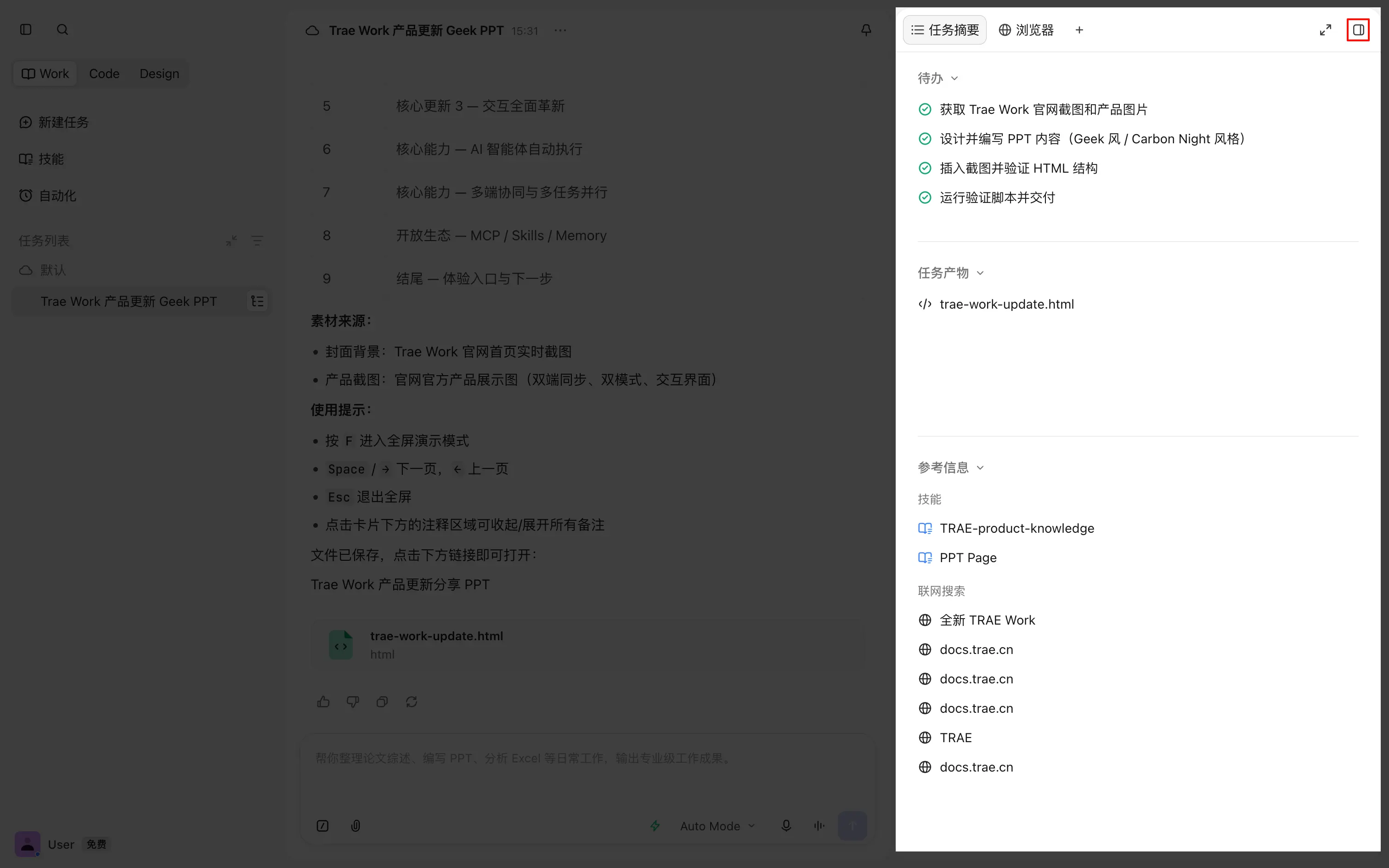
▲ 工具面板:待办进度、任务产物、参考信息一屏看清
02 表格|多份数据一起分析
做数据分析时,经常遇到"数据分散在好几张表里"的情况。先找文件、再核对数据,真正开始分析之前已经花掉不少时间。
把 Excel 拖进对话,直接说:
"对这份销售明细做个分析:按区域和月份汇总销售额,找出增长最快和下滑最明显的品类,配几张图表。"
背后是两个技能在干活:data-analysis 会基于 SQL 对 Excel、CSV 数据做查询、聚合和多表关联分析;chart-visualization 会根据数据特征自动挑合适的图表类型,趋势用折线,对比用柱状,结构关系用占比图,不用自己琢磨"这数据配什么图"。
官方文档里记录过一个真实案例:筛选基金时,TraeWork 按要求的维度筛出 5 只产品,逐只整理基本信息、收益、回撤、持仓和基金经理背景,最后配了收益、回撤、性价比三张图表,汇总成一份 HTML 报告,打开就能看。
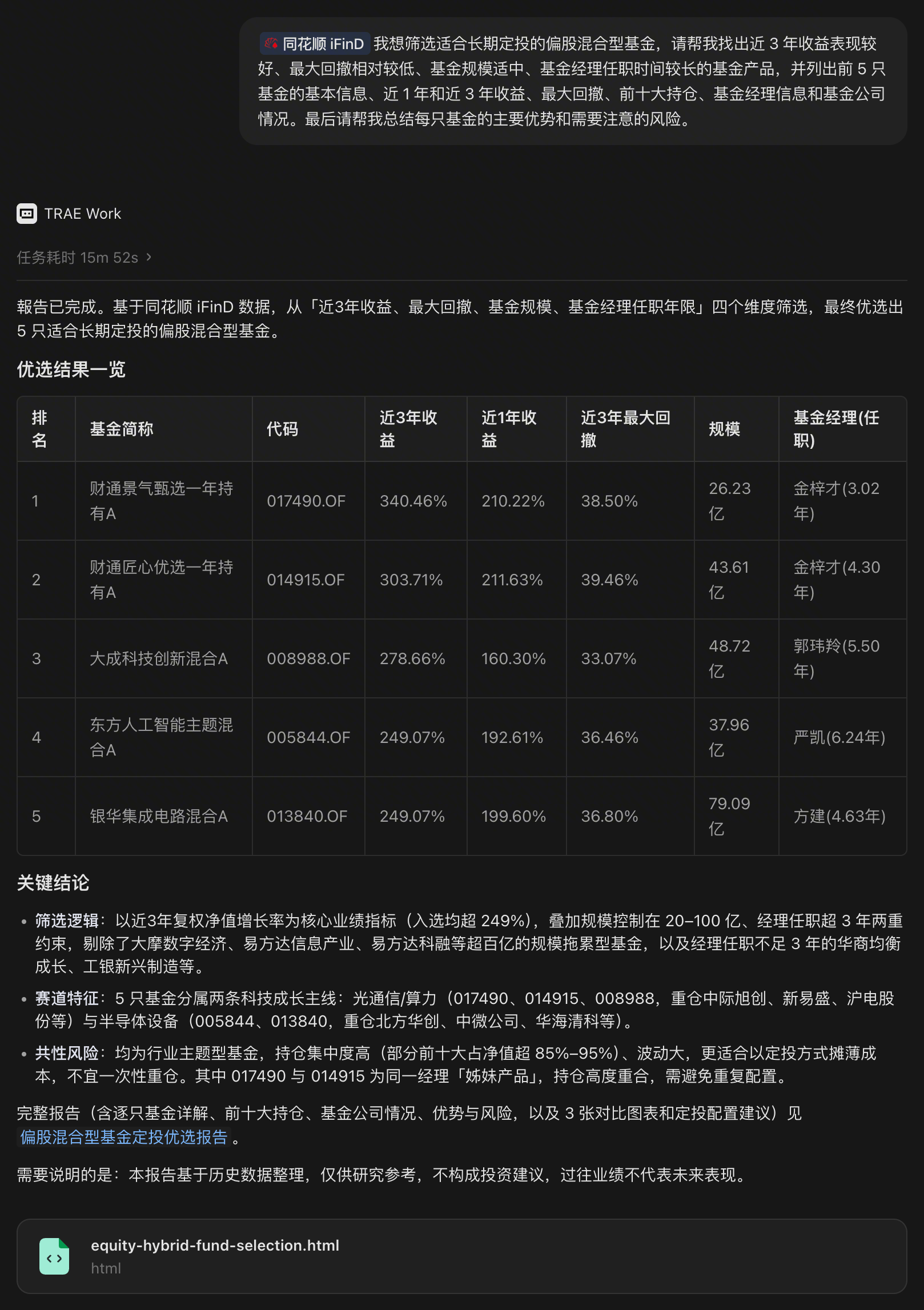
▲ 数据分析任务的产出示例:结构化结果配可视化图表
03 PPT|明天要讲的演示稿,今晚交给它
第二天要上台分享,今晚 PPT 还没动,这种事谁没经历过。从列大纲、找素材到逐页排版,一整套下来大半天就没了。
官方文档里有一个可以直接照抄的例子,原始指令是这样的:
"我明天要分享 TraeWork 最近的产品更新,帮我整理成一份 Geek 风的 PPT,参考官网的最新介绍,并插入一些官方产品截图,让整体更有说服力。"
TraeWork 会先联网检索官网的最新介绍,再规划内容结构,生成演示稿。工具面板的浏览器页签里可以直接预览效果,对某一页不满意,就在对话里指着说,比如"第三页信息太挤,拆成两页",让它继续改。
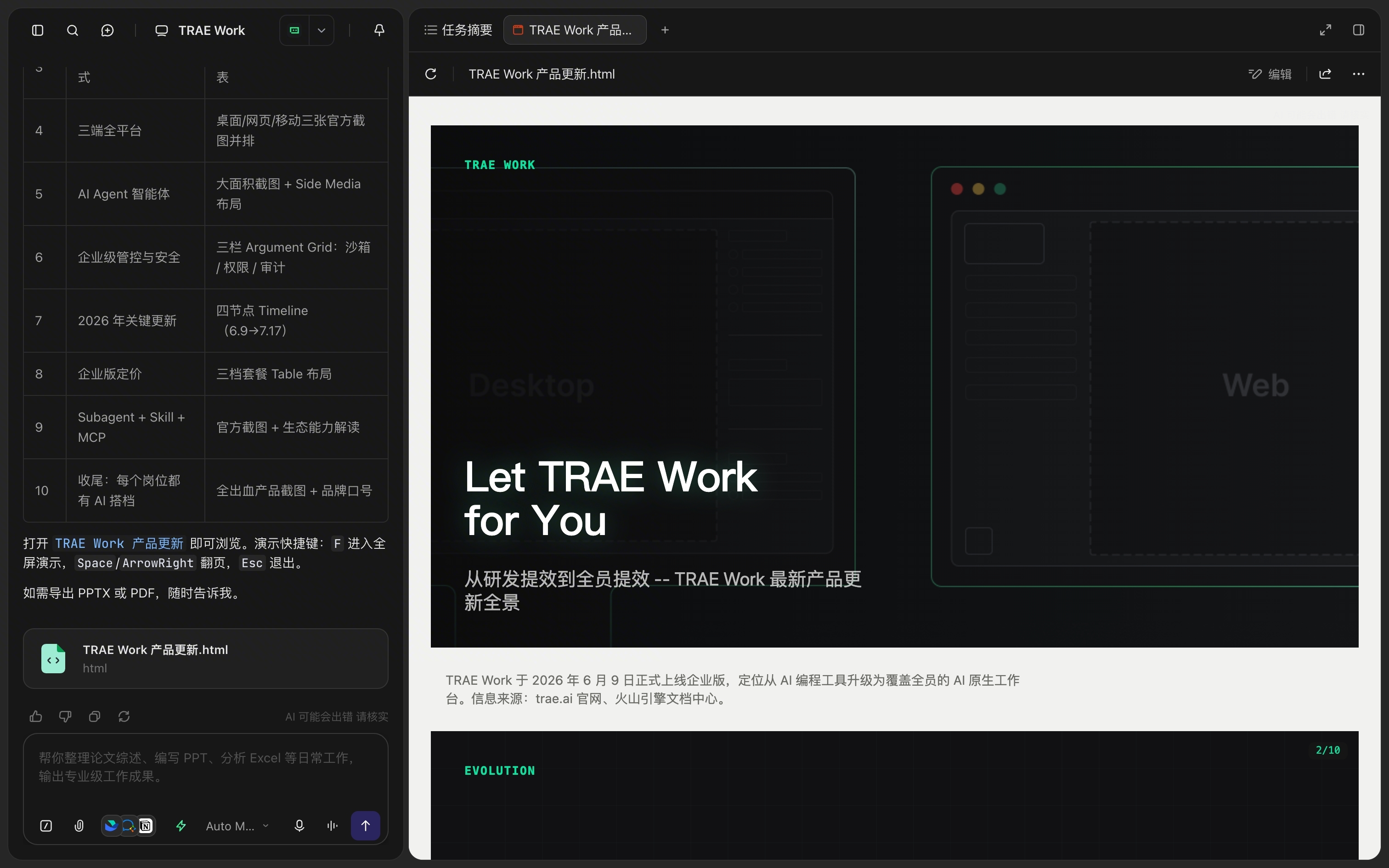
▲ 上面的任务跑完后的成果页
04 调研|深度调研,全网信息一次跑完
领导让出一份竞品分析,通常意味着接下来一两天都要泡在浏览器里:打开十几个网页,信息零散,复制粘贴到文档里再分类整理,费时且容易漏。
这类任务可以直接说:
"帮我调研国内主流 AI 办公产品的定价和功能差异,输出一份对比分析报告,关键数据附上来源。"
TraeWork 会联网检索多个来源,先收集再交叉验证,按维度整理成结构化报告。检索到的网页、引用的文件,都会实时显示在任务摘要的参考信息里,信息来源透明,拿去汇报也站得住脚。
调研完还能接着往下推:"基于这份报告,写一份我们的差异化打法建议。"
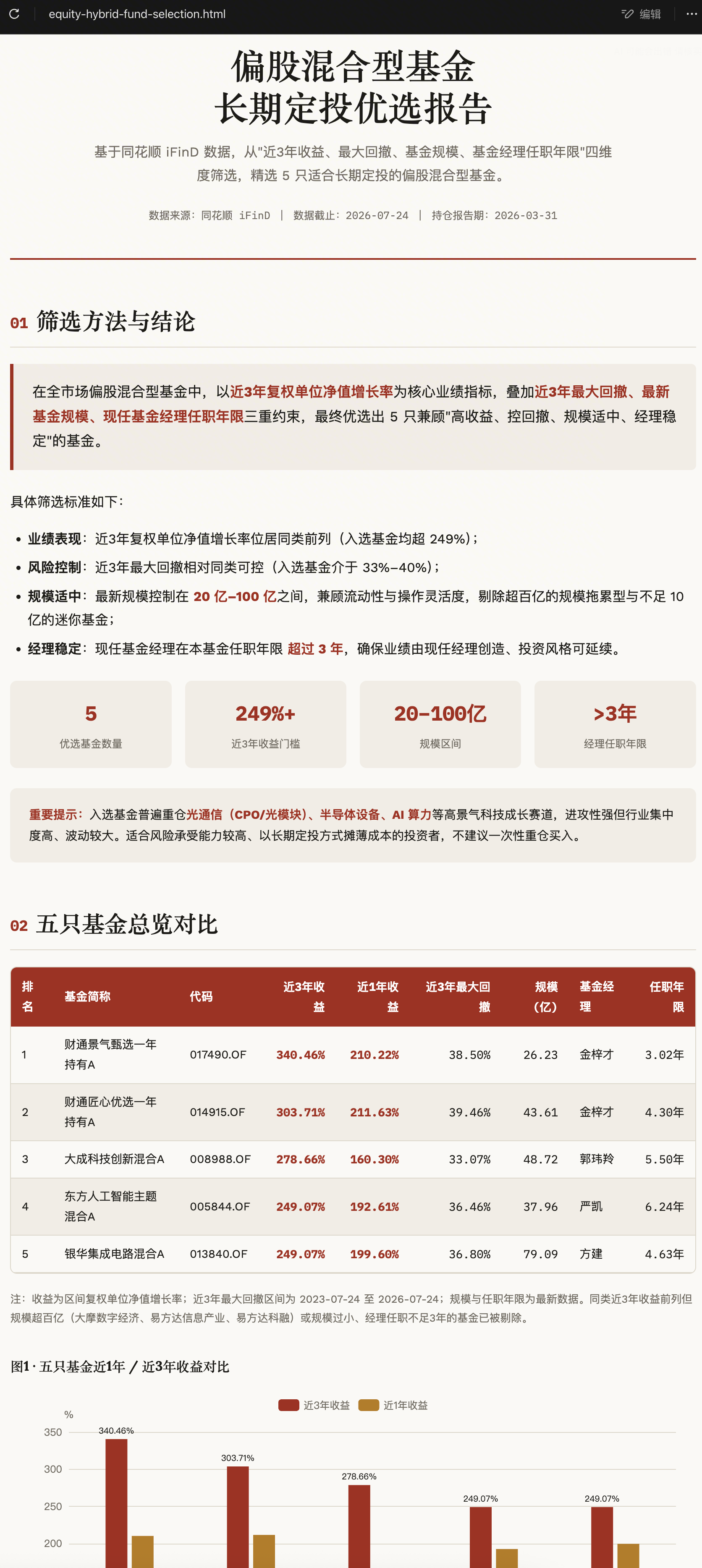
▲ 调研分析类任务的产出示例
05 飞书|消息、邮件、日程、纪要,一个入口搞定
方案写完了,还要同步到项目群;邮箱里总有几封要尽快处理的邮件;开完会,纪要里的待办和负责人还得重新整理;约个会,也要来回确认大家什么时候有空。在工具之间来回切换,一天下来光是切换就消耗不少注意力。
TraeWork 的插件市场里有飞书插件,添加并完成授权后,在授权范围内可以直接访问云文档、多维表格、日历、消息、邮箱、会议纪要、审批、任务等能力。之后这些事都可以在一个对话框里说:
"看下我的邮箱,有哪些事情需要我关注的?"
"检索昨天的会议纪要,把待办、负责人和截止时间整理出来,同步成飞书任务。"
"看一下今天下午大家什么时候方便,帮我约个会,日程建好后在群里说一声。"
官方文档还给出了一条完整的组合链路:读取飞书里的需求文档,基于文档生成内容,再把进展回写到文档;或者读取多维表格里的任务记录,执行完自动更新状态。从"读"到"写"是通的。
注:具体可访问的内容以授权范围为准。除了飞书,插件市场还有企业微信、腾讯文档插件,覆盖不同的协作生态。
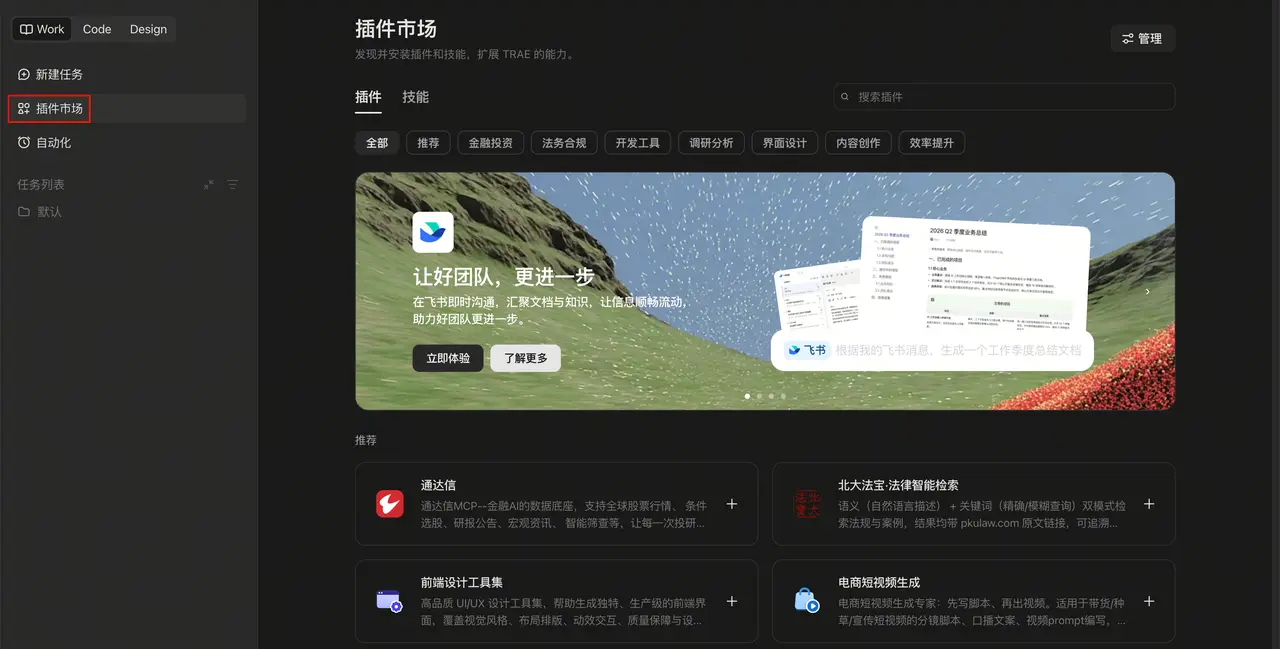
▲ 插件市场:按场景添加,扩展信息获取和任务执行能力
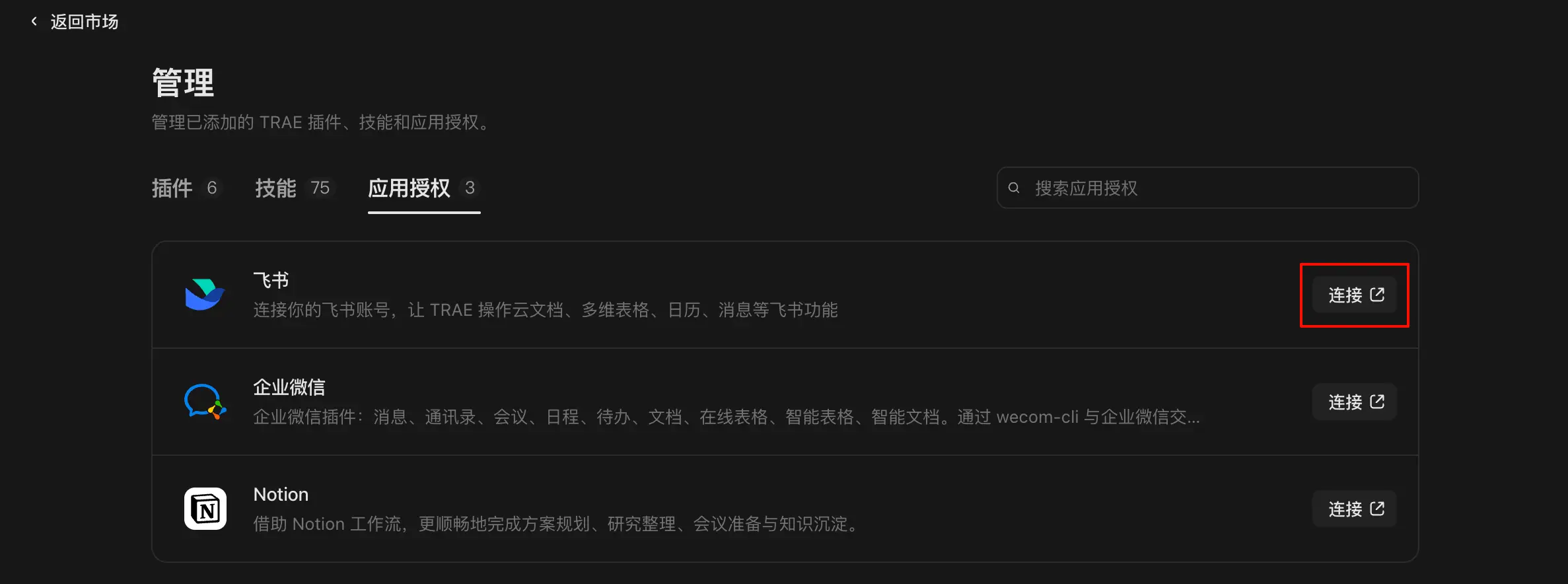
▲ 应用授权面板:完成授权后自动安装相关能力
06 浏览器|网页上的信息,让它自己去收集
要收集一批网页上的信息,比如各家竞品的价格页、榜单数据、招聘岗位,手动一个个打开、复制、粘贴进表格,枯燥而且容易漏。
装上 agent-browser 技能后,可以直接说:
"打开这几个页面,把每家的套餐价格和功能列表抓下来,整理成一张对比表。"
这个技能会用脚本化的方式操作浏览器:页面导航、点击、填表单、截图、提取数据都支持,iframe 里的内容也能处理。官方案例里,TraeWork 用它验证一个三步订阅流程,跑完所有交互逻辑,还顺带发现并修复了一个按钮被遮挡的页面问题。
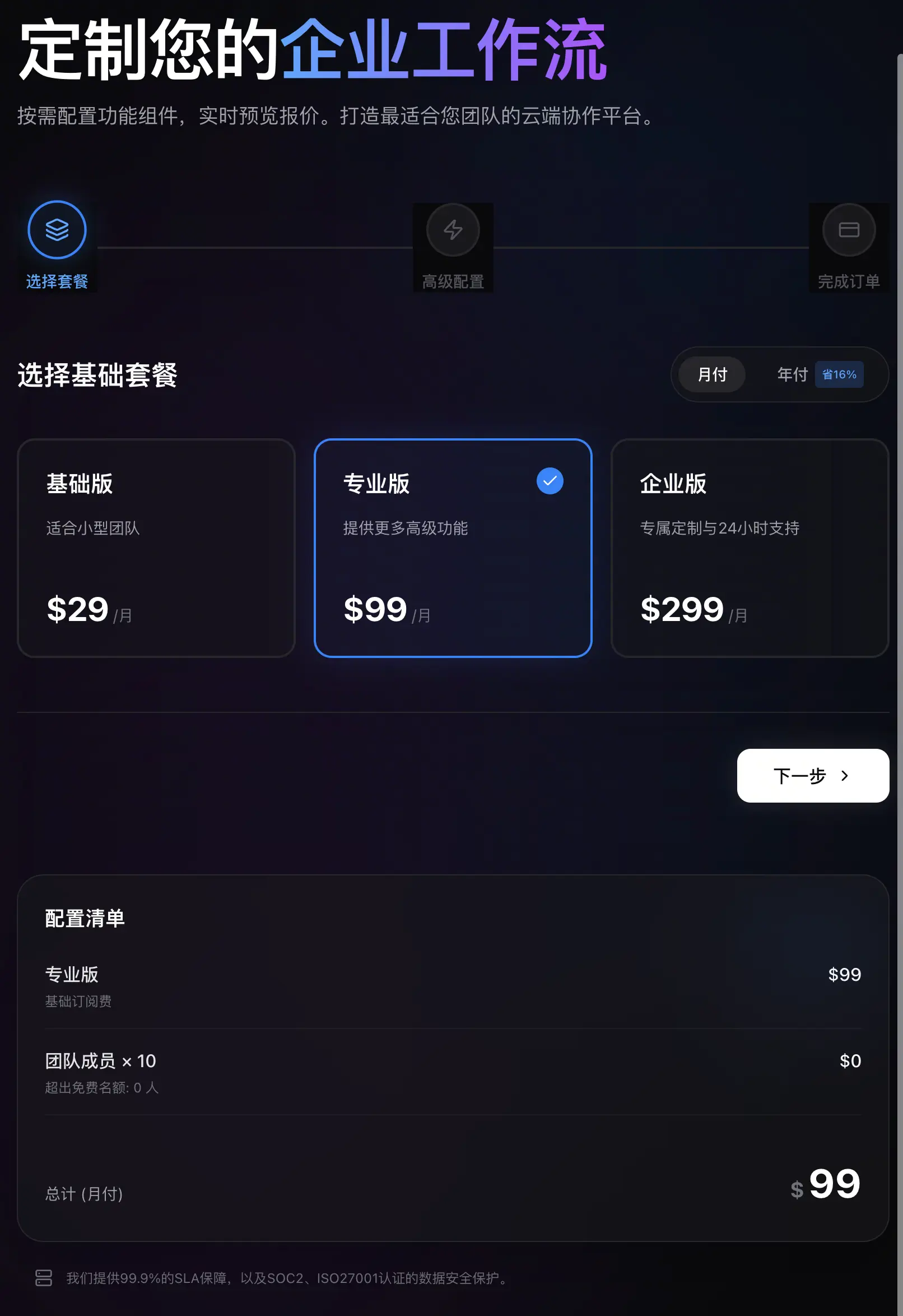
▲ 浏览器自动化:页面交互、数据提取交给脚本执行
07 定时任务|每天早上的行业简报,不用你再动手
行业资讯、竞品动态、舆情监控这类事,每天都要做一遍,占时间但没什么难度,最适合交给自动化。
在左栏顶部点击"自动化",打开定时任务面板。创建方式有三种:直接在对话里说、手动新建,或者从模板创建。最直观的是对话创建,输入框会预填好模板,照着填就行:
"我想要创建一个定时任务。任务内容是:采集今天 XX 行业的重点新闻和竞品动态,汇总成一页简报。执行时间是:每个工作日早上 9 点。"
触发方式很灵活:固定时间(每天、每周、每月)、固定间隔(分钟、小时、天),或者直接用自然语言描述,比如"工作日早上 9 点"。任务创建后会按设定自动执行,全程不需要人工干预。
每次的运行结果都记录在执行历史里,点开任意一条就能跳到当次的对话流,查看它具体做了什么。除了简报,运营日报、周报、关键指标监控也都可以这么挂上。
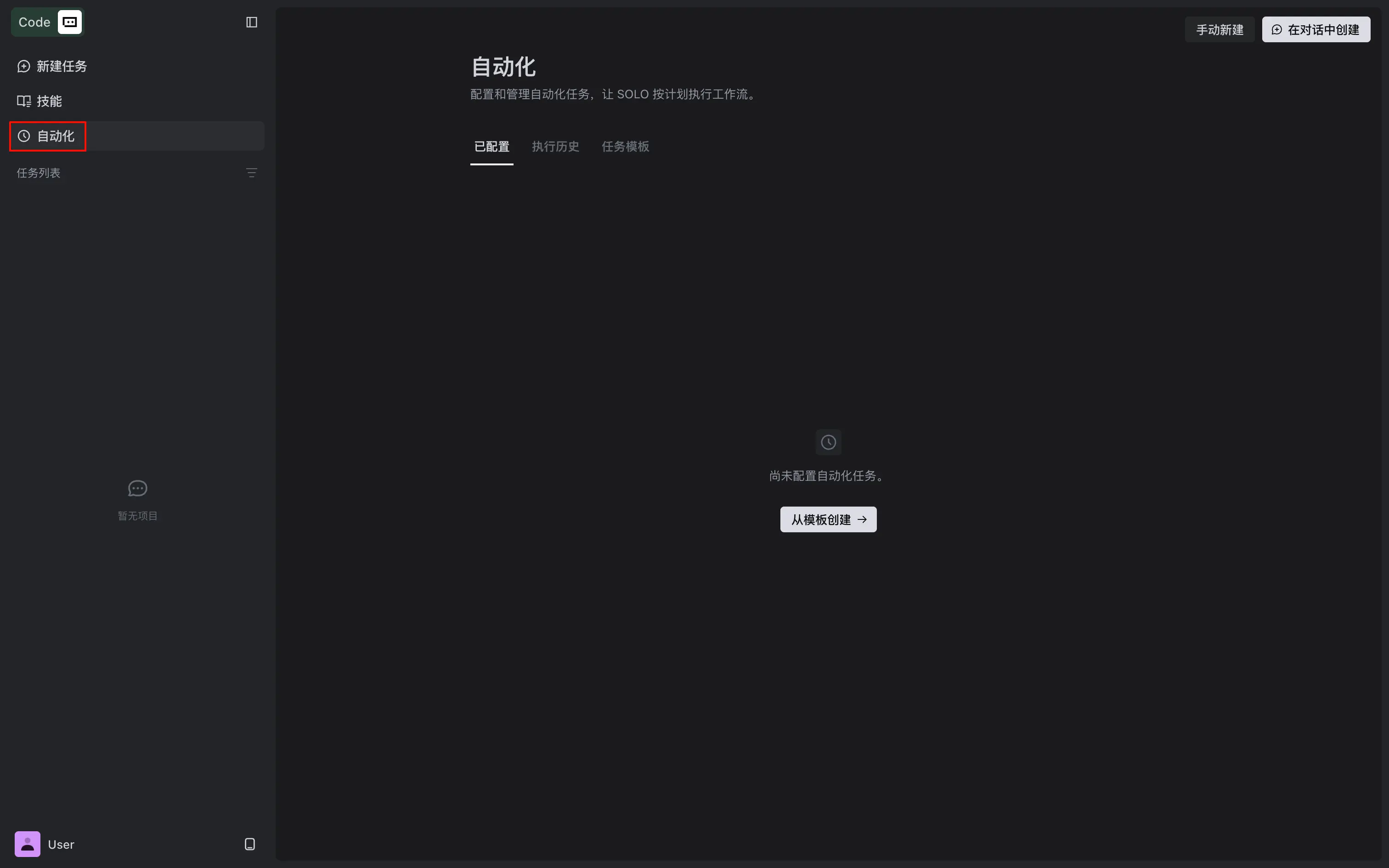
▲ 自动化面板:模板、手动、对话三种创建方式
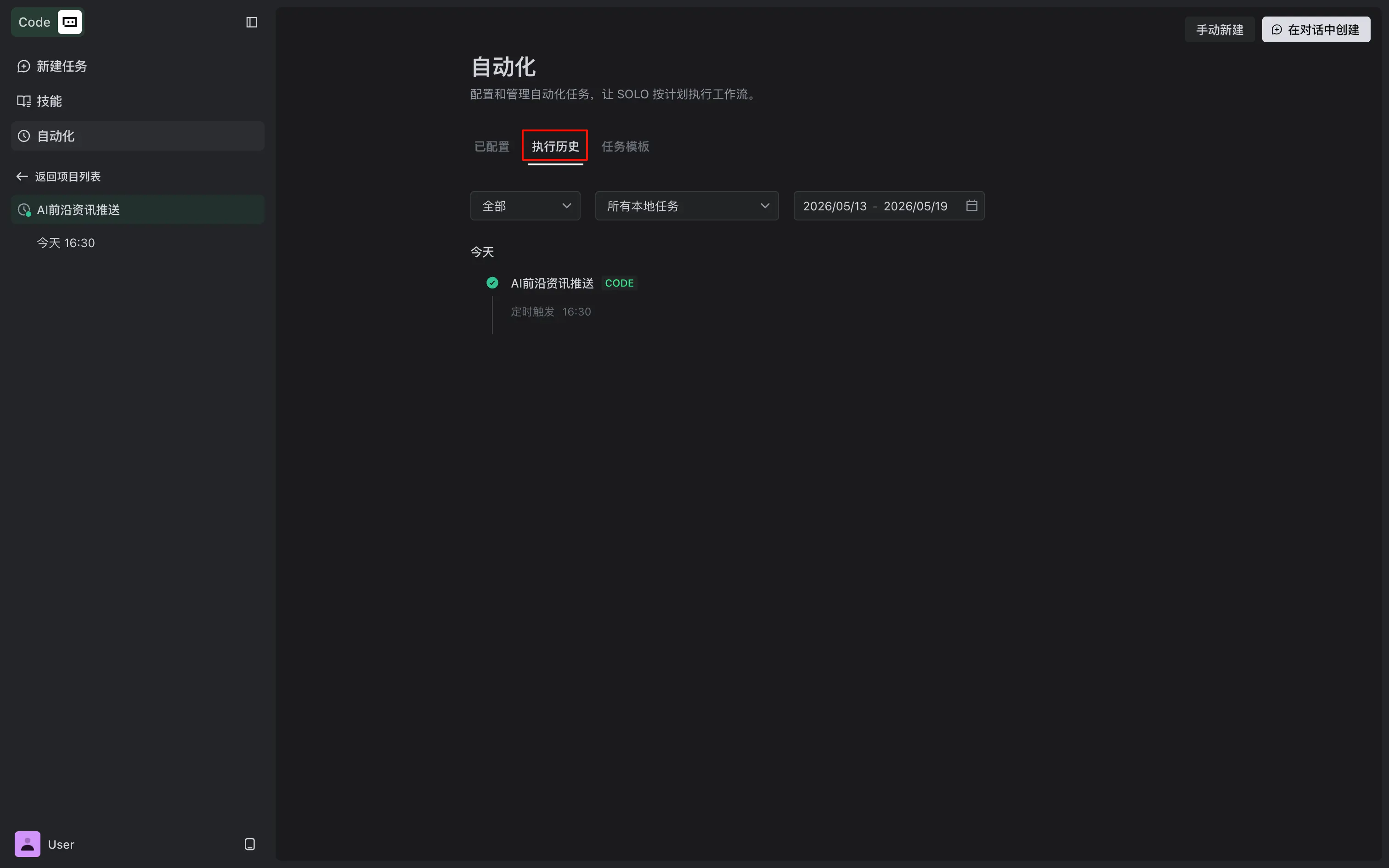
▲ 执行历史:每次运行结果可追溯
08 视频|一句话,出一条带字幕的宣传片
偶尔需要一条产品宣传片或者活动视频,找外包周期长,自己上手剪辑软件,学习成本又高。
插件市场里的 Remotion、HyperFrames 就是干这个的。官方文档里有个真实案例,原始指令是这样的:
"制作一支 20 秒的宣传视频,以我提供的图片作为视觉参考,用缓慢移动的微距镜头与柔和光线展示细节,逐渐拉远呈现整体,配舒缓的背景音乐,结尾显示字幕。"
AI 会完成分镜设计、素材生成、动画制作和音频合成,字幕、转场、配音都能在指令里描述清楚。更实用的是批量能力:把文字、图片、品牌样式设为可替换参数,同一套模板就能快速生成针对不同商品、客户或活动的视频。
如果需求是海报、封面这类静态视觉,技能市场的 canvas-design 可以直接生成;设计要求更高的,可以切到 Design 模式,用 AI 一站式完成设计、修改和定稿交付。
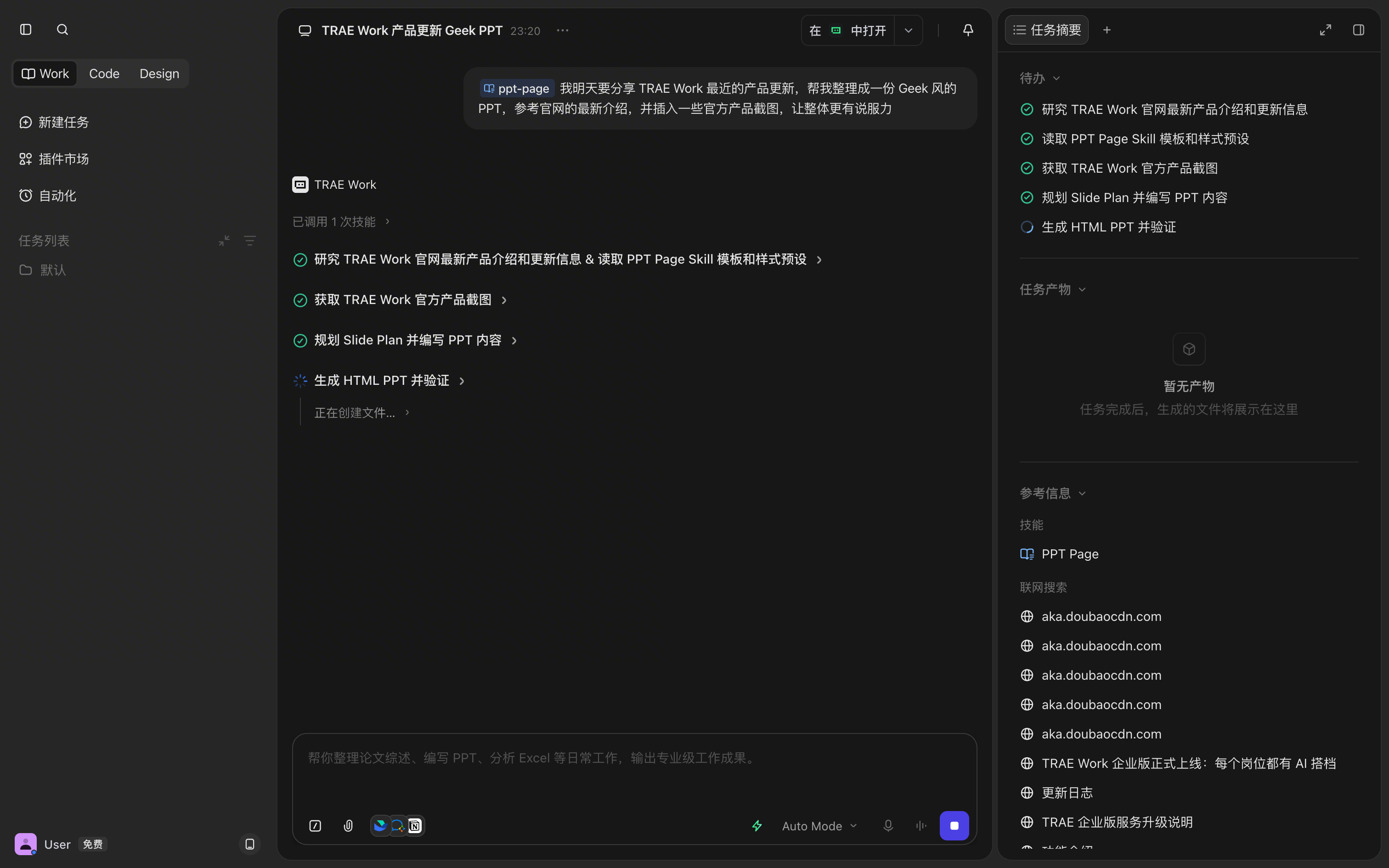
▲ 视频制作任务的执行过程
写在最后
文档、表格、PPT、调研、飞书、浏览器、定时任务、视频,看起来是不同的办公场景,实际工作中却常常前后衔接。
比如每天早上,定时任务已经把行业简报推了出来;看到重要的竞品动态,让浏览器去收集详情;中午把数据丢给它分析,顺手生成一份带图表的报告;下午把方案同步到飞书群,再约一场评审会;晚上临睡前,把明天要讲的 PPT 交给它。一整天里,AI 负责跑腿,你负责判断和决策。
还有一个容易被忽略的点:TraeWork 的任务依托云端算力,多个任务可以同时运行,不用排队等。手机上装了移动版的话,通勤路上也能下发任务,设备离线时自动切到云端执行,任务状态在三端之间实时同步。
这篇文章整理的 8 个场景只是一些常见用法。真正的效率提升,来自把这些能力按照自己的工作习惯自由组合。
更多 TraeWork 的实用玩法,欢迎大家扫码进群,期待与大家一起探索!作为官方合作伙伴,我们还有专属的个人/团队购买优惠哦,等你来!群里还会不定时掉落AI coding相关课程!


AtomGit AI 社区提供模型库、数据集、Agent、Token等资源
更多推荐

 12
12 0
0- 0


 已为社区贡献21条内容

所有评论(0)