
Codex CLI 配置能直接搬到 Trae 和 VS Code 吗?我把配置项逐个拆开验证
Codex CLI 配置能直接搬到 Trae 和 VS Code 吗?我把配置项逐个拆开验证
我已经在 Codex CLI 里配置过模型服务,接下来想把同一套信息迁移到 Trae 和 VS Code。真正容易出错的地方,不是“复制几行配置”,而是没有分清请求地址、模型 ID、API 协议、Key 和客户端自己的设置。
这次我把配置拆成字段逐项验证:Trae CN 成功保存了自定义模型,并发送“你好”得到回复;VS Code 侧确认了扩展、CLI 入口和配置文件存在性,但远程配置脚本读取返回 Authentication failed,所以没有把 VS Code 模型对话写成成功结果。
先给结论:能复用什么,不能复用什么
可以迁移的是模型服务的连接信息:
base_url:请求发往哪里;model:服务端识别的模型 ID;- API 协议:例如 OpenAI Chat Completions 格式;
- API Key 对应的认证方式。
不能直接复制的是客户端专属设置:
- Codex CLI 的权限和沙箱选项;
.codex目录下的全部文件;- Trae 或 VS Code 的展示名称、插件设置和上下文选项;
- 某个客户端自己的工具调用或快捷键配置。
所以迁移的正确方式是“读字段、填对应字段、做最小请求”,不是把整个配置目录搬过去。
一、先只读取 Codex CLI 需要的字段
本机实际使用 codex-cli 0.148.0。配置文件通常位于:
%USERPROFILE%\\.codex\\config.toml
我只查看 base_url 和 model,本次得到的示例值是:
model = "gpt-5.6-luna"

[model_providers.custom]
base_url = "https://llapi.org/v1"
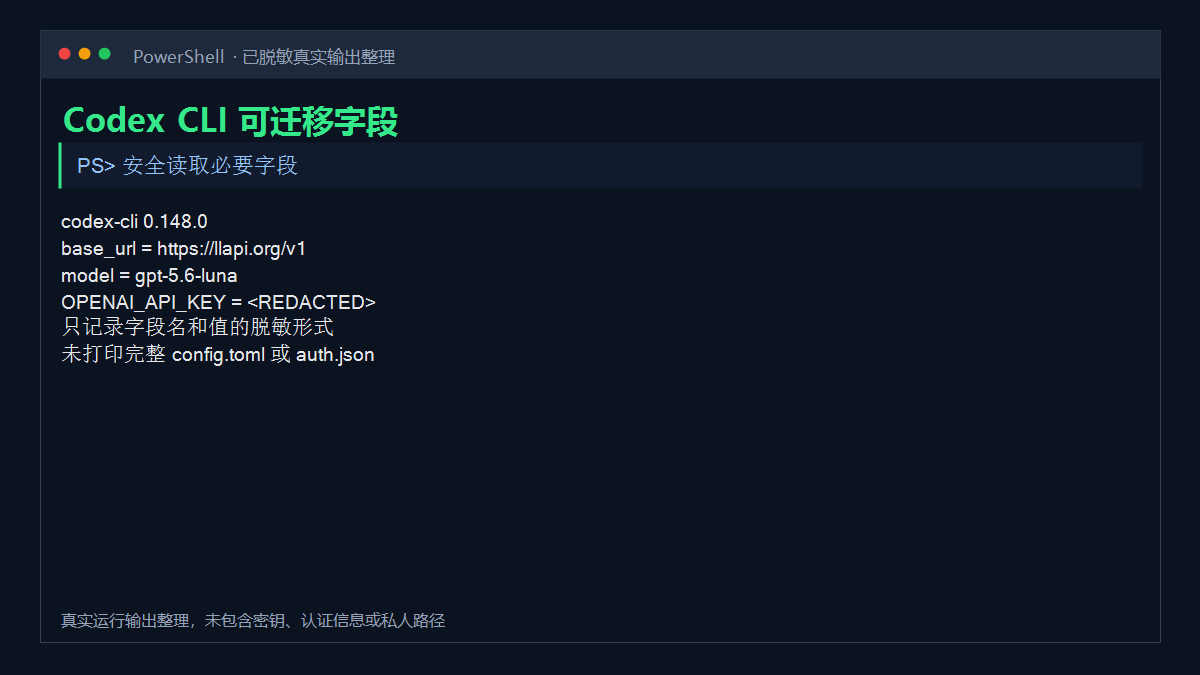
图 1:只提取请求地址和模型 ID,不打印完整配置文件。
认证文件通常位于:
%USERPROFILE%\\.codex\\auth.json
我只确认 OPENAI_API_KEY 字段存在,实际 Key 使用占位符表示:
{
  "OPENAI_API_KEY": "<YOUR_LLAPI_API_KEY>"
}
不要把 auth.json 全文复制进文章、聊天记录或 Git。尤其不要为了确认 Key 是否正确,直接把它打印到终端。
二、先理解地址、模型 ID 和完整 URL
这三个概念经常被混在一起:
https://llapi.org/v1是请求地址;gpt-5.6-luna是模型 ID;/chat/completions是某种 API 格式下的请求路径。
如果客户端的“完整 URL”开关会自动追加 /chat/completions,自定义请求地址就填写到 /v1;如果客户端要求完整地址,则应按它的字段说明填写。不要看到 404 后盲目重复拼接 /v1 或 /chat/completions。
模型展示名称也不等于模型 ID。展示名称可以写成“我的模型”,但请求发给服务端的仍应是配置中真实存在的模型 ID。出现 model not found 时,先核对这个字段。
三、迁移到 Trae:这次验证成功
我在 Trae CN 的“设置 -> 模型 -> 模型管理 -> 添加模型”中选择自定义模型,逐项填写:
| Codex CLI 字段 | Trae 字段 | 本次填写 |
|---|---|---|
| API 协议 | API 格式 | OpenAI Chat Completions 格式 |
base_url | 自定义请求地址 | https://llapi.org/v1 |
model | 模型 ID | gpt-5.6-luna |
OPENAI_API_KEY 的值 | API 密钥 | 真实 Key,仅在本机输入 |
保存时 Trae 提示测试通过,模型出现在自定义模型列表中。随后我在编辑器中选择该模型,发送最小消息:
你好
实际返回:
你好,有什么需要我帮你处理?
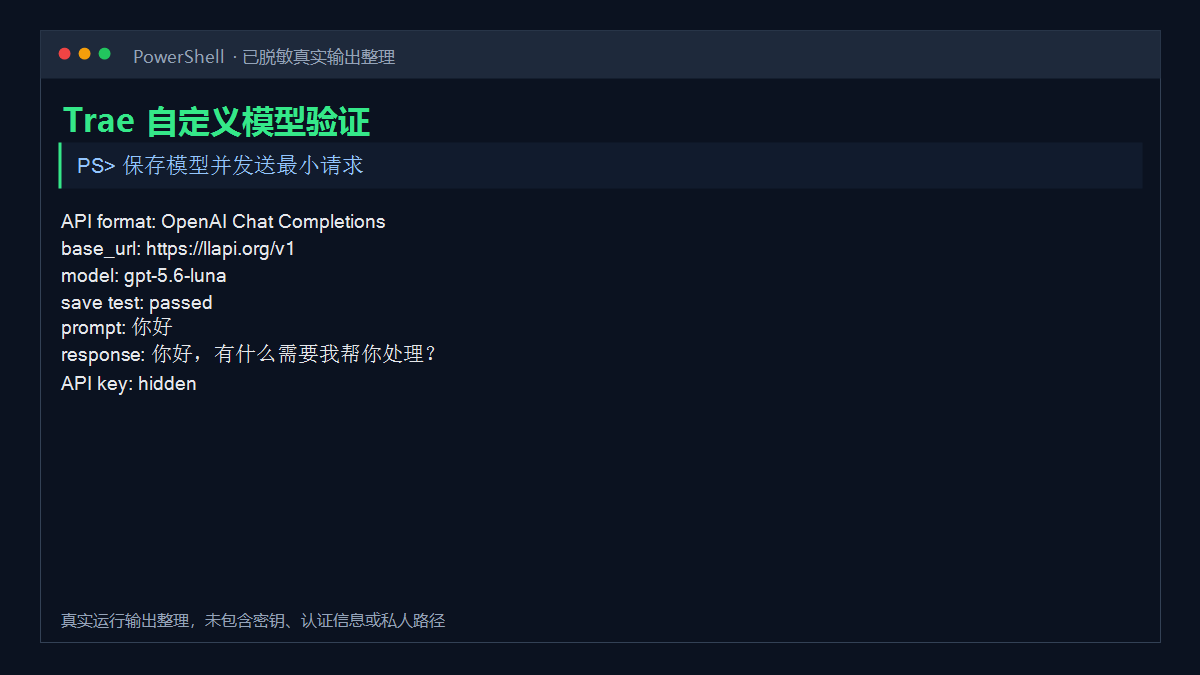
图 2:Trae 保存模型并完成最小对话测试的真实结果整理。Key 只显示为隐藏字符。
这个结果只能证明本次地址、模型 ID、协议和 Key 组合完成了连通性验证,不代表所有模型、长文本或工具调用都一定可用。
四、迁移到 VS Code:先把链路拆开
VS Code 里的扩展、Codex CLI、本地配置和模型请求不是同一个环节。我先确认扩展商店中显示的是 OpenAI 发布的:
Codex – OpenAI's coding agent
本机检查结果:
VS Code 1.133.0
codex-cli 0.148.0
config.toml: exists
auth.json: exists
命令入口还需要单独确认:
Get-Command codex -ErrorAction SilentlyContinue
where.exe codex
codex --version
如果 PowerShell 能找到 Codex,而 VS Code 找不到,可能是 VS Code 启动时没有读取最新 PATH。完全退出后重新启动,比在扩展面板里反复点击更容易定位。
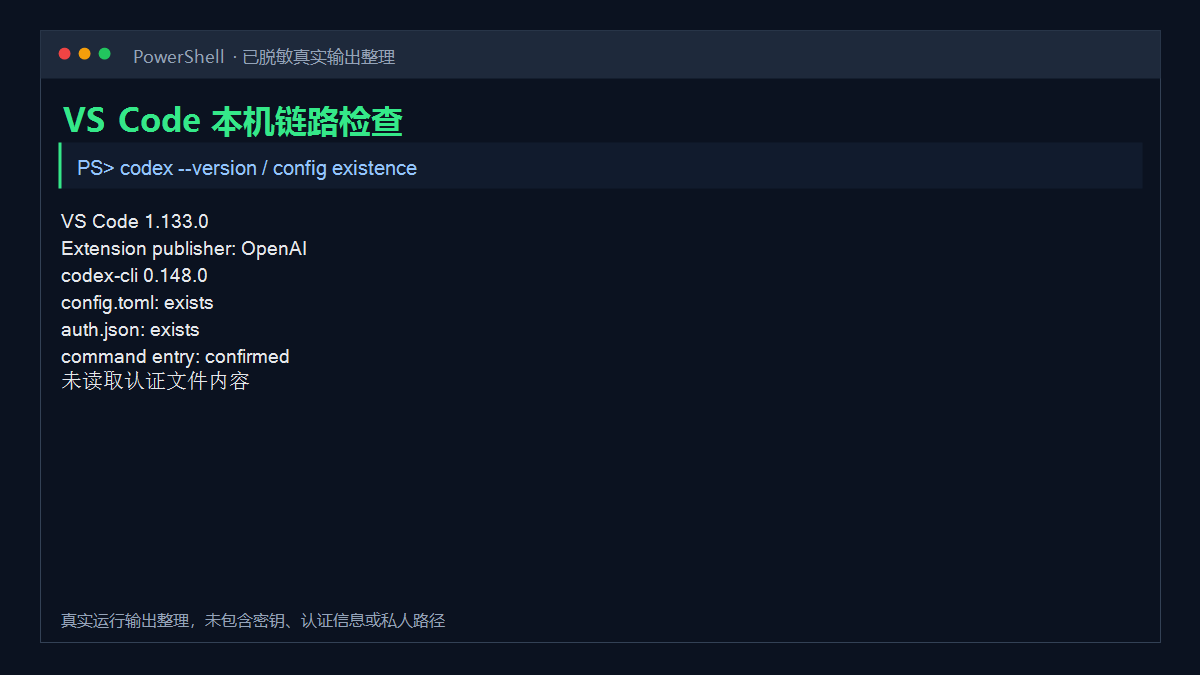
图 3:VS Code 扩展、Codex CLI 版本、命令入口和配置文件存在性检查。截图不显示认证内容。
五、远程配置脚本不能直接当成成功路径
之前常见的一键命令是:
irm https://llapi.org/api-public/setup.ps1 | iex
这里的 irm 会读取远程内容,iex 会立即执行。涉及下载、安装和写入配置时,我先保存脚本再查看:
$uri = 'https://llapi.org/api-public/setup.ps1'
$script = Invoke-RestMethod -Uri $uri
$script | Set-Content -LiteralPath '.\\setup-llapi.ps1' -Encoding UTF8
Get-Content -LiteralPath '.\\setup-llapi.ps1'
本轮实际读取远程脚本返回:
Authentication failed, see inner exception.
因此我没有执行 irm ... | iex,也没有在 VS Code 中输入真实 Key 或发送模型请求。这个结果只能说明当前读取链路失败,不能被解释为 VS Code 配置成功或服务不可用。
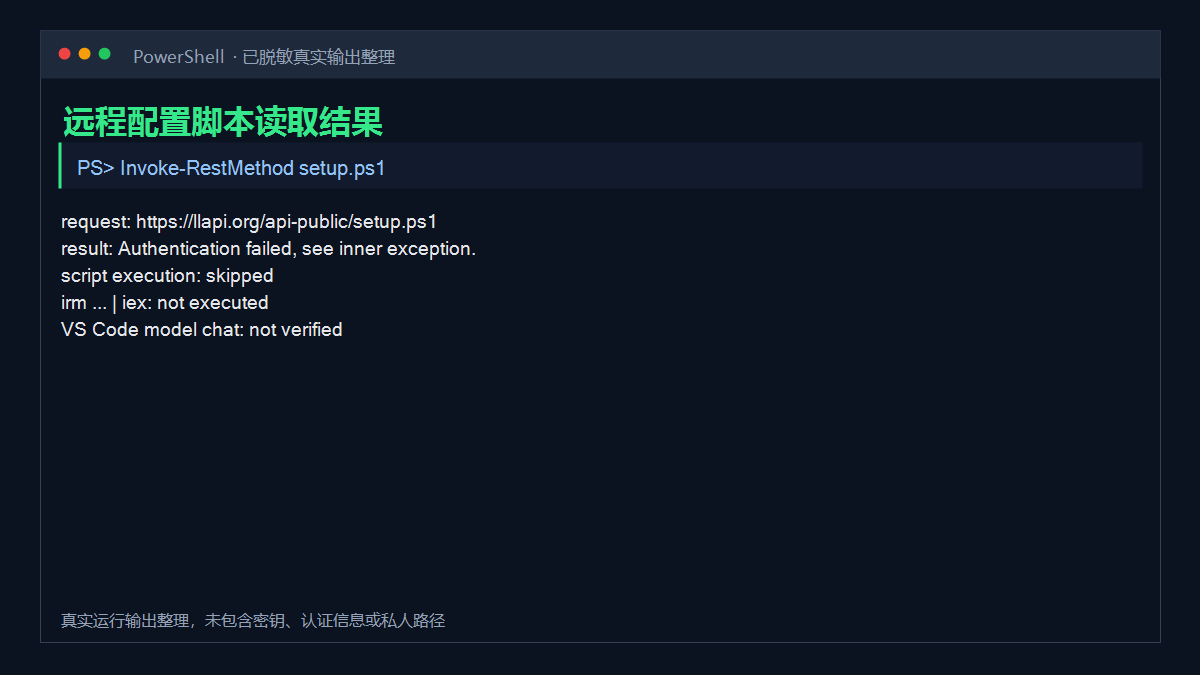
图 4:远程脚本读取的真实失败结果。未执行脚本,未把失败伪装成配置成功。
六、迁移失败时按错误类型排查
401 或 403
检查 Key 是否复制完整、是否过期,以及服务方是否允许当前模型。不要把错误响应中的 Authorization 头发到聊天群或文章里。
404
检查 Base URL 是否重复拼接 /v1,以及客户端是否自动追加 /chat/completions。地址和模型 ID 都要单独核对。
model not found
检查填写的是模型 ID,而不是客户端里自定义的展示名称。模型列表和官网当前支持范围也可能发生变化,应以当时页面为准。
能保存,但不能对话
保存成功通常只完成了一次连通性检查,不等于每种请求都成功。重新核对 API 格式、请求地址、模型 ID 和请求类型。
connection refused 或脚本读取失败
检查网络、代理、证书和 PowerShell 请求环境。在错误原因不清楚时,不要改用来源不明的镜像脚本,也不要直接授予管理员权限。
七、我最后保留的迁移清单
[ ] 只读取 base_url、model 和必要的认证字段
[ ] 没有复制完整 auth.json 或 .codex 目录
[ ] Base URL 没有重复拼接 /v1
[ ] 模型 ID 与展示名称分开填写
[ ] Trae 保存成功后又做了最小对话测试
[ ] VS Code 的扩展、CLI、配置、认证和网络分别检查
[ ] 远程脚本先保存、查看,再决定是否执行
[ ] Key、Authorization、Cookie 没有进入截图、日志或 Git

AtomGit AI 社区提供模型库、数据集、Agent、Token等资源
更多推荐

 39
39 0
0- 0


 已为社区贡献4条内容

所有评论(0)