
如何把ChatGPT和Gemini生成的表格导出来
本文介绍了4种将ChatGPT/Gemini生成的表格优雅导出的方法:1)浏览器插件一键导出;2)在线转换工具粘贴处理;3)Python脚本自动解析;4)API直连实现企业级自动化。针对不同场景提供了详细操作指南和代码示例,并总结了常见格式问题的解决方案。从零代码到全代码方案覆盖各类用户需求,帮助用户高效实现AI生成表格的结构化导出,提升数据工作效率。
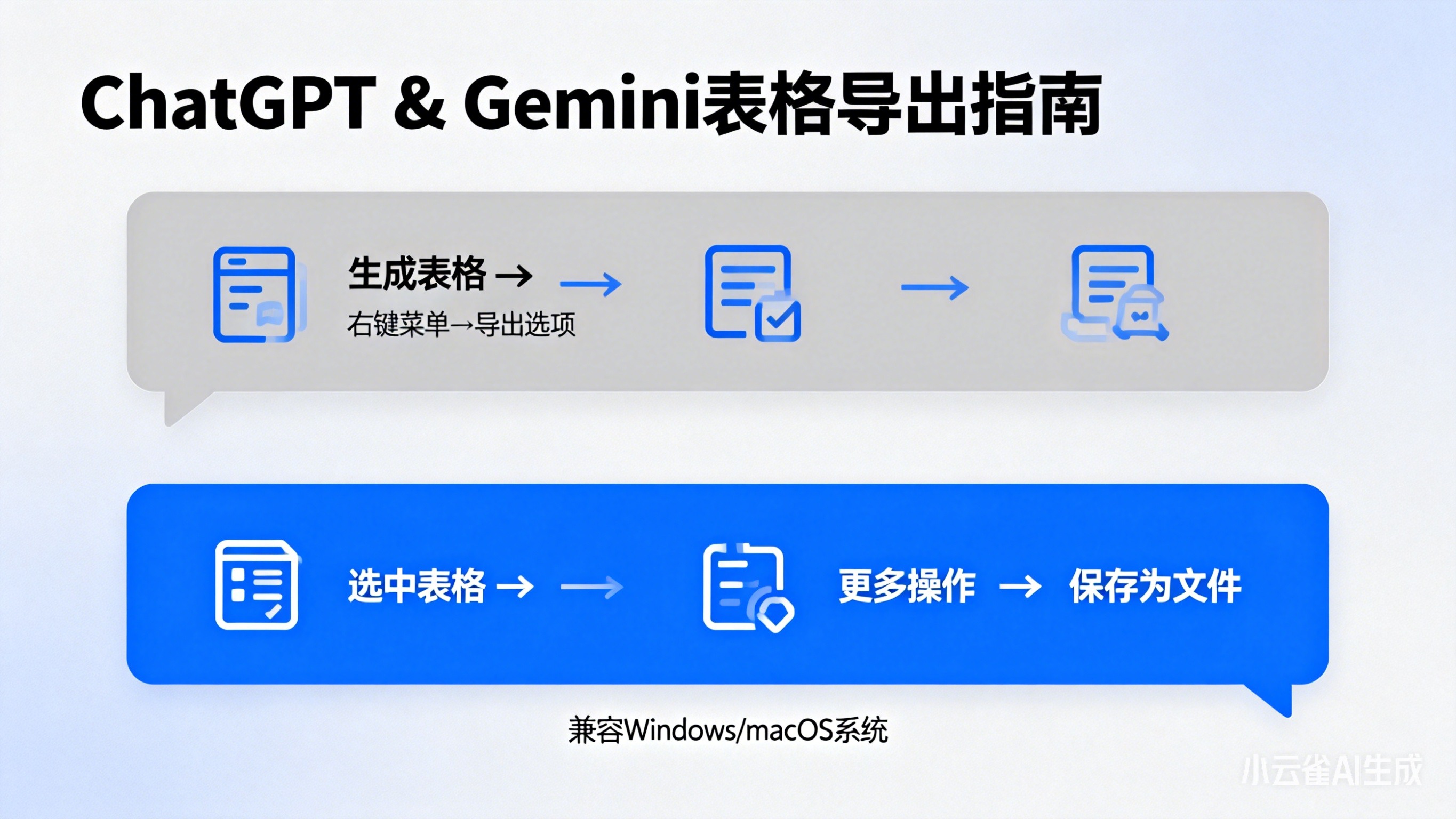
如何把 ChatGPT / Gemini 生成的表格优雅导出?4 条主流路线一次讲透(附自动化脚本)
关键词:ChatGPT 表格导出、Gemini 表格导出、AI 表格转 Excel、Markdown 转 CSV、Python 自动提取表格
一、痛点:为什么复制粘贴总会“翻车”
做数据分析、技术文档或测试报告时,我们习惯让 ChatGPT/Gemini 直接甩一张 Markdown 表格,再 Ctrl+C/V 到 Excel。可一旦列里出现逗号、换行、中英文混排,Excel 的「文本分列」瞬间失灵,格式乱到怀疑人生。量大时,手调列宽和转义字符能把人劝退。核心矛盾有三点:
- AI 输出的是「文本表格」,并非二进制结构化数据
- 浏览器对
<table>标签渲染没统一标准,插件解析容易错位 - 手动操作无法复现,自动化 pipeline 不好集成
下面给出 4 条亲测路线,按“零代码 → 低代码 → 全代码”递进,总有一款适合你。
二、路线 1:浏览器插件——30 秒完成「一键导出」
1. 插件清单
- ChatGPT CSV Exporter:Chrome/Edge 应用店直接装,开源地址在 GitHub,支持自定义分隔符
- Table Capture:通吃任意网页
<table>,Gemini 也能用 - AIPRM for ChatGPT:模板市场自带「Export Table」提示词,点一下即出下载链接
2. 操作流程(以 ChatGPT CSV Exporter 为例)
- 在插件栏启用「CSV Exporter」
- 对话里让 GPT 生成 Markdown 表格,确保使用标准
| col1 | col2 |语法 - 插件图标会出现绿色高亮,点击「Export as CSV」即可下载
- 如果表格嵌套层级复杂,先在提示词里加「plain table, no nested」约束,可显著降低解析失败率
优点:零代码、速度快
缺点:受限于插件维护节奏,Gemini 页面改版后需等更新
三、路线 2:在线转换站——复制粘贴党的福音
不想装插件?直接把 AI 生成的 Markdown 粘到在线工具,同样能拿到 .xlsx。
- TablesGeneratormarkdown_tables)
支持 Markdown ↔ LaTeX ↔ Excel 互转,还能对齐列宽 - yayacool md2doc
自动识别 Markdown 表格,点击「Export Excel」即可下载,中文编码无乱码
使用技巧:
- 复制时连带
|---|---|分隔行一起选,工具才能识别表头 - 如果 Gemini 输出的是 HTML
<table>,先粘到 TablesGenerator 的 HTML 模式,再转 Excel,可避免标签残留
四、路线 3:Python 自动解析——把「文本表格」变 DataFrame
当一次性要处理几十张表,或者想把 AI 输出直接喂给下游 ETL,脚本化是王道。下面给出 3 段常用代码片段,分别覆盖 Markdown、HTML、JSON 三种返回格式。
1. Markdown → CSV/Excel(正则提取)
import re, pandas as pd
from io import StringIO

md = """| 产品 | 销量 | 收入 |
|---|---|---|
| 手机 | 100 | 5000 |
| 笔记本 | 80 | 8000 |"""

rows = [line.strip().split('|')[1:-1]
        for line in md.splitlines() if '|' in line and '---' not in line]
df = pd.DataFrame(rows[1:], columns=rows[0])
df.to_excel('out.xlsx', index=False)
2. HTML <table> → Excel(pandas.read_html 一把梭)
import pandas as pd
# 把 Gemini 返回的整个 HTML 贴进来
html = """<table>...</table>"""
dfs = pd.read_html(html)[0]
dfs.to_excel('out.xlsx', index=False)
3. 调用 OpenAI API → 直接拿 JSON 二维数组
import openai, pandas as pd, json
openai.api_key = 'sk-xxx'
resp = openai.ChatCompletion.create(
    model='gpt-4',
    messages=[{"role": "user",
               "content": "生成 JSON 格式二维数组,表头=['产品','销量','收入'], 3 行数据"}]
)
table = json.loads(resp.choices[0].message.content)
pd.DataFrame(table[1:], columns=table[0]).to_excel('out.xlsx', index=False)
优点:可批量、可调度、可版本控制
缺点:需要本地 Python 环境,对非研发同学有门槛
五、路线 4:API 直连 + Airflow 调度——企业级自动化
如果你所在团队已经用 Airflow 或 Prefect 做数据管线,可以把「AI 生成表格」当成一个 Task:
- 上游 Task 调用 ChatGPT/Gemini API,拿到 JSON 二维数组
- 下游 Task 用 pandas 写 Excel 并推送到 S3/OSS
- 通过 DingTalk/Slack 机器人把下载链接甩到群里
核心代码片段(Airflow):
from airflow.decorators import task
import pandas as pd, openai, json, boto3

@task
def gen_table():
    resp = openai.ChatCompletion.create(...)
    return json.loads(resp.choices[0].message.content)

@task
def to_s3(table: list):
    df = pd.DataFrame(table[1:], columns=table[0])
    buf = io.BytesIO()
    with pd.ExcelWriter(buf, engine='xlsxwriter') as writer:
        df.to_excel(writer, index=False)
    buf.seek(0)
    boto3.client('s3').put_object(Bucket='ai-report', Key='daily.xlsx', Body=buf)
这样每天 8 点就能收到一份「AI 自动生成的日报表格」,完全不用人工干预。
六、避坑指南:常见 3 类「格式翻车」场景
| 翻车场景 | 根因 | 快速修复 |
|---|---|---|
| 逗号被 Excel 当成分隔符 | CSV 没加双引号 | 用 \t 制表符分隔,或直接用 .xlsx |
| 中文列宽对不齐 | Markdown 中英文空格混排 | 先粘到 Typora 统一格式化,再复制 |
| 嵌套合并单元格 | AI 输出「表中有表」 | 在提示词里加「plain table, no merged cells」约束 |
七、写在最后:把重复动作交给「AI导出鸭」
看完 4 条路线,你会发现:
- 插件省事,却受平台改版影响
- 在线工具轻便,仍要手动复制
- 脚本灵活,维护成本随之上升
如果你只想「让 AI 把表格直接扔给我,别的别管」,可以试试 AI导出鸭插件:
- 支持 ChatGPT、Gemini、DeepSeek 三大对话平台,自动识别 Markdown/HTML 表格
- 一键导出
.xlsx/.csv,默认 UTF-8 编码,中文无乱码 - 本地缓存解析规则,页面改版 24h 内云端热更新,无需反复装插件
安装后,在任意对话里生成表格,右上角会出现「↓Excel」按钮,点一下即可。把重复劳动交给工具,把时间留给真正需要创造力的工作。

AtomGit AI 社区提供模型库、数据集、Agent、Token等资源
更多推荐
 30
30 0
0- 0



 已为社区贡献5条内容

所有评论(0)