
【赛事指南】TRAE on Campus AI Coding Hackathon:Git安装配置与代码提交push全流程
【赛事指南】TRAE on Campus AI Coding Hackathon:Git安装配置与代码提交push全流程
Git安装配置
下载 Git 安装程序
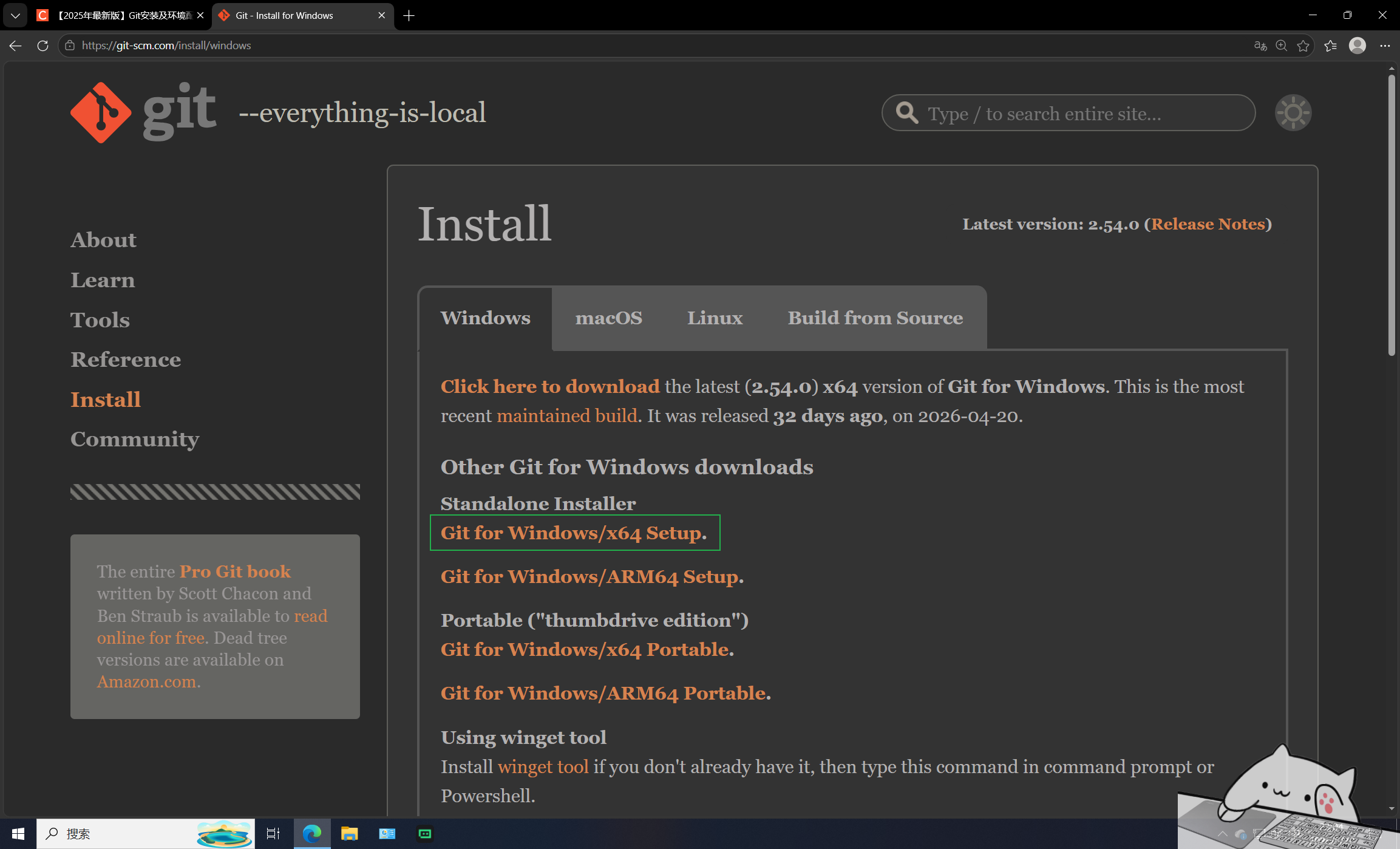
官方下载页面:Git - Install for Windows
下载适用于 Windows 的安装程序(通常是一个类似于 Git for Windows/x64 Setup.exe 的文件)。
运行安装程序
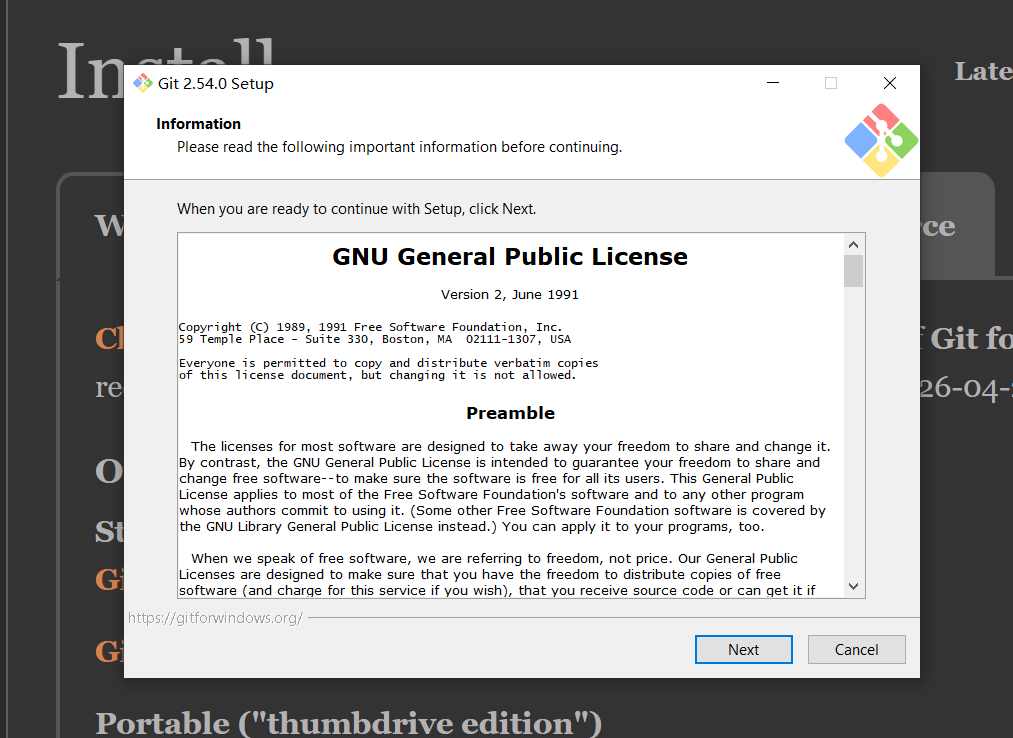
找到并双击运行下载好的安装程序,然后跟随向导进行安装。阅读 GNU 通用公共许可证,点击 “Next” 继续。
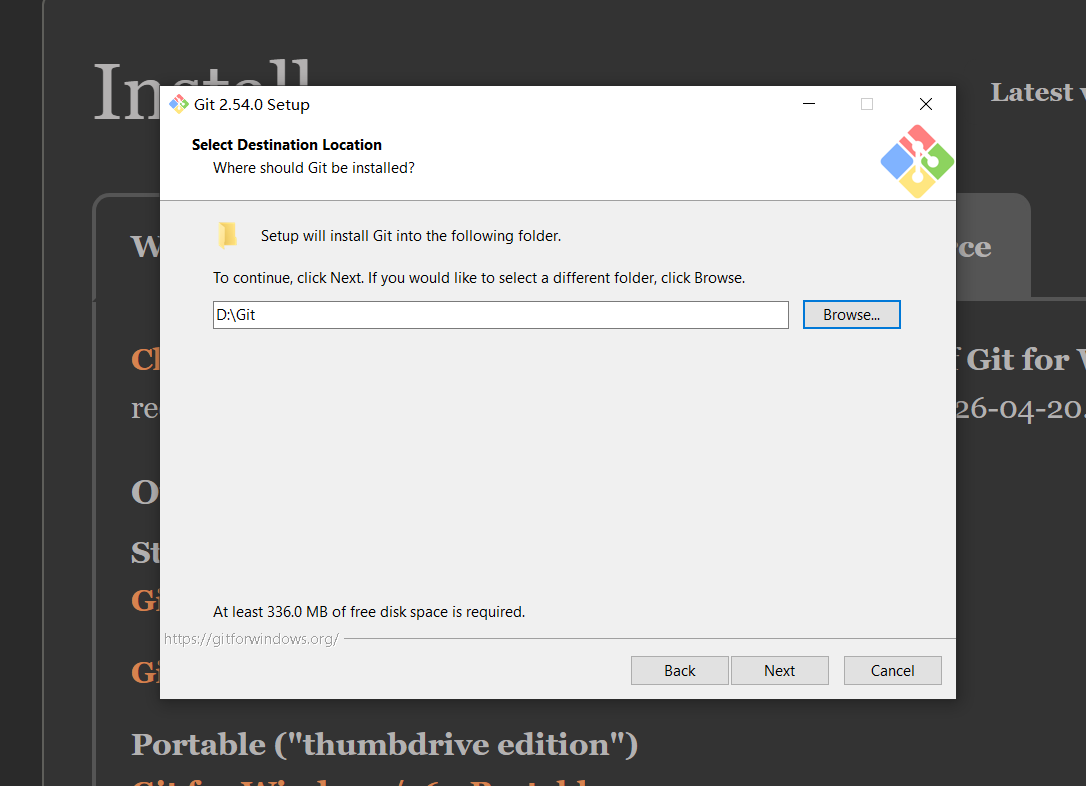
选择安装位置,建议安装到D盘比较好(确保路径不含中文),然后直接点击 “Next”。
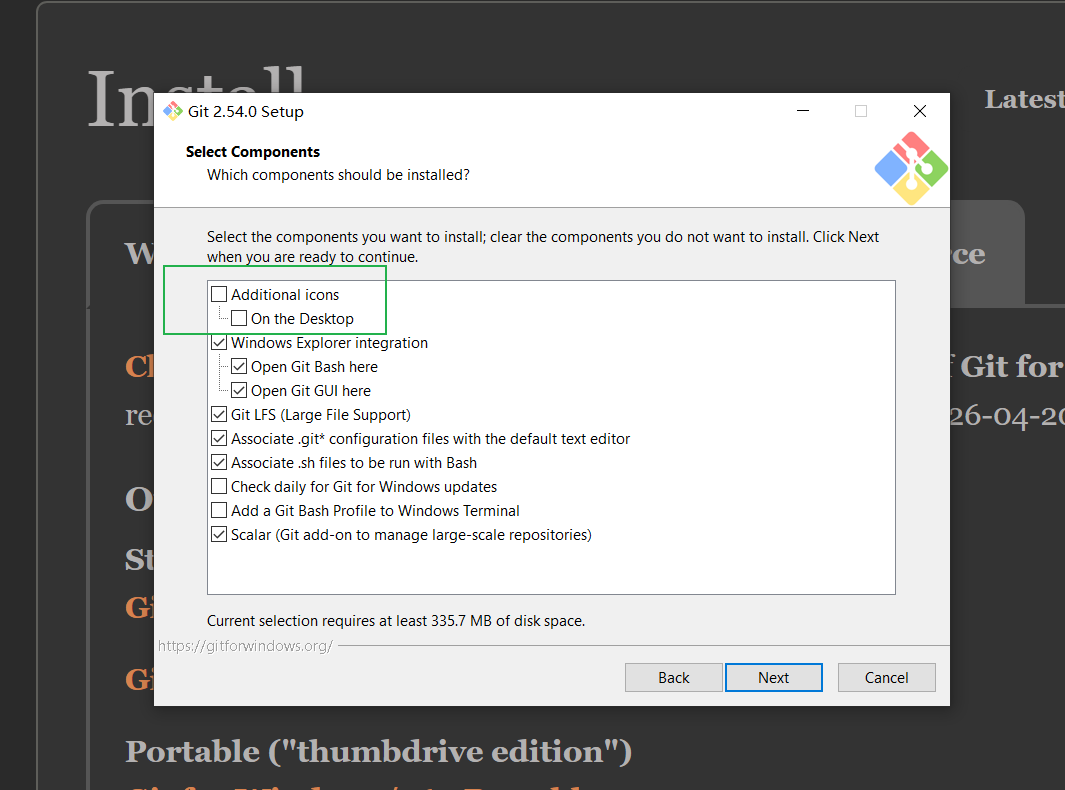
选择安装组件,一般来说默认即可,直接点击"Next"。(绿框勾选会创建快捷方式)
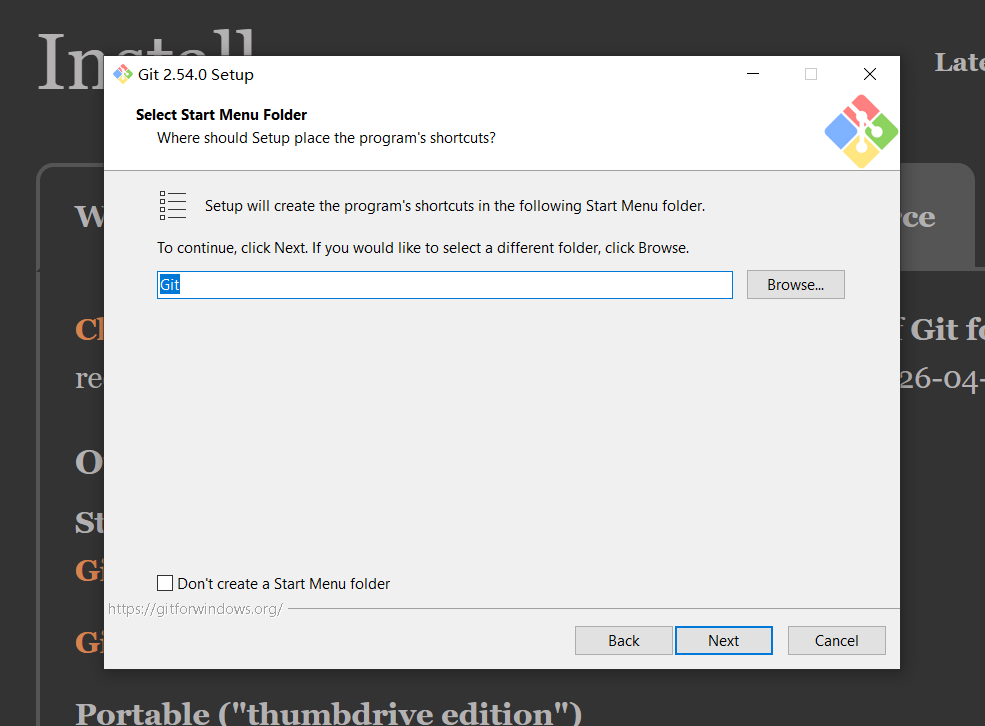
选择开始菜单文件夹,直接点击 “Next” 使用默认设置。
配置 Git 环境
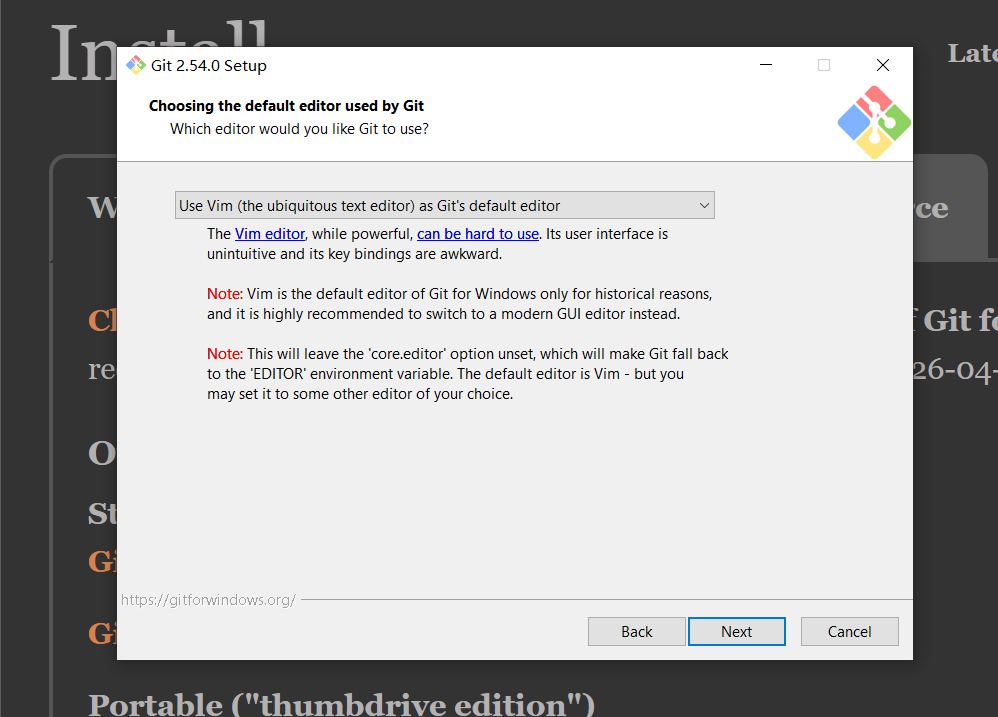
选择默认编辑器,这里选择使用Vim来作为编辑命令,直接点击 “Next” 使用默认设置。
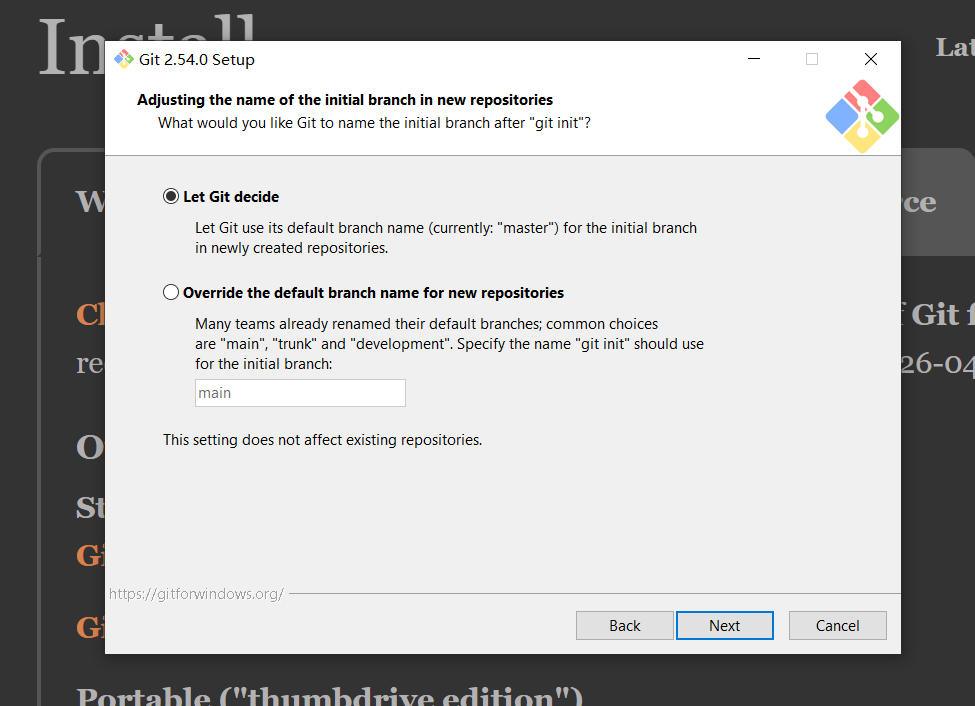
调整初始分支名称,建议选择 “Let Git decide”,然后直接点击 “Next”。
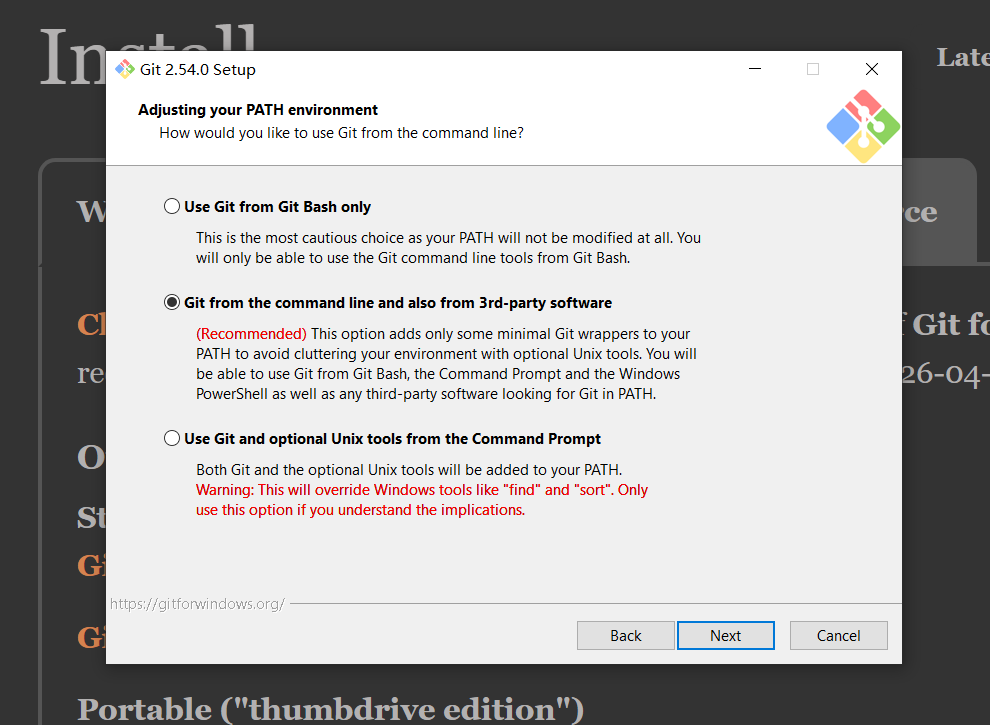
调整 PATH 环境,推荐选择第二项:“Git from the command line and also from 3rd-party software”,这样可以在 CMD 和 PowerShell 中直接使用 Git 命令,然后直接点击 “Next”。
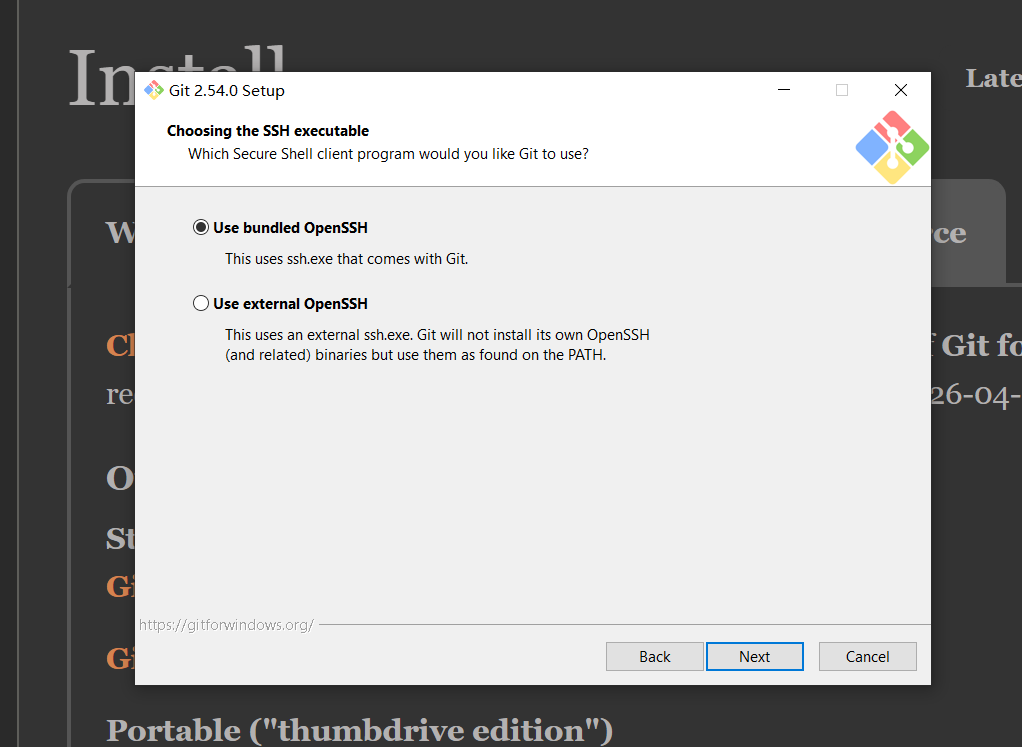
使用默认选项即可,然后直接点击 “Next”。
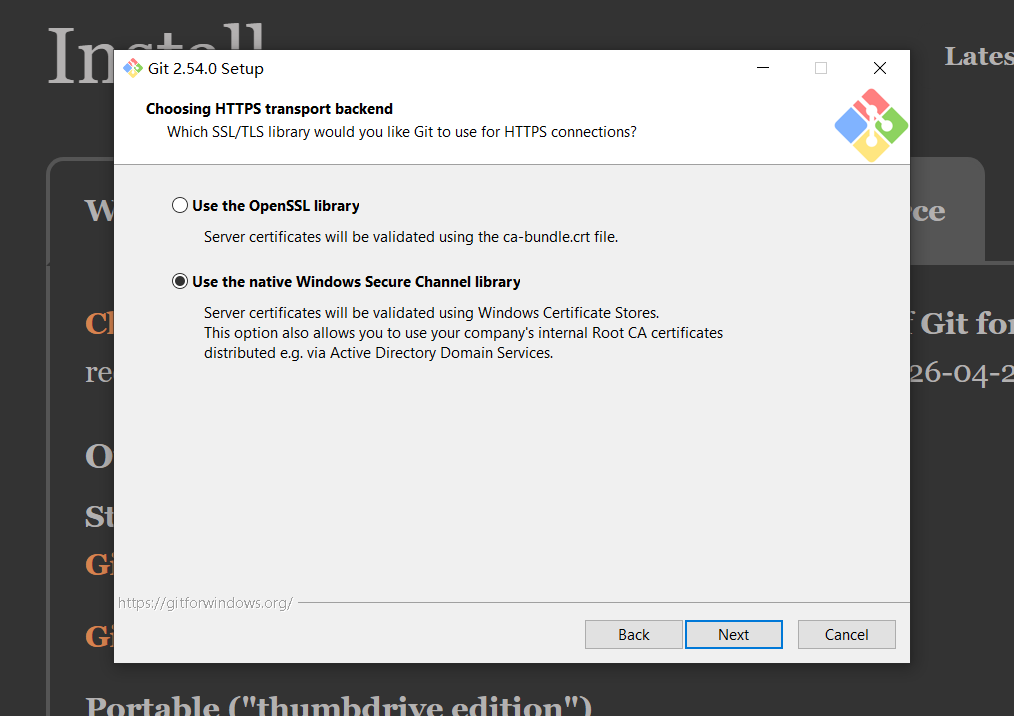
选择 HTTPS 传输后端,使用默认选项,然后直接点击 “Next”。
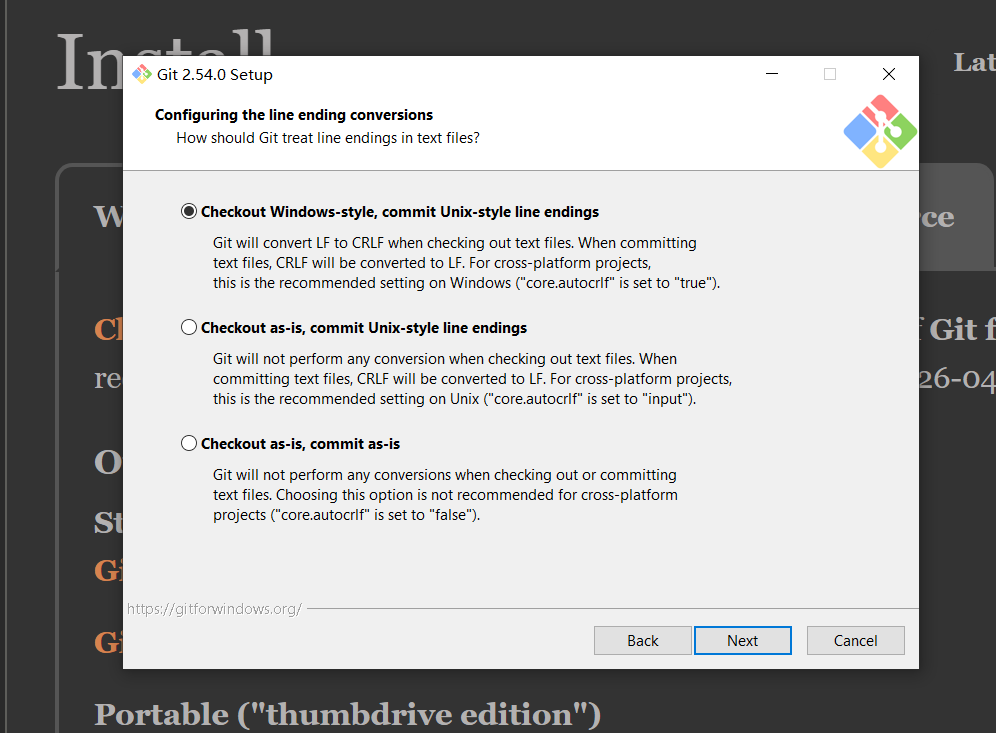
配置行尾符号转换,选择 “Checkout Windows-style, commit Unix-style line endings”,然后直接点击 “Next”。
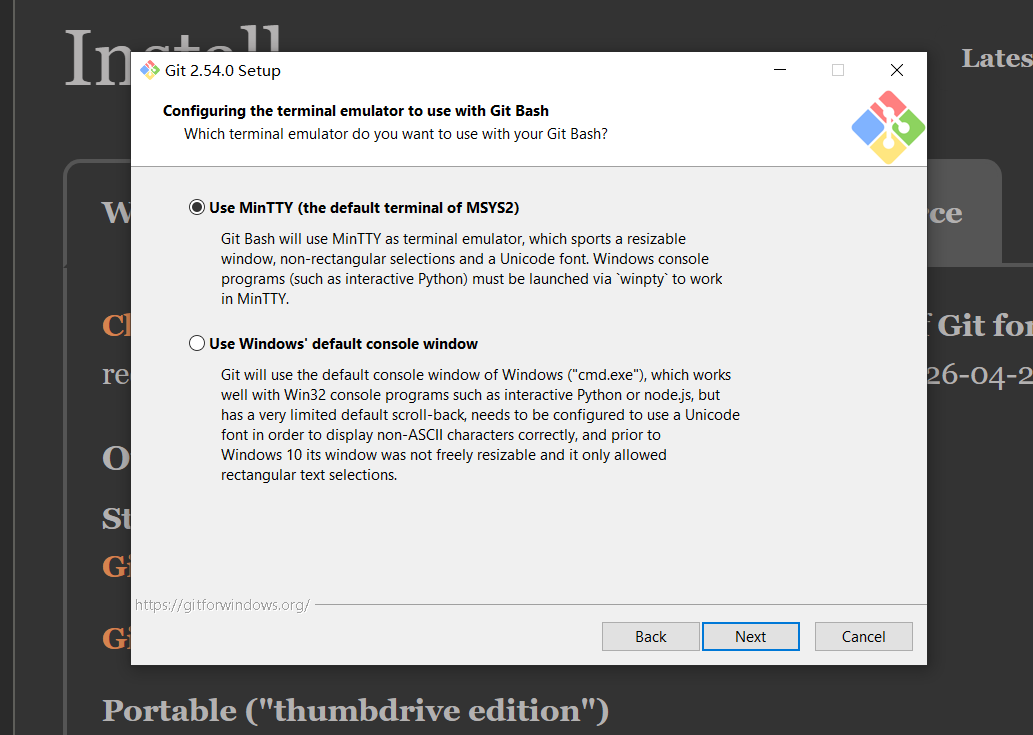
配置终端模拟器,选择 “Use MinTTY”,然后直接点击 “Next”。
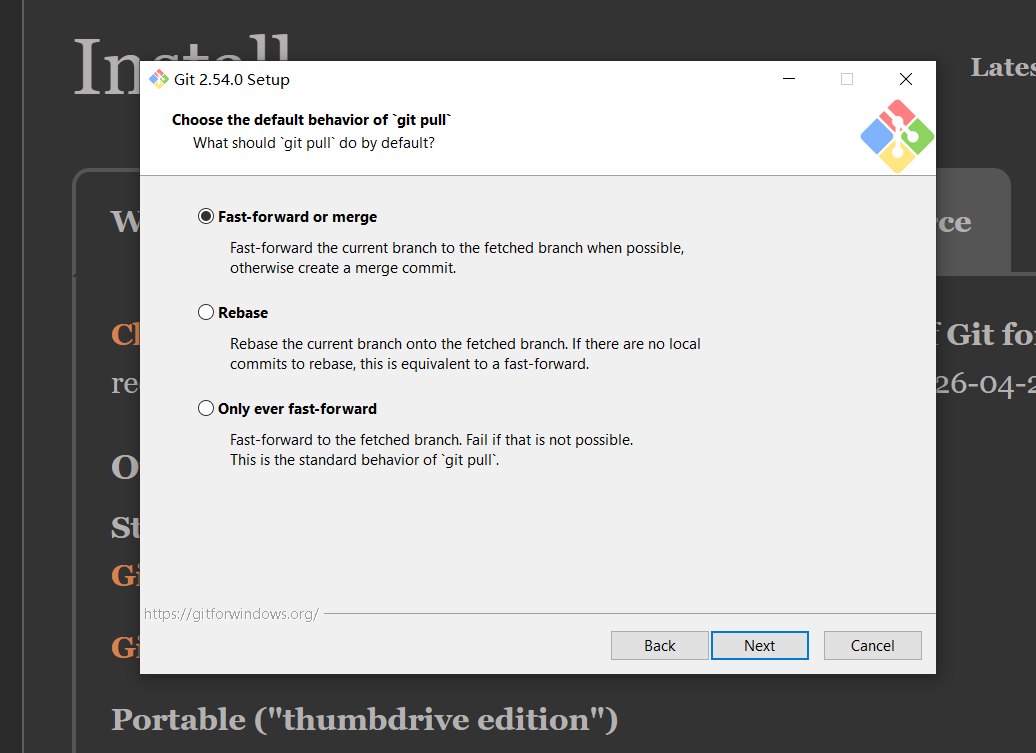
配置 git pull 的默认行为,选择默认值即可,然后直接点击 “Next”。
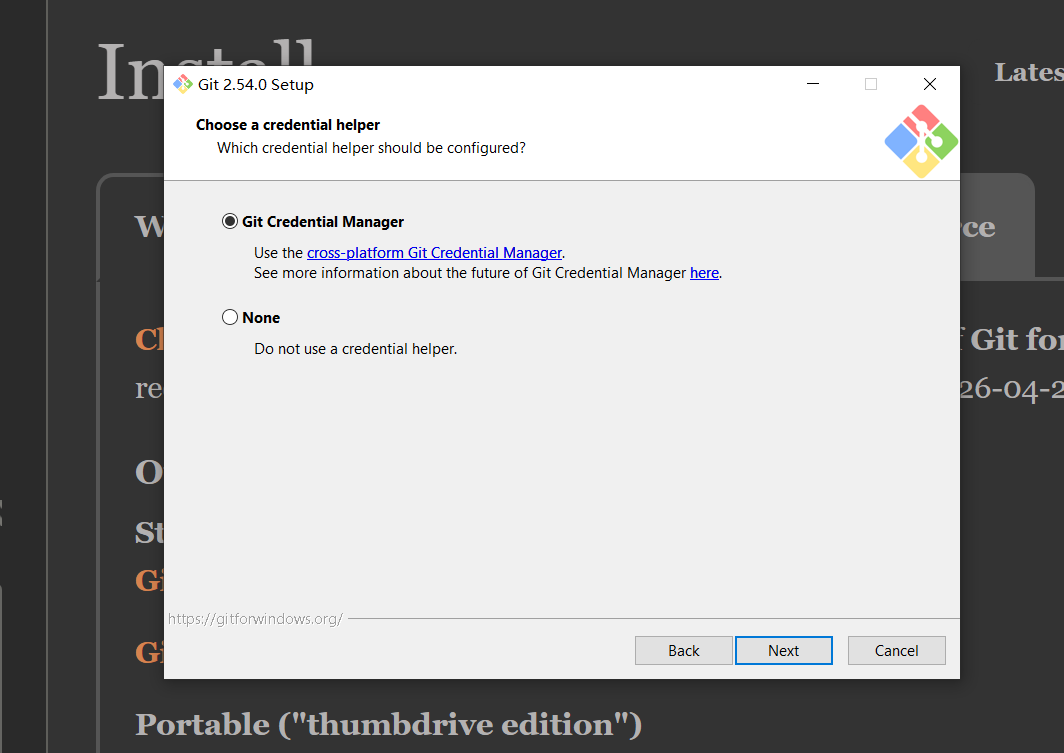
选择凭证助手,选择 “Git Credential Manager Core”,然后直接点击 “Next”。
完成安装
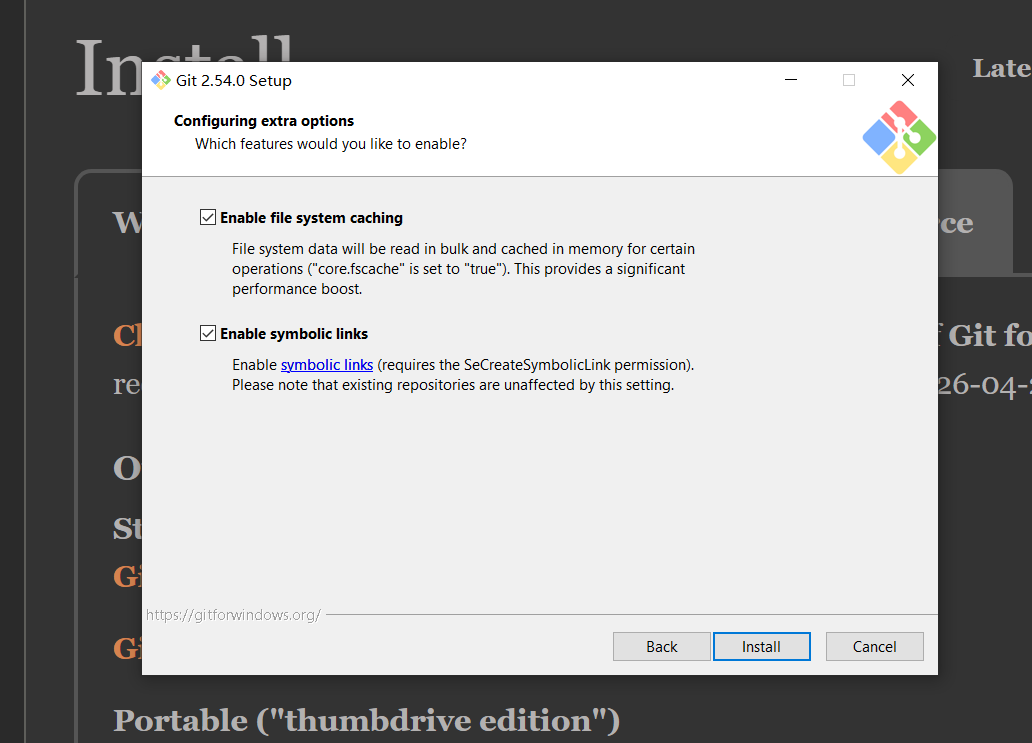
配置额外功能,勾选 “Enable file system caching”,勾选 “Enable symbolic links”,然后直接点击 "Install"开始安装。
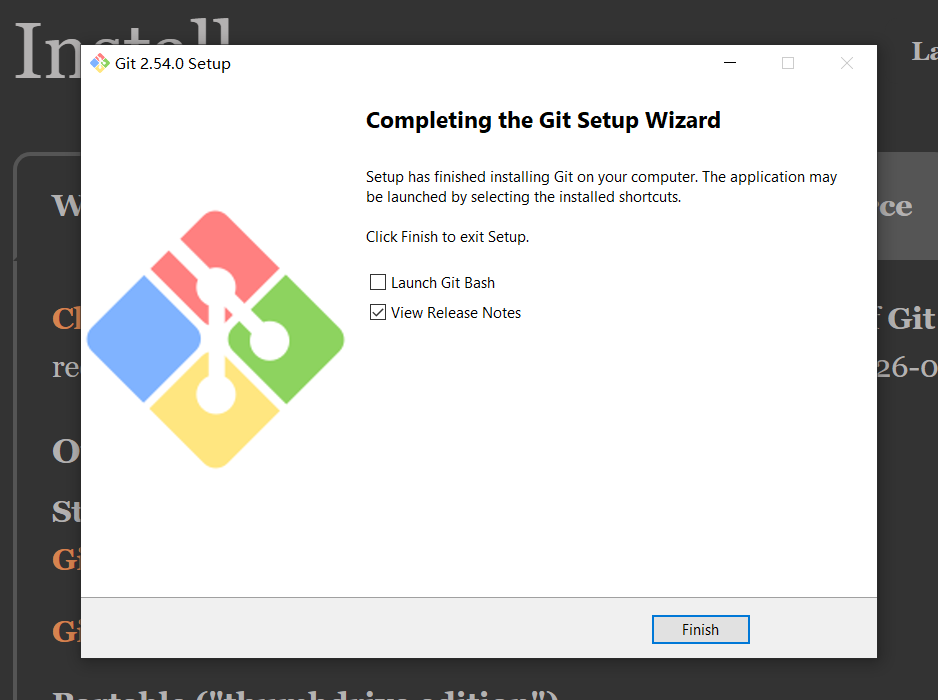
等待安装进度条完成,取消勾选 “View Release Notes”,点击 “Finish” 完成安装。(“View Release Notes” 的意思是"查看发行说明/更新日志",勾选它会在安装完成后自动打开浏览器,跳转到 Git 官网的 Release Notes 页面,展示当前版本的更新内容(比如修复了什么 bug、新增了什么功能等)。)
验证安装
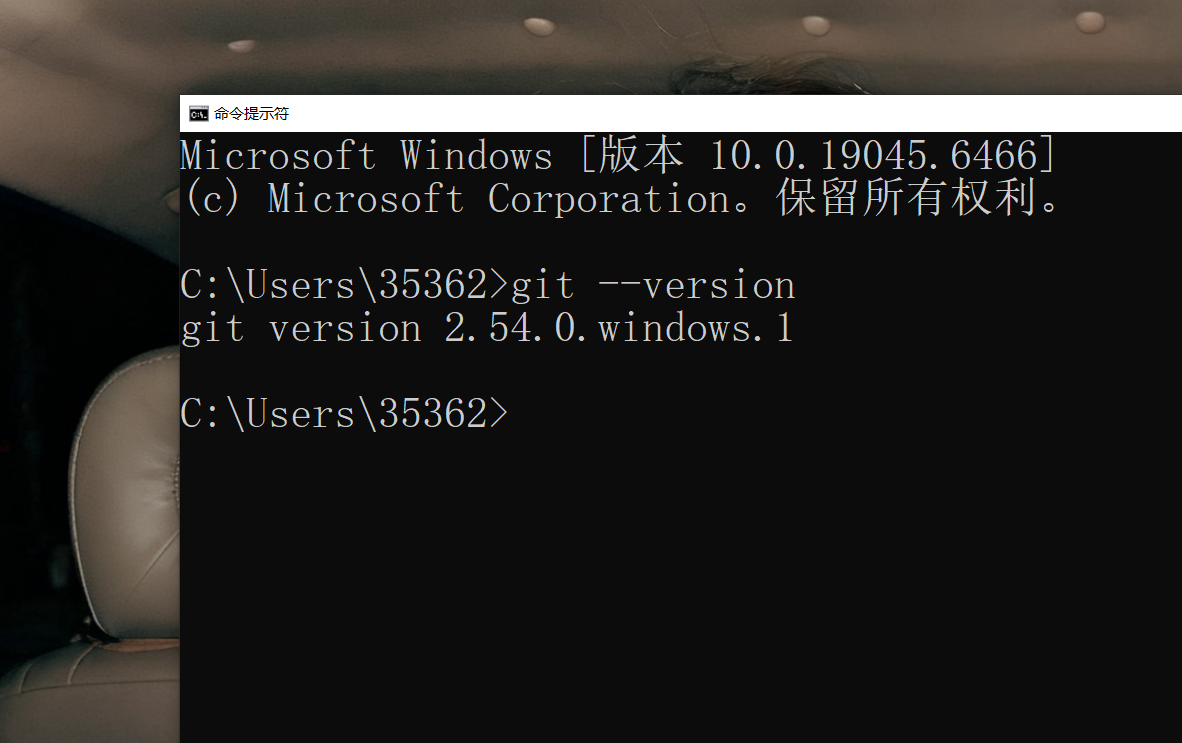
按 Win + R 键,输入 “cmd” 打开命令提示符,输入命令检查版本:git --version,如果显示版本号,说明安装成功。
设置全局用户名和邮箱(非常重要)
Git 需要使用用户名和邮箱作为版本记录的作者信息。
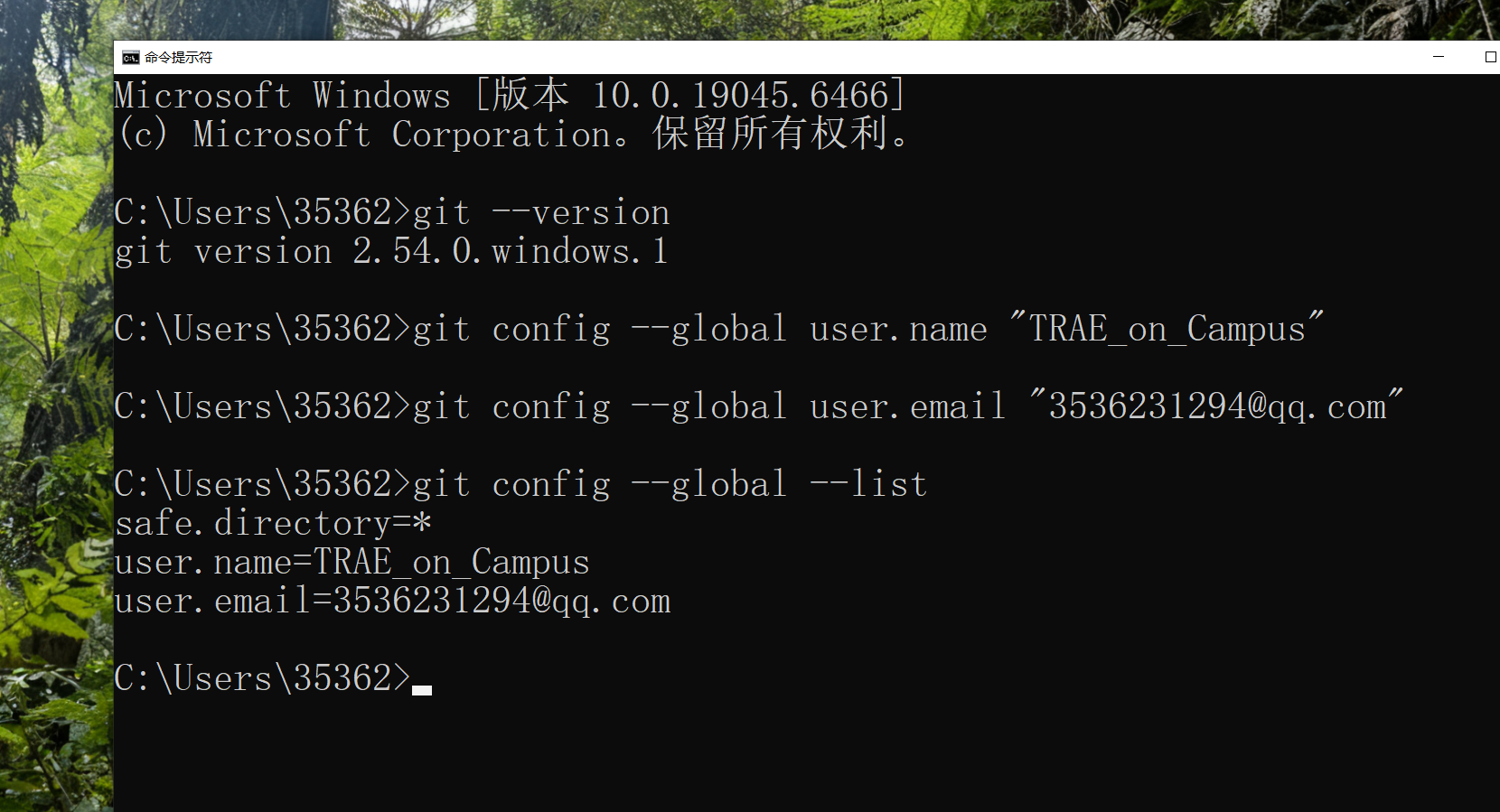
打开 cmd 终端输入:
git config --global user.name "你的用户名"

git config --global user.email "你的邮箱"
查看是否设置成功:
git config --global --list
示例如下
配置 SSH 密钥(用于连接 GitHub / Gitee 可选,本次以Gitee为主)
如果你要上传代码到 GitHub、Gitee 或 GitLab,这步必不可少。
生成 SSH 密钥
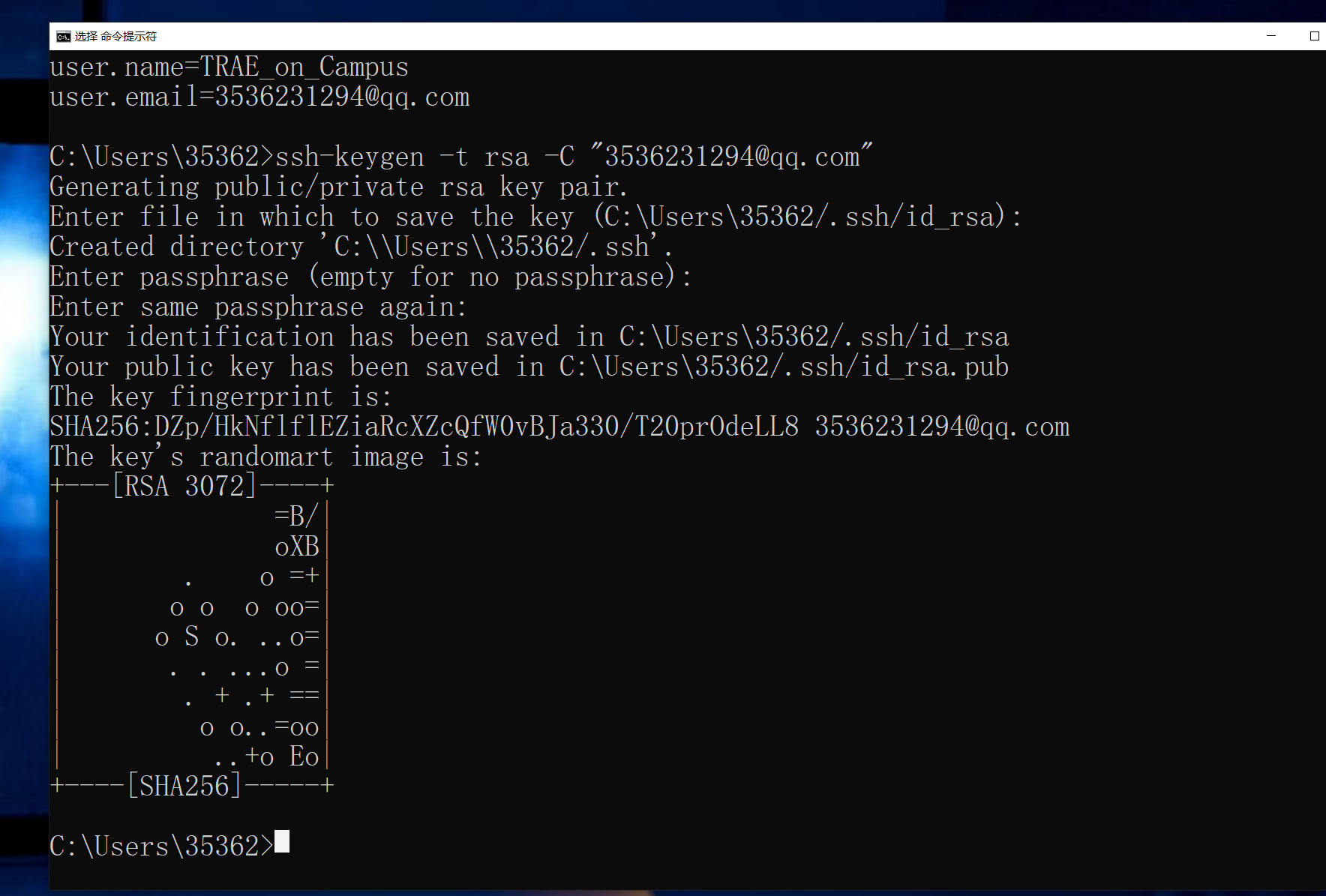
打开 cmd 终端 输入:(一路回车即可)
ssh-keygen -t rsa -C "你的邮箱"
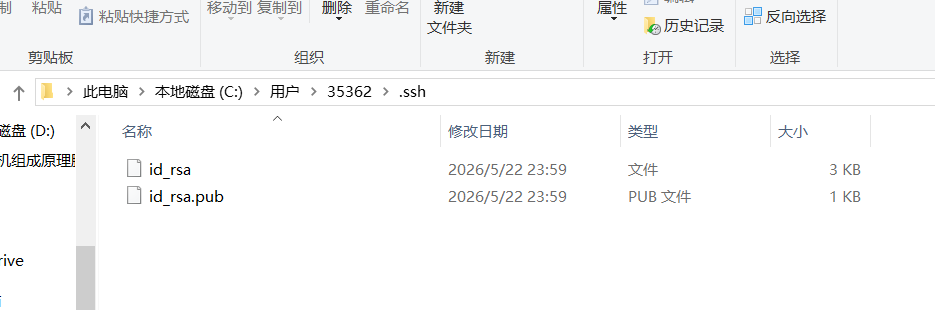
密钥默认生成在:
C:\Users\你的用户名\.ssh\
会看到两个文件:
-
id_rsa —— 私钥
-
id_rsa.pub —— 公钥(要复制上传到平台)
复制公钥内容
打开文件:id_rsa.pub,然后复制里面的全部字符串,记得一定是"全部"!!!
添加到 Gitee / GitHub / GitLab
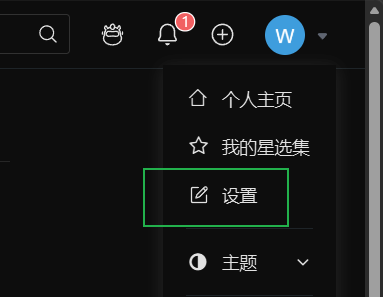
以 Gitee 为例:页面右上角下拉菜单中点击“设置”
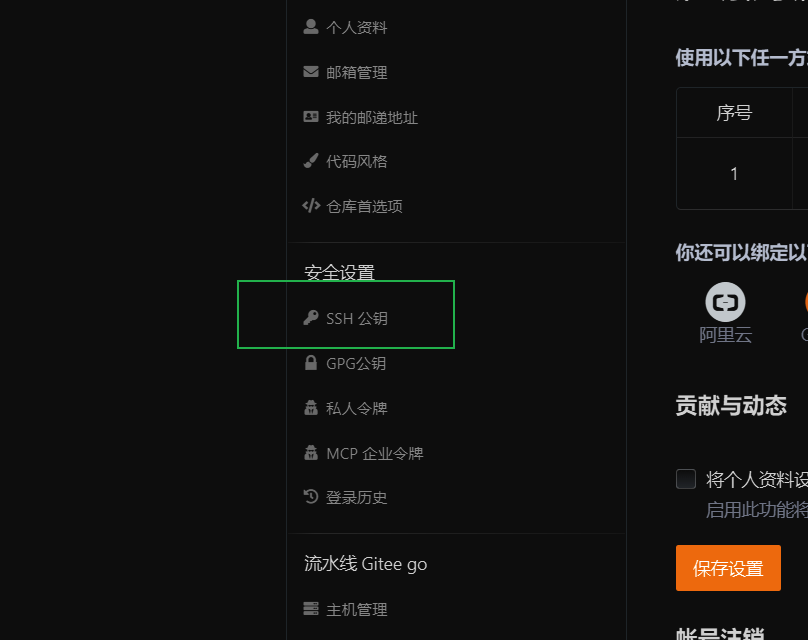
在左侧列表点击“SSH公钥”
复制粘贴
id_rsa.pub内容即可,记得一定是"全部"!!!
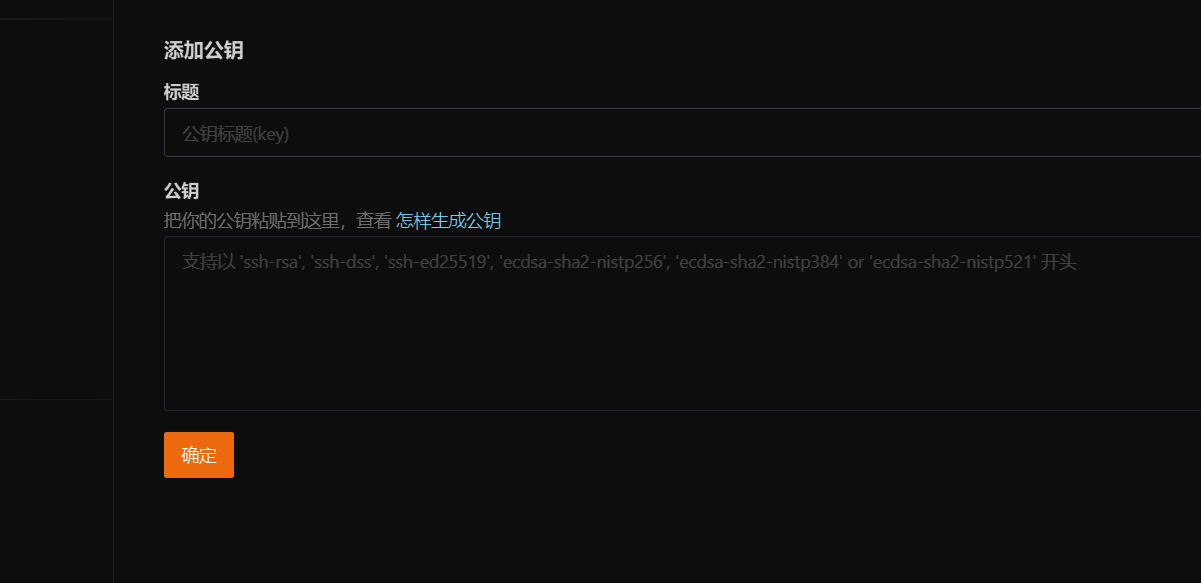
完成后在cmd终端中输入:
ssh -T git@gitee.com
若提示下方指令则代表 SSH 配置成功。
Hi xxx! You've successfully authenticated…
代码提交push
初始化本地仓库
创建项目目录
mkdir my-project
cd my-project
初始化 Git 仓库
git init
执行后会创建一个 .git 隐藏文件夹,表示这是一个 Git 仓库。
创建 .gitignore 文件(重要)
在添加文件之前,先创建 .gitignore 文件排除不需要版本控制的文件:
# 创建 .gitignore 文件
notepad .gitignore
不同语言及框架体系对应的 .gitignore 内容各不相同。你可以在 git commit 之前,让 TRAE 根据项目文件自动识别技术栈并生成对应的 .gitignore 文件。
基本提交流程
Git 三个区域
工作目录
你实际编辑文件的区域
暂存区 (Staging)
git add 后文件进入此区域
版本库 (Repository)
git commit 后文件进入此区域
步骤 1:添加文件到暂存区
# 添加单个文件
git add README.md

# 添加所有文件
git add .
步骤 2:查看当前状态
git status
步骤 3:提交到本地仓库
git commit -m "feat: 初始提交,添加README文件"
💡 提交信息规范:建议使用 Conventional Commits 格式,如
feat:(新功能)、fix:(修复)、docs:(文档)等前缀。
步骤 4:查看提交历史
git log --oneline
连接远程仓库并推送
在 Gitee 上确认仓库已创建
比赛方已提前创建好远程仓库,地址格式为:
权限说明:比赛使用 Gitee 组织 “TRAE_on_Campus_GSUPL”,选手仓库地址为 git@gitee.com:trae_on_-campus_-gsupl/{手机号}.git。选手不能直接 push 代码,需要管理员先将选手添加到仓库并设置为"开发者"角色,选手才能获得推送权限。
如遇到权限错误:ERROR: Permission denied (publickey) 或 remote: You do not have permission to push to this repository,请联系管理员确认是否已添加你为仓库开发者。
git@gitee.com:trae_on_-campus_-gsupl/{你的个人手机号}.git
请将 {你的个人手机号} 替换为你赛前登记的个人手机号,例如手机号为 13812345678,则仓库地址为:
git@gitee.com:trae_on_-campus_-gsupl/13812345678.git
关联远程仓库
# 添加远程仓库地址(SSH格式)
git remote add origin git@gitee.com:trae_on_-campus_-gsupl/你的手机号.git

# 查看远程仓库配置
git remote -v
如果添加错了可以删除重新添加:git remote remove origin
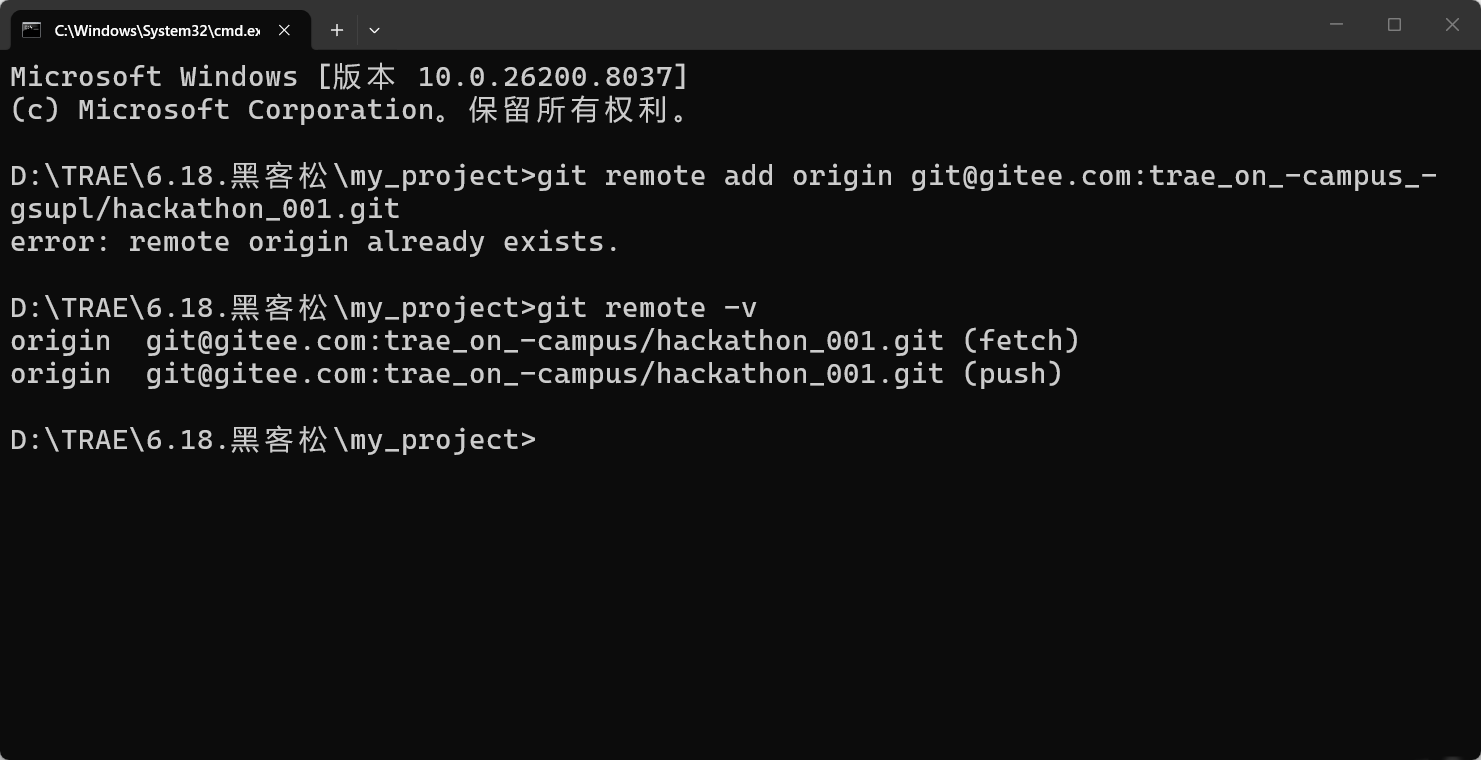
这里我已经关联过一次,所以提示
error: remote origin already exists.,执行git remote -v发现当前仓库配置。
fetch — 从远程拉取代码用的地址
push — 向远程推送代码用的地址
它们指向的是同一个远程仓库,只是分别对应"读"和"写"两个方向。(下图制作演示参考)
推送到远程仓库
git push origin master
-u 参数说明:-u(--set-upstream)会设置上游跟踪分支,之后直接输入 git push 即可推送,无需再指定远程和分支名。
比赛提交流程
比赛当天进入开发文件夹后,按以下流程操作(请将 你的手机号 替换为实际手机号):
初始化仓库并关联远程
进入开发文件夹后,先初始化 Git 仓库并关联远程仓库:
git init
git remote add origin git@gitee.com:trae_on_-campus_-gsupl/你的手机号.git
第一次提交:需求文档 / 项目思路
与 AI 对话后,生成 PRD 需求文档或项目思路说明,提交到本地:
git add .
git commit -m "docs: 初始需求文档与项目思路"
第二次提交:关键功能开发完成
核心功能代码编写完成后,提交到本地:
git add .
git commit -m "feat: 关键功能开发完成"
第三次提交:最终版本
所有功能完善、测试通过后,提交到本地:
git add .
git commit -m "feat: 最终版本提交"
推送到远程仓库
三次基础提交完成后,推送到 Gitee 远程仓库:
git push origin master
-
除三次核心节点的必填提交外,鼓励选手结合开发进度多次提交代码;
-
评奖将通过仓库提交次数、代码迭代记录核验独立创作性;
-
评奖规则中“现场原创性验证” 占总分 30%,提交次数越多且内容合理,该维度得分越高。
开发过程中追加提交(可选)
在任意阶段,只要你完成了阶段性工作,都可以随时提交:
git add .
git commit -m "feat: 描述本次修改内容"
例如:
git commit -m "feat: 完成数据采集模块"
git commit -m "fix: 修复页面显示问题"
git commit -m "style: 优化前端样式"
git commit -m "docs: 更新README说明"

AtomGit AI 社区提供模型库、数据集、Agent、Token等资源
更多推荐
 6
6 0
0- 0


 已为社区贡献1条内容

所有评论(0)