
ChatGPT 桌面端打不开/启动卡死排查记录:Codex 进程残留与 config.toml 处理
环境:Windows + ChatGPT 桌面端(关联 Codex 运行时)
现象:双击图标后界面长时间不出现,半小时以上延迟,任务管理器里却有 Codex 进程
结论:不是完全没启动,而是本地配置、后台残留或安装路径把启动流程卡住了
一、问题现象
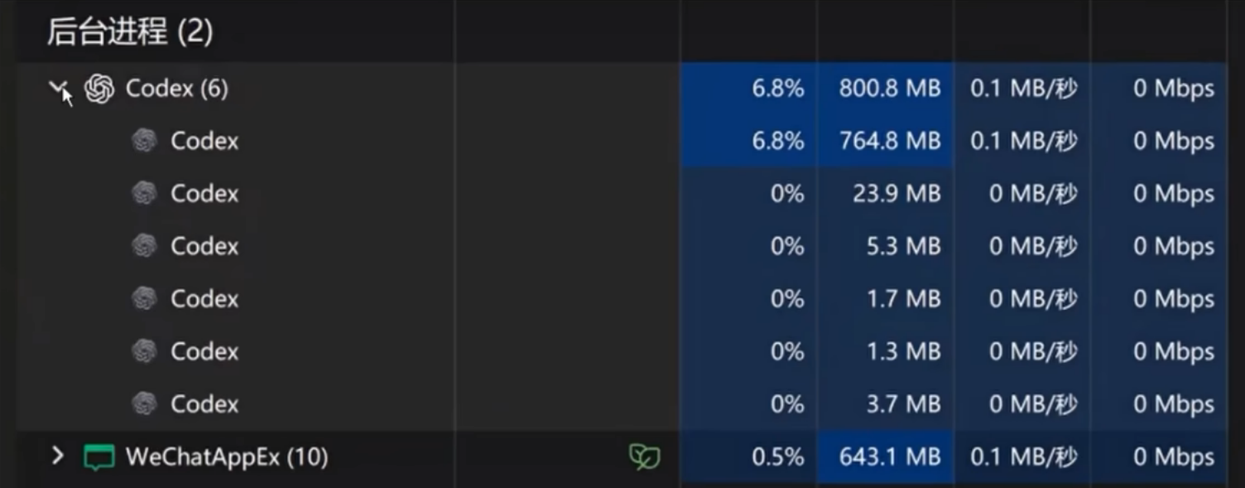
双击 ChatGPT 后,前端界面存在半小时以上延迟,或者干脆打不开。但打开任务管理器可以看到 Codex 相关后台进程已经存在,并且不止一个实例,内存占用也比较明显,例如 Codex 子进程占用 700–800 MB 左右。
二、原因判断
从现象看,问题不在快捷方式本身,而在本地启动链路。重点排查三个方向:
1. 本地配置文件异常,尤其是 .codex/config.toml
2. 后台残留进程没有正常退出,导致新实例启动时被阻塞
3. 安装路径不在 C 盘,或运行时依赖路径、权限、缓存出现异常
三、处理方案
1. 终端执行启动命令
先在终端输入:
start.
2. 修改 .codex/config.toml
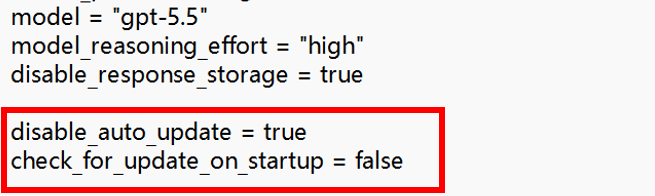
找到用户目录下的 .codex 文件夹,打开里面的 config.toml,用记事本或代码编辑器追加相关配置。
disable_auto_update = true
check_for_update_on_startup = false
followUpQueueMode = "queue"
runCodexInWindowsSubsystemForLinux = false
 注
注
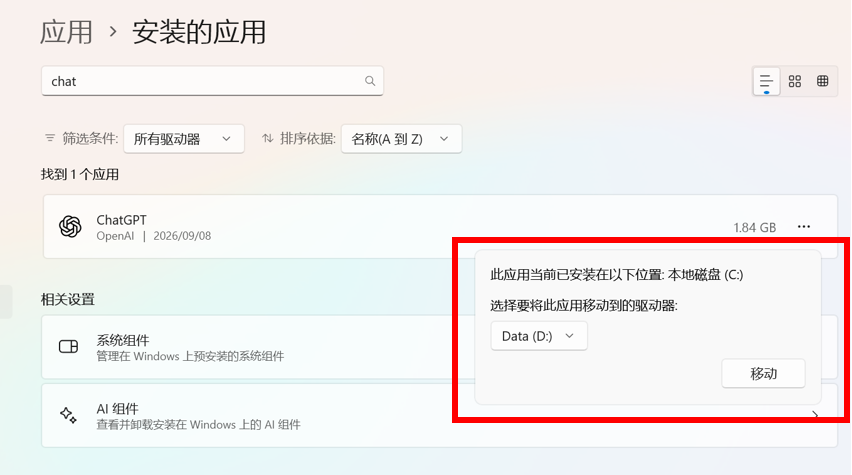
3. 将应用迁移到 C 盘
设置 -> 应用 -> 安装的应用
4. 清理后台进程并重启
四、终极处理办法
如果上面的方式仍然无效,或者配置改乱、升级后配置不兼容,可以直接把:
config.toml
改名为:
config.bak
也就是让应用重新生成一份默认配置。这个方式适合排除配置污染问题。启动成功后,再按需逐项恢复配置。
五、注意事项
改 config.toml前先备份,不要直接覆盖。
六、小结
这类“双击打不开但后台有进程”的问题,表面看是 UI 无响应,实际通常是本地启动链路被配置、路径或残留进程卡住。排查顺序可以按:

AtomGit AI 社区提供模型库、数据集、Agent、Token等资源
更多推荐


 1
1 0
0- 0


 已为社区贡献1条内容

所有评论(0)