
1-1 Trae的使用
1-1 Trae的使用
⏱ 本节预计用时:15分钟
本节意义:你将学会一个好用的写代码软件,Trae。它是字节跳动(做抖音那个公司)开发的,里面内置了一个免费的AI助手,你可以随时问它问题。
26年8月更新,AI助手换成了积分制,每月赠送500积分。等估摸着第一个月分用完的时候,我会教大家怎么接外部大模型继续用AI。
本节目标:装好 Trae,熟悉它的界面;知道它内置的 AI 助手能帮你操作文件和跑程序。
1 往电脑里装Trae
和手机上在应用商店里下软件不一样,电脑上的软件通常要去官网下载。
1.1 下载
1.打开浏览器,在地址栏输入:
www.trae.ai
按回车。页面加载可能有点慢,别急,等几秒。
2.首页会有一个大大的下载按钮,点它。
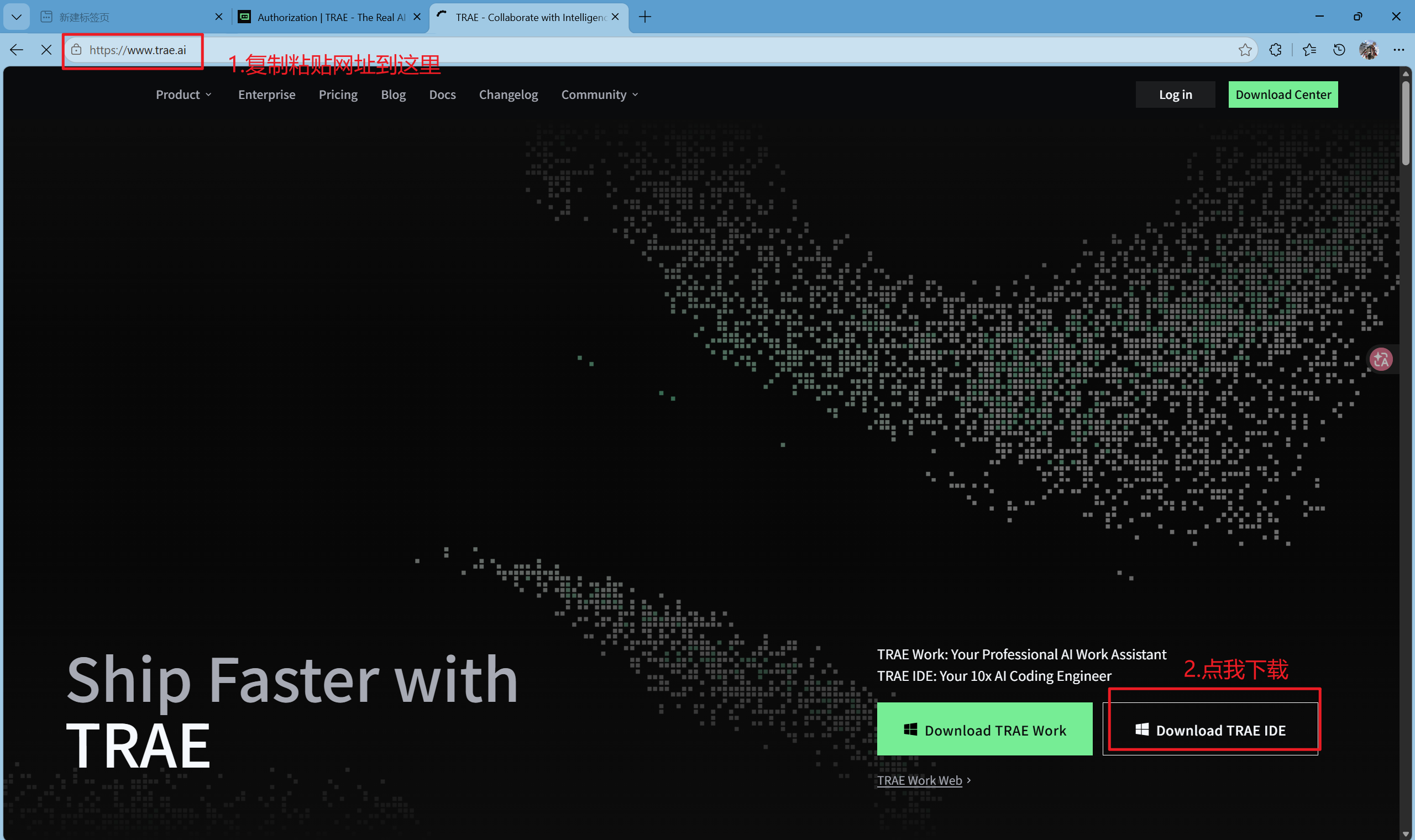
3.下载完成后,你会得到一个安装文件(名字大概长这样:Trae-Setup-xxx.exe)。
这个文件大概率在你电脑的"下载"文件夹里。找不到的话,浏览器里按
Ctrl + J,能打开下载记录看到在哪。
1.2 安装
- 鼠标左键双击那个
.exe文件。 - 提示是否允许软件下载,是否允许通过防火墙访问等提示,一律选择同意。
- 一路点同意,下一步。
- 装完后,双击桌面上Trae的图标,打开它。
- 进入欢迎界面,随便选什么主题和设置都不影响,之后都能改。记得最后要登录,不然没法用自带的ai功能。
2 改设置
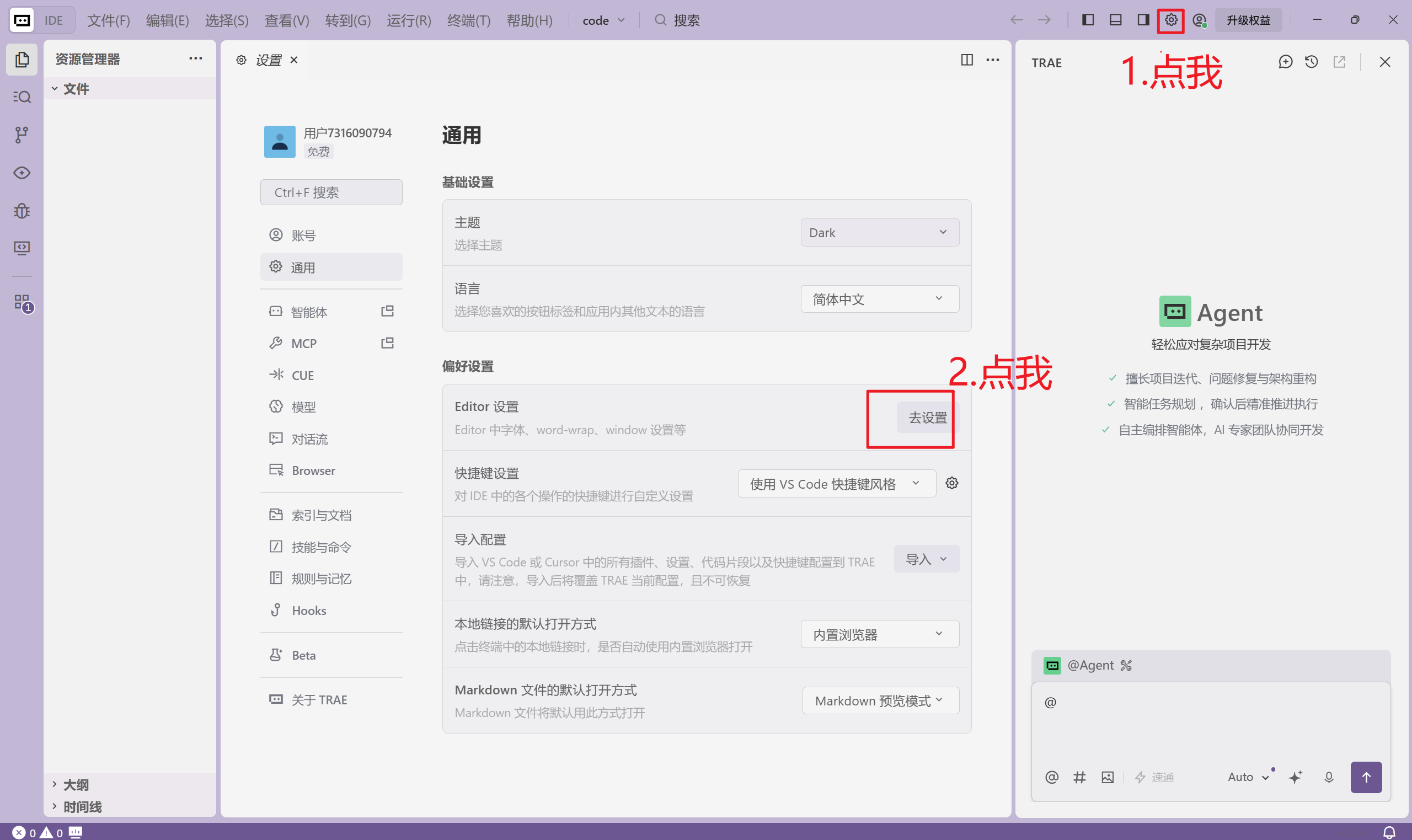
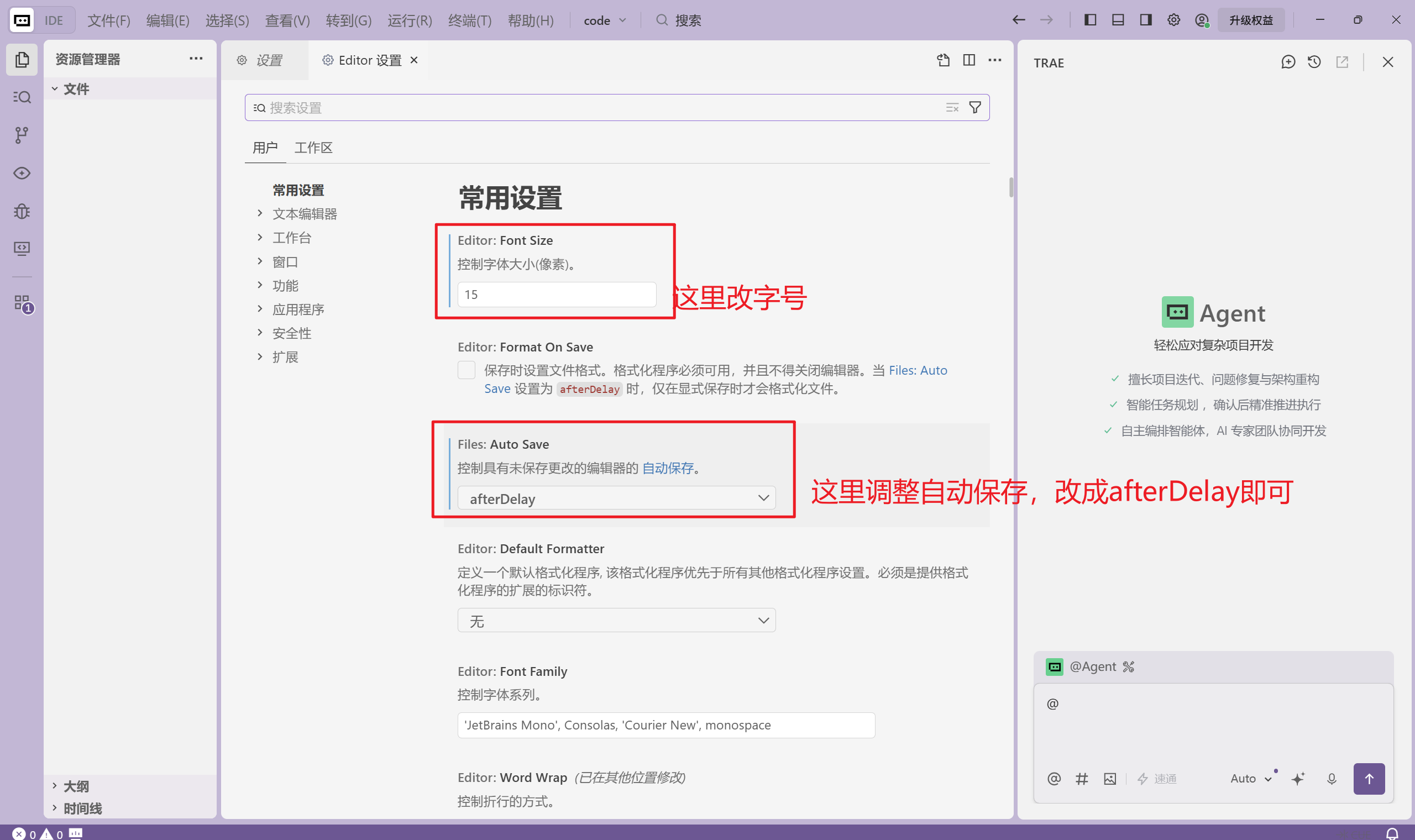
Trae装好之后,建议改这两个设置:修改字号(到舒服的大小)并开启自动保存。
修改步骤如图:
3 基本使用方式
3.1 读代码,不懂的问AI
这是你学编程过程中使用频率最高的操作。
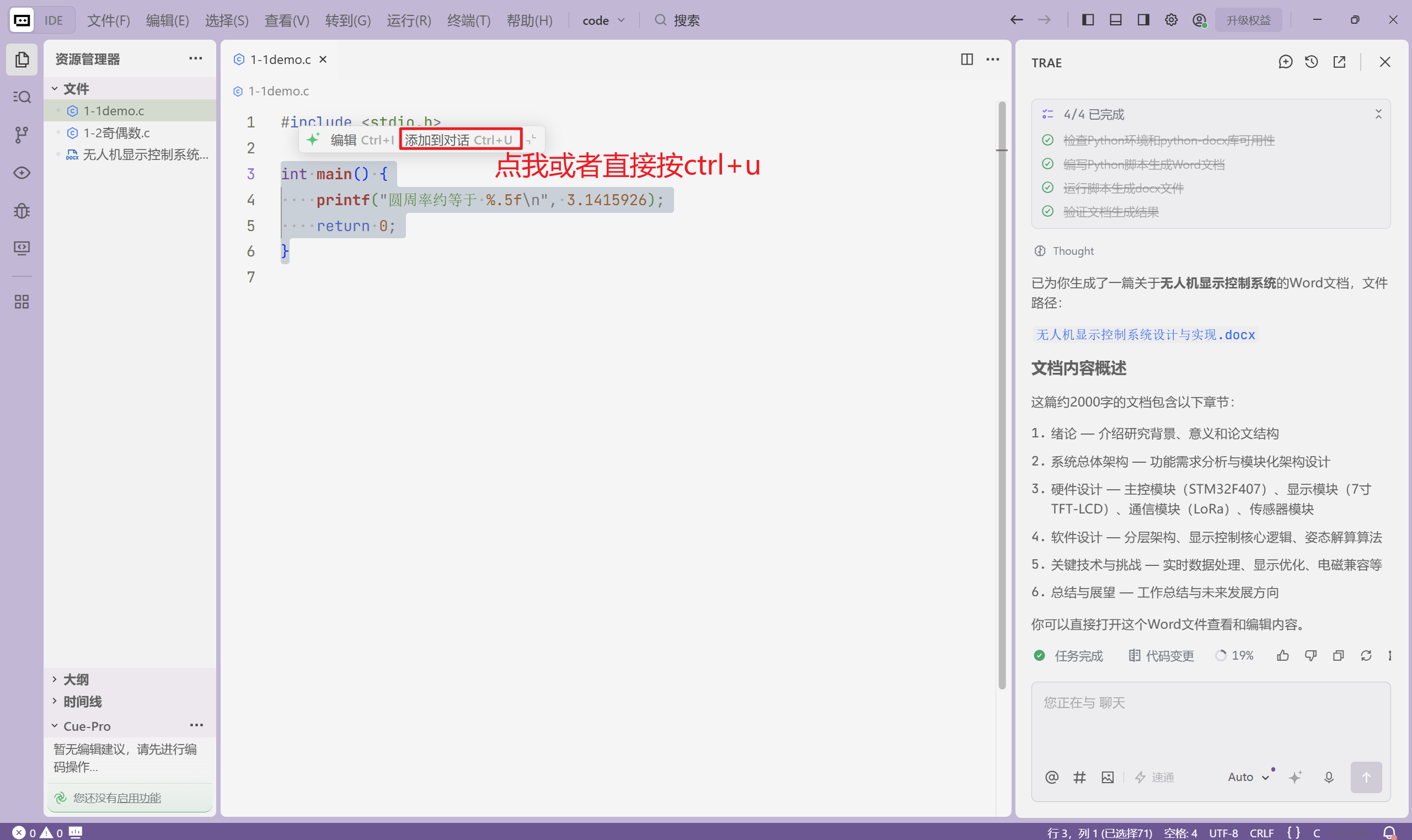
选中你要问的代码,按 Ctrl + U,这段代码就会出现在右侧的AI对话窗口里。然后你在对话框里打字问AI就行了。
举个例子。假设你要问这段代码:
#include <stdio.h>

int main() {
    printf("圆周率约等于 %.5f\n", 3.1415926);
    return 0;
}
你选中它,点添加到对话,或者直接按 Ctrl + U,然后在对话框里输入:
“逐句解释这段代码,我是小白,完全不懂编程。”
AI就会一行一行给你讲。大概会告诉你:
-
int main()是程序的入口——电脑从这里开始执行 -
printf是把文字打印到屏幕上 -
return 0是告诉电脑"程序正常结束了" -
…
如果你刚开始学,估计它解释了你也看不懂。
这很正常。 这不是你的问题,这是所有人的问题。编程这件事,入门的时候就是会觉得自己像个傻子,知识劈头盖脸的过来,我啥也看不懂,也缕不出个主线,谁都经历过这个阶段。
现在,不要想着说我全弄懂再往下走,大概知道是啥意思,跟着我的节奏库库走就行,见的多了就会了。
3.2 写代码,不会的问AI
除了帮你解释代码,AI还能帮你写代码。
在右侧的AI对话框中,你直接说你想干嘛就行。比如:
“帮我写一个C语言程序,输入一个数字,判断它是奇数还是偶数。”
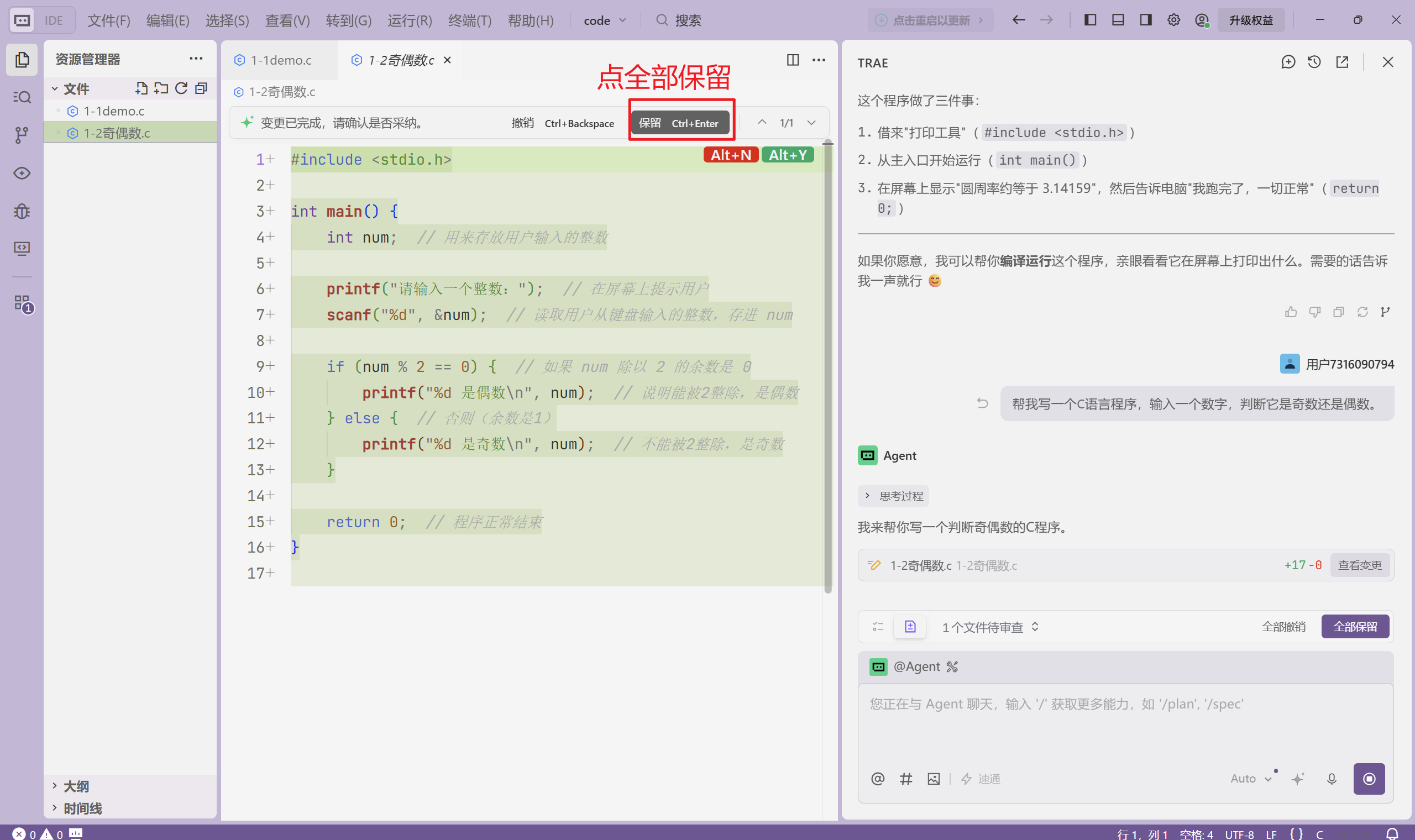
AI就会把完整的代码写出来,也可以帮你直接创建文件并写文件里边。
3.3 做ppt、做表格、写文档等
你可以把他当成一个能直接读写文件的豆包来用。在用的时候它会给你发信息说要执行xx命令,你全部同意就行,不会弄坏电脑。
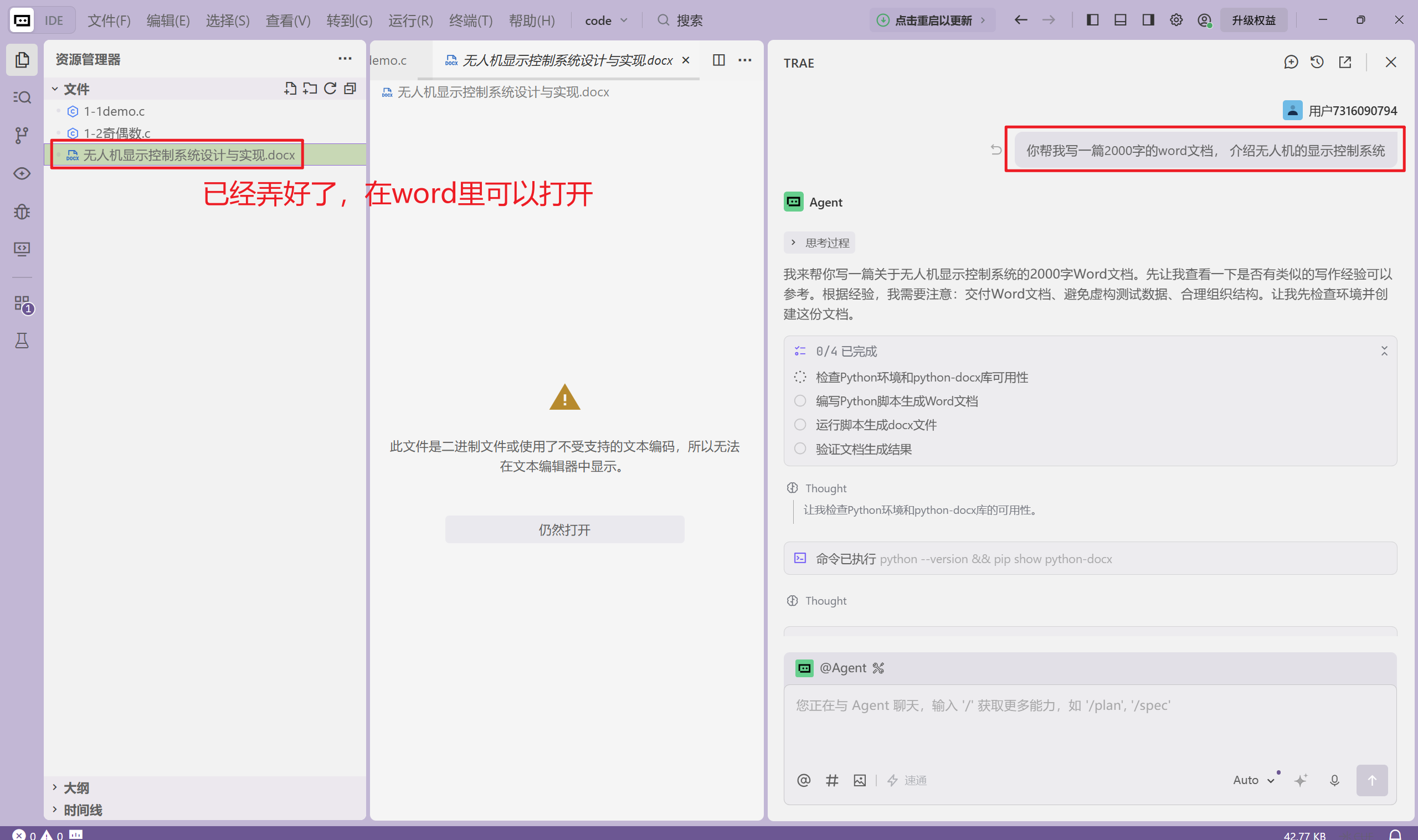
弄出来有时候效果不好,你可以再让AI调整。

AtomGit AI 社区提供模型库、数据集、Agent、Token等资源
更多推荐


 19
19 0
0- 0


 已为社区贡献3条内容

所有评论(0)