
Editor Jumper:让 DevEco Studio、Android Studio 和 PyCharm 一键跳转到外部 AI 编辑器
Editor Jumper:让 DevEco Studio、Android Studio 和 PyCharm 一键跳转到外部 AI 编辑器
在 DevEco Studio、Android Studio、PyCharm 等 JetBrains 系 IDE 中选中一段代码,右键即可跳转到 Cursor、VS Code、TRAE、CodeBuddy、Codex、Claude 等第三方编辑器,并自动定位到对应文件、行号和列号。
插件地址与演示
插件已发布到 JetBrains Marketplace,可通过下面的地址查看详情、安装和获取更新:
打开 JetBrains Marketplace 中的 Editor Jumper
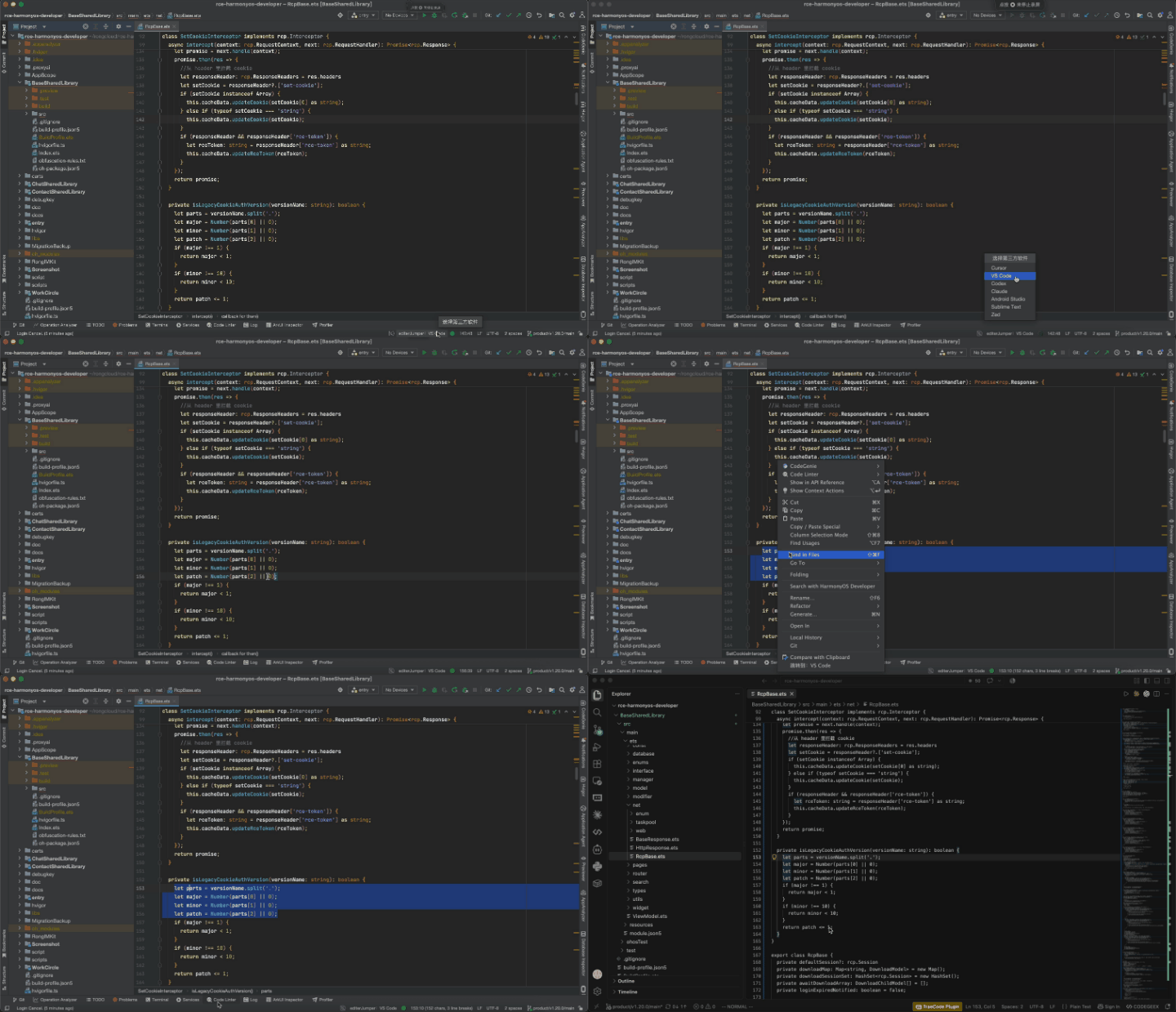
下面是 Editor Jumper 的动态演示。图片展示了在 IDE 中选中代码、右键跳转到第三方工具,以及打开对应代码位置的完整流程:
一、为什么需要 Editor Jumper?
现在很多开发者会同时使用多种开发工具:
- 使用 DevEco Studio 开发鸿蒙应用;
- 使用 Android Studio 开发 Android 项目;
- 使用 PyCharm 编写 Python、脚本和后端代码;
- 使用 Cursor、VS Code 或国产 AI IDE 进行代码分析、重构和问题排查。
传统做法通常是手动切换窗口,再在第三方编辑器中重新查找文件和代码位置。项目较大、文件路径较深,或者同时打开多个项目时,这个过程尤其繁琐。
Editor Jumper 的目标就是解决这个问题:在当前 JetBrains IDE 中选中代码后,直接通过右键菜单跳转到指定的第三方工具。插件会尽量传递当前项目目录、文件绝对路径、选区起始行号和列号,让第三方编辑器打开后直接落在对应代码位置。
二、支持哪些 JetBrains IDE?
Editor Jumper 面向 IntelliJ Platform 开发,适用于包括以下产品在内的 JetBrains 系 IDE:
- DevEco Studio
- Android Studio
- PyCharm
- IntelliJ IDEA
- WebStorm
- PhpStorm
- CLion
- GoLand
当前 1.0.2 构建声明支持 IntelliJ Platform 231 至 261.*。实际是否能够安装,还取决于具体 IDE 的平台版本和发行方兼容性策略。安装前建议先在目标 IDE 中确认插件兼容性提示。
三、核心功能介绍
1. 右键直接跳转到当前默认工具
在编辑器中选中代码后,打开右键菜单,可以看到类似下面的操作:
跳转到:Cursor
菜单文案会根据当前固定的第三方工具动态变化。如果当前固定的是 VS Code,就会显示“跳转到:VS Code”;如果切换为 TRAE,则显示对应的工具名称。
2. 底部状态栏切换默认工具
插件会在 IDE 底部状态栏显示当前默认目标,格式类似:
editerJumper:Cursor
点击状态栏入口后,可以在已启用的工具中快速切换。切换完成后,编辑器右键菜单会同步更新,后续无需重复选择工具。
3. 自动定位文件、行和列
插件会构造类似下面的定位信息:
/Users/demo/project/app/src/main/java/demo/MainActivity.kt:128:17
支持 --goto 或类似定位参数的工具,可以直接打开文件并定位到第 128 行、第 17 列。不同工具的命令行能力并不完全相同,因此最终定位精度以第三方工具本身支持的 CLI 参数为准。
4. 复用已经打开的窗口和项目
对于支持 --reuse-window 的编辑器,插件会尝试复用已经启动的应用窗口。如果目标工具已经打开了同一个项目,通常可以直接切换到对应文件,而不必重新创建窗口。
5. 支持自定义 CLI
每个工具都可以在设置页单独配置:
- CLI 可执行文件路径;
- 参数模板;
- 是否启用;
- 是否固定为默认跳转目标。
参数模板支持以下变量:
{file}       当前文件绝对路径
{project}    当前项目目录
{line}       选区起始行
{column}     选区起始列
{selection}  选中的代码内容
四、在 DevEco Studio 中使用
安装插件
如果使用本地 ZIP 安装包:
- 打开 DevEco Studio;
- 进入
Settings/Preferences; - 打开
Plugins; - 点击右上角齿轮图标;
- 选择
Install Plugin from Disk...; - 选择
editor-jumper-1.0.2.zip; - 重启 DevEco Studio。
如果 Marketplace 中已经可以搜索到公开版本,也可以直接搜索 Editor Jumper 安装。注意插件正式名称是 Editor Jumper,不要只搜索拼写错误的 Editer。
配置默认工具
打开:
Settings > Tools > Editor Jumper
选择要使用的第三方工具,确认 CLI 路径和参数模板,然后勾选:
固定为默认跳转目标
保存后,在 DevEco Studio 中选中 ArkTS、TypeScript、Java 或其他代码,右键选择“跳转到:当前工具”即可。
DevEco Studio 的 PATH 注意事项
macOS 中从图形界面启动 DevEco Studio 时,IDE 继承的 PATH 可能与终端不同。例如终端中可以执行 code,但 DevEco Studio 进程中可能找不到该命令。
遇到以下错误时:
Cannot run program "code": error=2, No such file or directory
可以在设置页直接填写完整路径,例如:
/Applications/Visual Studio Code.app/Contents/Resources/app/bin/code
插件也会尝试探测 VS Code、Cursor、TRAE、CodeBuddy、Zed、Sublime Text 等工具的常见应用目录。
五、在 Android Studio 中使用
Android Studio 的使用流程与 DevEco Studio 基本一致:
- 安装 Editor Jumper;
- 打开
Settings > Tools > Editor Jumper; - 配置 Cursor、VS Code 或其他目标工具;
- 在 Kotlin、Java、XML、Gradle 文件中选中代码;
- 右键选择“跳转到:当前工具”。
典型场景包括:
- 从 Android Studio 的 Activity 或 Fragment 跳转到 Cursor,让 AI 帮助分析调用链;
- 从 Kotlin 文件跳转到 VS Code,进行跨项目对比;
- 将 Gradle 配置文件交给 Codex 或 Claude 进行构建问题分析;
- 将选中的崩溃处理代码发送到支持的 AI 编辑器继续重构。
六、在 PyCharm 中使用
PyCharm 同样基于 IntelliJ Platform,因此可以使用相同的跳转流程:
- 在 Python 文件中选中函数、类或异常处理代码;
- 右键点击“跳转到:当前工具”;
- 第三方编辑器打开相同文件,并尽量定位到选区起始位置;
- 在 Cursor、TRAE、CodeBuddy 等工具中继续进行代码解释、重构或测试补全。
对于 Python 项目,建议将项目根目录传递给第三方工具。这样 AI 编辑器可以读取虚拟环境配置、requirements.txt、测试目录和项目级配置,理解上下文会更加准确。
七、当前支持的第三方工具
Editor Jumper 内置了多类工具配置:
| 工具 | 默认命令 | 定位方式 |
|---|---|---|
| Cursor | cursor | --goto file:line:column |
| Visual Studio Code | code | --goto file:line:column |
| TRAE / TRAE CN | trae | --reuse-window --goto file:line:column |
| 腾讯 CodeBuddy IDE | buddy | --reuse-window --goto file:line:column |
| 阿里云 Lingma IDE | lingma | 可编辑定位模板 |
| Qoder IDE | qoder | 可编辑定位模板 |
| 百度 Comate AI IDE | comate | 可编辑定位模板 |
| OpenAI Codex CLI | codex | 默认打开项目目录 |
| Claude CLI | claude | 默认打开项目目录 |
| Android Studio | studio | --line 和 --column |
| Sublime Text | subl | 文件位置参数 |
| Zed | zed | 文件位置参数 |
插件不会按照第三方软件版本号进行限制。只要能找到可执行文件,就可以在设置中选择和启动;是否支持精确行列定位,由对应工具的 CLI 能力决定。
八、工具探测规则
插件会按以下顺序尝试寻找可执行文件:
- 设置页中填写的自定义路径;
- 当前进程的
PATH; - Homebrew 常见目录;
- 用户级应用目录;
- macOS、Windows、Linux 的常见安装目录。
如果自动探测不到工具,最稳妥的方式是直接填写绝对路径。对于 macOS 应用,可以在 Finder 中右键应用,选择“显示包内容”,再定位到 Contents/Resources/app/bin 下的命令行程序。
九、常见问题
Q1:为什么 Marketplace 搜不到插件?
请搜索完整名称:
Editor Jumper
不要搜索 Editer。另外,Marketplace 上传成功不等于已经审核完成。新版本需要等待审核和索引同步,审核期间可以使用 ZIP 本地安装。
Q2:安装时提示 IDE 不兼容怎么办?
先查看当前 IDE 的 Build 号,再检查插件声明的兼容范围。当前 1.0.2 声明支持 231 至 261.*。如果目标 IDE 使用更高或特殊定制的 Platform Build,需要等待插件发布新的兼容范围,或使用本地调试方式验证。
Q3:为什么右键菜单没有跳转项?
请确认:
- 当前打开的是可编辑文件;
- 编辑器中确实选中了代码;
- 至少有一个工具处于启用状态;
- 已经配置了默认工具;
- 插件已经成功加载且没有被 IDE 禁用。
Q4:点击后提示找不到命令怎么办?
在设置页将命令从 code、cursor 等短名称改为完整路径。图形化启动的 IDE 与终端的环境变量可能不同,这是 macOS 上最常见的原因。
Q5:所有工具都能精确定位到列吗?
不能保证。插件会传递文件、行和列,但第三方工具是否接受列参数、是否支持复用窗口,取决于它自己的 CLI 实现。对于只支持打开项目目录的 CLI,插件会尽力打开项目,但不会虚构精确定位能力。
十、适合哪些开发场景?
Editor Jumper 特别适合以下场景:
- 鸿蒙和 Android 双端开发,需要在 DevEco Studio 与 Android Studio 间保持一致的 AI 辅助流程;
- 使用 PyCharm 开发 Python 服务,同时用 Cursor 或 VS Code 进行 AI 重构;
- 维护大型项目,需要把当前问题代码快速交给另一款工具分析;
- 团队成员使用不同编辑器,希望统一从主 IDE 发起跳转;
- 调试构建、依赖、脚本或配置问题,需要将准确的文件位置交给 Codex 或 Claude。
十一、总结
Editor Jumper 不是为了替代 DevEco Studio、Android Studio 或 PyCharm,而是把它们与外部编辑器、AI 编程工具连接起来。
它将“复制文件路径、切换窗口、搜索文件、滚动到代码位置”压缩成一次右键操作。对于需要频繁在专业 IDE 和 AI 编辑器之间切换的开发者来说,这种小而直接的效率提升非常实用。
如果你日常使用 DevEco Studio、Android Studio 或 PyCharm,同时也在使用 Cursor、VS Code、TRAE、CodeBuddy、Codex 或 Claude,Editor Jumper 值得加入你的开发工具链。
项目名称: Editor Jumper
插件 ID: com.wangningtao.editorjumper
作者: wangningtao
邮箱: wnt18749675933@126.com / wangningtao06@gmail.com
推荐标签: DevEco Studio、Android Studio、PyCharm、Cursor、VS Code、AI 编程工具、鸿蒙开发、Android 开发、Python 开发、效率工具

AtomGit AI 社区提供模型库、数据集、Agent、Token等资源
更多推荐

 15
15 0
0- 0


 已为社区贡献1条内容

所有评论(0)