
测试工程师该怎么上手 Claude Code?超详细教程来了...
现在不少测试同学都会借助 Cursor、Codex、Trae、Claude Code 这类 AI 工具提升日常工作效率。 之前我已经分享过 Cursor、Codex 、Trae的从零上手教程,收到很多小伙伴反馈,希望能讲讲 Claude Code 的基础用法。这篇文章,就给大家带来 Claude Code 的完整使用教程。
本文包含 - 安装教程(Mac、Windows系统)
-
订阅和接入国内大模型
-
如何导入&使用Skill
-
如何配置&使用MCP
-
一些常用场景
一、如何安装
现在对于 claude code的安装条件变得严格,安装都需要进行K学上网,如果没有的话,需要先了解一下这一块的内容
Mac
打开终端执行:
brew install --cask claude-code等待安装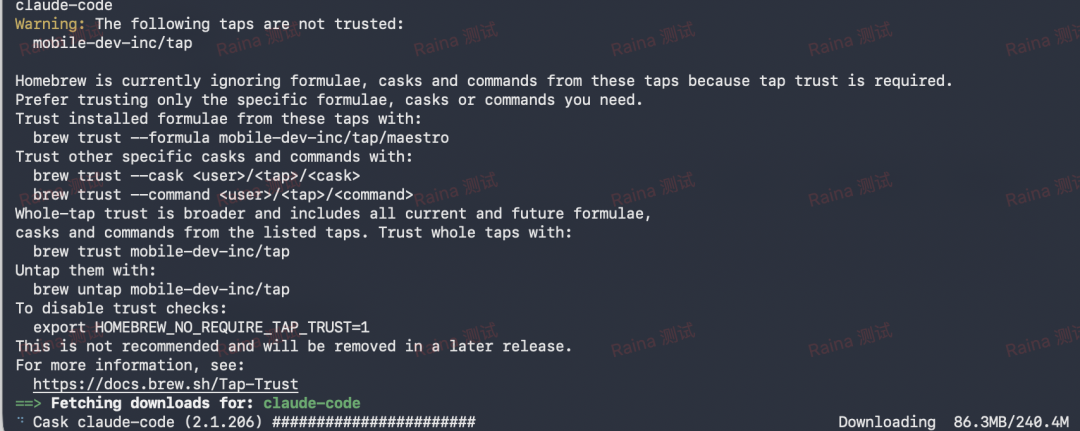
安装成功后:
2、检测是否安装成功?
claude -version执行结果,如果有出现版本号则证明 OK
## Windows
前提条件:
- nodejs安装:https://nodejs.org/en
在命令行cmd中执行:
npm install -g @anthropic-ai/claude-code验证是否安装成功?
claude -version
```

# 二、订阅和接入国内大模型这块涉及一些敏感内容,发出来平台会限制,有需要的小伙伴可以去公众号主页回复【cc】获取文档,里面有详细的介绍
三、在Claude Code如何使用skill
Skill是我们实际中用的比较多的了,在 skill 规范出来之后,大部分流程都可以通过 skill 去实现
如何查看当前已有的 skill?
使用/skills,默认是空的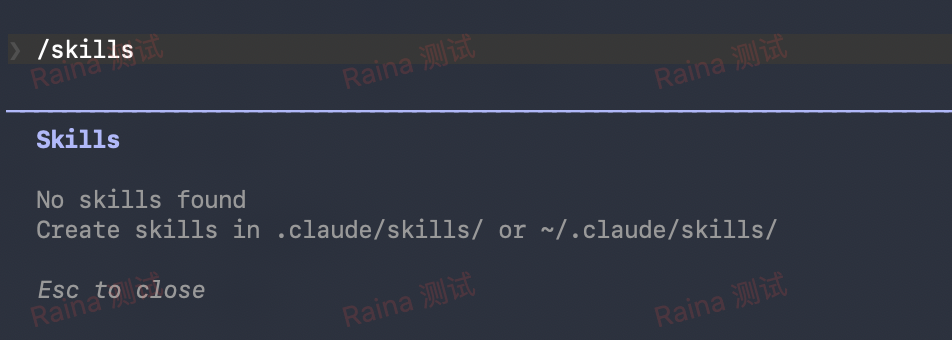
如果有安装 skill 的话,效果如下: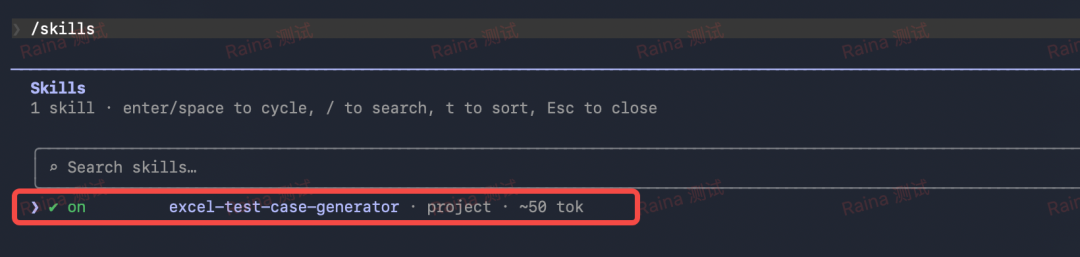
## 如何安装skill?
#### 方式 1:本地文件夹版本
将你的 skill 文件夹,拖入到目录 .claude/skills 下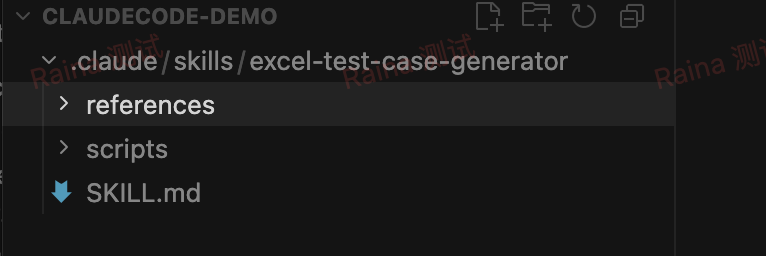
之后可以输入/skills 查看,如果没有的话,则重启一下claude终端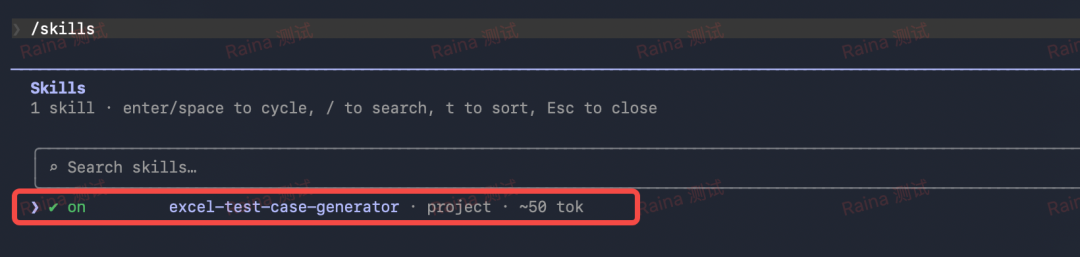
#### 方式 2:对话方式安装
直接对话的方式,如下:
这里以下载superpowers为例,这个是比较火的skill合集
安装后效果,需要重启使用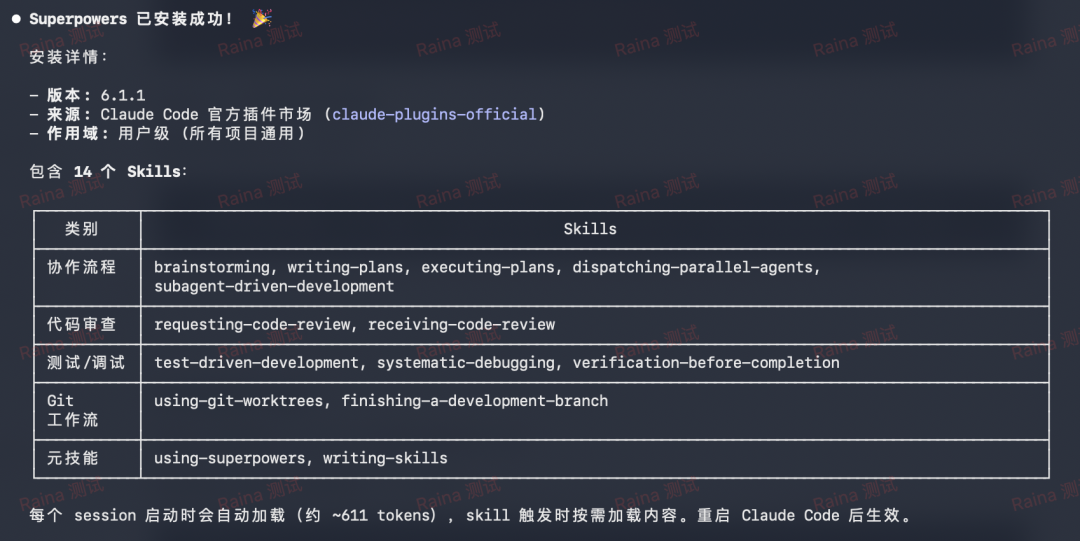
输入 /skills 查看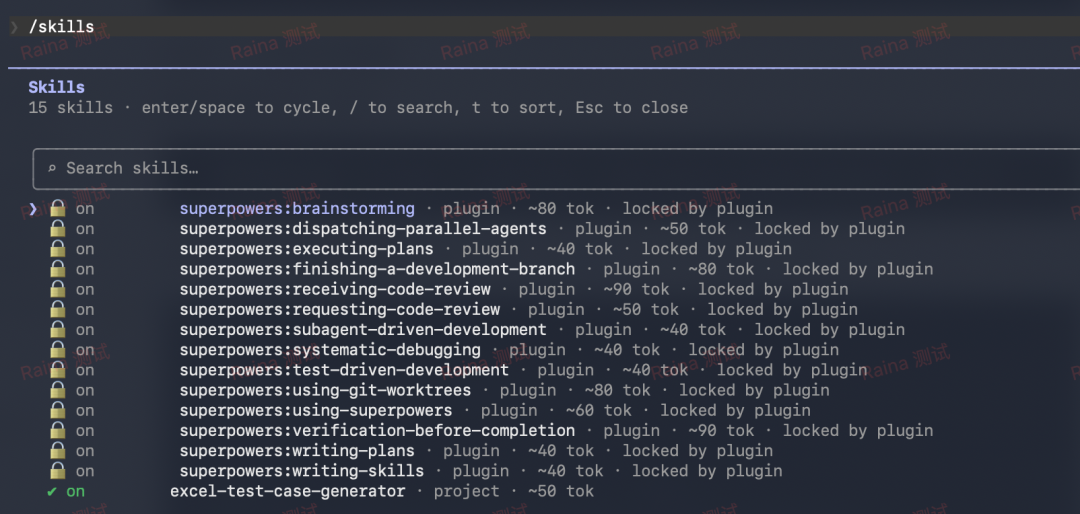
> 带锁 + locked by plugin 代表:这个 Skill 是由第三方插件(Superpowers)统一打包提供的,无法单独开关、删除、修改。
如何使用 skill?
使用/具体的 skill 去使用具体的 skill
假设我上边中已经安装了一个 skill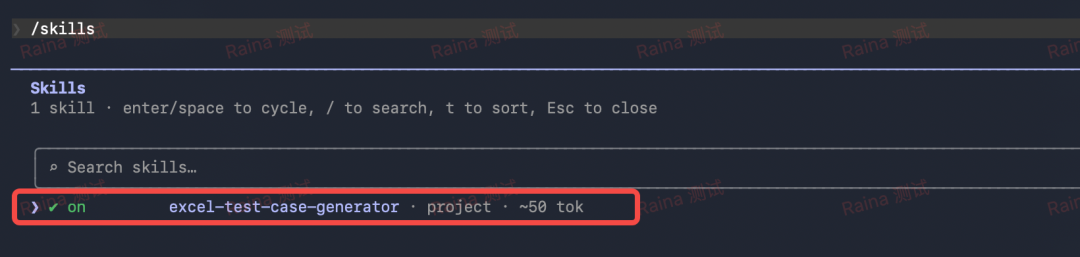
那要如何使用它呢?案例如下:
/你的skill 相关上下文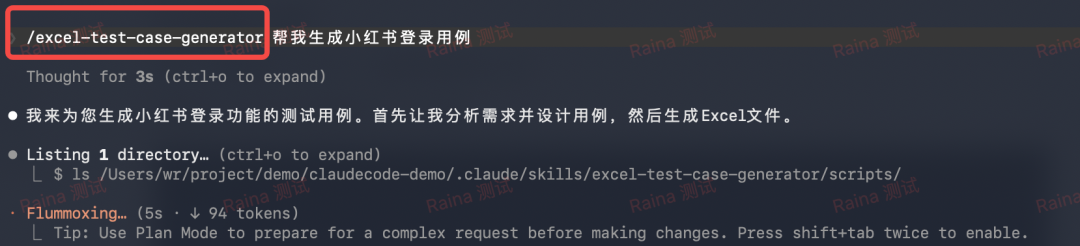
# 四、在Claude Code如何使用MCP
如何配置 mcp?
Claude code 一般有3 种方式进行 mcp 的配置
这里以 playwright mcp 进行配置
#### 方式一:使用 cli 指令
语法如下:
# 全局生效(所有项目通用)
claude mcp add -s user MCP名称 -- 启动命令 参数...
仅当前项目生效(只对当前文件夹) claude mcp add MCP名称 -- 启动命令 参数... ```
案例:
claude mcp add -s user playwright -- npx -y @playwright/mcp@latest
```

#### 方式二:claude.json文件配置全局配置文件路径
-
Mac/Linux:~/.claude.json
-
Windows:C:\Users\你的用户名\.claude.json
项目局部配置:当前项目根目录新建 .claude.json
配置案例如下:
{
  "mcpServers": {
    "playwright": {
      "type": "stdio",
      "command": "npx",
      "args": ["-y", "@playwright/mcp@latest"]
    }
  }
}
#### 方式三:cc-switch配置
点击 MCP 管理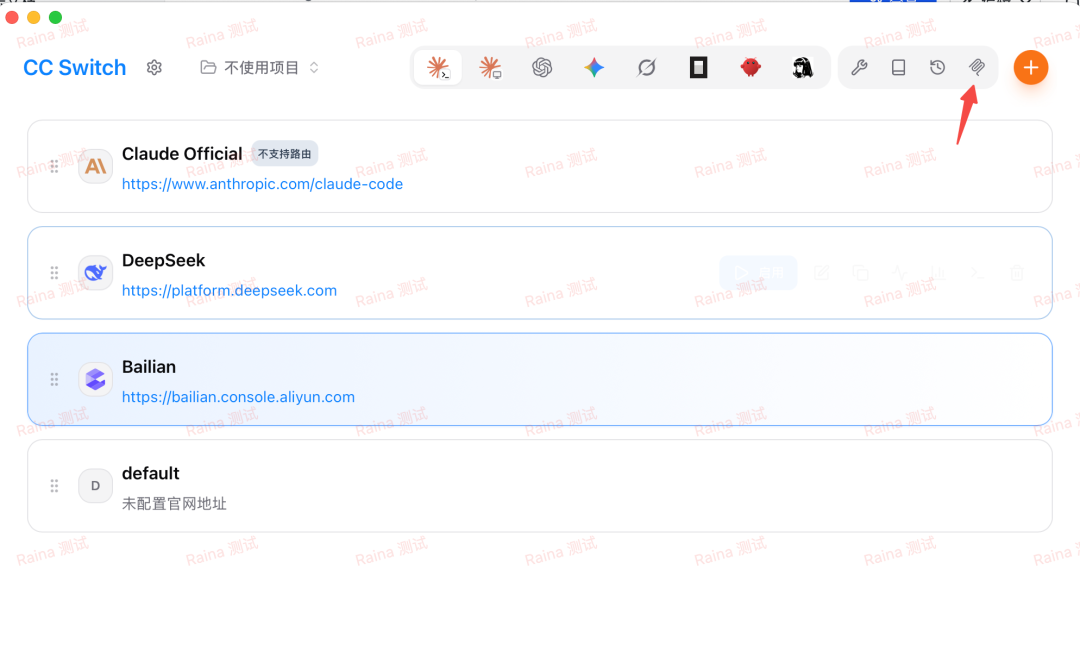
添加 MCP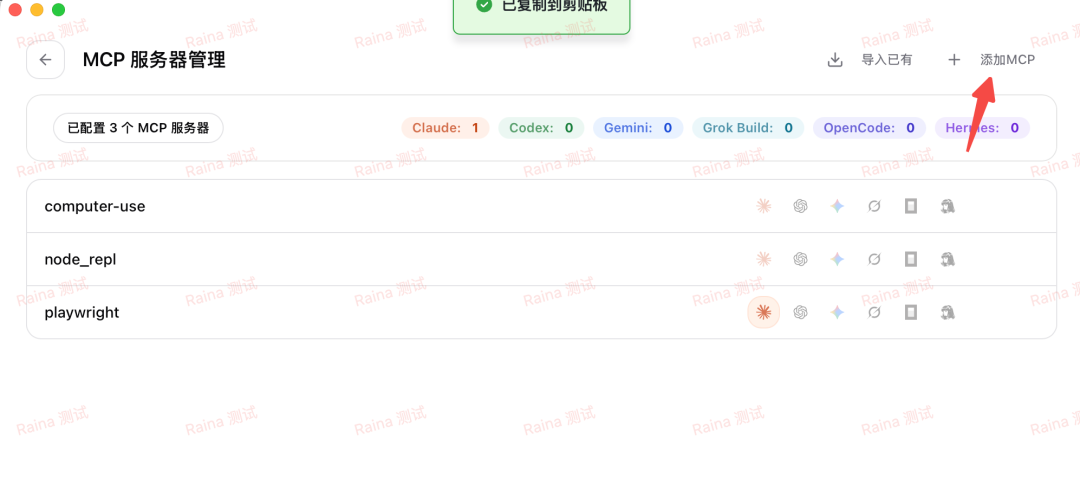
填写 mcp 相应的信息即可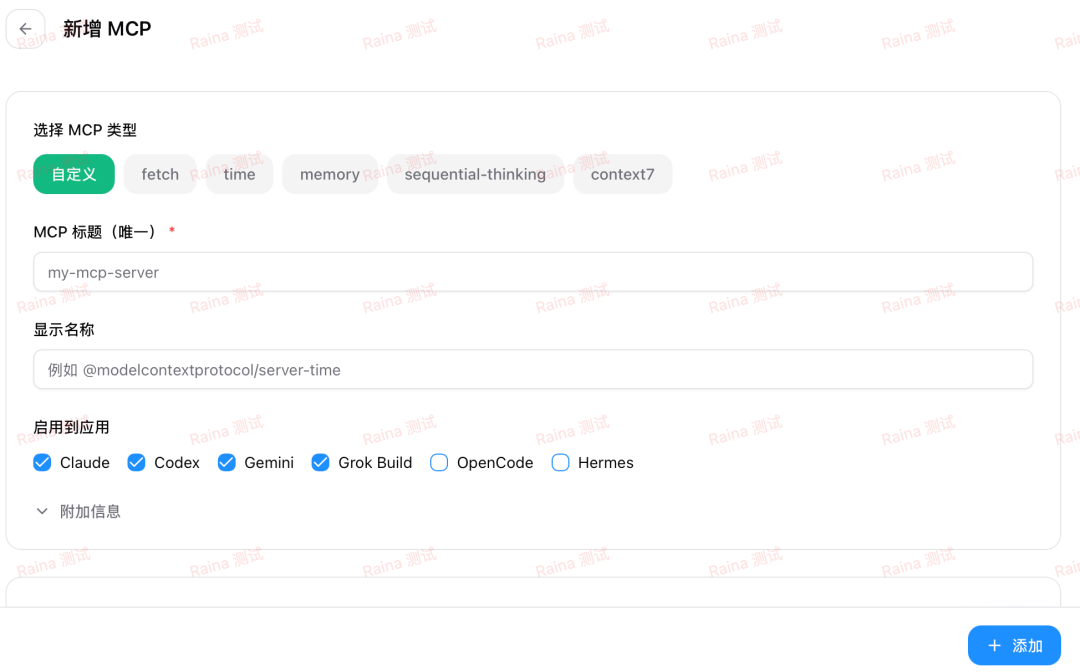
## 如何使用查看当前拥有的 mcp?
#### 方式一:查看全局
这里不需要进到claude会话中查看,而是直接在终端中查看
#### 方式二:claude 会话
在claude 会话中执行 /mcp
执行后效果: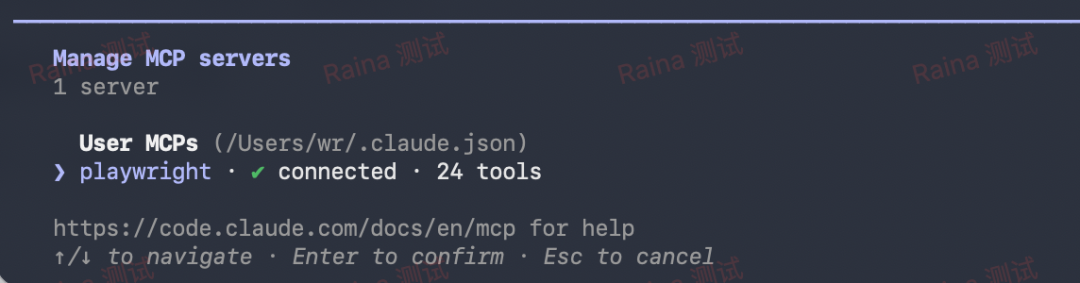
如何查看当前 mcp 的tool?
选中 mcp,按下 enter ,会出现下面的选项,选中 view tools,按下 enter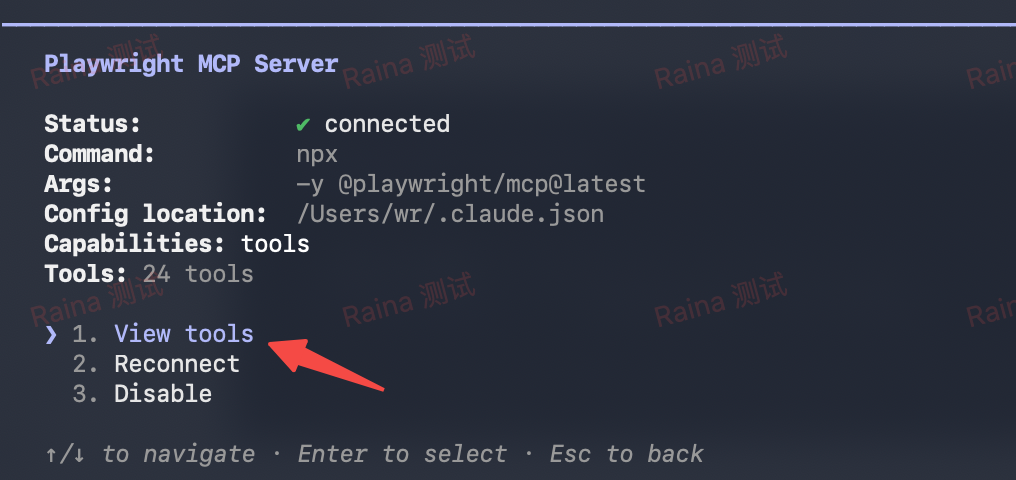
就可以看到 mcp 中的 tool 了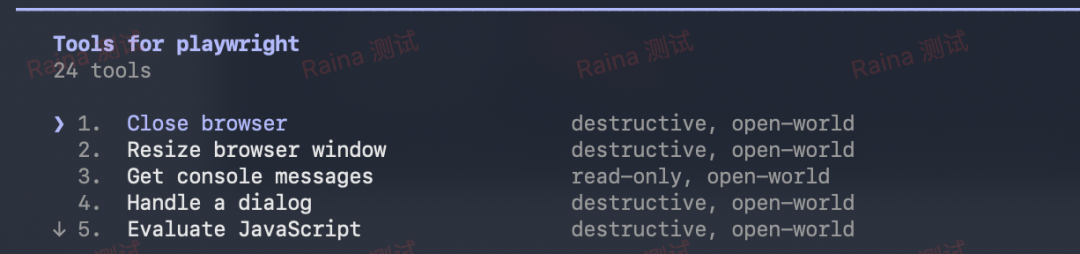
## 如何使用 mcp?
一般来说是直接使用对话的方式执行
如下输入:
之后它就会执行 mcp,调用内部的工具,进行执行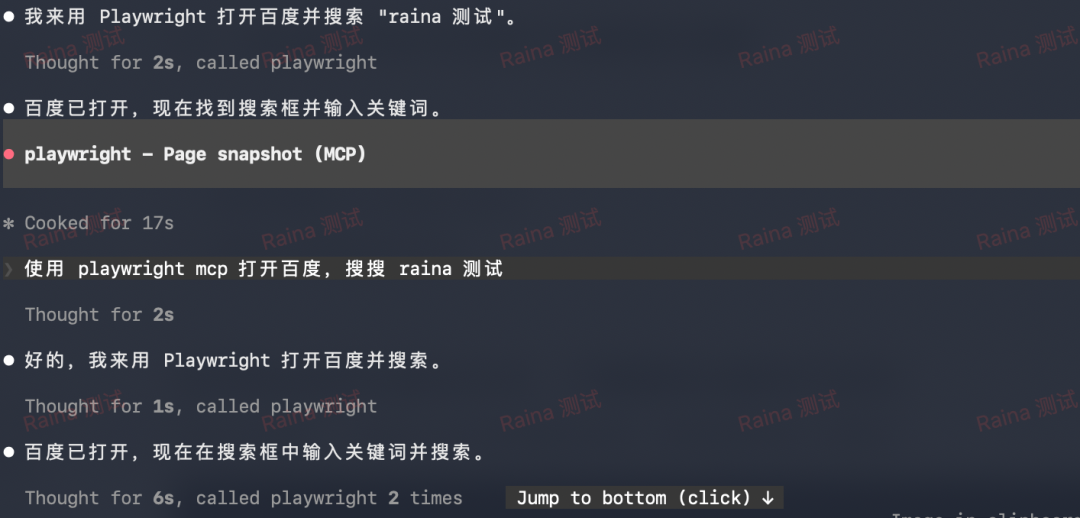
# 五、一些常用场景
如何进行指令快速补全?
使用快捷键 tab 快速补全命令
在对话中敲下关键词之后看,它就会提示相关的指令
这时候使用方向键选中相关的指令,按下tab,就可以切换到相应的指令了
## 如何引用相关的文件?
输入@+关键词,找到你相应的文件,按下enter,这个时候就可以读取到关联的文件了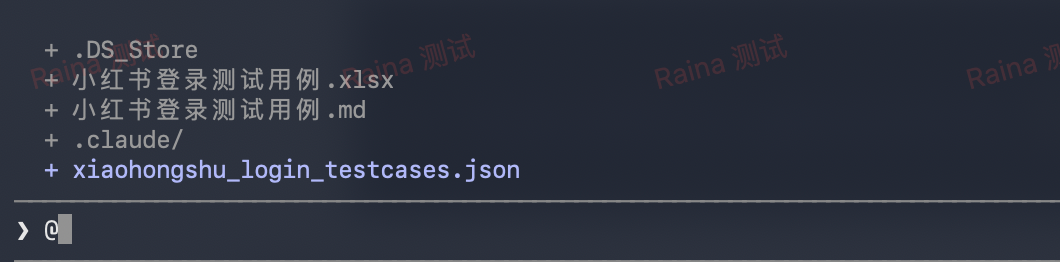
## 如何进行回滚?
在实际使用中,我们可能对AI生成的效果不满意,或者生成错了,这个时候想要回滚,要如何操作呢?
在claude code可以使用/rewind指令
/rewind是 Claude Code(VS Code 插件)内置会话回退指令,依托自动检查点(Checkpoint) 机制,可精准回退聊天记录 + AI 修改的本地文件
案例如下:
输入:
选择你想要回到的输入节点,按下回车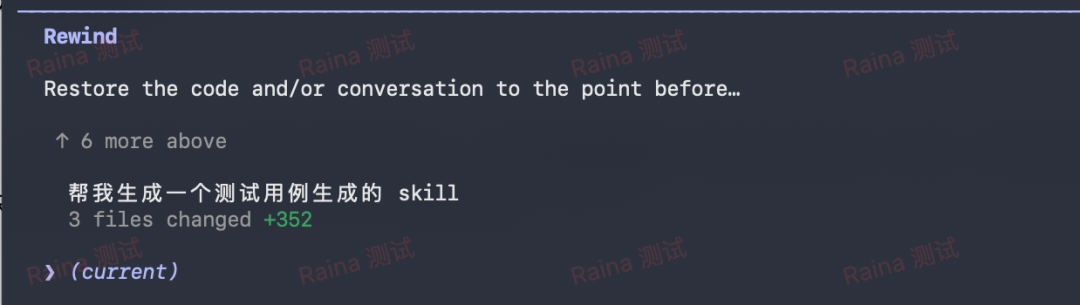
之后有两个选择,一个是回滚代码和消息,第二个是只回滚消息,不回滚代码
这里我们选择1,按下回车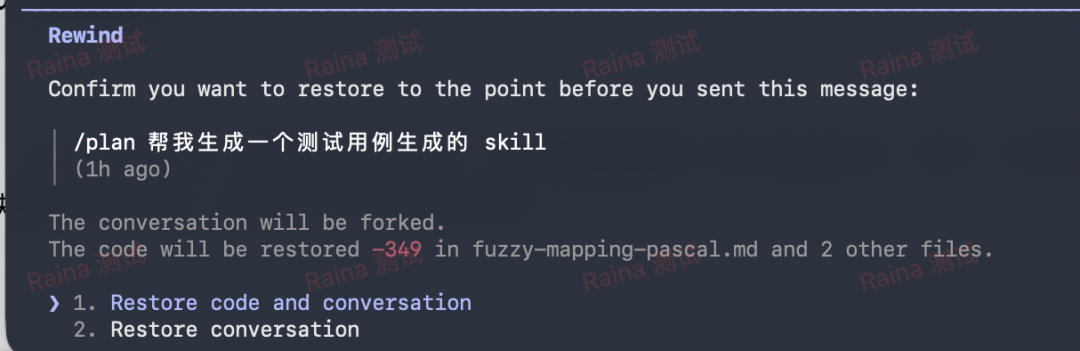
之后选择的对话信息之前,并且将发送的消息显示在发送中,让用户决定是否要重新发送或修改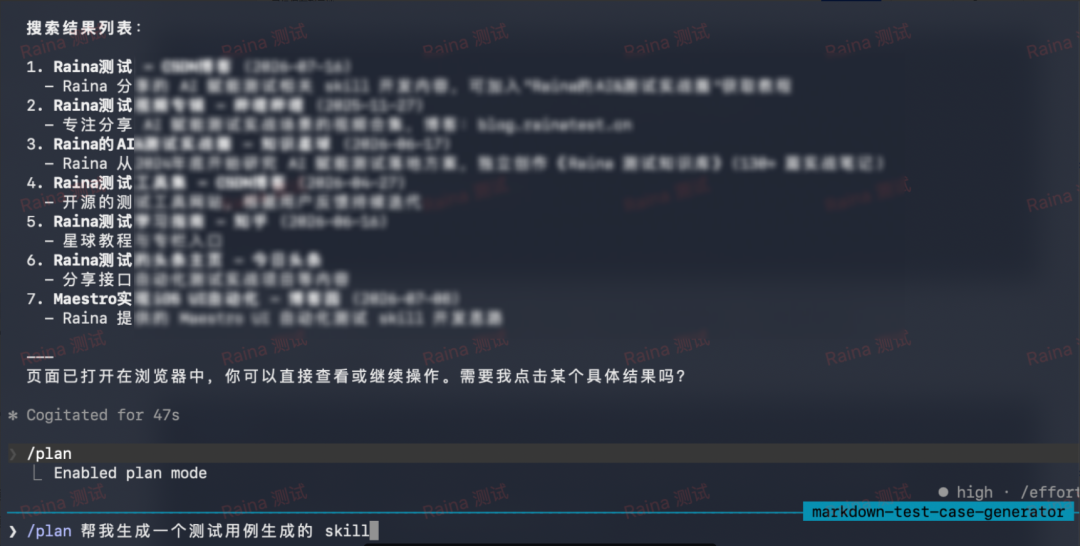
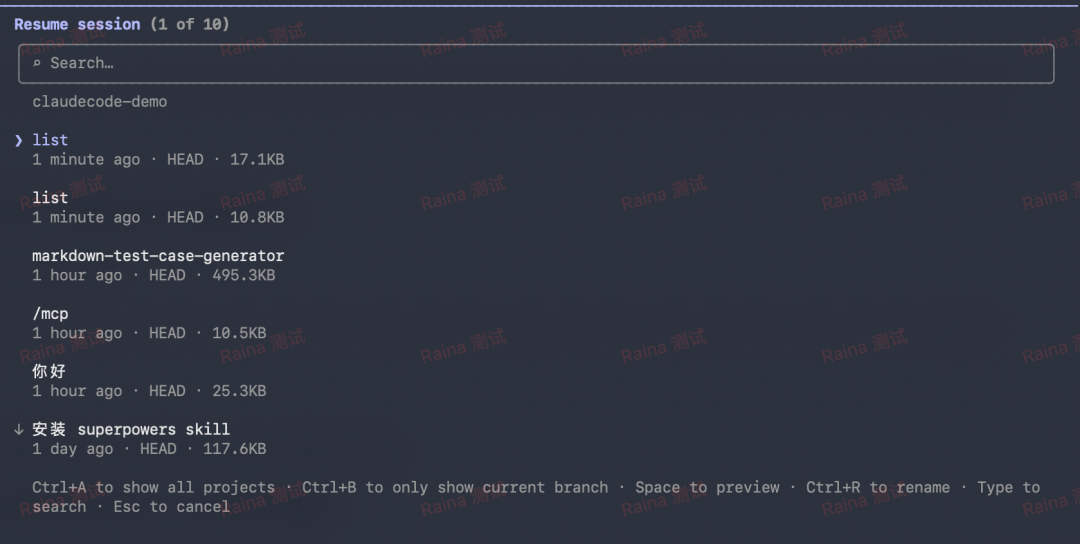
## 如何查看历史会话?
首先是resume,查看之前的历史会话
claude --resume
```

之后会出现历史会话清单,这里找到自己的清单,按下enter,就可以回到之前的会话了
以上是今天分享的内容,掌握这些基础功能,基本上就满足日常的使用啦,AI工具的上手都不难,跟着步骤一步步操作就可以了。
**想学习更多AI赋能测试的实战教程(含实操教程、Skill包、框架源码及排坑说明),Agent测试教程、测试平台使用等,可以加入【Raina的AI&测试实战圈】,学习过程中有问题也可以提问**。感兴趣的小伙伴可以了解一下哦~
AtomGit AI 社区提供模型库、数据集、Agent、Token等资源
更多推荐

 1
1 0
0- 0


 已为社区贡献1条内容

所有评论(0)