
【AI 大模型】TraeIDE 开发 Android 项目 ( TraeIDE 配置 | VS 插件配置 | 命令行编译 Android 项目 | 查看编译报错 | adb logcat 筛选日志 )
前言
Android Studio 几乎是所有安卓开发者的唯一标配 ; 强大的可视化编辑器、集成的SDK管理、图形化Gradle构建、内置调试工具 , 让它成为官方公认、最主流的开发IDE ; 但与此同时 , 臃肿的客户端、冗长的启动加载、高额的内存占用、频繁的索引卡顿、版本兼容报错等问题 , 也一直困扰着每一位 Android 开发者 ; 很多时候 , 我们只是简单改几行代码、调试小功能、打包测试版本 , 却需要背负沉重的IDE环境成本 , 开发效率被无端消耗 ;
随着 AI 编程工具的全面普及 , 传统 IDE 主导的开发模式正在被彻底颠覆 ; 如今的代码编写、逻辑优化、Bug修复、规范重构 , 都可以借助AI编程工具高效完成 , 轻量化编辑器 + AI辅助的模式 , 完全能够替代Android Studio的代码开发能力 ; 无需依赖厚重的可视化IDE , 不用被繁琐的图形化操作束缚 , Android开发正式进入AI Agent + 命令行的轻量化新时代 ;
事实上 , Android项目的核心构建能力 , 从来都不属于Android Studio , 而是 依托于 Gradle 构建体系与安卓命令行工具链 ; Android Studio 只是将编译、打包、调试、安装等底层命令做了图形化封装 ; 这意味着 , 我们完全可以脱离官方IDE , 全程通过命令行完成项目清理、编译Debug/Release包、真机模拟器安装、日志调试、版本构建等全部日常开发操作 ;
本文将彻底落地一套无 Android Studio 的安卓开发方案 : 全程使用AI编程工具编写、优化、重构代码 , 依托原生Gradle命令行完成所有编译、打包、调试、部署工作 , 搭建一套轻量化、高效率、低资源占用的全新Android开发工作流 ; 摆脱IDE卡顿、版本冲突、环境冗余问题 , 让Android开发回归纯粹的代码与构建本身 , 适配日常开发、迭代调试、正式打包、自动化构建等所有开发场景 ;
重要命令 :
- 编译命令 :
gradlew.bat assembleDebug, 如果报错 则使用gradlew.bat assembleDebug --info打印中等信息日志 , 打印详堆栈息日志gradlew.bat assembleDebug --stacktrace; - 安装命令 :
- 安装 debug 版本 :
adb install app/build/outputs/apk/debug/app-debug.apk - 安装 release 版本 :
adb install app/build/outputs/apk/release/app-release.apk
- 安装 debug 版本 :
- Windows 日志输出 : 先执行
chcp 65001命令 , 再执行adb logcat | findstr "octopus"命令 ;
一、TraeIDE 配置
TraeIDE 开发混合 Java + Kotlin 的 Android 项目 , 只做代码查看跳转 , 不做 IDE 内编译 , 插件取舍非常关键 ;
- 只需要启用 3 个插件 :
Language Support for Java(TM) by Red Hat、Kotlin Jump、XML Language Support by Red Hat; - 必须禁用
Gradle for Java、fwcd 官方 Kotlin Language 插件、Java 调试测试相关插件 , 避免 IDE 后台触发 Gradle 同步与构建 ; 工作区配置开启 Java 轻量模式 , 手动填写源码目录 , 彻底关闭 Gradle 构建服务 ;
该方案 只能实现 项目内部源码跳转 , Android SDK、第三方依赖库无法跳转 ; 编译、打包、安装、日志全部交给外部系统终端执行 ; AI 编程不受 LSP 跳转状态影响 , 可以扫描磁盘全部源码进行代码生成与修改 ;
1、核心原则
核心原则 :
- Java 靠 Red‑Hat JDT‑LS 轻量模式 , 手动指定源码目录实现跳转 ; 禁止 Gradle 构建服务 ;
- Kotlin 使用
Kotlin Jump静态扫描插件 , 完全不依赖 Gradle LSP ; - 所有 Gradle 相关构建插件全部禁用 , 杜绝 IDE 后台同步、编译、运行 Gradle 任务 ;
- 编译、打包、adb 安装全部在 操作系统独立终端 执行 , 不使用 Trae 内置终端跑 gradlew ;
操作完整步骤 :
- 在 TraeIDE 插件市场 , 安装上面 3 个必启用插件 ; 禁用上面全部风险插件 ;
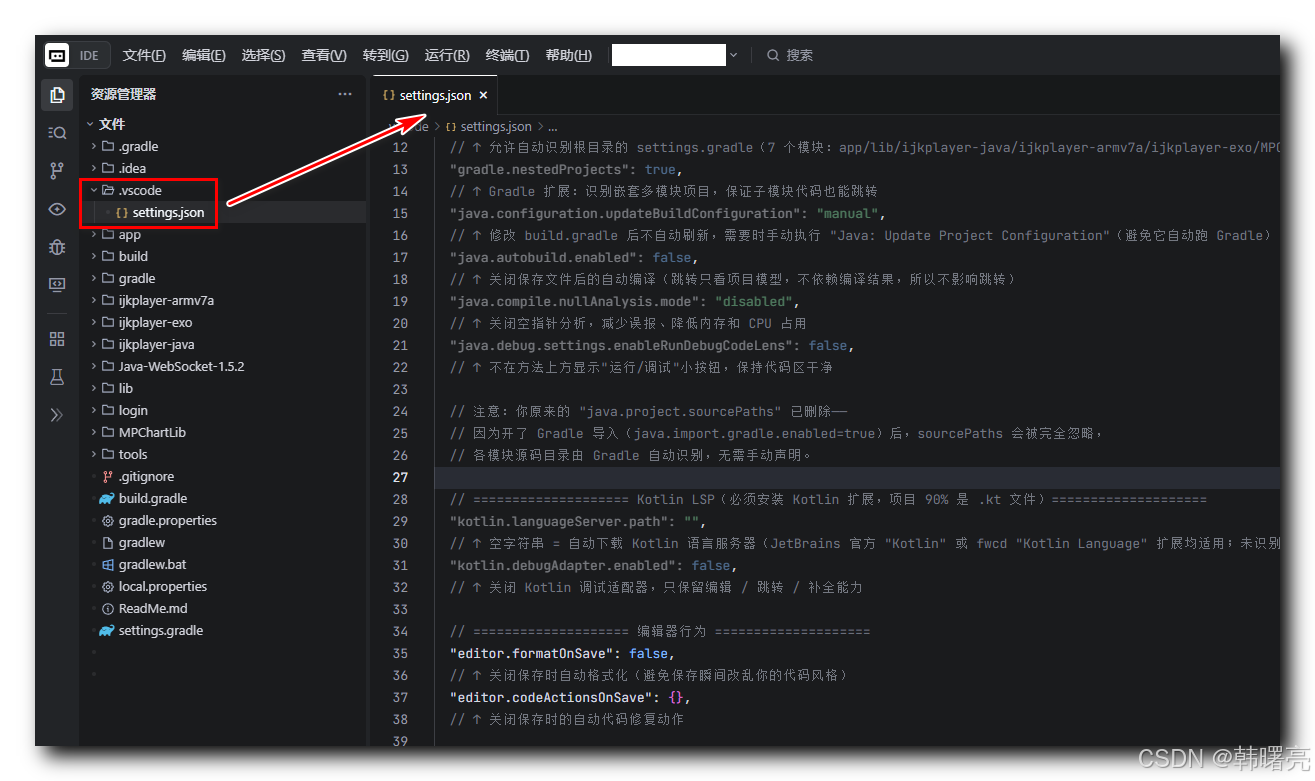
- 在 Android 项目根目录新建文件夹
.vscode, 新建settings.json粘贴上面配置 ; - 打开项目根文件夹 ( 包含 gradlew、settings.gradle , 不要打开 app 子文件夹 ) ;
- Ctrl+Shift+P , 执行命令 :
Java: Clean the Java language server workspace, 清理旧索引缓存 ; - 完全退出 TraeIDE , 重新打开项目 , 不要只重载窗口 ;
- 状态栏看到
Java · LightWeight, 代表模式生效 ;
预期效果 :
- Java : 项目内部类、方法 Ctrl + 左键跳转、查找引用正常 ;
- Kotlin : 项目内部 kt 文件跳转、查找引用正常 ;
- XML 布局文件高亮正常 ;
- Trae AI 可以读取全项目源码 , 生成修改代码 ;
弊端 :
- Android SDK、第三方库无法跳转 ( 取舍 , 编译校验交给外部 gradlew ) ;
- IDE 不会后台启动 gradle、不会同步项目、不会自动编译
- gradlew/adb 命令只会输出文本 , 不会自动执行
2、启用插件
启用插件 :
| 插件名称 | 作用 |
|---|---|
| Language Support for Java™ by Red Hat | Java 核心 LSP , 提供 Java 跳转、查找引用 ; 使用轻量模式 , 不加载 gradle 构建Visual Stu… |
| **Kotlin Jump ( elumine.kotlin‑jump ) ** | Kotlin 源码跳转、查找引用 ; 纯磁盘静态解析 , 不启动 JVM、不依赖 GradleVisual Stu… |
| XML Language Support by Red Hat | Android 布局 xml、AndroidManifest.xml 语法高亮、基础跳转 |
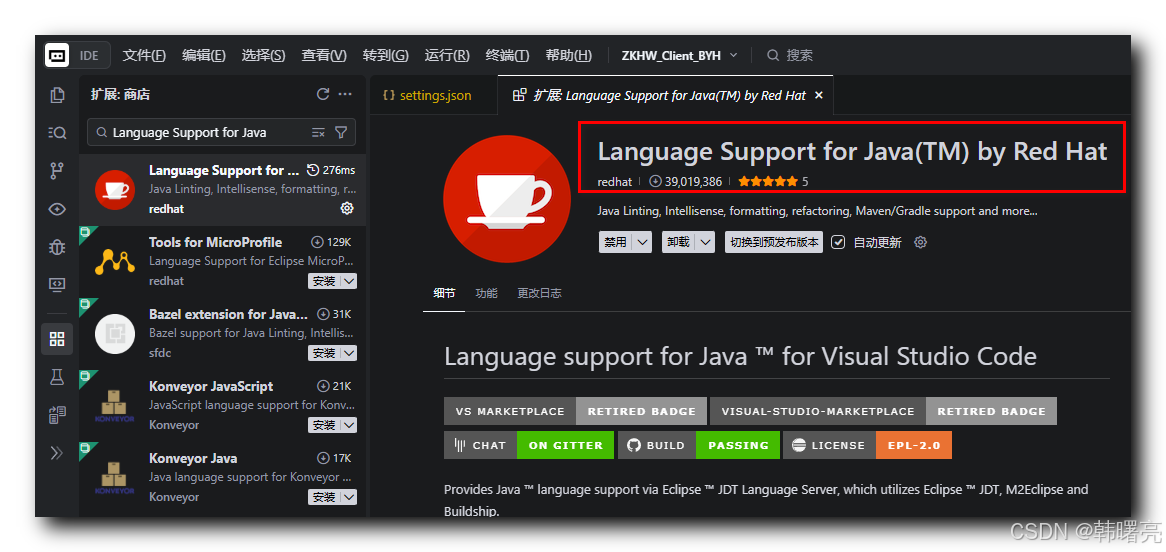
不要安装完整 Extension Pack for Java , 它会顺带自动安装Gradle for Java、Java Debugger 等不需要的组件 ; 只单独安装 Language Support for Java(TM) by Red Hat ;
-
Language Support for Java™ by Red Hat 插件 :
-
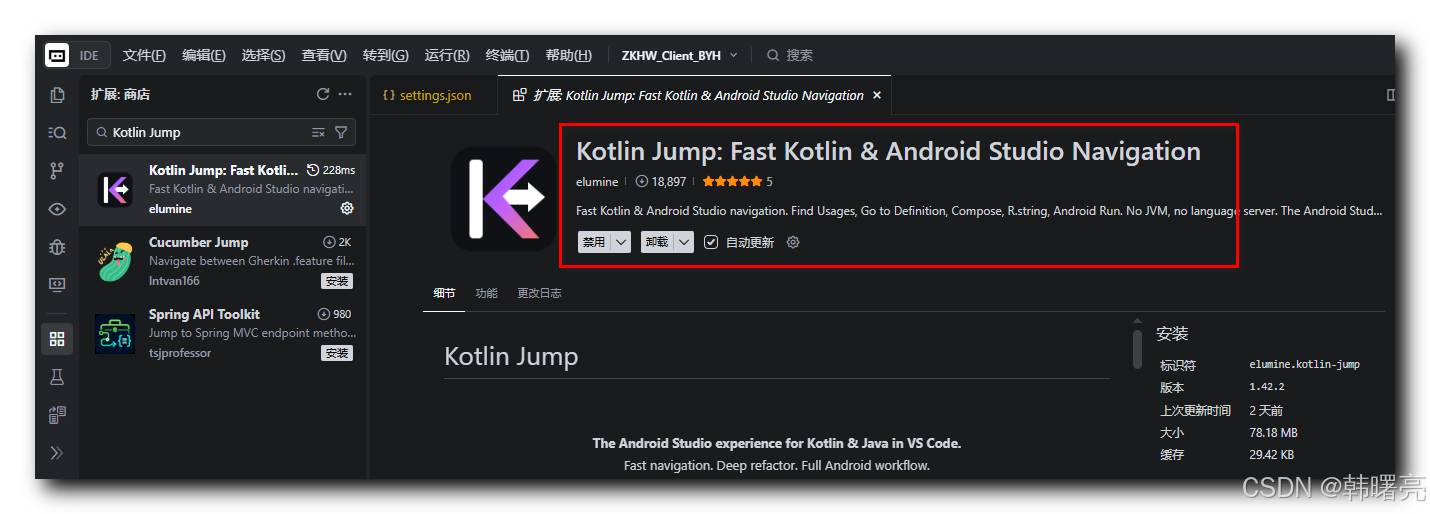
Kotlin Jump: Fast Kotlin & Android Studio Navigation 插件 :
-
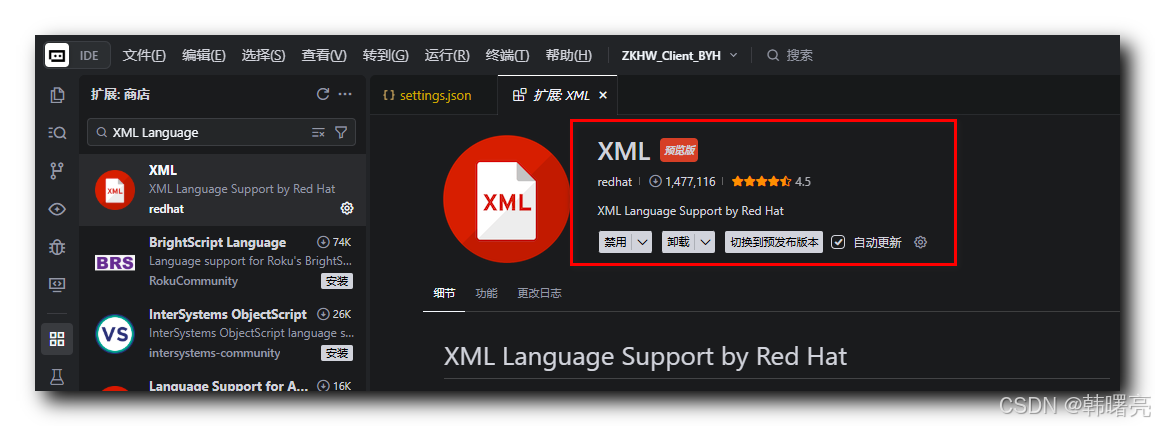
XML Language Support by Red Hat 插件 :
3、禁用插件
禁用插件 :
| 插件名称 | 风险 ( 为什么禁用 ) |
|---|---|
| Gradle for Java | 会自动扫描项目、触发 Gradle 同步、启动 gradle daemon , 必须禁用 |
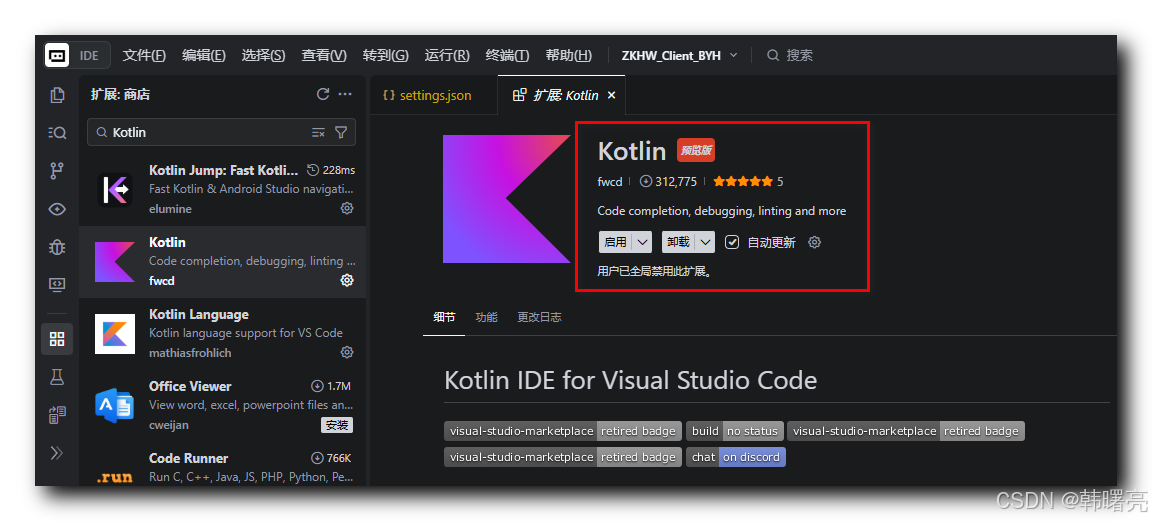
| Kotlin‑Language ( fwcd 官方 kotlin 插件 ) | 强依赖 Gradle sourceSets , 关闭 buildServer 后跳转失效 , 还会尝试同步 gradle , 卸载 / 禁用Visual Stu… |
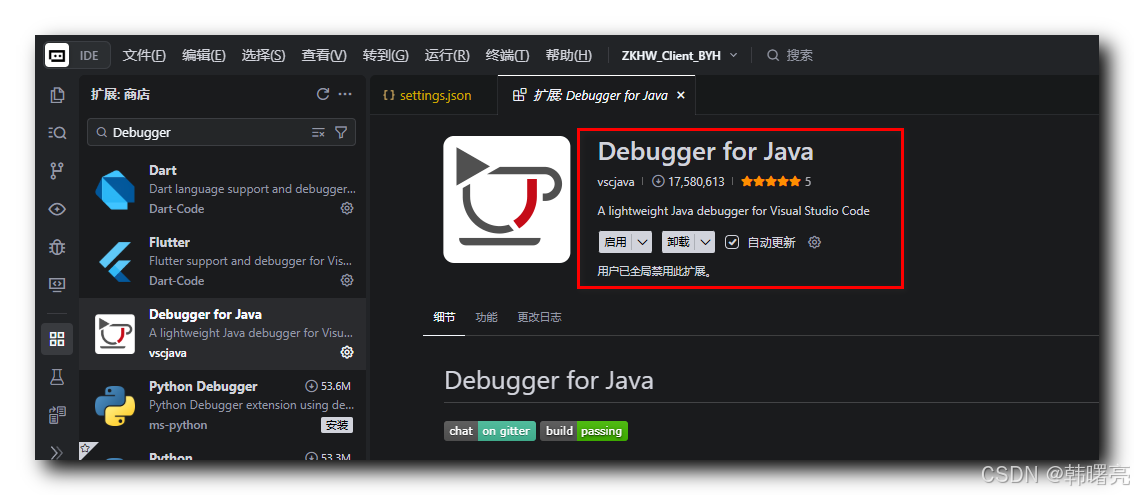
| Debugger for Java | Java 调试插件 , 会触发构建任务 , 禁用 |
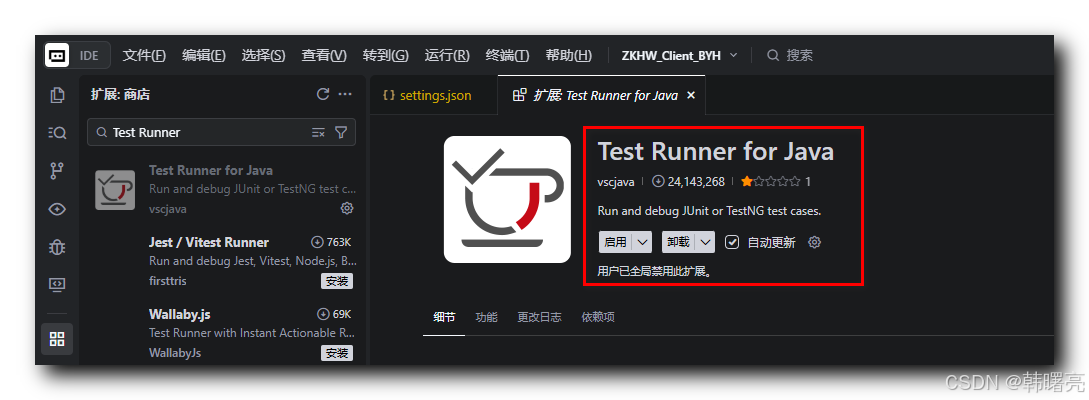
| Test Runner for Java | 单元测试运行 , 会执行 gradle test , 禁用 |
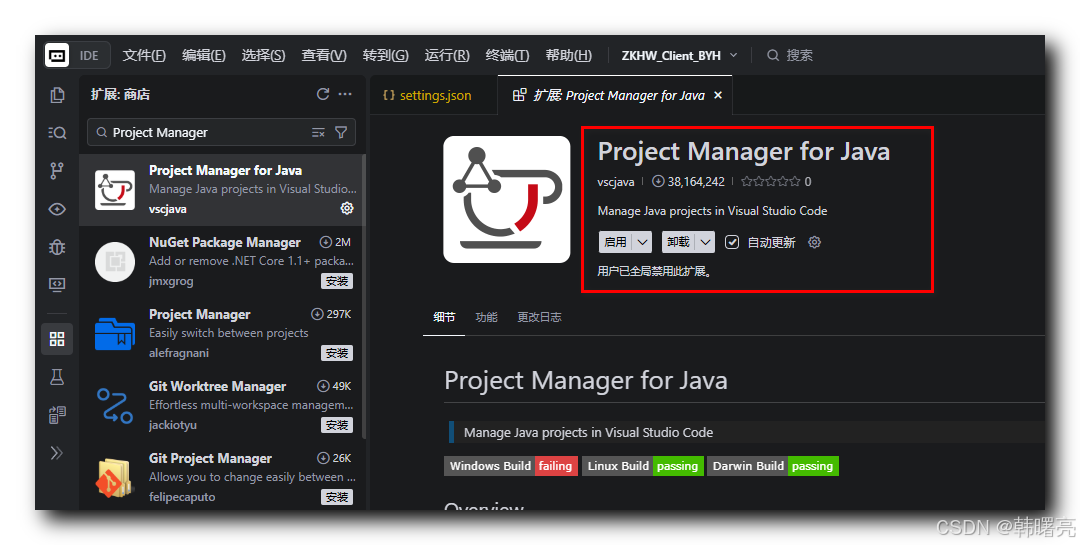
| Project Manager for Java | Java 项目视图 , 依赖 Gradle 导入 , 禁用 |
| Android ( adelphes ) | Android IDE 插件 , 内置执行 gradlew、adb 部署功能 , 禁用 ; adb 全部交给外部终端 |
如果你已经安装 , 直接在插件面板选择「禁用 ( 工作区 ) 」 , 只针对 Android 项目生效 , 不影响其他项目 ;
-
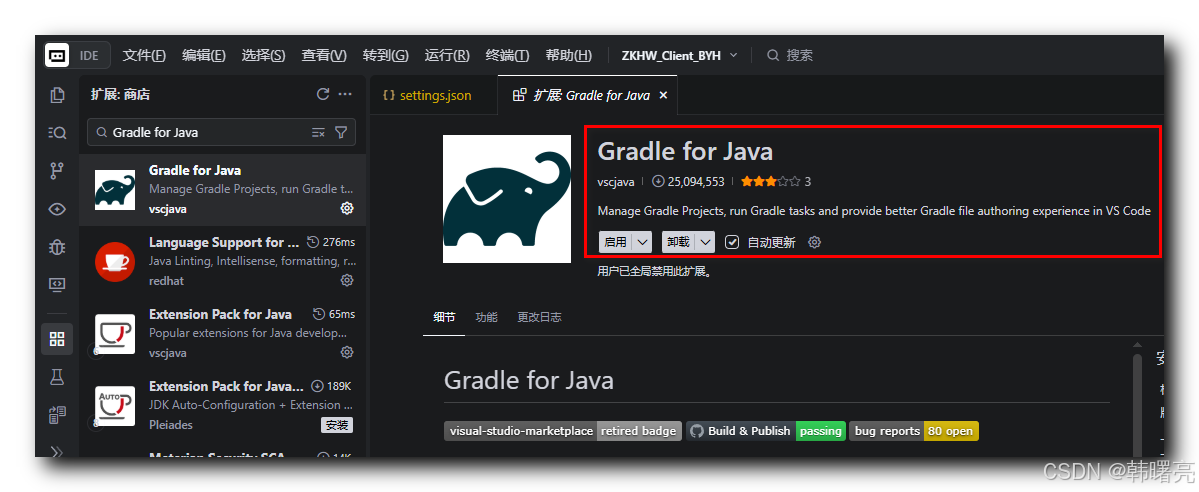
Gradle for Java 插件 : 一定要禁用 , 万恶之源 ;
-
Kotlin 插件 : fwcd 开发的 Code completion, debugging, linting and more 插件 , 建议禁用 ;
-
Debugger for Java 插件 :
-
Test Runner for Java 插件 :
-
Project Manager for Java 插件 :
-
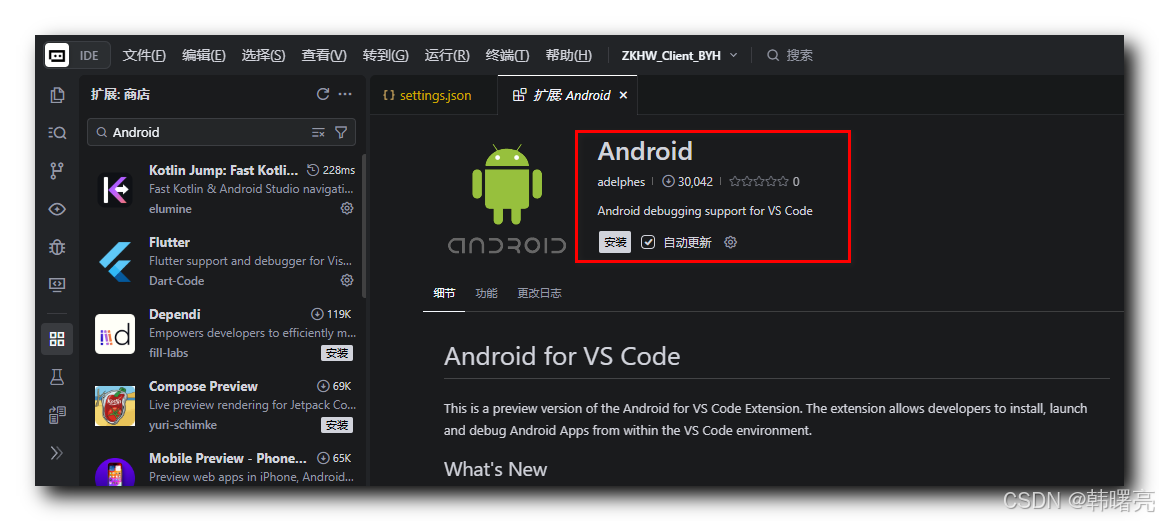
Android 插件 : Android debugging support for VS Code 插件 , adelphes 开发 , 不要安装 , 这玩意儿 在 VS 中没用 ;
4、工作区配置
在 项目根目录 /.vscode/settings.json 中 , 添加如下设置 : 目的是 保障多模块 Java/Kotlin 代码跳转、查找引用正常 ; 降低 CPU / 内存占用 ; 关闭自动编译、自动格式化 ; 严格限制 AI 自动执行命令 , 全部操作交由人工确认 ;
{
  // ==================== Java LSP ( 扩展 : Language Support for Java(TM) by Red Hat ) ====================
  "java.server.launchMode": "Standard",
  // ↑ 必须是 Standard!LightWeight 轻量模式只有语法高亮 , 没有代码跳转 / 查找引用 ( 你要的跳转功能就靠它 )
  "java.gradle.buildServer.enabled": "off",
  // ↑ 关闭新版 Gradle 构建服务器 ( 更省资源 , 改用经典方式导入 )
  "java.import.gradle.enabled": true,
  // ↑ 允许 Gradle 导入项目模型——跳转/查找引用的前提是拿到 classpath , 这个不能关 ( 你原来设为 false 会导致跳转全失效 )
  "java.import.gradle.wrapper.enabled": true,
  // ↑ 使用项目自带的 gradlew wrapper 导入 , 避免依赖全局 Gradle 版本
  "gradle.autoDetect": "on",
  // ↑ 允许自动识别根目录的 settings.gradle ( 7 个模块 : app/lib/ijkplayer-java/ijkplayer-armv7a/ijkplayer-exo/MPChartLib/Java-WebSocket-1.5.2 )
  "gradle.nestedProjects": true,
  // ↑ Gradle 扩展 : 识别嵌套多模块项目 , 保证子模块代码也能跳转
  "java.configuration.updateBuildConfiguration": "manual",
  // ↑ 修改 build.gradle 后不自动刷新 , 需要时手动执行 "Java: Update Project Configuration" ( 避免它自动跑 Gradle )
  "java.autobuild.enabled": false,
  // ↑ 关闭保存文件后的自动编译 ( 跳转只看项目模型 , 不依赖编译结果 , 所以不影响跳转 )
  "java.compile.nullAnalysis.mode": "disabled",
  // ↑ 关闭空指针分析 , 减少误报、降低内存和 CPU 占用
  "java.debug.settings.enableRunDebugCodeLens": false,
  // ↑ 不在方法上方显示"运行/调试"小按钮 , 保持代码区干净

  // 注意 : 你原来的 "java.project.sourcePaths" 已删除——
  // 因为开了 Gradle 导入 ( java.import.gradle.enabled=true ) 后 , sourcePaths 会被完全忽略 ,
  // 各模块源码目录由 Gradle 自动识别 , 无需手动声明 ;

  // ==================== Kotlin LSP ( 必须安装 Kotlin 扩展 , 项目 90% 是 .kt 文件 ) ====================
  "kotlin.languageServer.path": "",
  // ↑ 空字符串 = 自动下载 Kotlin 语言服务器 ( JetBrains 官方 "Kotlin" 或 fwcd "Kotlin Language" 扩展均适用 ; 未识别的键会被忽略 , 不影响使用 )
  "kotlin.debugAdapter.enabled": false,
  // ↑ 关闭 Kotlin 调试适配器 , 只保留编辑 / 跳转 / 补全能力

  // ==================== 编辑器行为 ====================
  "editor.formatOnSave": false,
  // ↑ 关闭保存时自动格式化 ( 避免保存瞬间改乱你的代码风格 )
  "editor.codeActionsOnSave": {},
  // ↑ 关闭保存时的自动代码修复动作

  // ==================== Trae Agent 安全锁 : 禁止 AI 自动运行任何 shell / gradlew 命令 ====================
  "trae.agent.autoApplyRefactor": false,
  // ↑ 禁止 AI 自动应用重构操作
  "trae.agent.autoRunMcp": false,
  // ↑ 禁止 AI 自动调用 MCP 外部工具
  "trae.agent.commandExecutionMode": "manualOnly",
  // ↑ AI 执行命令全部需要你手动确认 , 绝不静默执行
  "trae.cue.enableTabCue": false,
  // ↑ 关闭 Tab 补全提示 ( Cue )
  "trae.cue.smartImport": false,
  // ↑ 关闭智能自动导入
  "trae.cue.smartRename": false,
  // ↑ 关闭智能重命名
  "tasks.autoDetect": false
  // ↑ 关闭任务自动检测 , 不自动扫描/执行项目里的 Gradle 任务
}
二、命令行编译 Android 项目
Android 项目底层是 Gradle 构建 , Android Studio 只是图形界面 , 真正编译逻辑由项目根目录下 gradlew ( Linux/macOS ) 、gradlew.bat ( Windows ) 脚本执行 , 不需要打开 Android Studio ;
前提 : 已经安装 JDK ( 新版 Android Studio 自带 JDK , 命令行可以直接用项目自带 gradlew , 不需要本机单独装 Gradle )
1、进入项目目录
打开终端 (cmd/powershell/terminal) , cd 到项目根目录 ( 包含 gradlew / gradlew.bat 文件的那一层 , 不是 app 模块文件夹 )
# Windows 示例
cd D:\workspace\MyAndroidProject

# Mac/Linux
cd ~/workspace/MyAndroidProject
2、常用编译命令
Windows ( cmd/powershell )
# 1. 编译Debug版本 ( 测试包 , 输出app-debug.apk )
gradlew.bat assembleDebug

# 2. 编译Release正式包 ( 签名配置正确才会输出可安装release apk )
gradlew.bat assembleRelease

# 3. 只编译app模块 ( 多模块项目推荐 )
gradlew.bat :app:assembleDebug
gradlew.bat :app:assembleRelease

# 4. 清理构建产物 ( 编译前清理旧文件 , 避免缓存问题 )
gradlew.bat clean

# 组合 : 先清理再编译release
gradlew.bat clean assembleRelease
Mac / Linux
# 赋予执行权限 ( 第一次运行需要 )
chmod +x ./gradlew

# Debug包
./gradlew assembleDebug

# Release包
./gradlew assembleRelease

# 清理+编译Release
./gradlew clean assembleRelease
3、编译输出 APK 位置
编译完成后 , apk 输出路径 :
app/build/outputs/apk/debug/app-debug.apk      # debug包
app/build/outputs/apk/release/app-release.apk  # release包
4、安装 APK 到手机
# 先确保adb环境变量配置好 , 手机开启USB调试
adb install app/build/outputs/apk/debug/app-debug.apk

# 覆盖安装 ( 保留数据 )
adb install -r app/build/outputs/apk/debug/app-debug.apk
5、其它问题
- Release 签名问题
assembleRelease默认输出未签名 apk , 不能直接安装 ; 两种方案 :
- 在
app/build.gradle配置签名信息 , 命令行编译直接输出签名好的 apk ; - 编译得到未签名 apk , 之后使用
apksigner命令手动签名 ;
示例 build.gradle 签名配置 :
android {
    signingConfigs {
        release {
            storeFile file("xxx.jks")
            storePassword "密码"
            keyAlias "别名"
            keyPassword "密钥密码"
        }
    }
    buildTypes {
        release {
            signingConfig signingConfigs.release
            minifyEnabled true
            proguardFiles getDefaultProguardFile('proguard-android-optimize.txt'), 'proguard-rules.pro'
        }
    }
}
- 网络问题 : 国内环境 gradle 下载慢 , 可以配置阿里云 maven 镜像 ;
- 编译报错 : 加上
--stacktrace打印完整错误堆栈
# Windows
gradlew.bat assembleDebug --stacktrace
# Mac
./gradlew assembleDebug --stacktrace
- 查看全部可用 gradle 任务
gradlew.bat tasks
- 单元测试 :
# 运行单元测试
gradlew.bat test

# 运行设备上的instrumented测试
gradlew.bat connectedAndroidTest

# 生成build配置 , 检查项目是否正常
gradlew.bat projects
三、查看编译报错
使用命令行gradlew.bat assembleDebug编译失败时 , 默认只输出简短失败提示 , 看不到根因 ;
- 使用
--stacktrace参数输出完整异常堆栈 ; --info查看流程信息 ;--debug获取最全调试日志 ;- 重定向输出
> build_error.log 2>&1, 必须带上 2>&1 , 把 stderr 错误流一起保存到文件 ; 将完整日志复制给到 AI , 定位编译问题 ;
真正的根错误往往出现在日志靠前位置 , 查找Caused by:关键字 ; 仅仅复制最后的BUILD FAILED无法分析问题 ; 遇到守护进程异常 , 可以用gradlew.bat --stop停止 daemon 后重试 ;
适配 工作流 : 外部独立终端执行 Android 项目编译 , 不在 TraeIDE 内部终端运行 , 拿到完整日志复制粘贴给 Trae AI 分析 ;
1、Android 编译日志输出等级
1. --info 信息日志 ( 信息量中等 , 日常排查首选 )
gradlew.bat assembleDebug --info
会打印任务执行流程、依赖解析、编译警告、异常简要信息 ;
2. --stacktrace 打印异常堆栈 ( 最常用 , 看 Java/Kotlin 编译异常 )
gradlew.bat assembleDebug --stacktrace
重点 : 编译抛出的 Exception 完整调用栈会输出 , 能看到具体哪个类、哪一行出错 ;
3. --debug 完整超级详细日志 ( 输出巨多 , 疑难问题 )
gradlew.bat assembleDebug --debug
打印全部内部细节 : 网络请求、gradle daemon、字节码处理、注解处理器日志 ;
该命令 输出量极大 , 一般只用于疑难构建故障 ;
2、常用组合命令
Windows 中 清理 + 编译 + 打印堆栈 :
# 清理 + 编译 + 打印堆栈 , 最实用
gradlew.bat clean assembleDebug --stacktrace
Mac / Linux 对应命令 :
./gradlew clean assembleDebug --stacktrace
3、编译报错输出保存到文件
Windows PowerShell
gradlew.bat clean assembleDebug --stacktrace > build_error.log 2>&1
2>&1 : 把标准错误 ( stderr ) 也一并写入文件 , 不加这一步 , 大部分红色报错不会存入文件!
Windows CMD
gradlew.bat clean assembleDebug --stacktrace > build_error.log 2>&1
Mac/Linux
./gradlew clean assembleDebug --stacktrace > build_error.log 2>&1
执行完成后 , 打开 build_error.log , 把全部内容复制粘贴给 Trae AI 分析问题 ;
4、定位错误点技巧
Gradle 输出特点 :
- 前面一大段执行日志 , 真正的错误出现在日志靠前的位置 ; 最后的 BUILD FAILED 只是总结 ;
- 搜索关键词 :
Exception、Error:、Caused by:,Caused by才是根因 ; 如果报错输出刷屏 , 优先找第一个Caused by:, 后面的堆栈很多是连锁派生错误 ; - 遇到 daemon 缓存损坏 :
gradlew.bat --stop停止 gradle 守护进程 , 再重新编译 ;
5、常见编译报错分类
常见报错分类 :
- Kotlin/Java 编译错误 :
org.jetbrains.kotlin.compilerRunner/javac报错 , 指向具体文件行号 ; - 依赖版本冲突 :
ResolutionException; - 资源错误 : Android resource linking failed ;
- 注解处理器 (Room/Dagger) 报错 : 堆栈会看到注解处理器相关类 ;
- Gradle daemon 异常 : 可以增加参数
--no-daemon不使用后台守护进程排查
gradlew.bat clean assembleDebug --stacktrace --no-daemon
四、adb logcat 筛选日志
脱离 Android Studio 开发 , 日志调试完全依靠 adb logcat 命令行 ;
Windows 使用findstr/Select‑String , Mac/Linux 使用grep实现包名、关键字过滤 ;
推荐调试前执行adb logcat -c清空缓冲区 , 带上‑v time输出时间戳 ; 可以按进程 PID 精准过滤目标 App 日志 , 也可以结合日志级别只抓取 Error/Fatal 崩溃信息 ; 日志可以直接保存为本地文本文件 , 将完整崩溃日志粘贴给 AI , 完成问题定位 ;
注意 : 不要使用 TraeIDE 内置终端运行 logcat , 避免 Agent 捕获终端输出产生意外行为 ;
1、按应用 ( 包名 ) 筛选日志
--pid是精准进程过滤 ; 应用重启 PID 会变化 , 需要重新执行命令 ; 管道匹配包名字符串会有少量系统日志混入 ;
Mac / Linux
# 1.先清空旧日志
adb logcat -c

# 方式1 : 自动获取PID , 只输出该应用进程全部日志 ( 推荐 , 精准 )
adb logcat -v time --pid=$(adb shell pidof com.example.myapp)

# 方式2 : 管道匹配包名字符串 ( 简单 , 会混入少量其他日志 )
adb logcat -v time | grep "com.example.myapp"
Windows
CMD
adb logcat -c
:: 方式1 : 先手动查PID
adb shell pidof com.example.myapp
adb logcat -v time --pid=这里填获取到的PID

:: 方式2 : 管道匹配包名字符串
adb logcat -v time | findstr "com.example.myapp"
PowerShell
adb logcat -c
adb logcat -v time | Select-String "com.example.myapp"
2、按关键字筛选日志
Mac / Linux
# 包含关键字
adb logcat -v time | grep "Exception"

# 忽略大小写
adb logcat -v time | grep -i "crash"

# 多个关键字 或匹配
adb logcat -v time | grep -E "Exception|crash|error"

# 排除某关键字 ( -v )
adb logcat -v time | grep -v "ignored_log"
Windows CMD
adb logcat -v time | findstr "Exception"
:: /i 忽略大小写
adb logcat -v time | findstr /i "crash"
:: 多个关键字或匹配
adb logcat -v time | findstr "Exception crash error"
Windows PowerShell
adb logcat -v time | Select-String -Pattern "Exception"
# 忽略大小写
adb logcat -v time | Select-String -Pattern "crash" -CaseSensitive:$false
3、组合 : 指定应用 + 关键字 + 只看错误级别
只看自己 App , 并且只抓 Error/Fatal 崩溃日志 , 适合排查闪退 ;
Mac/Linux
adb logcat -c
adb logcat -v time *:E | grep "com.example.myapp"
Windows CMD
adb logcat -c
adb logcat -v time *:E | findstr "com.example.myapp"
4、日志保存到本地文件 ( 调试崩溃非常有用 )
Mac/Linux
# 实时输出同时保存文件 , Ctrl+C停止
adb logcat -v time > app_log.txt

# 过滤应用并保存
adb logcat -v time --pid=$(adb shell pidof com.example.myapp) > app_log.txt

# -d : 一次性导出当前缓冲区日志 , 导出完直接退出 ( 脚本用 )
adb logcat -v time -d > app_log.txt
Windows CMD
adb logcat -v time > app_log.txt
adb logcat -v time *:E | findstr "com.example.myapp" > crash_log.txt
5、日志级别
日志级别 :
| 级别 | 含义 |
|---|---|
| V | Verbose 详细 |
| D | Debug 调试 |
| I | Info 信息 |
| W | Warn 警告 |
| E | Error 错误 |
| F | Fatal 崩溃致命 |
| S | Silent 静默屏蔽 |
示例 : *:E 只输出 Error 及以上级别日志CSDN博… ;
6、完整实操流程
编译命令 : gradlew.bat assembleDebug , 如果报错 gradlew.bat assembleDebug --info 打印中等信息日志 , 打印详堆栈息日志 gradlew.bat assembleDebug --stacktrace ;
安装命令 :
- 安装 debug 版本 : adb install app/build/outputs/apk/debug/app-debug.apk
- 安装 release 版本 : adb install app/build/outputs/apk/release/app-release.apk
Windows 日志输出 : 先执行 chcp 65001 命令 , 再执行 adb logcat | findstr "octopus" 命令 ;

AtomGit AI 社区提供模型库、数据集、Agent、Token等资源
更多推荐

 0
0 0
0- 0


 已为社区贡献3条内容

所有评论(0)