
看图操作,手把手带小白在30分钟内用上Codex(ChatGPT Work)
目录
-
为什么写这篇帖子
-
需要下载什么软件
-
从哪里下载软件
-
安装 Codex
-
安装 PowerShell
-
获取 DeepSeek API
-
一键配置 Codex
-
无账号使用 Codex
-
设置 Codex 全局 Instruction
-
开始使用 Codex
-
批量下载文件实践
-
配套资源推荐
-
其他说明
1. 为什么写这篇帖子
-
很多教程只教如何让Codex使用第三方API,却忽略了如何用国内网络下载安装Codex;
-
很多教程教Codex使用第三方API的方法对小白还是太复杂,cc switch和Codex++对小白不算简单且需要访问github,有时国内网络不一定能访问github;
-
DeepSeek官方文档提供了一键脚本,可以让小白几乎0配置用上Codex + DeepSeek,不需要ChatGPT账号;
-
目前国内外大多数桌面版办公Agent产品(面向非程序员)都是绑定自家模型和付费订阅,本文提供的方法可以让用户在部分办公Agent产品上实现软件免费用,大模型API按需付费;
下面以Windows电脑为例说明安装过程,每一步中,Mac电脑如需不同操作,会用下划线文字说明
2. 需要下载什么软件
-
PowerShell(Mac电脑不需要),Codex msix安装包(Mac电脑需要dmg安装包);
3. 从哪里下载软件
-
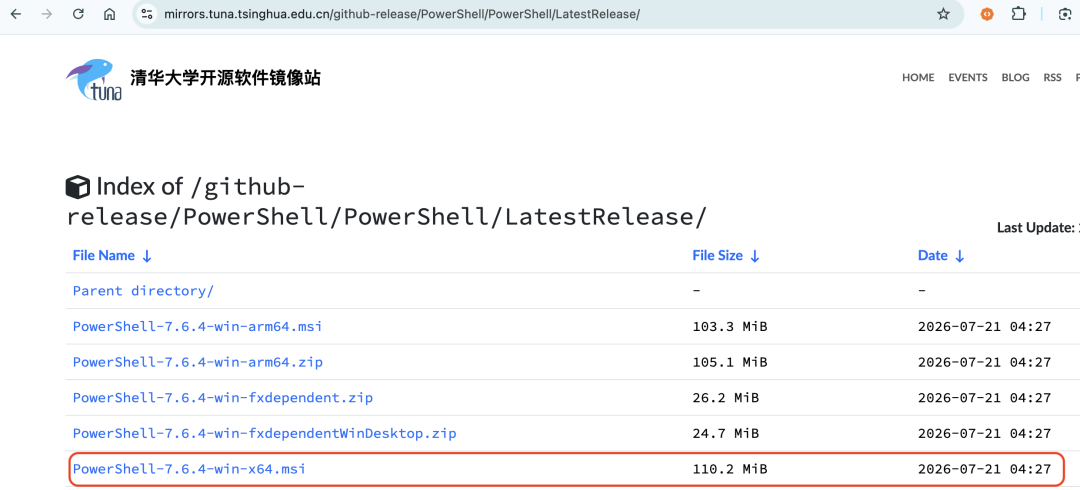
PowerShell:
https://mirrors.tuna.tsinghua.edu.cn/github-release/PowerShell/PowerShell/LatestRelease/(清华大学github镜像站),下载图中红框标注的那个;
-
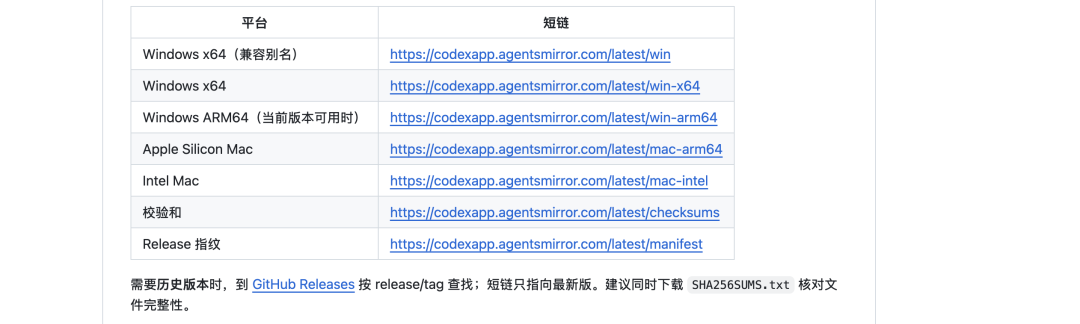
Codex安装包:完整下载地址如下表,Windows电脑选择第一个地址(
https://codexapp.agentsmirror.com/latest/win),Mac电脑选择第四个地址(https://codexapp.agentsmirror.com/latest/mac-arm64);
|
电脑系统 |
下载地址 |
|---|---|
|
Windows x64(兼容别名) |
https://codexapp.agentsmirror.com/latest/win |
|
Windows x64 |
https://codexapp.agentsmirror.com/latest/win-x64 |
|
Windows ARM64(当前版本可用时) |
https://codexapp.agentsmirror.com/latest/win-arm64 |
|
Apple Silicon Mac |
https://codexapp.agentsmirror.com/latest/mac-arm64 |
|
Intel Mac |
https://codexapp.agentsmirror.com/latest/mac-intel |
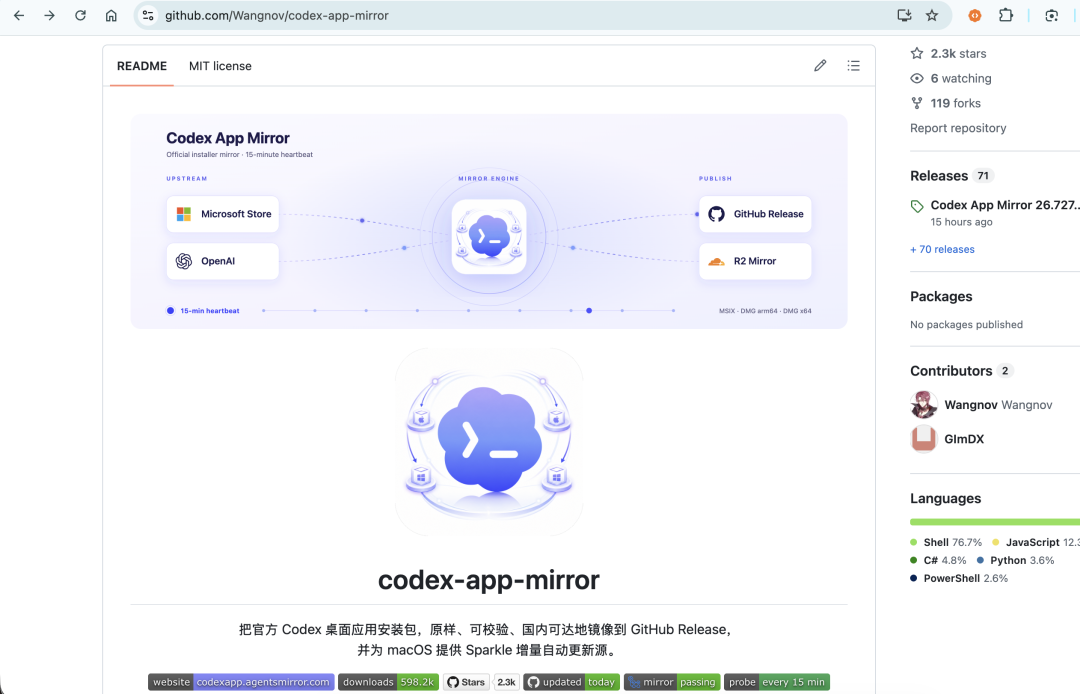
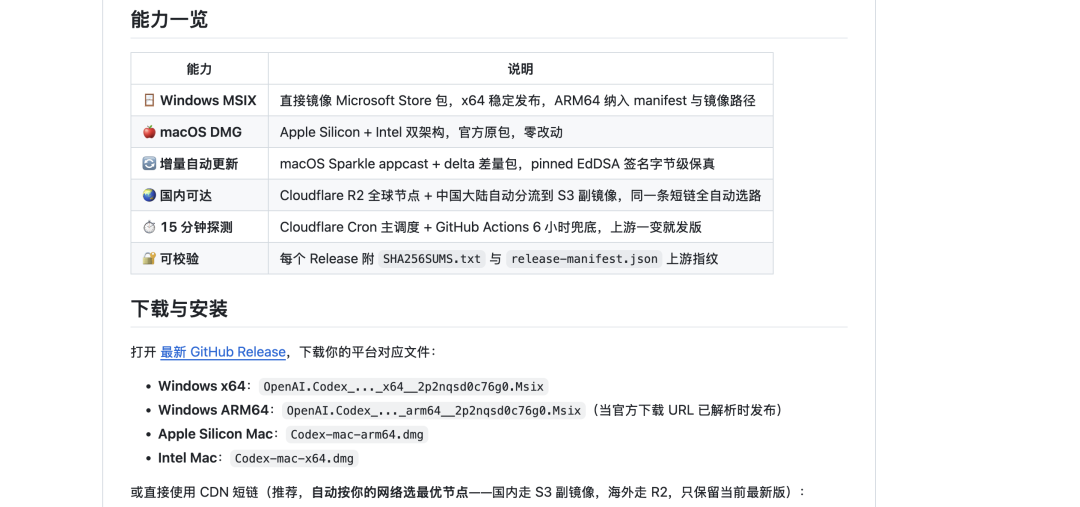
提供Codex下载地址的Github仓库简介如下,该仓库提供的下载地址国内可访问,速度快:
4. 安装Codex
像安装电脑版微信一样,运行下载好的Codex安装包。
安装好之后,弹出登录界面,如果没弹出,手动打开安装好的ChatGPT(现在Codex桌面版软件统一改名为ChatGPT了),如下图:
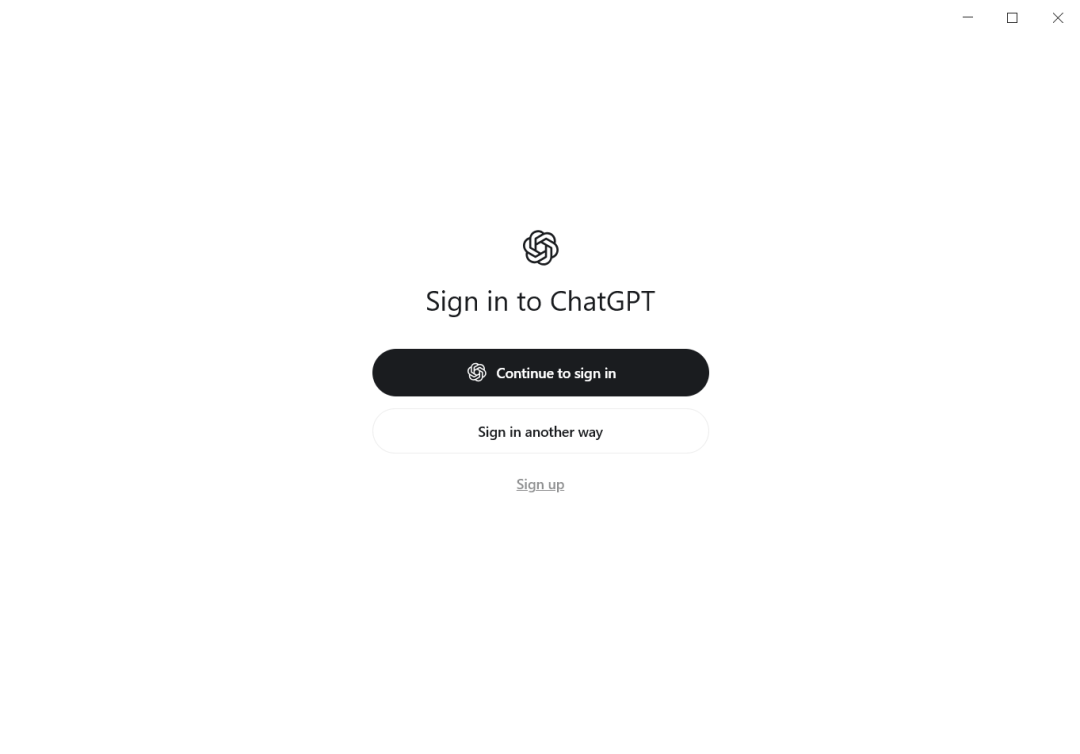
看到上图后,完全退出ChatGPT,不是点右上角的X号;
5. 安装PowerShell
像安装电脑版微信一样,运行下载好的PowerShell安装包,Mac电脑不需要。
6. 获取DeepSeek API
到DeepSeek API官网,充值,创建API。
打开DeepSeek platform(https://platform.deepseek.com/),如下图:
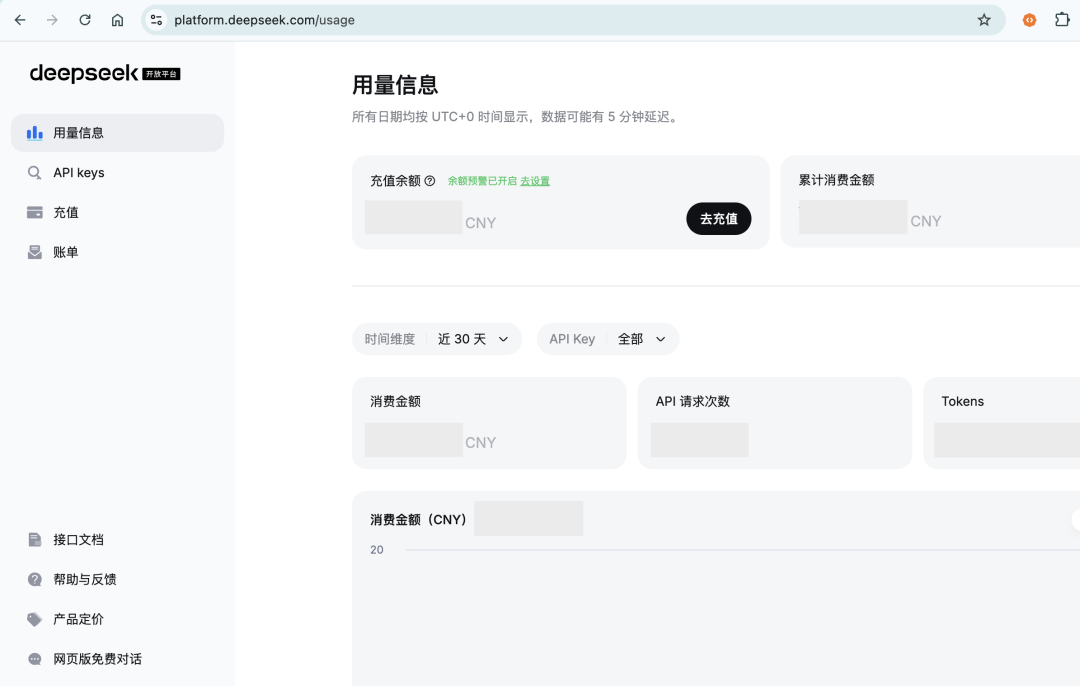
点充值,最少充10元,如下图:
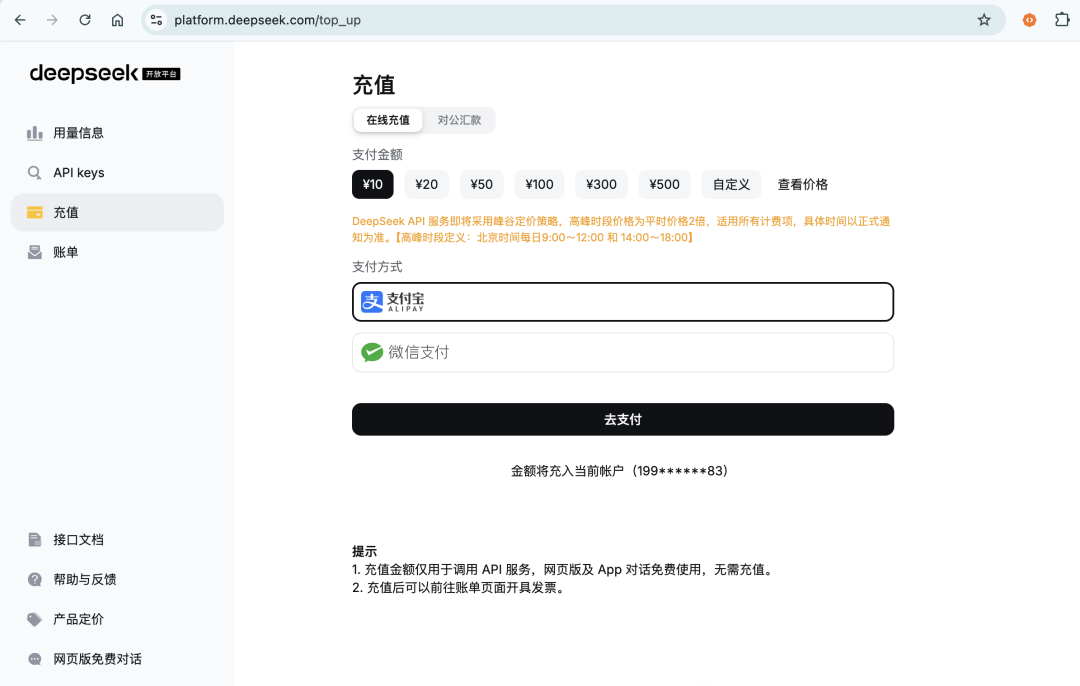
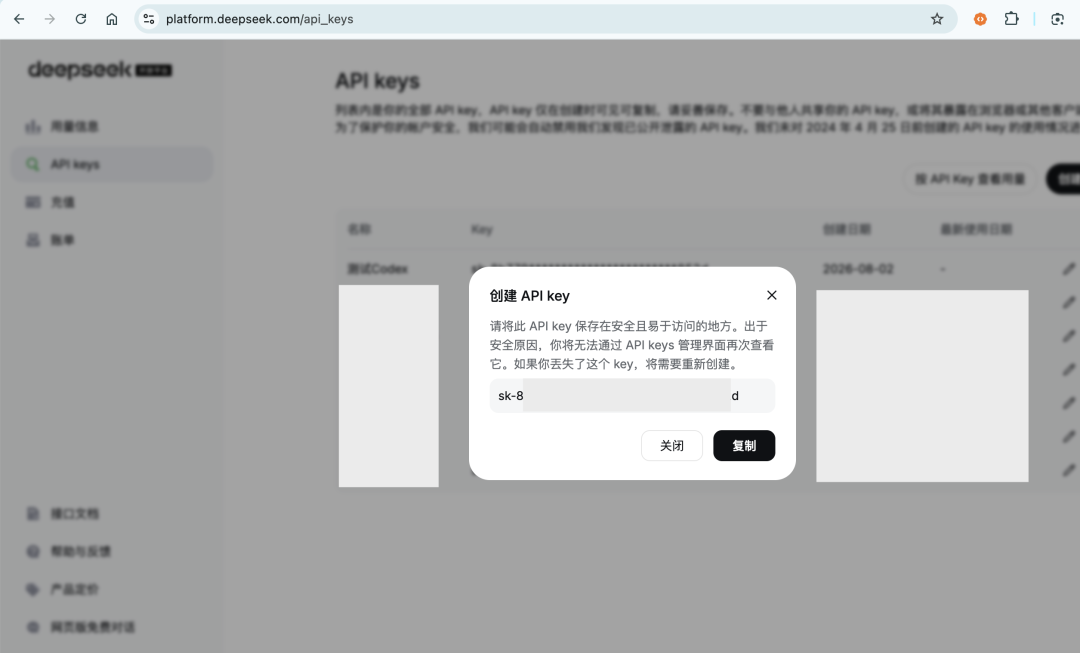
充值完成后,点API Keys,再点创建API Key,如下图:
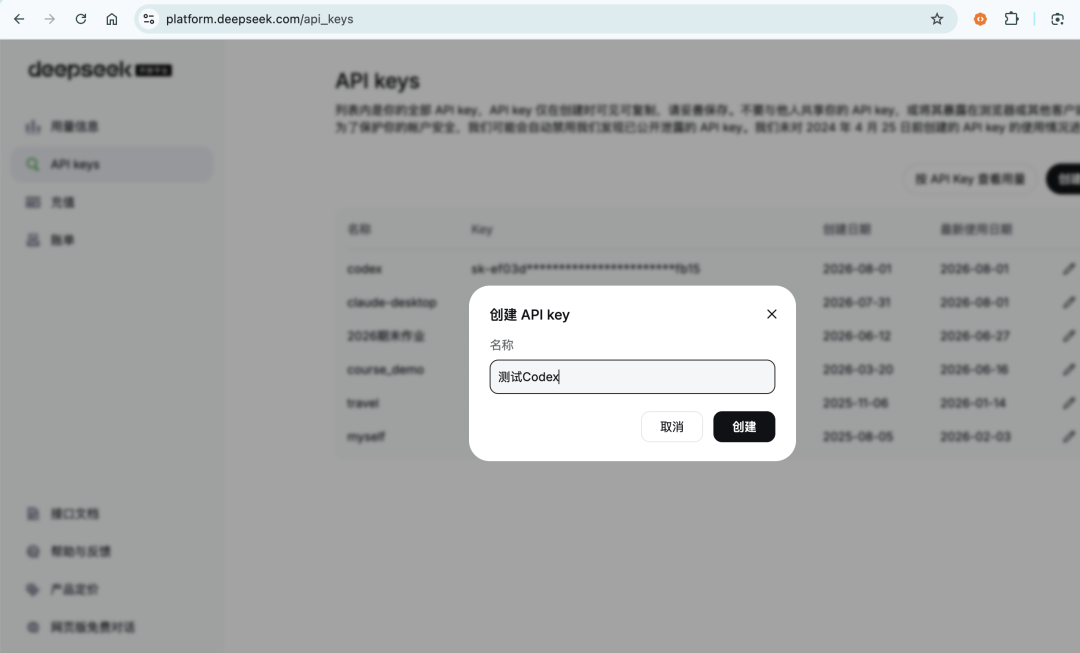
点创建,点复制,粘贴到一个记事本或者文档中,因为每个Key只在创建时可见,如下图:
7. 一键配置Codex
使用DeepSeek官网提供的脚本,一键配置Codex。
打开DeepSeek官方文档https://api-docs.deepseek.com/zh-cn/quick_start/agent_integrations/codex/,如下图:
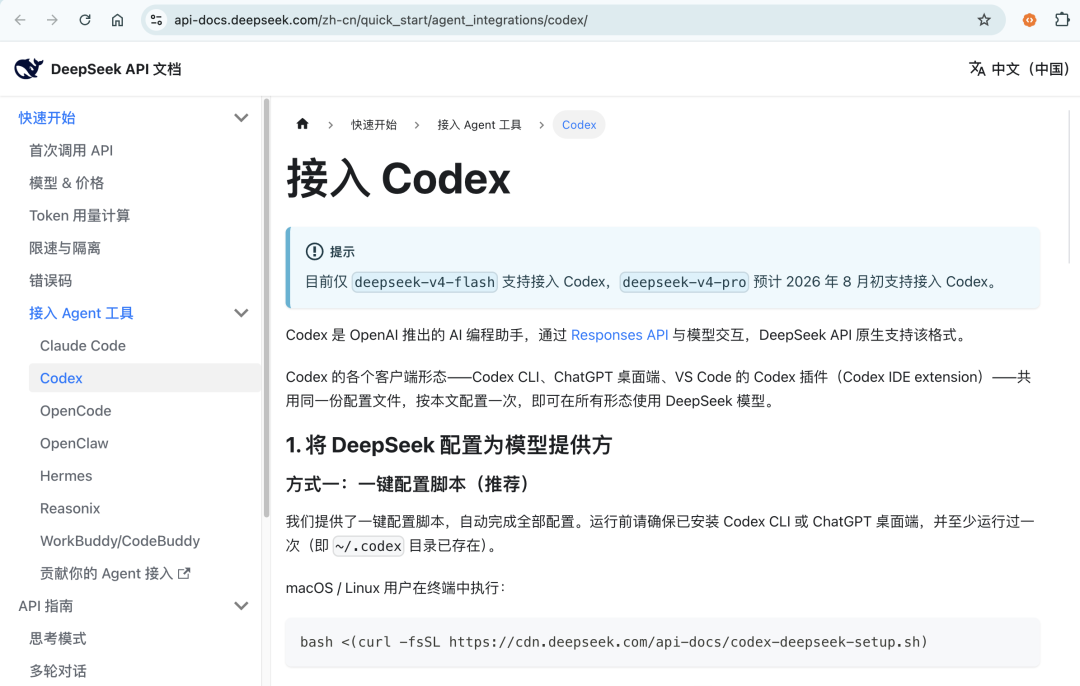
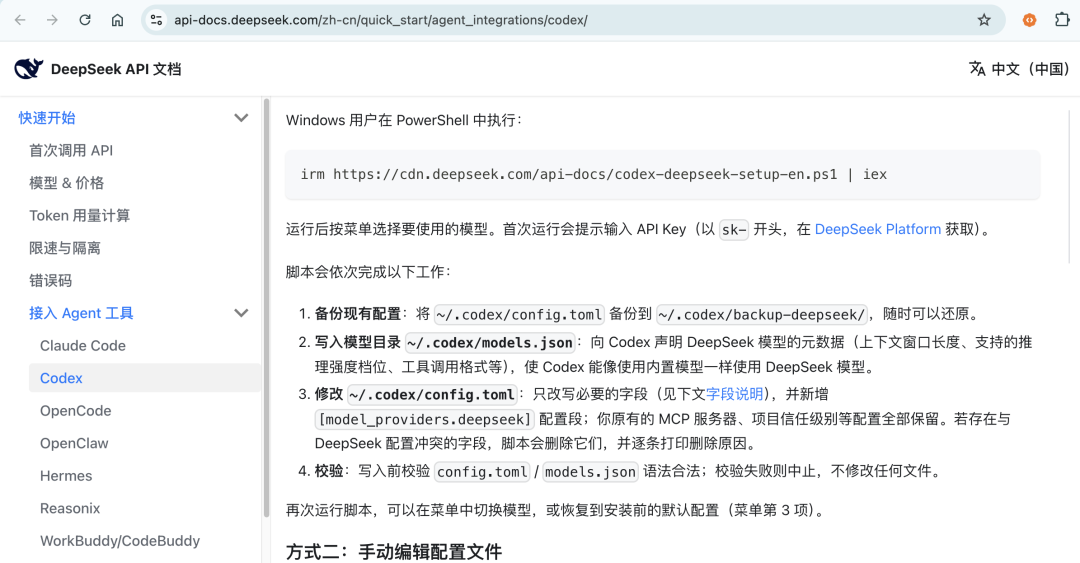
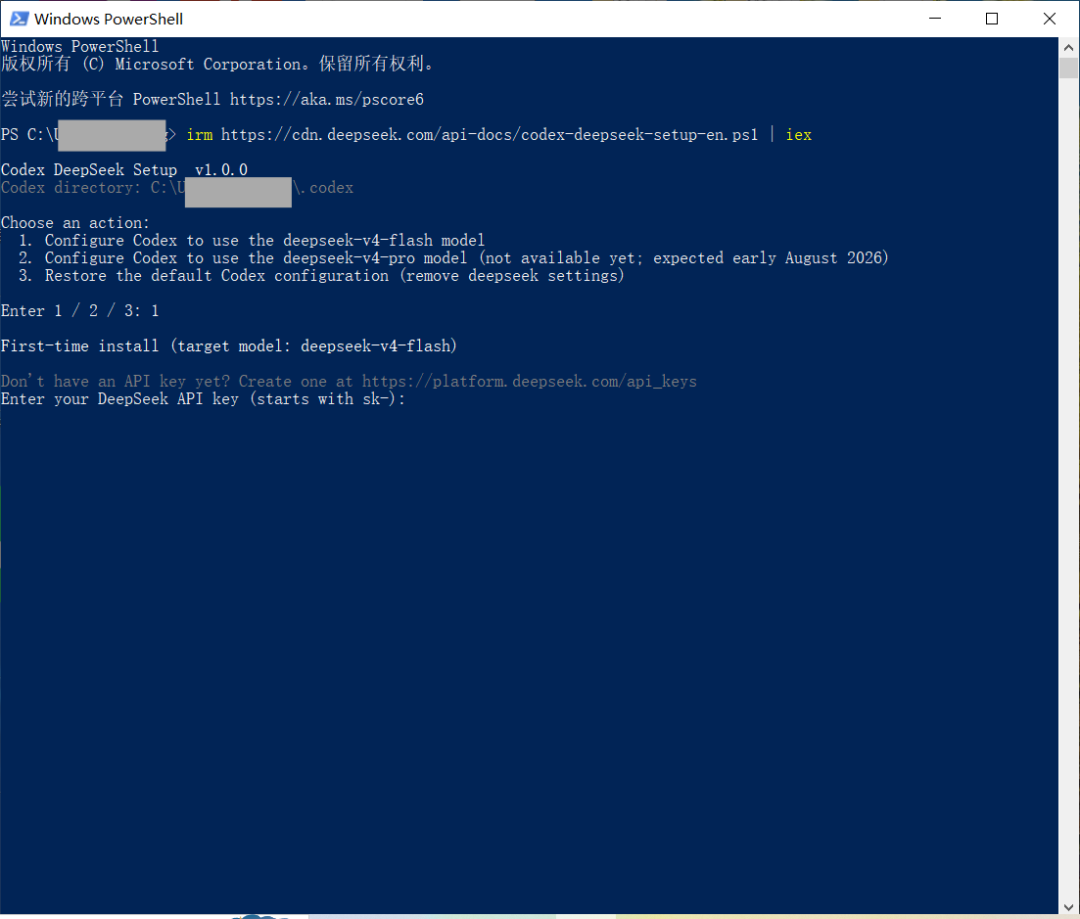
Windows电脑打开PowerShell,将上图中的命令行irm https://cdn.deepseek.com/api-docs/codex-deepseek-setup-en.ps1 | iex粘贴到PowerShell,回车运行,如下图:
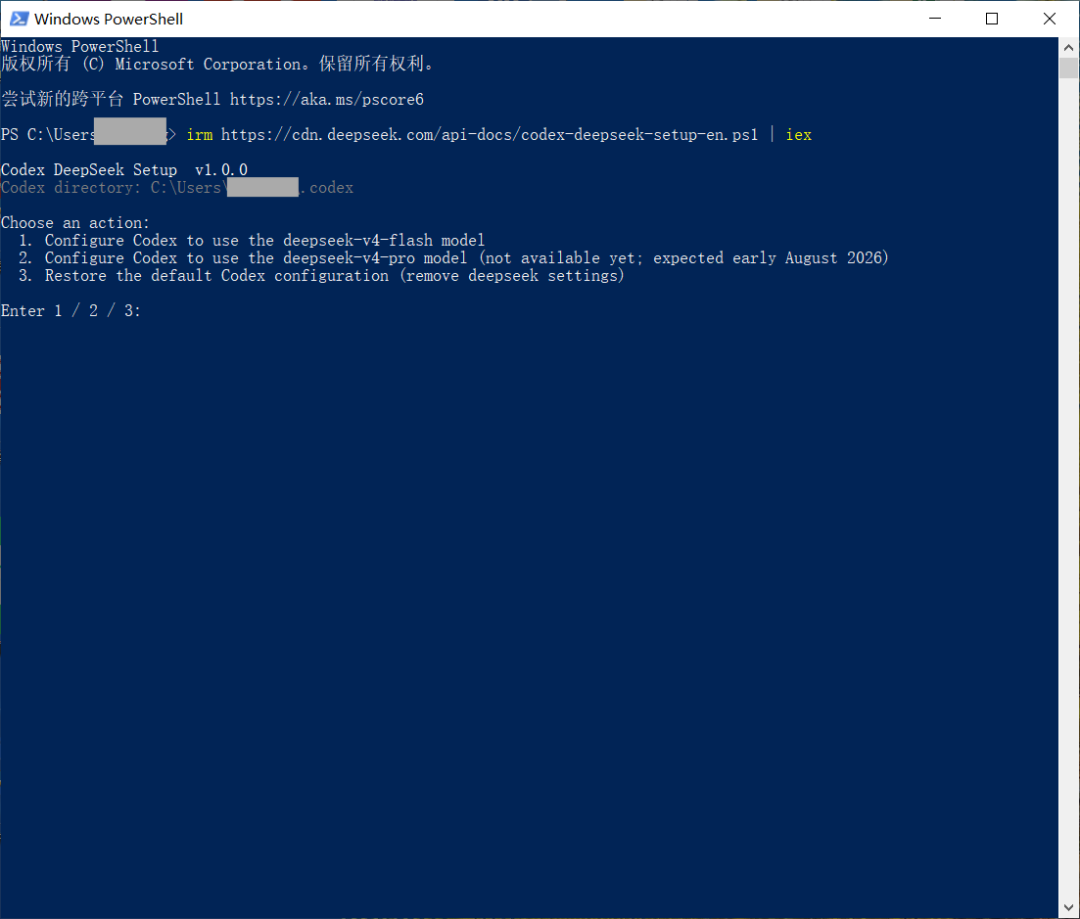
输入1,如下图:
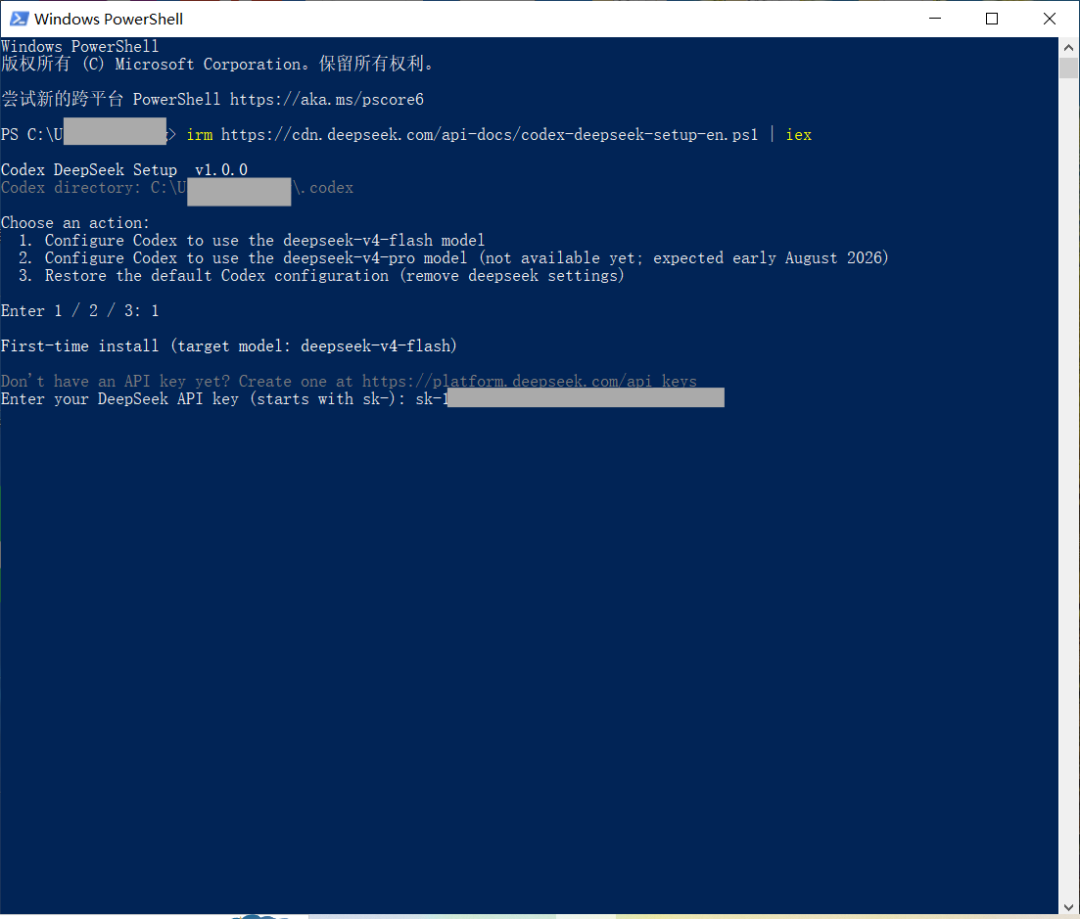
复制刚才保存的API Key,到Power Shell中,右键,自动粘贴key,如下图:
回车确认,如下图:
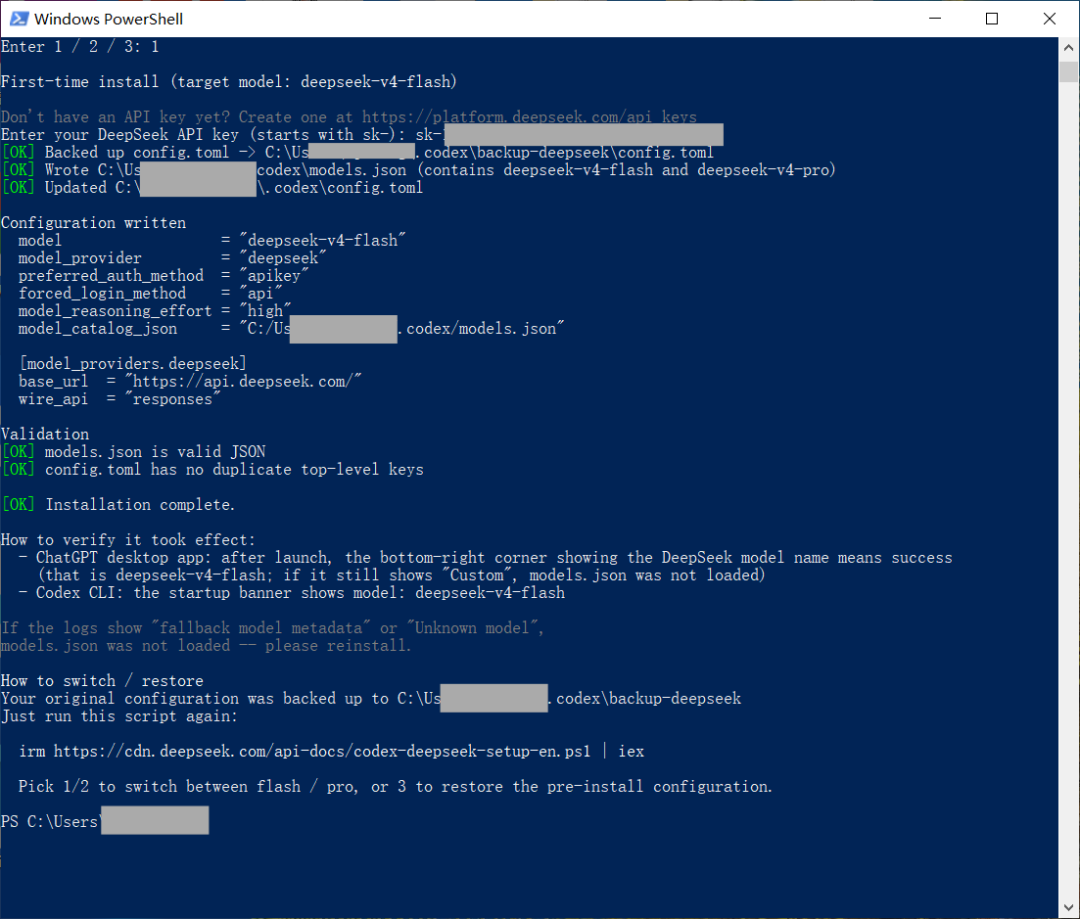
看到上图,表明Codex配置好DeepSeek API了,下面打开Codex试一下。
Mac电脑打开终端,将上图中的命令行bash <(curl -fsSL https://cdn.deepseek.com/api-docs/codex-deepseek-setup.sh)粘贴到终端,回车运行,进行如上的类似操作即可。
8. 无账号使用Codex
不用ChatGPT账号,使用Codex + DeepSeek API。
打开ChatGPT,这次就不会出现登录界面了,因为上一步配置好了,如下图:
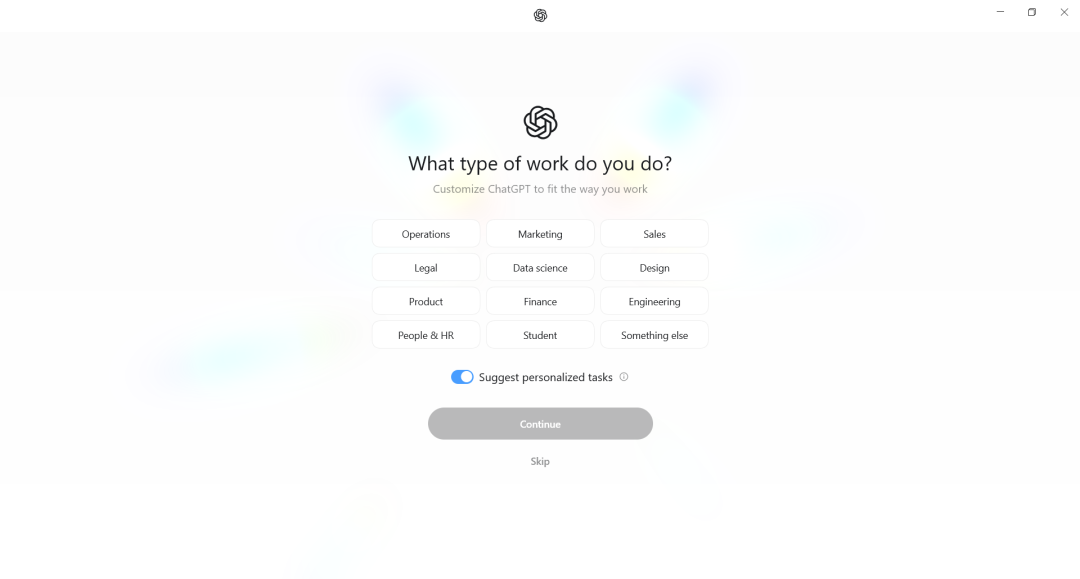
选择Skip,进入工作台界面,如下图:
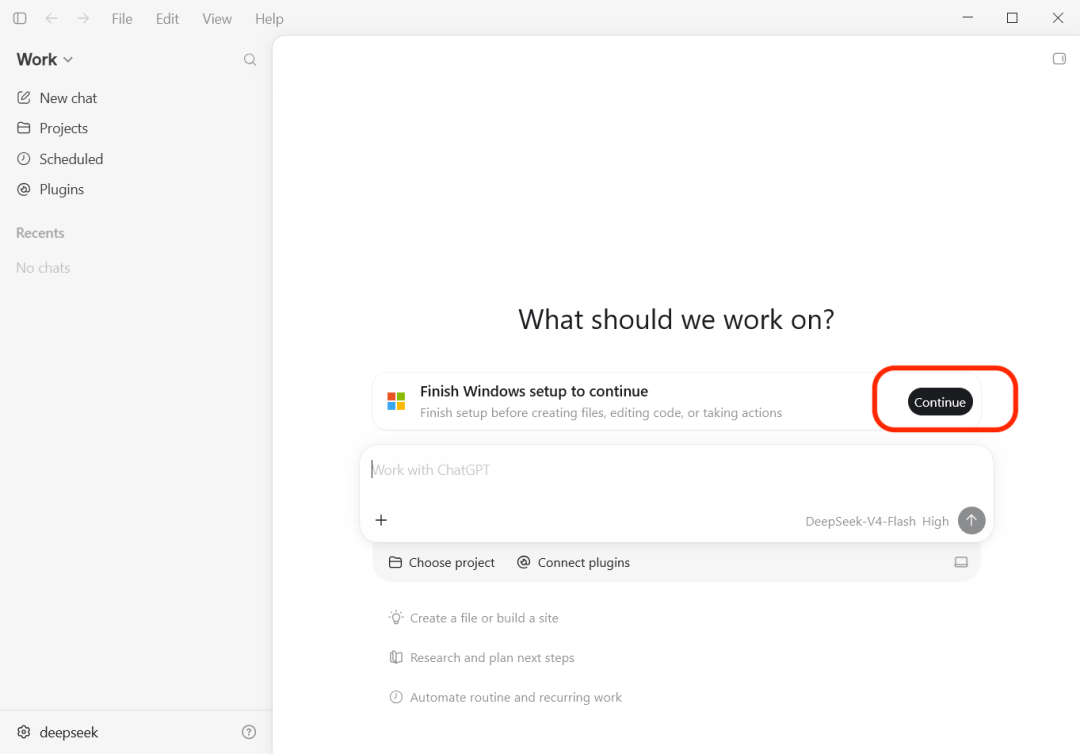
点击上图中红框中的Continue,完成使用前设置;
9. 设置Codex全局Instruction
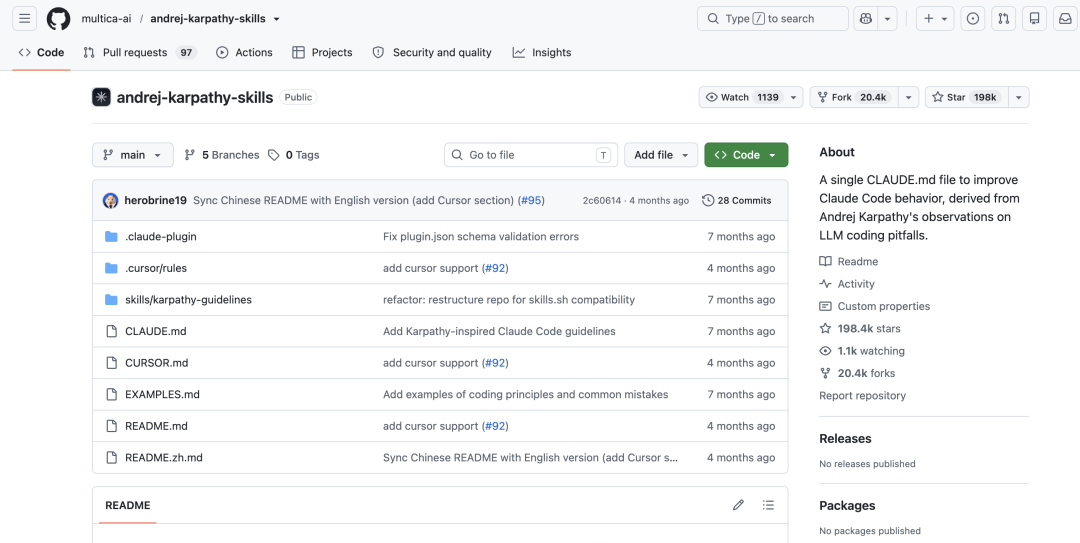
推荐使用andrej-karpathy-skills,GitHub上超19万Star,项目简介如下图:
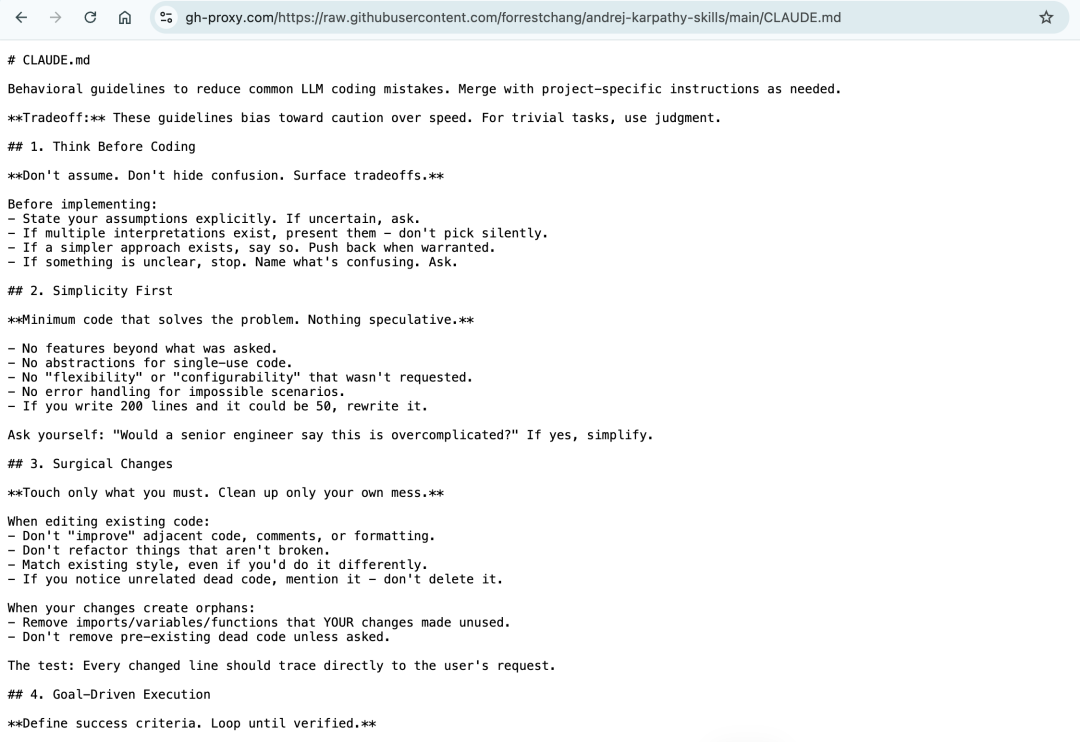
打开https://gh-proxy.com/https://raw.githubusercontent.com/forrestchang/andrej-karpathy-skills/main/CLAUDE.md(网址前缀是加速前缀,便于国内网络打开),全选复制Instruction内容,如下图:
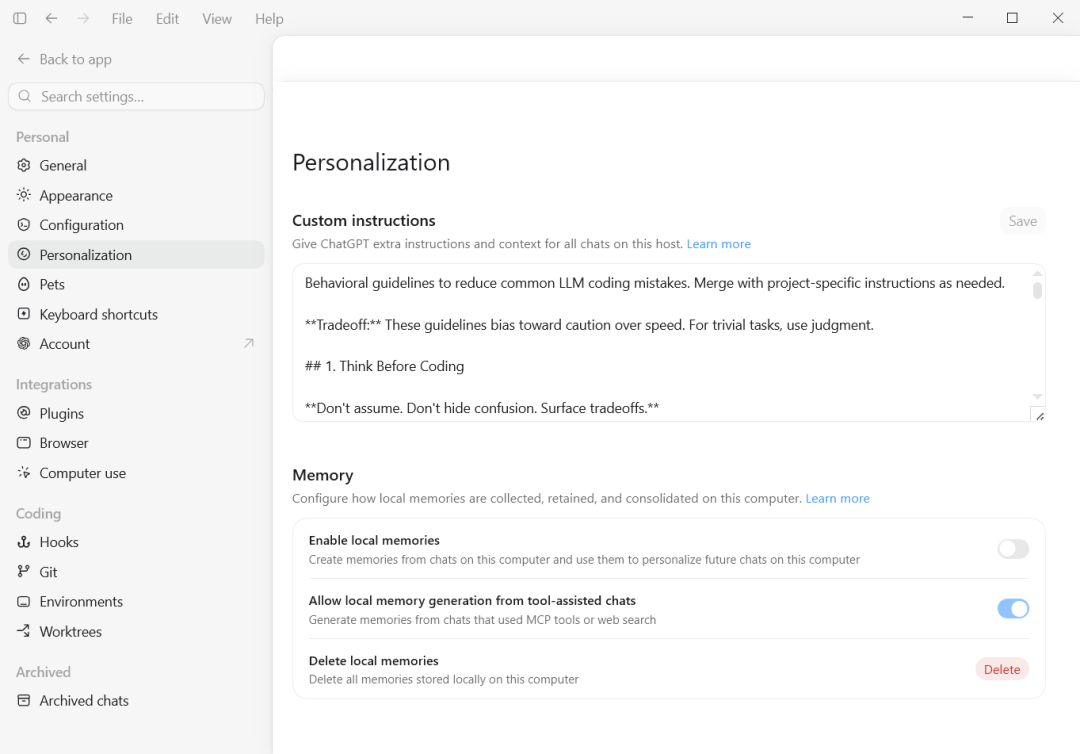
打开Codex的Custom Instructions界面,路径如下:
Codex工作台左下角deepseek->Settings->Personalization,粘贴到Custom Instructions的框框中,点Save,如下图:
10. 开始使用Codex
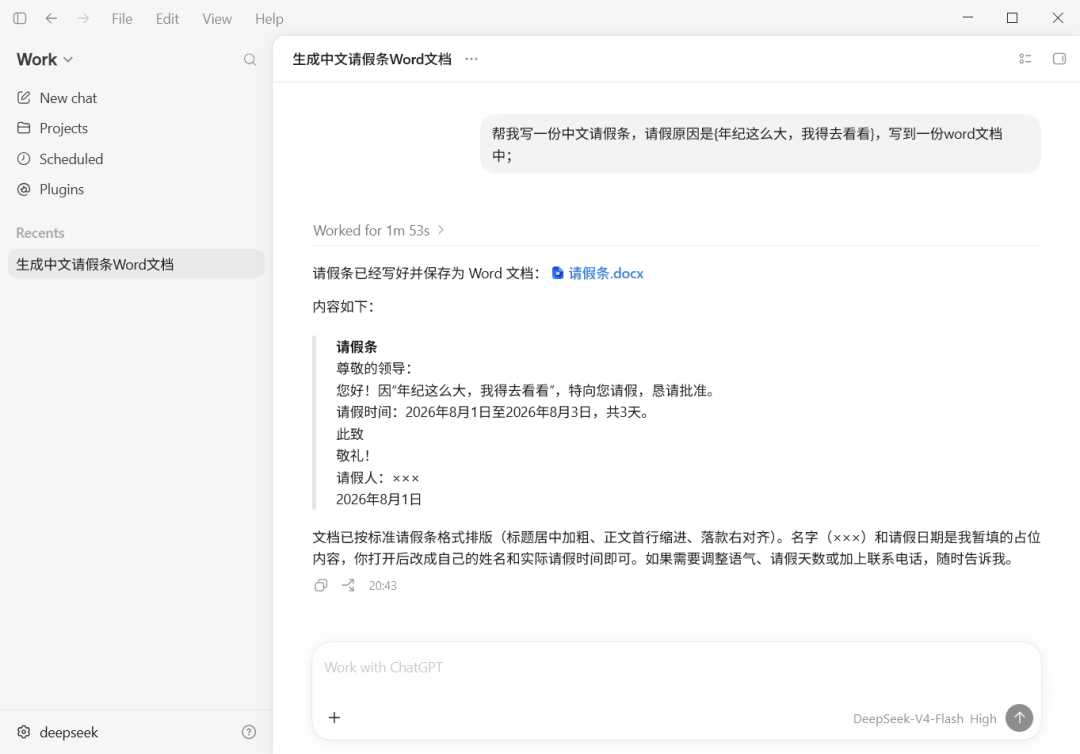
工作台左上角选择ChatGPT Work(也是默认选项),点New Chat,让Codex写一个Word请假条,如下图:
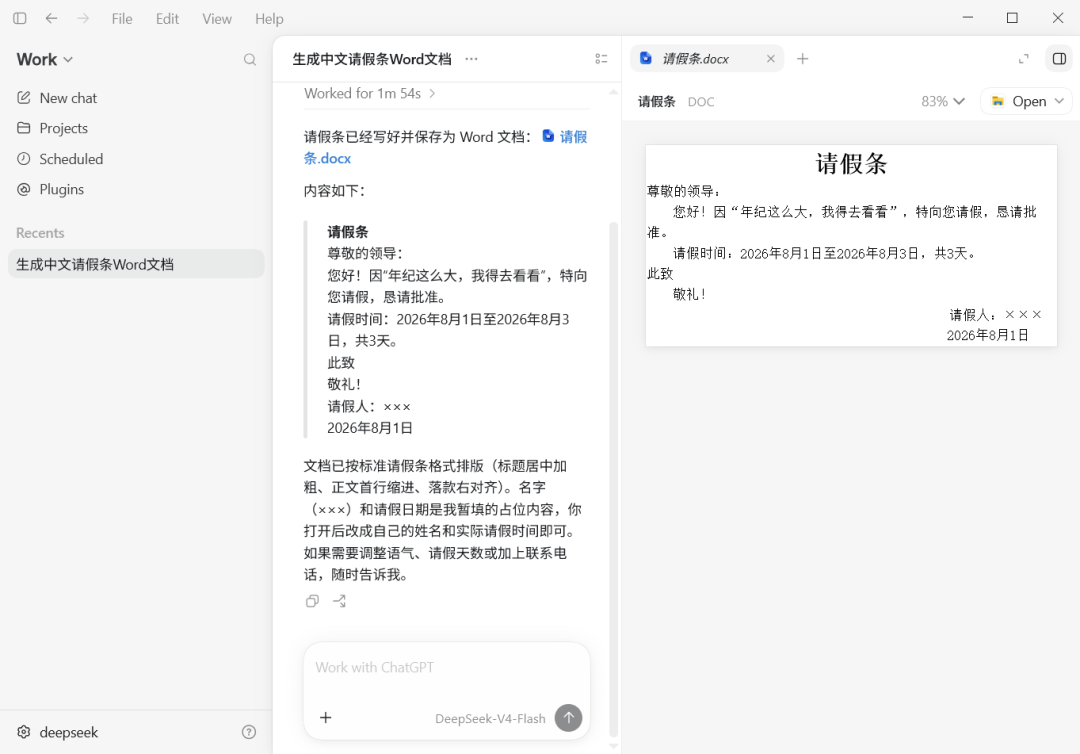
点请假条,出现预览界面,如下图:
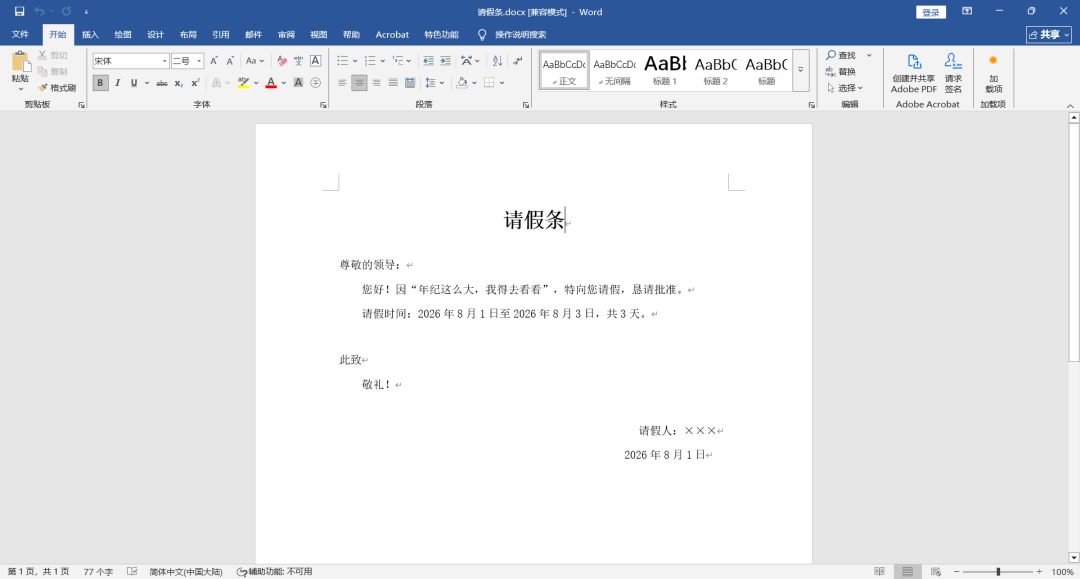
点右上角Open,打开Word文档,如下图:
11. 批量下载文件实践:Codex + codebox浏览器插件 + Chrome Download Manager浏览器插件组合
具体示例:顶会获奖论文批量下载
-
用codebox浏览器插件,下载会议论文Proceeding页面markdown;
-
用codebox浏览器插件,下载会议获奖论文页面markdown;
-
你手动下载一篇论文,确认论文真实下载地址与Proceeding中论文的网址有确定的对应关系,比如,论文网址和论文真实下载地址都包含论文的ID;
-
把上面两份文件扔给Codex(任何大模型或Agent都可以),你提供一个论文下载真实文件地址示例,让其输出获奖论文下载地址列表,一行一篇论文;
-
复制全部获奖论文的下载地址,到Chrome Download Manager浏览器插件,批量快速下载;
-
通常下载好的论文PDF的文件名都不是论文标题,不便于今后搜索,让Codex把文件夹中的论文PDF全部用论文标题重命名;
示例拓展
-
顶会论文可以变为顶刊论文;
-
获奖论文可以变为所需论文;
-
论文可以变为文件;
-
不登录可以变为登录,顶会论文通常不需要登录就可以下载,对于需要登录才能下载文件的情况,浏览器先登录好就行了;
-
可以拿ACL 2026获奖论文练练手,就能更好理解这个应用实例了;
12. 配套资源推荐
-
Anthropic官方发布的几个Skill,下载地址为
https://gh-proxy.com/https://codeload.github.com/anthropics/skills/zip/refs/heads/main,Codex已经自带了一些常用的Skill(包括各类文档处理),如有需要其他常用Skill,可从Anthropic的官方Skill中选择安装。不建议安装太多Skill,按需安装或者创建即可。 -
codebox浏览器插件:
https://www.code-box.fun/,可以下载网页markdown; -
Chrome Download Manager浏览器插件:
https://www.chronodownloader.net/,使用浏览器进行稳定的批量下载。例如,可以让Codex从网页markdown和所需文档列表中解析出所需文档的全部下载地址,一键复制到该插件中,就可以用浏览器对所需文档进行快速、稳定地批量下载;
13. 其他说明
-
国内桌面办公类Agent产品中,目前,字节跳动的TRAE Work、腾讯的Workbuddy支持免费用户使用第三方大模型API(设置方法比Codex更简单,如有需要可参考本文自行设置),其他产品大多不支持,即使个人付费订阅也不支持设置第三方大模型API;
-
使用CC Switch接上DeepSeek的多模态模型DeepSeek-V4-Flash-Vision-Exp,就不需要使用Claude-Vison-Skill(https://github.com/asuojun/claude-vision-skill)了;
-
只使用国内网络安装使用Claude Desktop + 第三方API,比较难,不推荐;
免责声明
本文仅用于分享科研工具的使用方法和公开数据获取经验,供科研与学习参考。文中涉及的工具和方法仅限合法、合规的学术研究用途,使用者应自行遵守相关法律法规、平台规则和科研伦理,并评估实际操作风险。因不当使用本文内容产生的责任或争议,由使用者自行承担。

AtomGit AI 社区提供模型库、数据集、Agent、Token等资源
更多推荐


 1
1 0
0- 0


 已为社区贡献1条内容

所有评论(0)