
# ChatCut 实测:让 ChatGPT 操作剪辑软件,自动完成字幕、特效与转场
ChatGPT 现在能不能剪片?答案是:能帮你完成一大段剪辑工作,但还没有到“完全不用管”的程度。
这次值得看的不是“AI 自动生成了一条视频”这句宣传,而是 ChatCut 的工作方式:你把毛片和要求交给 ChatGPT,它再通过插件把任务交给一个可视化编辑器,完成粗剪、字幕、动态字卡、转场、缩放、震动和音效等操作。
说白了,它更像一个会听自然语言的剪辑助理,不是一个永远不会出错的后期总监。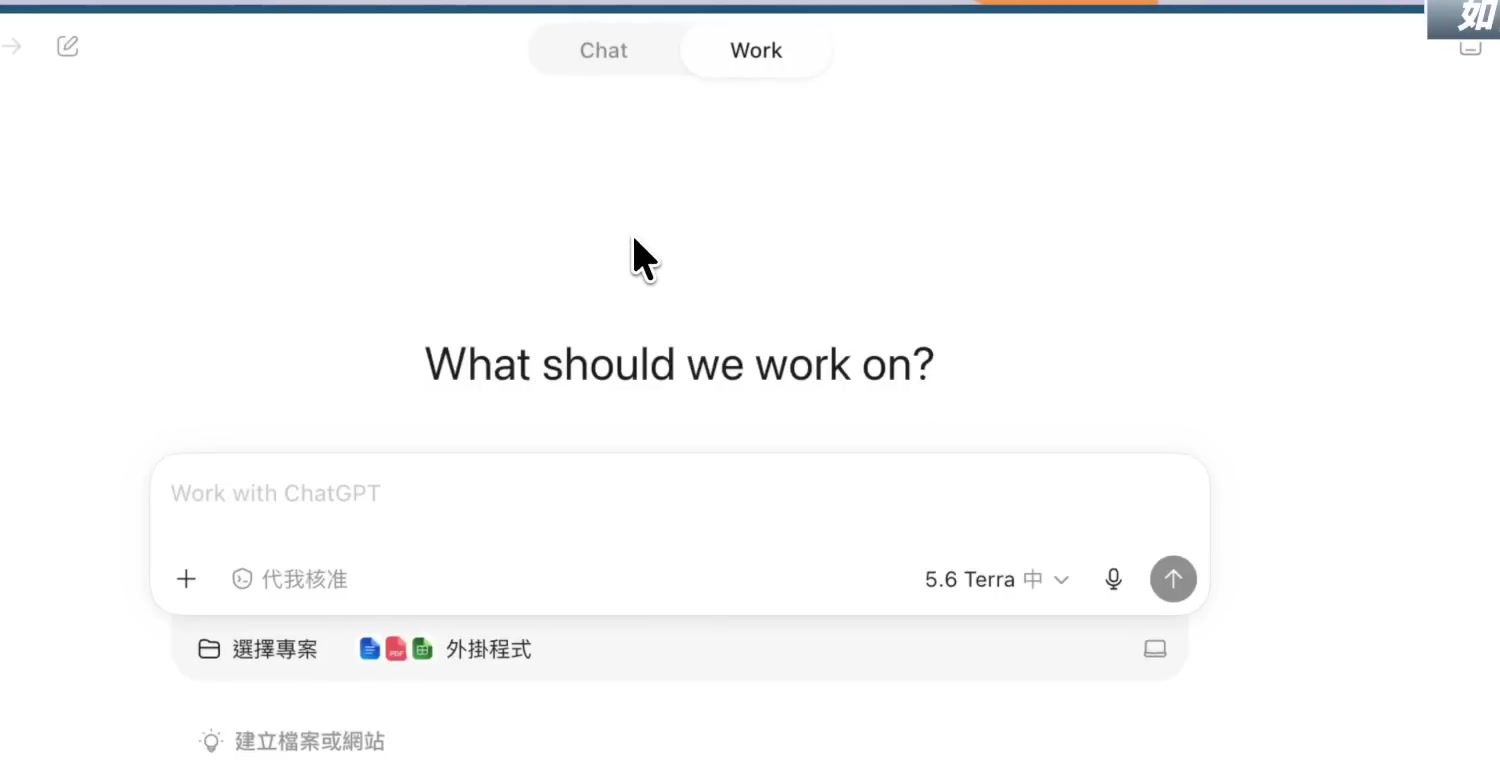
一、ChatCut到底接在什么位置?
它的链路可以简化成这样:
ChatGPT 桌面版
      ↓
ChatCut 插件
      ↓
ChatCut 编辑器
      ↓
素材、时间轴、字幕、特效和导出
这里有一个前置条件很容易被忽略:当前安装流程针对的是 ChatGPT/Codex 桌面端,不是普通网页聊天页面。ChatCut 的安装页也把桌面应用的本地环境作为前提,具体安装方式和仓库地址以当前页面为准。
因此,遇到“插件搜不到”时,不要第一时间怀疑自己复制错了提示词。先确认三个问题:你是不是在桌面版里,插件入口是否可见,当前账号和应用版本是否支持对应功能。
二、安装ChatCut插件
ChatCut 页面提供了一个比较省事的方式:复制安装提示词,交给 ChatGPT 桌面版执行。
当前示例提示词的思路类似下面这样:
Read chatcut.io/chatgpt to install the ChatCut plugin and set up a new task for me.
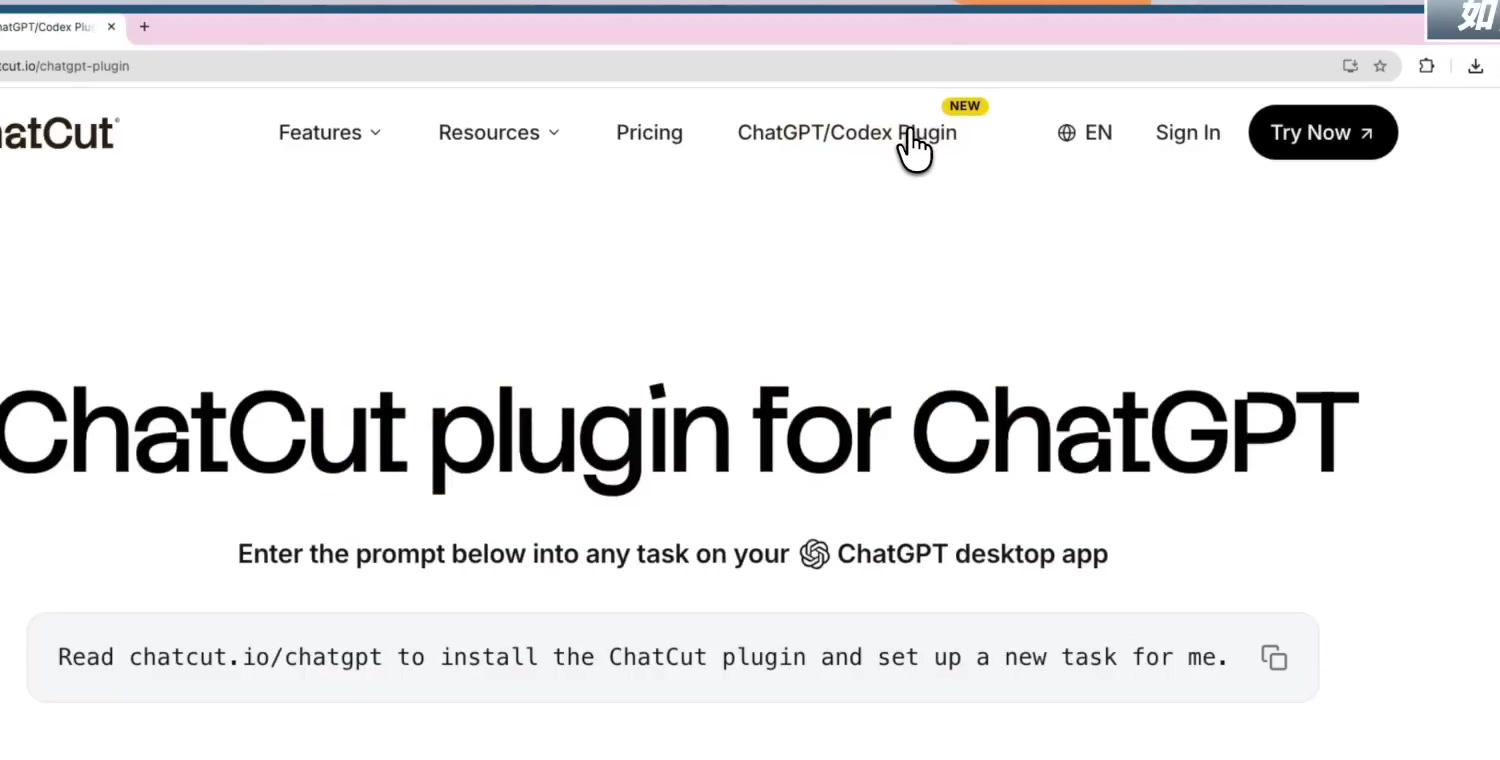
提示词本身不复杂,真正需要注意的是安装环境。网页端或隔离环境不能直接修改本机桌面应用的插件目录;如果安装页内容、插件市场名称或仓库地址发生变化,以当前 ChatCut 页面说明为准。
安装完成后,通常还需要连接 ChatCut 并完成账号验证。不要把“安装命令执行完”当成“剪辑功能已经可用”,最好继续确认插件状态、项目是否创建成功以及编辑器是否能打开。
三、先建立一个剪辑项目
安装完成后,新建一个项目,给它一个容易识别的名字,比如“短影音测试”。然后把要处理的素材放进去。
这时候不要只说一句“帮我剪好看一点”。AI 能不能剪出接近你想要的效果,很大程度取决于任务描述是否具体。
我建议至少写清楚下面几类信息:
1. 片子要剪成什么用途:短影音、Teaser、课程片段还是社群预告
2. 保留什么:重点观点、完整句子、关键画面
3. 删除什么:长停顿、口头禅、重复表达和无效等待
4. 字幕怎么做:字体、字号、颜色、断句长度、位置
5. 包装怎么做:字卡、转场、缩放、震动、音效和B-roll
6. 情绪和风格:活泼、科技、克制、综艺或纪录感
一个可复制的任务描述可以是:
请把这段素材顺剪成一支节奏明快的短影音。
删除明显长停顿、重复句和无效等待,但不要删掉完整观点。
加入清楚的繁体中文字幕,每行最多12个字,自动判断断句。
重点句使用动态字卡,转场和缩放要适量,音效不要盖住人声。
整体风格明亮、有節奏,但不要让每一秒都塞满特效。
完成后先告诉我剪辑结构和需要我确认的视觉方向。
四、让AI先选视觉语言,再开始剪
“丰富绚丽”这种要求太抽象。不同的人对它的理解可能完全不一样,所以 ChatCut 的一个好设计是先给视觉风格缩图,让你先选择方向,再统一后面的特效字、模板、遮罩和动画语言。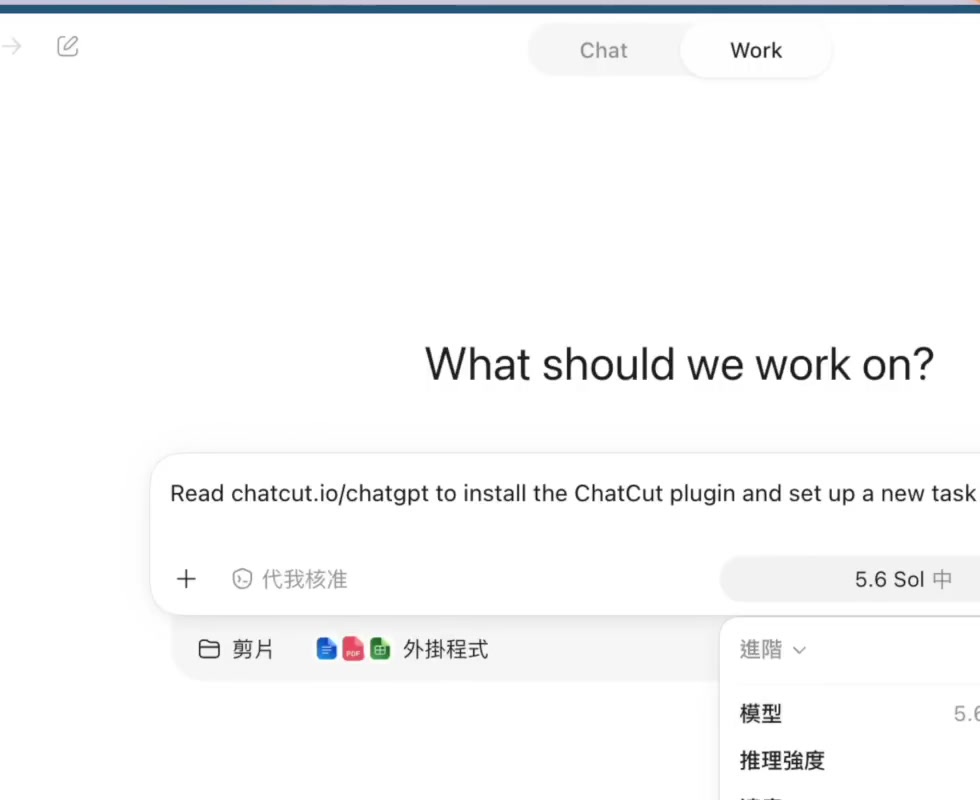
这个步骤很重要,因为它避免了一个常见问题:开场是红黑工业风,中段突然变成紫色科技风,字幕动画和转场也各玩各的。单个效果看起来都不差,放在同一条片里却很乱。
不过,风格卡不是“选完就万事大吉”。你仍然要检查:颜色是否和素材匹配,字卡有没有压到主体,动效是否影响阅读,音效是不是太密。
五、ChatCut实际能做什么?
从实际使用流程来看,它的价值主要集中在五类任务。
1. 粗剪和节奏整理
它可以按照语义和停顿,完成顺剪、停顿压缩和部分赘字清理。这个能力特别适合口播、知识分享和产品介绍。
但“删除赘字”不是越多越好。口语里的停顿有时是情绪的一部分,删得太干净,人物会像在念提词器。任务描述里最好加一句:保留完整观点和必要的语气,不要机械地把所有停顿都消掉。
2. 字幕和动态字卡
可以指定字幕字体、大小、颜色、断句方式和每行字数,也可以让重点句使用动态字卡。
字幕功能的最低检查标准不是“有没有字”,而是:错字少不少,断句顺不顺,字幕有没有挡住脸或画面重点,特效字出现的时间对不对。
3. 转场、缩放和震动
这些属于包装层。AI 可以帮你批量加,但不代表每个切点都需要转场。短影音确实需要节奏,可是镜头每隔两秒就抖一下,观众会先晕,不会先觉得高级。
4. 音效和辅助素材
ChatCut 可以把音效、字卡和部分辅助素材放进时间轴。音效适合强调切换、重点出现或视觉揭露,不适合用来掩盖剪辑节奏问题。
5. Teaser和片头
这是我认为最适合 ChatCut 的场景之一。把一支长内容里的几个亮点交给它,让它做一段节奏明快、带悬念的开场预告,比让它直接接管一部完整长片更现实。
六、用参考截图建立自己的视觉语言
进阶用法不是一直换模板,而是给 ChatGPT 一组你喜欢的参考画面,让它分析其中的视觉规律:标题位置、颜色、字重、动画节奏、转场密度、画面留白和信息层级。
然后把分析结果整理成一份项目级提示词,让后续每一支短片都沿用同一套规则。
这一步的重点不是“模仿某个创作者”,而是把喜欢的感觉拆成可以执行的设计参数。比如:
主色使用暖橙和深灰;
标题集中在画面上三分之一;
重点数字使用大字号并配合短促音效;
一般字幕保持稳定,不使用连续跳动;
转场以硬切和轻微缩放为主;
每段包装都留出主体画面呼吸空间。
比起一句“帮我做得有质感”,这种规则更容易复用。
七、它的限制,比宣传语更值得看
文件和片段限制
当前测试资料里观察到的限制包括:单个素材小于512 MB,一次最多接受10个视频片段。总容量的具体规则、账号额度和平台提示可能变化,上传前要以当前页面为准。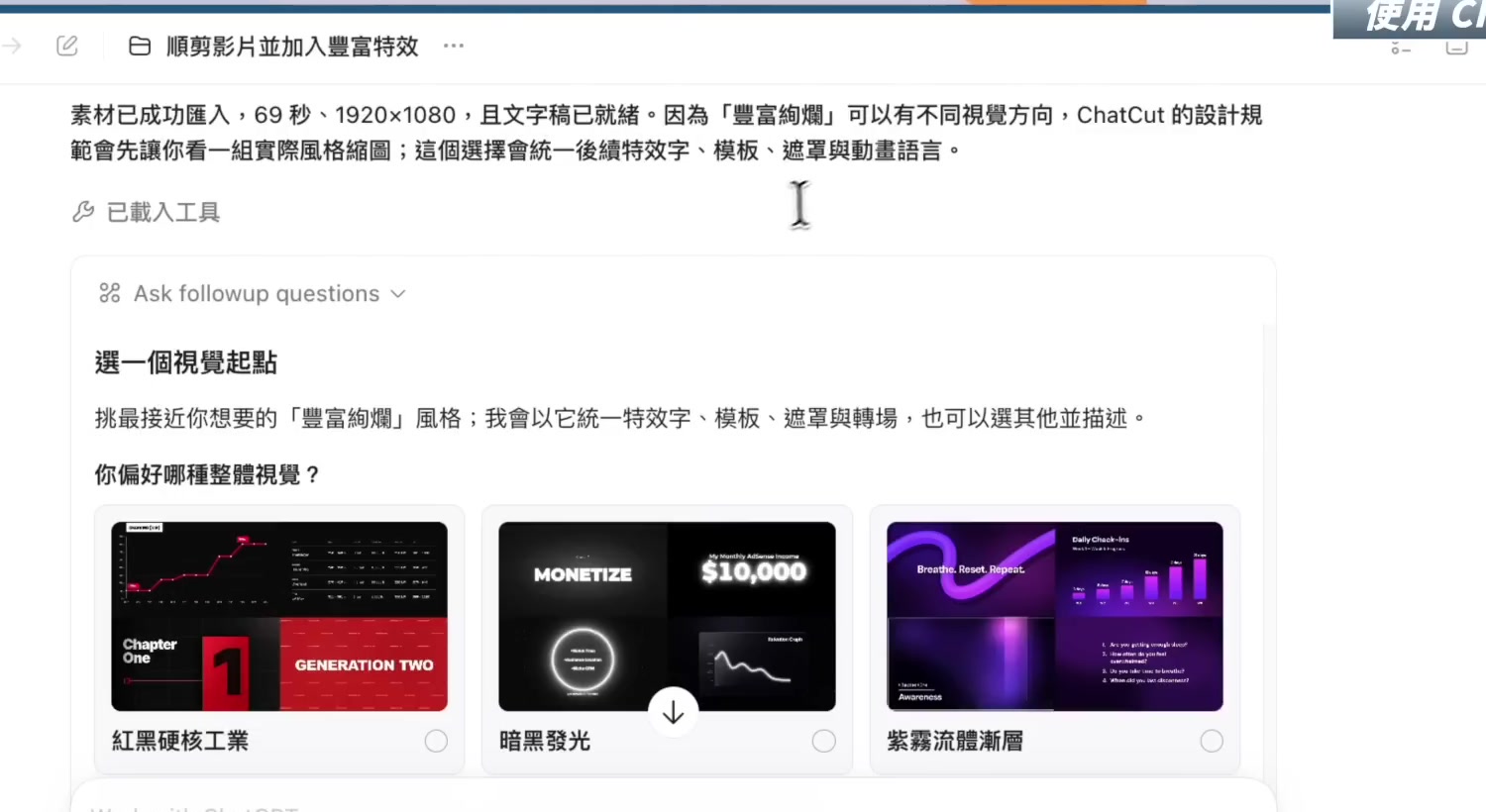
如果你用4K相机拍摄,素材很容易超过限制。先用 HandBrake 或其他转码工具压缩,再上传,通常比反复失败省时间。
处理时间
一次约69秒的素材,处理等待接近18分钟,最后生成约62秒的版本。这个结果说明它不是实时剪辑器,复杂任务还会受到模型、素材、服务器和提示词长度影响。
Token消耗
让模型操作编辑器、读取素材、分析画面、不断修改时间轴,都会消耗推理资源。视频里的用量变化属于单次使用体验,不能直接推导成所有账号的固定消耗。
如果你把每一个细节都交给 AI 反复改,Token 和等待时间可能比手动改一次还高。比较聪明的做法是先把剪辑目标说清楚,减少来回试错。
长片不一定划算
ChatCut 更适合短影音、Teaser、片头和知识型内容的粗剪。完整长片需要更稳定的叙事判断、素材取舍、音乐结构和连续性检查,仍然离不开人工。
八、我会怎么用?
我不会把所有毛片直接丢进去,然后期待它给我一部最终成片。我会分三轮:
第一轮,让它做结构粗剪,只处理停顿、重复和明显废段。
第二轮,选择视觉风格,统一字幕、字卡、转场和音效语言。
第三轮,人工检查错字、人物遮挡、节奏、音量、素材版权和导出结果。
这样做不酷,但更稳。AI 最擅长的是把大量重复操作先做掉,人负责最后的取舍和判断。
总结
ChatCut 的真正价值,不是证明剪辑师马上要失业,而是把“会不会打开剪辑软件”这个门槛降低了。你可以用自然语言描述需求,让 AI 先完成粗剪和包装,再进入时间轴做人工调整。
适合它的任务是短影音、片头 Teaser、知识型内容和重复性包装;不适合把复杂长片完全交给它后就不再检查。
如果你需要,可以把 llapi.org 作为一个中转入口参考。
你更想用 ChatCut 做口播短视频,还是先拿一支长视频生成片头 Teaser?
参考资料
- ChatCut ChatGPT Plugin 安装页:https://chatcut.io/chatgpt
- ChatCut Plugin 公开仓库:https://github.com/ChatCut-Inc/agent-plugin.git
页面、插件仓库、模型和平台限制可能更新,实际使用前请以当前页面提示为准。

AtomGit AI 社区提供模型库、数据集、Agent、Token等资源
更多推荐
 4
4 0
0- 0


 已为社区贡献1条内容

所有评论(0)