
Codex 桌面客户端如何从 CC Switch 第三方 API 切换到自己的 ChatGPT Plus 账号
一、问题背景
之前为了在 Codex 中使用第三方 API,我通过 CC Switch 配置了自定义接口。后来想切换回自己的 ChatGPT Plus 账号,却发现 Codex 桌面客户端中没有明显的账号切换入口。
整个过程中先后遇到了以下问题:
-
Codex 头像菜单中不显示正常的 ChatGPT 账号信息;
-
点击“账户”只会跳转到 ChatGPT 网页版;
-
PowerShell 执行
codex logout时提示找不到命令; -
CC Switch 中选择了
OpenAI Official,请求仍然经过本地代理; -
Codex 返回
401 Unauthorized; -
最后虽然可以连接,但显示“已通过 API 密钥登录”,仍然没有使用 ChatGPT Plus 账号。
本文记录完整的排查和解决过程。
二、首先区分三种使用方式
在解决问题前,需要先区分 Codex 的三种认证或调用方式。
1. 使用 ChatGPT Plus 账号登录
这种方式需要选择:
Sign in with ChatGPT
登录时会打开浏览器,通过 ChatGPT 账号完成授权。
如果 ChatGPT Plus 套餐包含相应的 Codex 使用额度,这种方式会使用订阅账户的权益。
2. 使用 OpenAI API Key
这种方式通常显示为:
已通过 API 密钥登录
或者:
Use API Key
API Key 一般以 sk- 开头,使用的是 OpenAI Platform 的 API 账户,按照 API 调用量单独计费。
需要特别注意:
ChatGPT Plus 订阅和 OpenAI API 账户是两套独立的计费体系。购买了 ChatGPT Plus,不代表自动获得免费的 OpenAI API 额度。
3. 使用 CC Switch 配置的第三方 API
CC Switch 可以将 Codex 的请求转发到第三方接口或本地代理,例如:
http://127.0.0.1:15721/v1
此时 Codex 的请求会先经过 CC Switch,而不是直接使用 ChatGPT Plus 账号认证。
三、问题一:PowerShell 无法执行 codex logout
我最开始尝试在 PowerShell 中执行:
codex logout
结果出现如下错误:
无法将“codex”项识别为 cmdlet、函数、脚本文件或可运行程序的名称
原因
我安装的是 Codex 桌面客户端,并没有单独安装 Codex CLI。
因此,系统中不存在可直接调用的 codex 命令。
结论
如果使用的是 Codex 桌面客户端,不一定需要安装 Codex CLI,也不需要强行在 PowerShell 中执行:
codex logout
codex login
账号切换可以直接在桌面客户端中完成。
四、问题二:选择 OpenAI Official 后仍然出现 401
在 CC Switch 中,我选择了:
OpenAI Official
界面也显示:
使用中
如下图:

但是在 Codex 中发送消息时,仍然出现了下面的错误:
unexpected status 401 Unauthorized

CC Switch local proxy failed while handling Codex endpoint /responses

Incorrect API key provided

url: http://127.0.0.1:15721/v1/responses
codex账户界面显示如下,依旧看不到退出登录的操作,点击设置中的账户会跳转到我自己的网页版gpt账号。
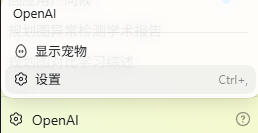
原因分析
错误信息中有两个关键内容:
CC Switch local proxy
以及:
http://127.0.0.1:15721/v1/responses
这说明虽然 CC Switch 中选择了 OpenAI Official,但是 CC Switch 的本地代理仍然在接管 Codex 请求。
同时,请求使用的是一个 sk- 开头的 API Key。因此,Codex 实际上尝试通过 API Key 调用 OpenAI API,并没有使用 ChatGPT Plus 账号登录。
由于该 API Key 无效或配置不正确,最终返回:
401 Incorrect API key
五、正确解决方法
第一步:关闭 CC Switch 对 Codex 的代理接管
打开 CC Switch,将顶部的代理或接管开关关闭。
开关关闭后,应当从绿色变为灰色。---最上方的绿色按钮关掉
然后在 Windows 右下角系统托盘中找到 CC Switch,选择完全退出,避免它继续在后台运行本地代理。
第二步:完全退出 Codex 桌面客户端
不能只关闭 Codex 窗口,还需要检查 Windows 右下角的系统托盘。
如果 Codex 仍然在后台运行,需要右键退出,然后重新启动。
第三步:检查 Codex 配置文件---这步偷懒了,我没有做。直接跳过
按下:
Win + R
输入:
%USERPROFILE%\.codex
检查该目录下是否存在:
config.toml
可以先复制一份作为备份,例如:
config.toml.ccswitch.bak
然后使用记事本打开 config.toml。
如果发现类似配置:
openai_base_url = "http://127.0.0.1:15721/v1"
需要将其删除,或者在前面添加 # 进行注释:
# openai_base_url = "http://127.0.0.1:15721/v1"
如果存在自定义模型提供商,例如:
model_provider = "ccswitch"
则需要恢复为官方提供商:
model_provider = "openai"
第三方 [model_providers.xxx] 配置块可以暂时保留,只要当前的 model_provider 没有指向它即可。
修改后保存文件。
第四步:退出 API Key 登录
重新启动 Codex 桌面客户端,点击头像。
如果顶部显示:
已通过 API 密钥登录
说明此时仍然是 API Key 登录,并没有使用 ChatGPT Plus 账号。
点击:
退出登录
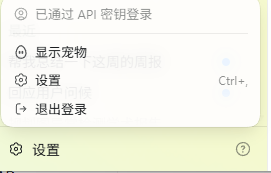
第五步:使用 ChatGPT 账号重新登录--重启codex
退出后选择:
Sign in with ChatGPT
或者:
使用 ChatGPT 登录
不要选择:
Use API Key
随后 Codex 会打开浏览器授权页面。
如果浏览器中已经登录了自己的 ChatGPT Plus 账号,不需要退出网页版,直接确认授权即可。
如果浏览器登录的是其他 ChatGPT 账号,则需要先切换到购买了 Plus 的账号,再完成授权。
六、如何确认已经切换成功
可以通过以下几个方面进行确认。
1. 不再显示 API Key 登录
头像菜单中不应继续显示:
已通过 API 密钥登录
具体的账户文字可能会随着 Codex 版本变化,但应当显示为 ChatGPT 账户认证,而不是 API Key 认证。
2. 请求不再经过 CC Switch 本地代理
发送一条测试消息后,不应再出现:
CC Switch local proxy
或者:
127.0.0.1:15721
3. 不再出现 API Key 错误
不应再出现:
401 Unauthorized
Incorrect API key provided
4. 浏览器授权的是正确账号
在浏览器打开 ChatGPT,确认当前登录的是购买了 Plus 的账号。
需要强调的是,点击 Codex 设置中的“账户”后跳转到 ChatGPT 网页版,只是打开网页版账户管理页面,并不是 Codex 桌面客户端的退出按钮。
七、最终正确流程总结
完整流程可以概括为:
关闭 CC Switch 的代理接管
        ↓
完全退出 CC Switch
        ↓
检查并清理 Codex 中的本地代理配置
        ↓
重新启动 Codex 桌面客户端
        ↓
退出“API 密钥登录”
        ↓
选择“Sign in with ChatGPT”
        ↓
在浏览器中授权自己的 Plus 账号
最后成功的结果就是这样:
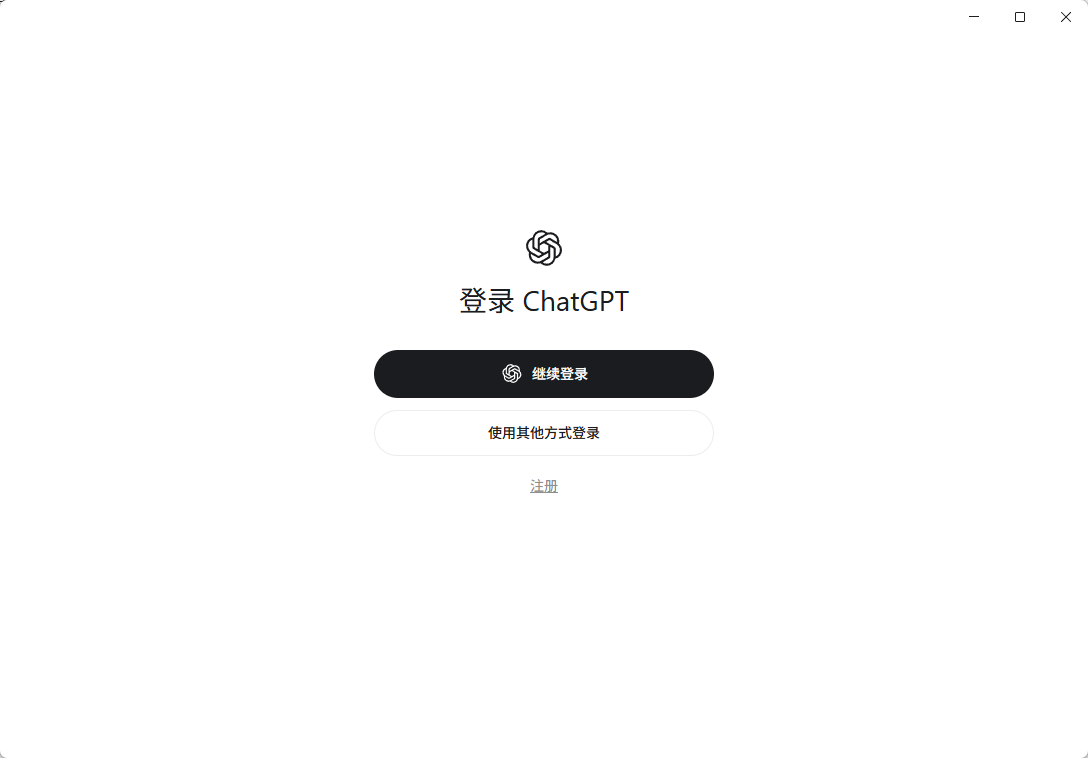
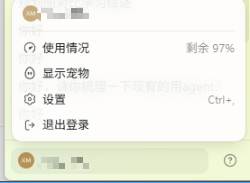
八、常见问题
1. 使用 ChatGPT Plus 还需要填写 API Key 吗?
不需要。
如果希望使用 ChatGPT Plus 账号包含的 Codex 权益,应选择:
Sign in with ChatGPT
而不是填写 API Key。
2. OpenAI API Key 能使用 Plus 额度吗?
不能。
ChatGPT Plus 与 OpenAI Platform API 分别计费。通过 API Key 使用 Codex时,通常按照 API 调用量计费。
3. 为什么 PowerShell 找不到 codex?
因为只安装了 Codex 桌面客户端,没有安装 Codex CLI。
这不会影响桌面客户端使用,也没有必要为了切换桌面客户端账号而专门安装 CLI。
4. 为什么选择 OpenAI Official 仍然报错?
因为 CC Switch 的本地代理可能仍然处于开启状态。界面中选择官方线路,不一定代表 Codex 已经脱离本地代理。
需要关闭 CC Switch 的全局代理或接管开关,并检查 config.toml 中是否残留本地代理地址。
5. 为什么“账户”只能打开浏览器?
这是当前桌面客户端的正常设计之一。“账户”入口主要用于打开浏览器中的 ChatGPT 账户管理页面,不一定提供桌面客户端的退出功能。
真正需要关注的是头像菜单中的认证状态,以及登录时选择的是 ChatGPT 还是 API Key。
九、安全提醒
在截图或发布错误日志时,不要暴露完整的 API Key。
API Key 通常以:
sk-
开头。如果截图中出现了完整密钥,应立即在 OpenAI Platform 或第三方服务后台撤销并重新生成。
另外,不要公开以下文件:
%USERPROFILE%\.codex\auth.json
该文件可能包含登录凭据或访问令牌。
十、参考资料
-
OpenAI Codex 身份验证文档:
https://learn.chatgpt.com/docs/auth -
OpenAI Codex 配置文档:
https://learn.chatgpt.com/docs/config-file/config-basic -
OpenAI Codex 高级配置:
https://learn.chatgpt.com/docs/config-file/config-advanced
总结
这次问题的核心并不是 ChatGPT Plus 账号异常,而是 Codex 的请求仍然被 CC Switch 本地代理接管,并且使用了 API Key 认证。
要切换回自己的 GPT Plus 账号,需要做到两点:
-
彻底关闭 CC Switch 对 Codex 的代理接管;
-
在 Codex 中选择
Sign in with ChatGPT,而不是Use API Key。
完成后,Codex 才会通过自己的 ChatGPT Plus 账号进行认证和使用。

AtomGit AI 社区提供模型库、数据集、Agent、Token等资源
更多推荐
 1
1 0
0- 0


 已为社区贡献2条内容

所有评论(0)