
Trae‑AI‑IDE 完整安装 & 使用教程
一、工具简介
Trae 是字节跳动推出的AI 原生集成开发环境 (AI IDE),对标 Cursor,内置 AI 编程助手,支持自然语言生成代码、智能补全、Agent 一键生成完整项目,v3.3.51 及以上版本支持接入第三方 / 本地自定义大模型(DeepSeek、Qwen、GPT、Claude 等)抖音百科。
⚠️ 区分两个版本,不可混用
| 版本 | 官网 | 登录方式 | 特点 |
|---|---|---|---| |
国内中文版 |
www.trae.cn/download| 手机号 / 抖音账号扫码登录 | 国内网络直接登录,推荐国内开发者|| 国际英文版 |
www.trae.ai/download| 海外账号 | 国内环境大概率登录失败 |
注意:Trae‑IDE(独立客户端)≠ IDEA 的 Trae 插件,二者安装流程完全不一样。
二、系统环境要求
- Windows:Win10 / Win11(x64),安装包
Trae CN‑Setup‑x64.exe - Mac:macOS 10.15+,
.dmg安装包(Intel / Apple Silicon) - 网络:国内版可直连,无需特殊网络;安装路径禁止中文、空格字符
三、详细安装步骤
Windows
- 下载地址:【Trae中文版下载地址】,下载的安装文件名为:【Trae CN-Setup-x64.exe】

- 右键以管理员身份运行
Trae CN‑Setup‑x64.exe - 勾选同意协议,下一步;可自定义安装目录
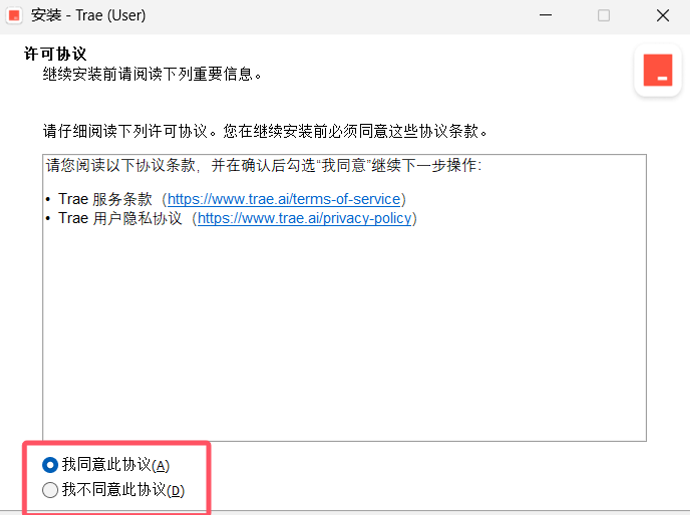
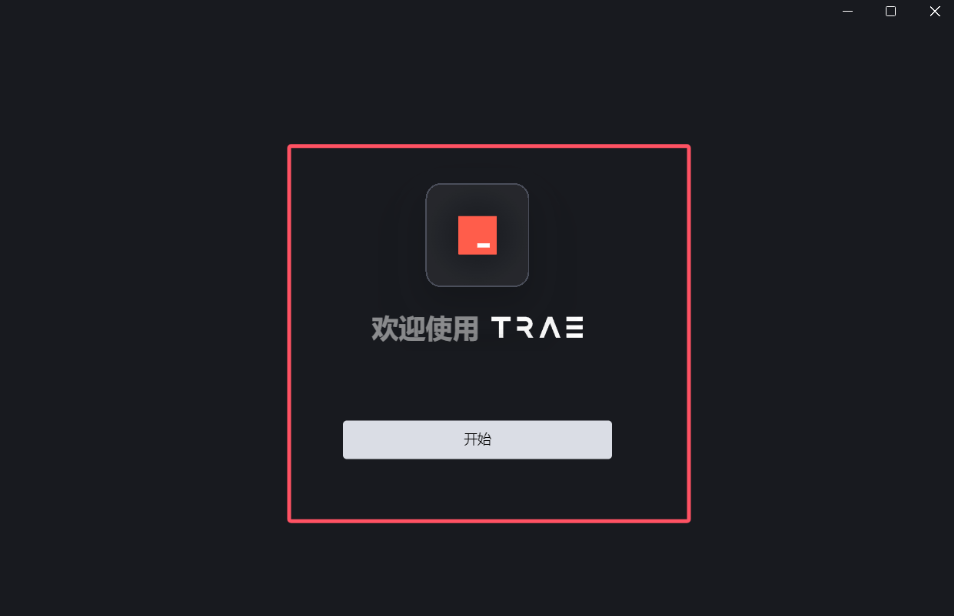
- 等待安装完成,勾选【创建桌面快捷方式】【运行 Trae】→完成
Mac
- 下载
.dmg镜像包 - 双击打开,拖拽 Trae 图标至「应用程序」文件夹
- 首次启动若弹出安全拦截:系统设置‑安全性与隐私‑允许运行
四、首次启动初始化配置
- 打开软件,点击【开始使用】
- 基础设置:选择语言(简体中文)、主题(亮色 / 暗色)
- 【可选迁移】一键导入 VS‑Code / Cursor 的扩展、快捷键、配置
- 【推荐】安装命令行工具,终端可直接使用命令
trae # 启动IDE trae ./demo # 直接打开指定项目文件夹 - 账号登录:国内版手机号验证码 / 抖音扫码登录,登录成功解锁全部 AI 功能
五、两大核心开发模式使用
1. Chat(对话模式)
右侧聊天框输入自然语言指令,例如:Java实现冒泡排序;支持选中代码片段,让 AI 解释、重构、修复报错。
2. Builder(智能 Agent 模式)
一句话生成完整项目脚手架,AI 自动创建多文件、目录结构、依赖配置,实现0‑1 生成项目,适合快速搭建 Demo。
额外能力:多模态输入,上传 UI 图片,AI 还原前端页面代码。
六、高级:v3.3.51+ 自定义第三方模型接入(重点避坑)
版本门槛:必须升级到 v3.3.51 及更高版本,旧版无自定义模型入口
配置入口
Trae → 设置(Settings) → Models(模型) → Custom Model(添加自定义模型)
关键知识点:Trae 存在完整 URL 开关
- ✅【开启完整 URL】:
baseURL填写完整请求终点地址(Endpoint)(CSDN 博主主流踩坑场景) - ✅【关闭完整 URL】:
baseURL仅填写到/v1基础域名
OpenAI 兼容模型 (DeepSeek/Qwen/GPT) 配置示例
开启完整 URL(完整端点)
- Model Name:
deepseek‑v3 - API‑Key:你的密钥
- baseURL:
https://xxx中转域名/v1/chat/completions
关闭完整 URL(基础域名)
- baseURL:
https://xxx中转域名/v1
❌ 错误写法:
https://xxx.com/https://xxx.com/v1(开启完整 URL 时,只写域名会报错)
Anthropic Claude 系列配置示例
开启完整 URL:
- baseURL:
https://xxx域名/v1/messages
本地大模型接入
Ollama 等 OpenAI‑兼容网关,使用上面 OpenAI 格式填写网关地址即可接入本地模型。
七、远程开发(SSH 连接 Linux 服务器)
- Linux 服务端提前开启 SSH 服务
yum install -y openssh-server
systemctl start sshd
systemctl enable sshd
#配置免密密钥登录
ssh-keygen -t rsa -b 4096
cat ~/.ssh/id_rsa.pub >> ~/.ssh/authorized_keys
chmod 600 ~/.ssh/authorized_keys
- Trae 左侧打开【远程资源管理器】→添加 SSH 主机,填入
ssh 用户名@服务器IP连接远程开发环境
八、常见异常问题 & 解决方案
- 无法登录
- 原因:下载了国际英文版,国内网络环境登录受限
- 解决:卸载,重新下载国内中文版
trae.cn/download
- 自定义模型调用失败,接口报错
- 核对「完整 URL」开关状态与 baseURL 填写格式是否匹配
- 检查 API‑Key 有效性、模型 ID 名称拼写、中转服务可用性
- Windows 启动闪退
- 使用管理员权限启动程序;检查安装路径不含中文
- 看不到自定义模型
- 聊天窗口关闭 AUTO 自动模型选项,即可手动切换新增模型

AtomGit AI 社区提供模型库、数据集、Agent、Token等资源
更多推荐

 1
1 0
0- 0


 已为社区贡献1条内容

所有评论(0)