
2026年最新Codex 接入 GPT-5.6 Sol 模型完整图文教程:通过 CC Switch 配置 API
2026年最新Codex 接入 GPT-5.6 Sol 模型完整图文教程:通过 CC Switch 配置 API
最近不少开发者开始使用 GPT-5.6 Sol 进行代码开发。对于已经在使用 Codex 的用户来说,可以通过 AI1API + CC Switch 的方式,将 GPT-5.6 Sol 接入 Codex 使用。
这篇文章记录一下完整配置流程,从注册 AI1API、创建 API Key,到通过 CC Switch 导入 Codex,整个过程比较简单。
**说明:**本文使用的是第三方 API 服务,具体模型、价格、倍率以及服务稳定性以其平台当前页面为准。
一、准备工作
开始之前,需要准备两个工具:
| 工具 | 地址 |
|---|---|
| Codex / ChatGPT 客户端 | 下载地址 |
| CC Switch | 下载地址 |
| AI1API 注册 | 立即注册 |
其中 CC Switch 主要用来管理不同 AI 编程工具的模型和 API 配置,可以避免手动修改 Codex 配置文件。
二、注册 AI1API
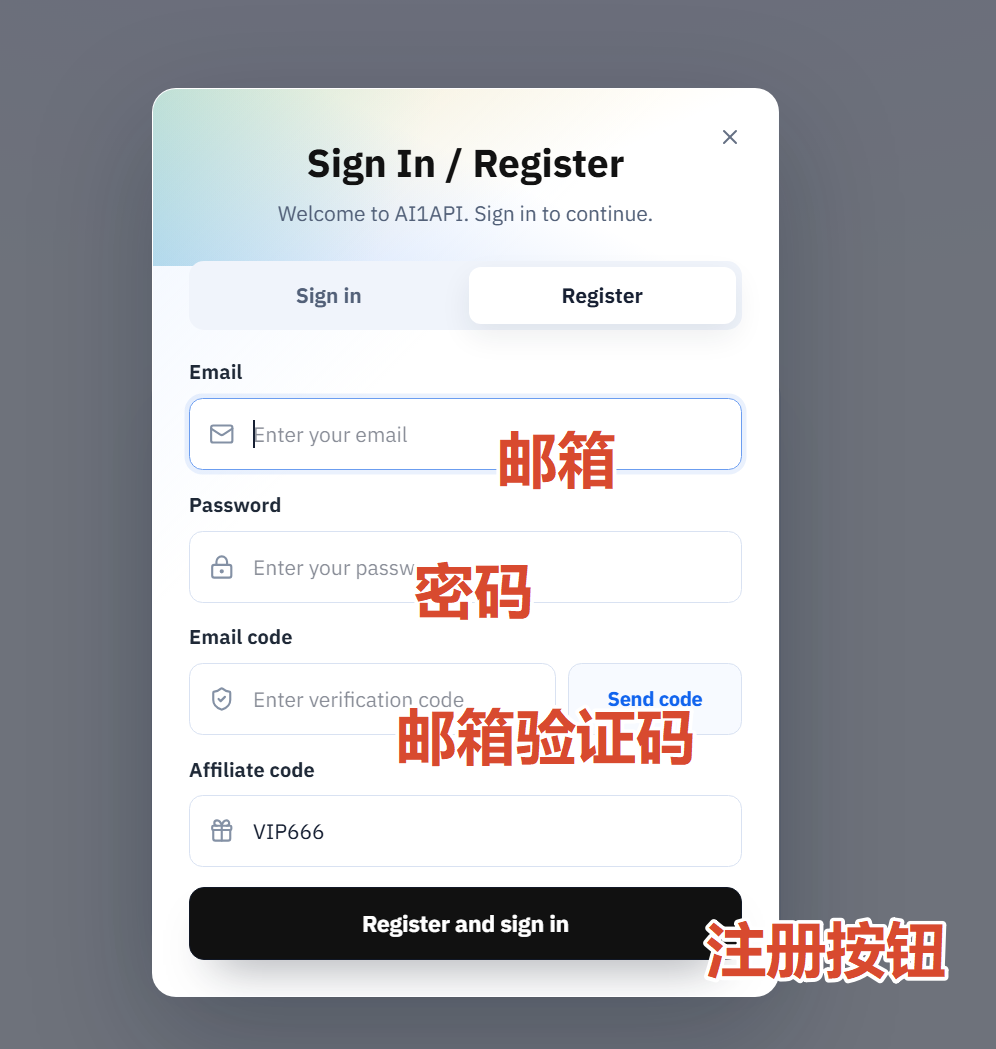
首先打开 AI1API 注册页面:
https://ai1api.com/login?mode=register&aff=VIP666
注册并登录账号。
登录完成后,进入 API Key 管理页面:
https://ai1api.com/console/keys
进入之后,可以看到 API Keys 管理页面。
三、创建 Codex API Key
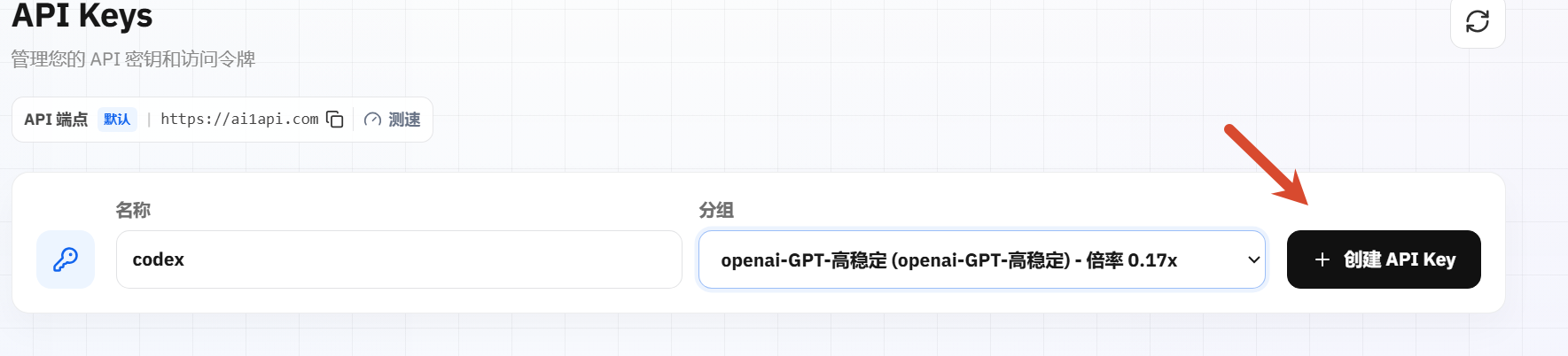
在 API Keys 页面,可以看到创建 API Key 的区域。
1. 填写名称
名称这里可以随便填写。
例如:
codex
我这里直接使用 codex 作为名称。
2. 选择分组
然后在 分组 中选择:
openai-GPT
截图中的实际名称类似:
openai-GPT-高稳定
不同时间平台的分组名称可能会发生变化,因此以当前页面显示的 OpenAI GPT 分组为准。
3. 创建 API Key
确认名称和分组后,点击右侧:
创建 API Key
创建成功后,API Key 就会出现在下面的 Key 列表中。
四、通过 CC Switch 导入 Codex
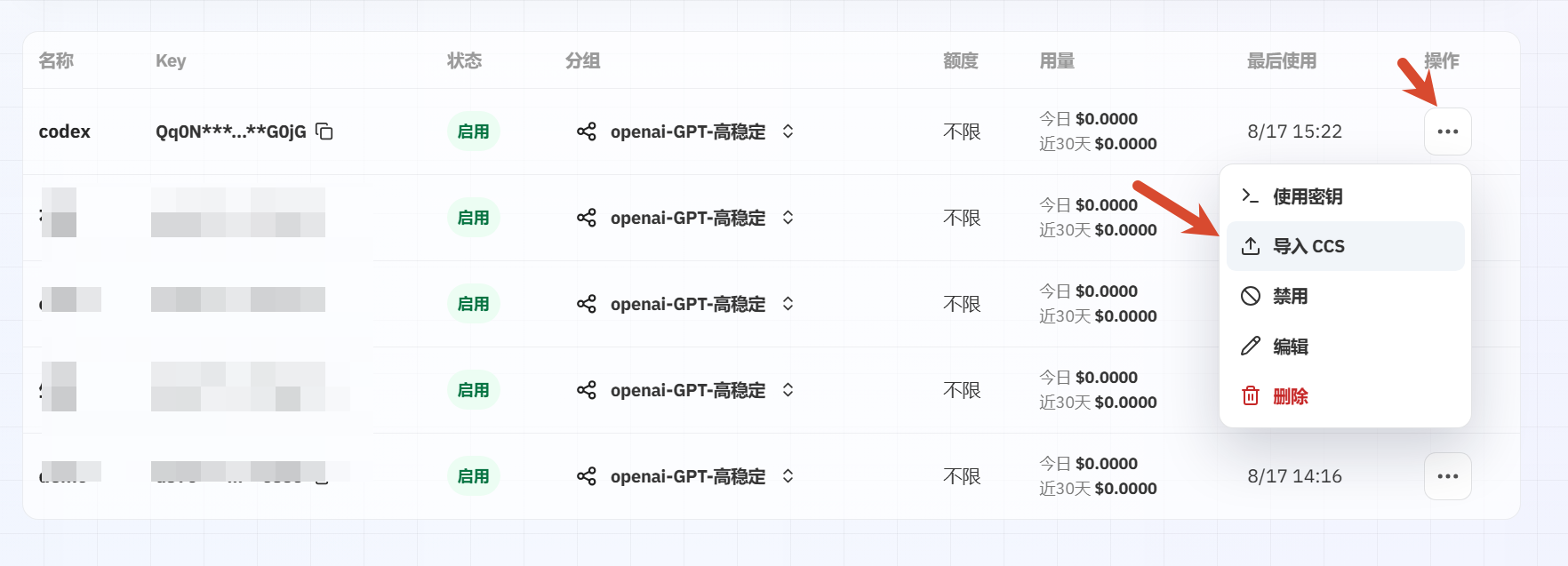
这一步是整个教程的关键。
创建 API Key 后,在 API Key 列表中找到刚刚创建的 codex。
在这一行的右侧找到:
...
更多操作按钮。
点击之后,会出现相关操作菜单。
找到:
导入 CCS
这里的 CCS 指的是 CC Switch。
点击 导入 CCS。
五、选择 Codex
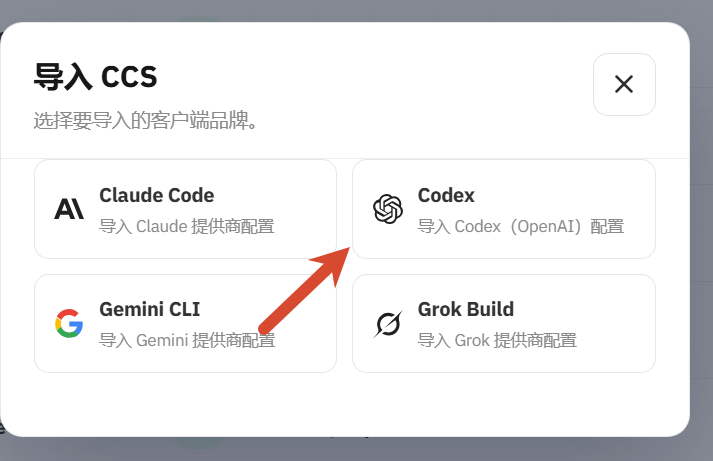
点击「导入 CCS」之后,会弹出选择应用的窗口。
这里选择:
Codex
然后继续操作。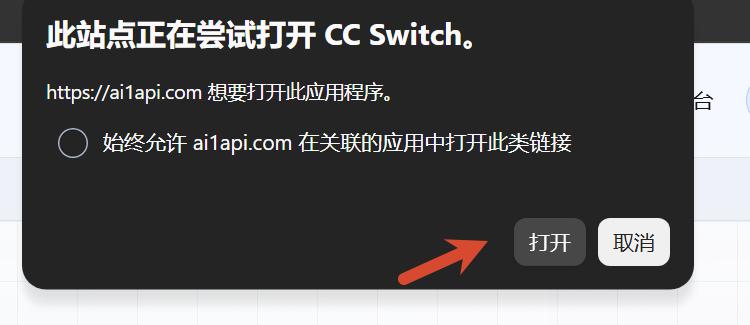
如果系统弹出类似:
是否允许打开 CC Switch?
选择:
允许
这样浏览器就会通过自定义协议,将刚刚创建的 API 配置传递给 CC Switch。
六、在 CC Switch 中导入配置
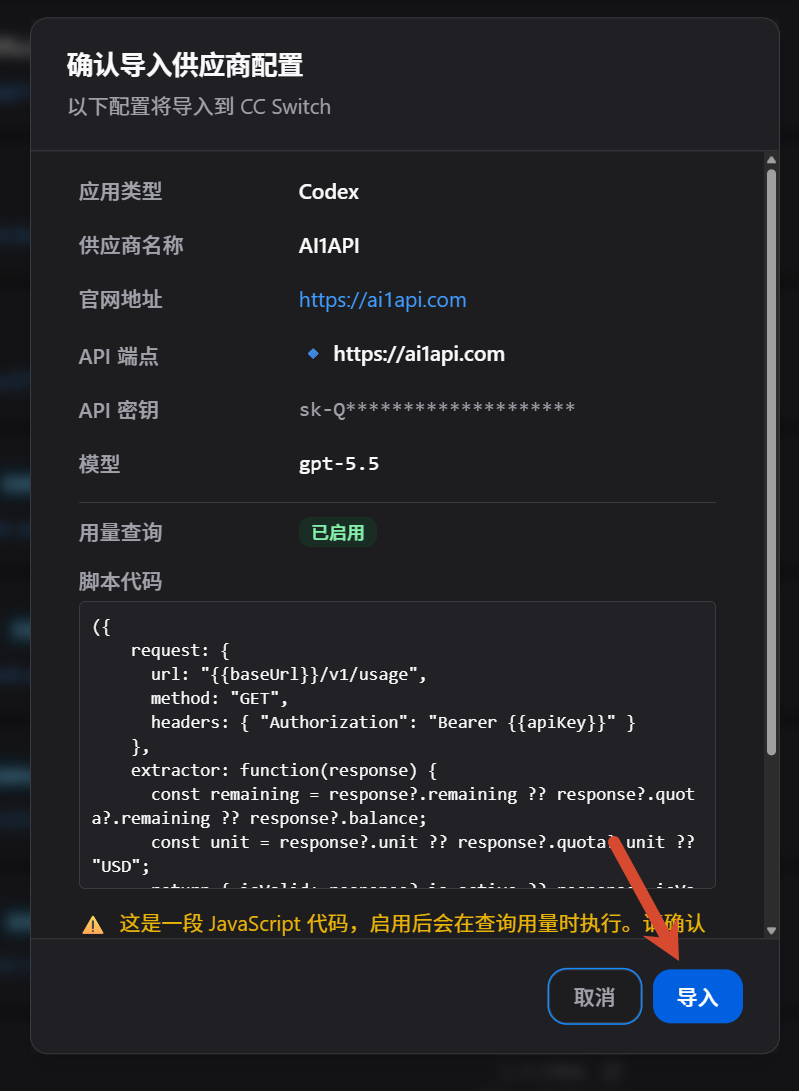
允许打开 CC Switch 后,CC Switch 会自动启动。
此时可以看到刚刚从 AI1API 传过来的配置。
点击:
导入
即可完成配置导入。
整个过程实际上就是:
AI1API
   ↓
创建 API Key
   ↓
...
   ↓
导入 CCS
   ↓
选择 Codex
   ↓
允许打开 CC Switch
   ↓
CC Switch
   ↓
点击导入
这样就不用自己手动修改 Codex 的配置文件。
七、打开 Codex 开始使用
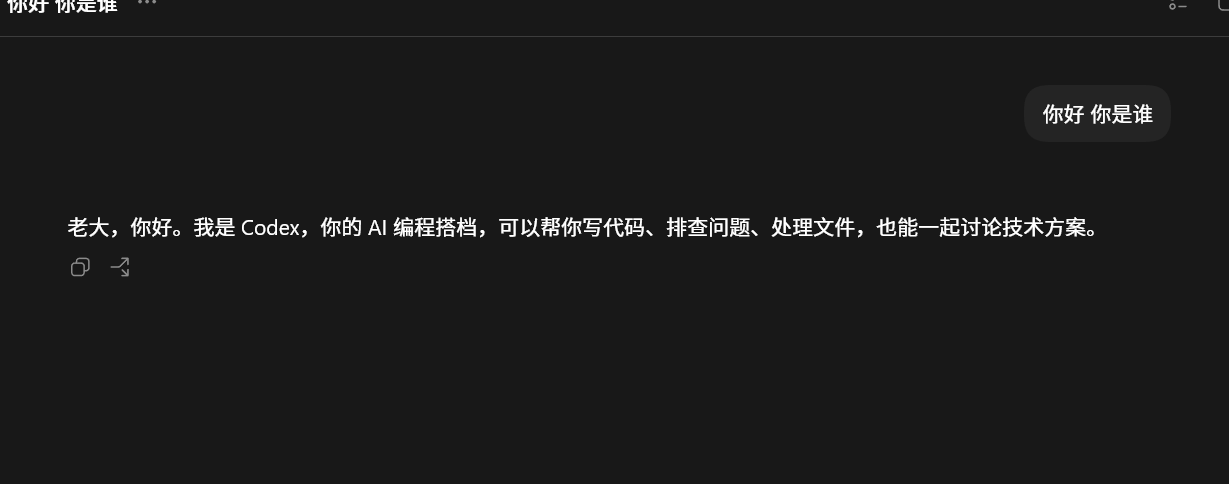
配置完成后,打开 Codex 客户端即可。
需要注意的是,目前 Codex 客户端的名称和界面已经发生变化,最新版本中会显示为:
ChatGPT
也就是说,如果你安装之后发现桌面上的客户端名称不是「Codex」,不用太奇怪,以当前版本实际显示为准。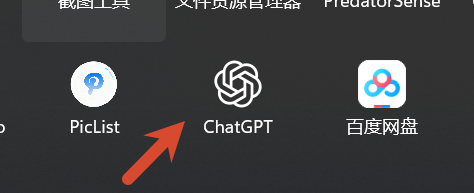
进入客户端之后,就可以开始创建对话并进行代码开发。
如果配置正确,Codex 就可以通过 CC Switch 导入的配置使用对应的 GPT-5.6 Sol 模型。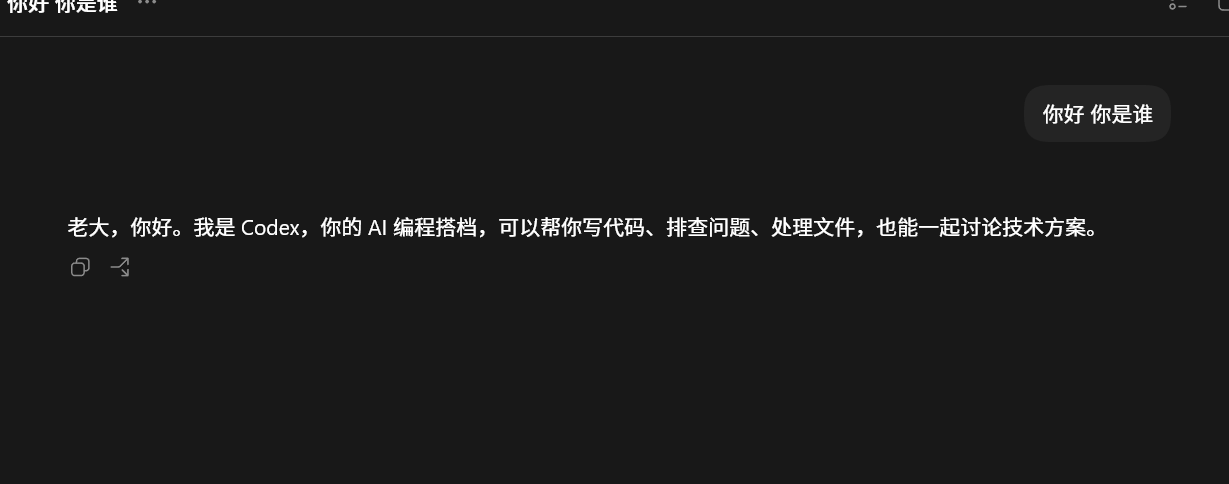
八、完整操作流程
如果不想看前面的详细步骤,可以直接按照下面的流程操作。
第一步:下载 Codex
下载地址:
https://pan.quark.cn/s/70e7a57815cb
安装客户端。
第二步:下载 CC Switch
下载地址:
https://pan.quark.cn/s/35a9d5a7ba05
安装 CC Switch。
第三步:注册 AI1API
打开:
https://ai1api.com/login?mode=register&aff=VIP666
完成注册并登录。
第四步:创建 API Key
打开:
https://ai1api.com/console/keys
填写:
名称:codex
分组:openai-GPT
然后点击:
创建 API Key
第五步:导入 CC Switch
在 Key 列表中找到刚刚创建的 Key。
点击右侧:
...
然后选择:
导入 CCS
第六步:选择 Codex
弹窗中选择:
Codex
浏览器询问是否允许打开 CC Switch 时,点击:
允许
第七步:CC Switch 点击导入
CC Switch 自动打开后,点击:
导入
完成配置。
第八步:启动 Codex
打开 Codex/ChatGPT 客户端,开始进行代码开发即可。
九、为什么推荐使用 CC Switch
如果经常使用多个 AI 编程工具,直接修改配置文件其实比较麻烦。
例如需要在不同模型之间切换时,可能需要反复修改:
API Key
Base URL
Model
Provider
而使用 CC Switch 后,可以集中管理这些配置。
尤其是在同时使用多个 AI 编程客户端的情况下,通过 CC Switch 可以更加方便地切换不同的 API 服务和模型。
十、遇到无法打开 CC Switch 怎么办?
如果点击「导入 CCS」之后没有自动打开 CC Switch,可以重点检查以下几个地方。
1. 确认 CC Switch 已经安装
首先确认 CC Switch 已经正常安装并可以单独启动。
2. 检查浏览器是否阻止外部应用
浏览器第一次调用 CC Switch 时,通常会询问:
是否允许打开 CC Switch?
需要点击允许。
如果之前选择了禁止,可以重新点击「导入 CCS」尝试。
3. 重新启动 CC Switch
可以先手动打开 CC Switch,然后再次执行:
...
→ 导入 CCS
→ Codex
4. 检查配置是否导入成功
打开 CC Switch 后,确认对应的 Codex 配置是否已经出现在列表中。
如果已经存在,直接点击导入即可。
十一、总结
整个配置过程并不复杂,核心就是利用 AI1API + CC Switch 完成 API 配置转发。
完整流程可以简单概括为:
注册 AI1API
    ↓
创建 API Key
    ↓
选择 openai-GPT 分组
    ↓
API Key 列表点击 ...
    ↓
导入 CCS
    ↓
选择 Codex
    ↓
允许打开 CC Switch
    ↓
CC Switch 点击导入
    ↓
打开 Codex / ChatGPT
    ↓
开始使用
对于经常使用 AI 编程工具的开发者来说,这种方式的优势是配置过程比较直观,不需要手动编辑复杂的配置文件。
相关地址:
- Codex 下载:https://pan.quark.cn/s/70e7a57815cb
- CC Switch 下载:https://pan.quark.cn/s/35a9d5a7ba05
- AI1API 注册:https://ai1api.com/login?mode=register&aff=VIP666
- AI1API API Keys:https://ai1api.com/console/keys

AtomGit AI 社区提供模型库、数据集、Agent、Token等资源
更多推荐


 17
17 0
0- 0


 已为社区贡献3条内容

所有评论(0)