
TRAE CODE 插件关闭 IDE 后反复弹出重装窗口循环故障根治方案
·
适配环境:IntelliJ IDEA|TRAE AI 插件
故障现象:每次正常关闭 IDEA、下次启动时,TRAE 强制弹出「正在重新安装」界面,陷入无限循环;即便完成安装,再次关闭 IDE 又会重复触发安装流程。
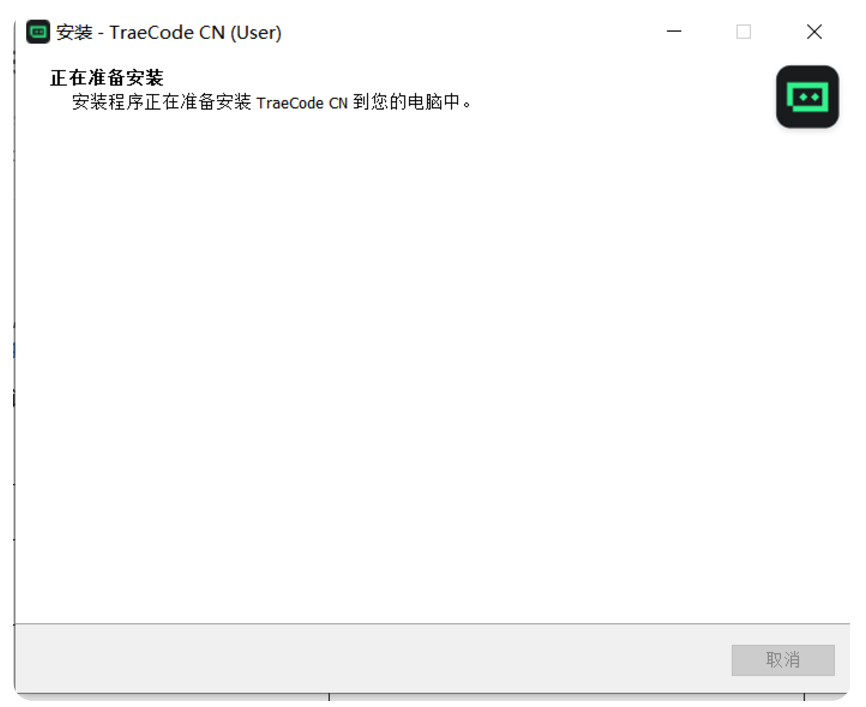
一、故障根本原因
TRAE 插件自带自动更新机制,出现循环重装基本是下面 4 类诱因:
- 更新事务中断(最高发)
TRAE 后台自动下载新版本,在 IDE 关闭时尝试替换插件文件;因为进程未完全退出、Windows 权限不足、企业杀毒/终端安全软件拦截,更新文件写入失败。插件标记自身「安装不完整」,下次打开 IDE 自动触发修复重装。 - 插件目录权限不足
Windows 用户目录、IDE 插件配置文件夹缺少读写权限,更新包无法持久落地。 - IDE 进程残留(非常普遍)
只关闭窗口,idea64.exe后台驻留占用 TRAE 插件 jar 包,更新无法完成。 - 自动更新模式冲突
TRAE 默认自动更新模式,在内网代理、网络不稳定场景极易更新损坏。
二、分步根治方案(严格按顺序执行)
🔴 步骤 1:彻底结束所有 IDE 进程(前置必做)
- 关闭所有 IDEA 窗口;
Ctrl+Shift+Esc打开任务管理器,结束全部idea64.exe、java.exe相关进程;
❗重点:不要只点窗口关闭,后台残留进程会持续占用插件文件,更新永远无法成功。
🟠 步骤 2:关闭 TRAE 自动更新,打破更新循环(亲测有效)
启动 IDEA,打开 TRAE 面板,进入 TRAE 内置设置:
- 找到
Update Mode(更新模式) - 将默认
Auto(自动更新)修改为Manual(手动更新) - 取消勾选:
Extensions: Auto Check Updates(插件自动检测更新)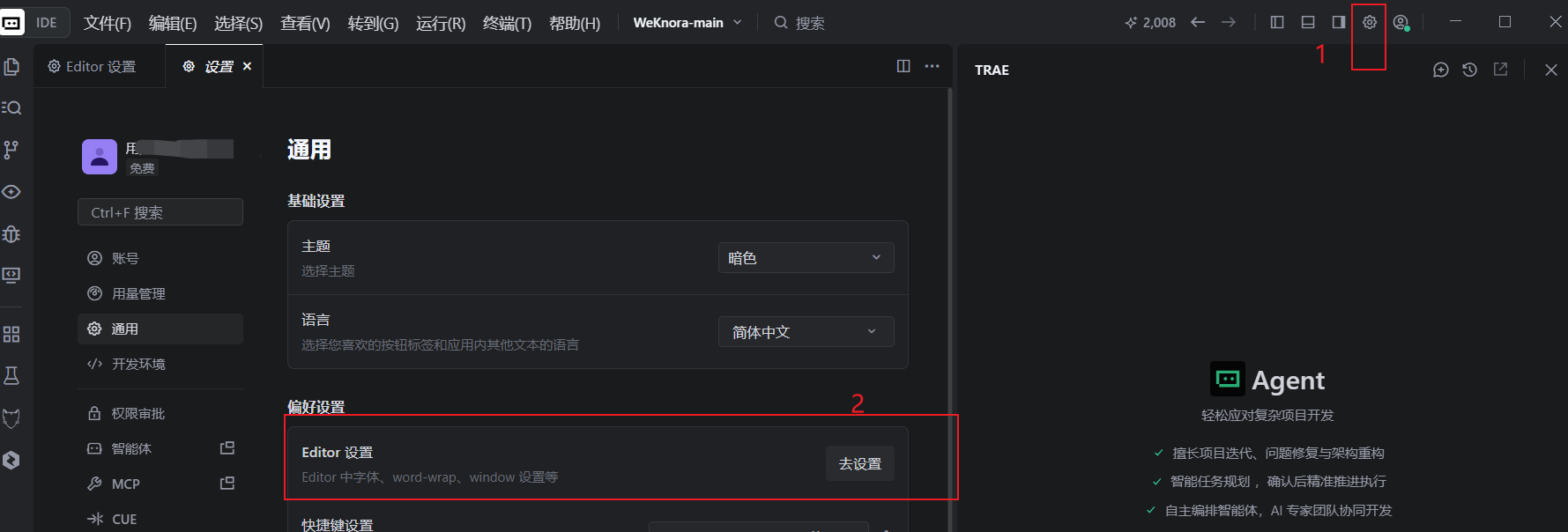
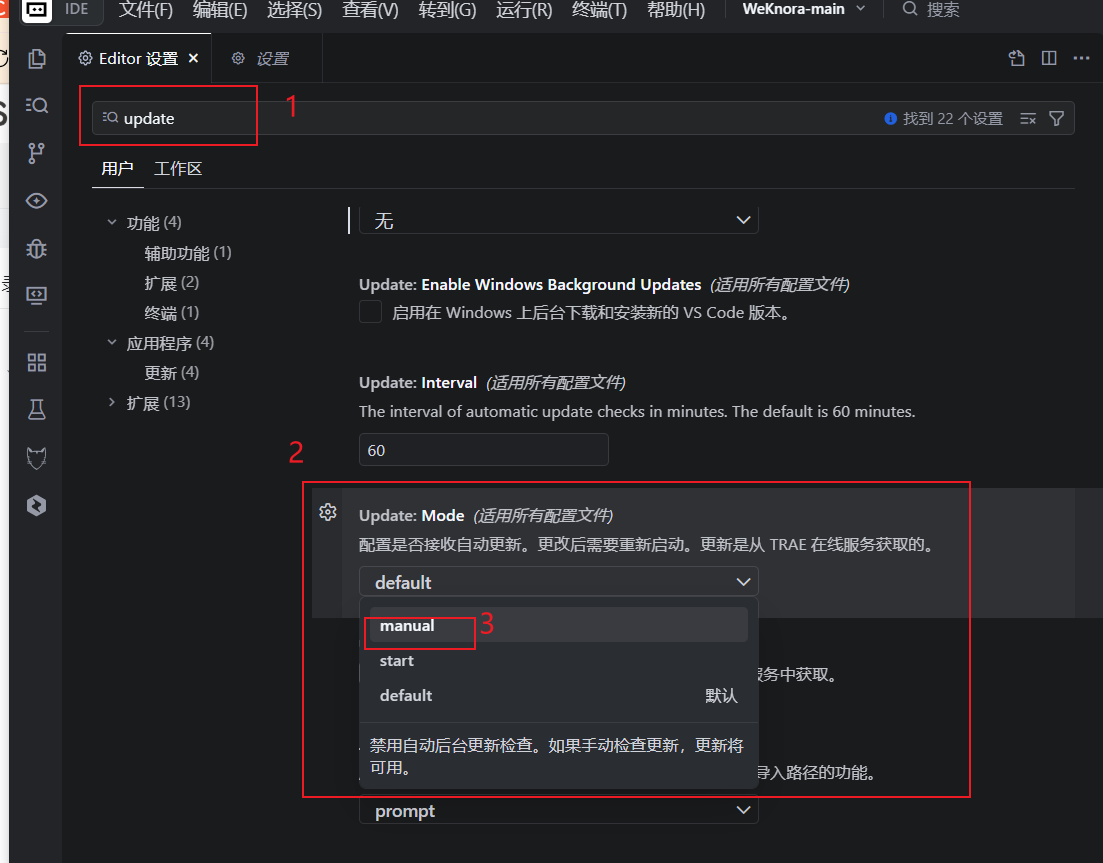
原理:关闭后台静默自动更新,从源头避免 IDE 关闭阶段触发更新、导致文件损坏。
如果到这里步骤问题就解决了,嫌麻烦的友友后续步骤可以不用继续。
🟡 步骤 3:完整清理+干净重装 TRAE(打破损坏状态)
不要直接覆盖安装,必须完整清理残留:
File → Settings → Plugins,找到 TRAE,点击 Uninstall 卸载- 完全关闭 IDEA,确认无残留进程
- 打开资源管理器,进入插件缓存目录
%APPDATA%\JetBrains\IntelliJIdeaXXXX.X\plugins- 删除名称包含
trae的全部文件夹 - 重启 IDEA,进入插件市场,重新下载安装 TRAE 最新正式版
- 安装完成后重启 IDE 一次,正常打开 TRAE 确认功能可用。
🟢 步骤 4:修复 Windows 目录权限(企业办公电脑高频坑)
很多公司域账号默认文件夹权限受限:
- 打开文件夹:
%APPDATA%\JetBrains- 右键 → 属性 → 安全
- 确认当前 Windows 登录账号拥有「读取 & 修改 & 写入」权限;
- 如果权限不足,联系桌面运维放开用户目录读写权限;
域环境下终端安全策略经常限制 AppData 目录文件修改,直接造成 TRAE 更新写入失败。
🔵 步骤 5:安全软件排除
企业终端防护软件、Windows Defender 实时防护,经常拦截 TRAE 更新写入操作:
将下面两个路径加入白名单/排除项:
%APPDATA%\JetBrains
%LOCALAPPDATA%\JetBrains
避免安全软件自动隔离 TRAE 更新临时文件。
🟣 步骤 6:备选兜底方案——管理员身份启动 IDEA
右键 IDEA 快捷方式 →【以管理员身份运行】,长期使用此方式启动 IDE。
临时绕过目录访问拒绝(Access Denied)问题。
三、避坑关键清单(很多人反复踩雷)
- 禁止在 IDE 打开状态下强制关机、强制结束进程,极易打断 TRAE 更新流程;
- 内网开发不要开启自动更新,网络波动会直接造成插件损坏;
- 不要同时开启 VPN、多个代理,会导致 TRAE 更新包下载不完整;
- 出现循环重装后,不要反复点安装,多次失败会持续加剧文件损坏;
四、故障判断小技巧
执行步骤 1~3 之后观察:
✅ 正常:关闭 IDE 再打开,不再弹出重装窗口
❌ 依旧弹窗:基本可以确定是 Windows 目录权限 / 终端安全软件拦截,直接执行步骤 4、5。

AtomGit AI 社区提供模型库、数据集、Agent、Token等资源
更多推荐
 13
13 0
0- 0


 已为社区贡献2条内容

所有评论(0)