
我把对标大号的文案拆成骨头,终于让 AI 吐出了人话
上周,我把一个百万粉丝大号的 50 条视频文案打包喂给 ChatGPT,让它帮我模仿这个风格写篇新稿子。
结果它憋了半天,给我吐出了一堆“语言生动、节奏紧凑、善用比喻”这种正确的废话。
我当时就想把电脑砸了。
这种空泛的总结,对你实际动笔写文案没有任何实质性的帮助。
天天喊着“找对标、学对标”,但如果只靠人工一条条去翻、去抄,不仅累得半死,效率还极低。更要命的是,AI 根本听不懂那些抽象的指令。
今天我想分享一套我自己跑通的自动化解决方案。
在采集端,我们利用开源工具配合 AI 智能体,自动批量抓取并转成文字,几十分钟就能搞定过去几天的工作量;在分析端,我整理了一套包含十一个维度的深度拆解框架。
把风格拆到像素级,让 AI 真正学会像人一样说话。
第一步:别被工具卡住,先搭好你的本地环境
这套自动化工作流需要三个工具配合。
首先是执行中枢,我使用的是 AI 智能体工具 Codex。它不仅仅是一个聊天窗口,更像是一个能帮你干活的助理,可以直接操作你电脑里的文件、运行本地程序。
去官网下载客户端安装就行,如果你没有 ChatGPT 会员,也可以通过 CCSwitch 切换接入国内的大模型,配置不算复杂。
其次是数据采集工具 TikTokDownloader。这是一个开源的抖音数据抓取项目,能帮你把目标账号的视频数据批量保存下来。
这里有个大坑: 抖音的风控极严。配置 Cookie 时,千万别用你常用的大号,去注册一个小号来抓。而且抓取频率别设得太高,否则几分钟就会被平台限制。
最后是语音转文字工具 Whisper。这是 OpenAI 开源的语音识别模型,下载到本地后,可以把音视频文件批量转写为文本。
再提一个硬件踩坑点: 如果你的电脑显卡显存低于 8G,千万别选 whisper-large-v3 模型,直接用 medium 甚至 base,否则你的电脑会直接卡死。
当这三个工具装好后,在电脑里建一个专属工作文件夹,用 Codex 打开它,我们后续的所有数据都会存在这里。
第二步:批量抓取,但别什么垃圾都往里塞
环境准备好之后,我们就可以开始采集对标账号的内容了。
你可以给 Codex 下达指令,告诉它你想要参考的创作者主页链接,并指定需要抓取的时间范围。Codex 会自动调用 TikTokDownloader 开始工作。
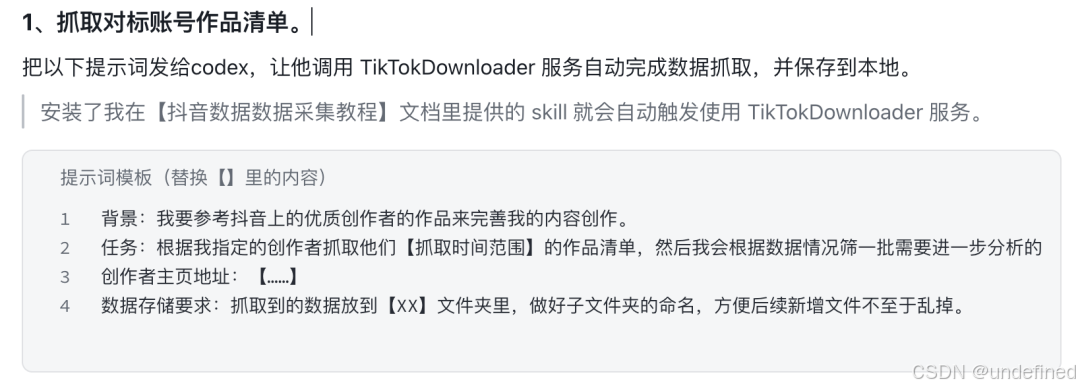
等一会儿,你的工作目录下就会生成一份结构化的数据表。
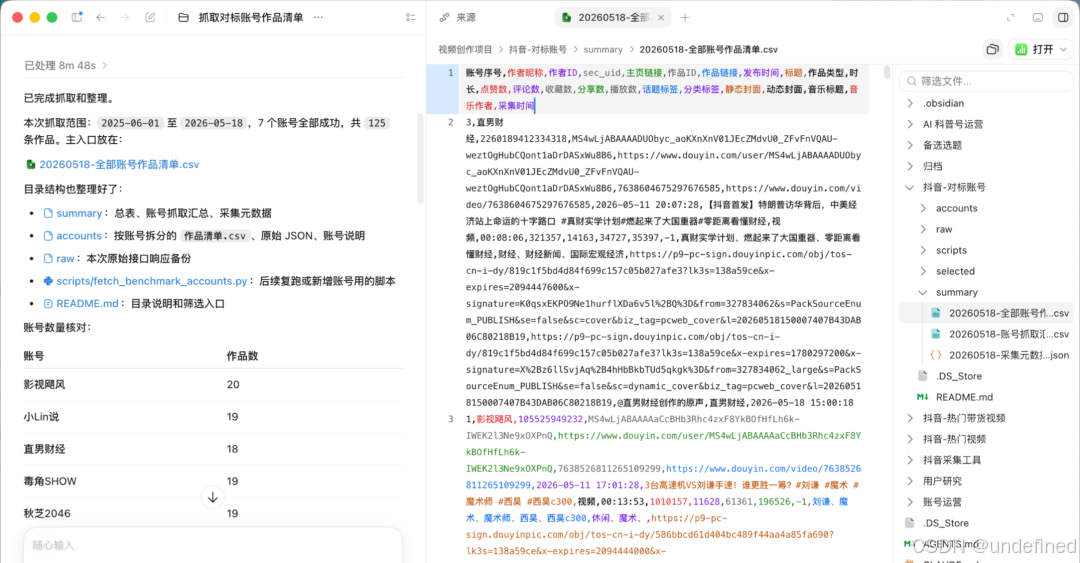
这份表格里会清晰地列出每条视频的标题、点赞数、发布时间以及音频的下载链接。
拿到数据后,千万别把所有的视频都塞给 AI。
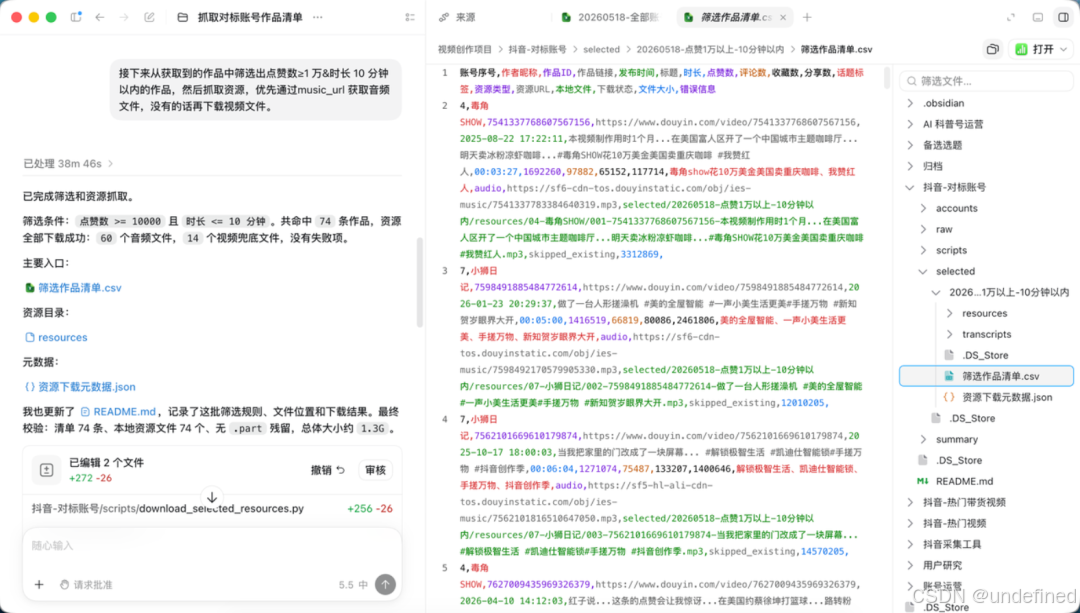
筛选是关键。建议优先选择近期发布的、点赞量较高、且时长适中的作品,数量控制在 30 到 50 条即可。
另外,一定要选择那些创作风格已经相对稳定的账号。如果一个账号自己都还在频繁转型、测试风格,那分析它没有任何参考价值。
筛选完成后,让 Codex 批量下载这些作品的音频文件。只下载音频不下载视频,可以极大地节省空间和后续的处理时间。
第三步:音视频批量转文字
音频文件下载完成后,我们就可以让 Codex 调用本地的 Whisper 模型,把这些语音批量翻译成文字稿。
在下达转写指令时,可以顺便告诉 AI 一些背景信息,比如这是单人口播还是多人对话,视频大概是什么主题。这些上下文信息能显著提高 Whisper 的转写准确率。
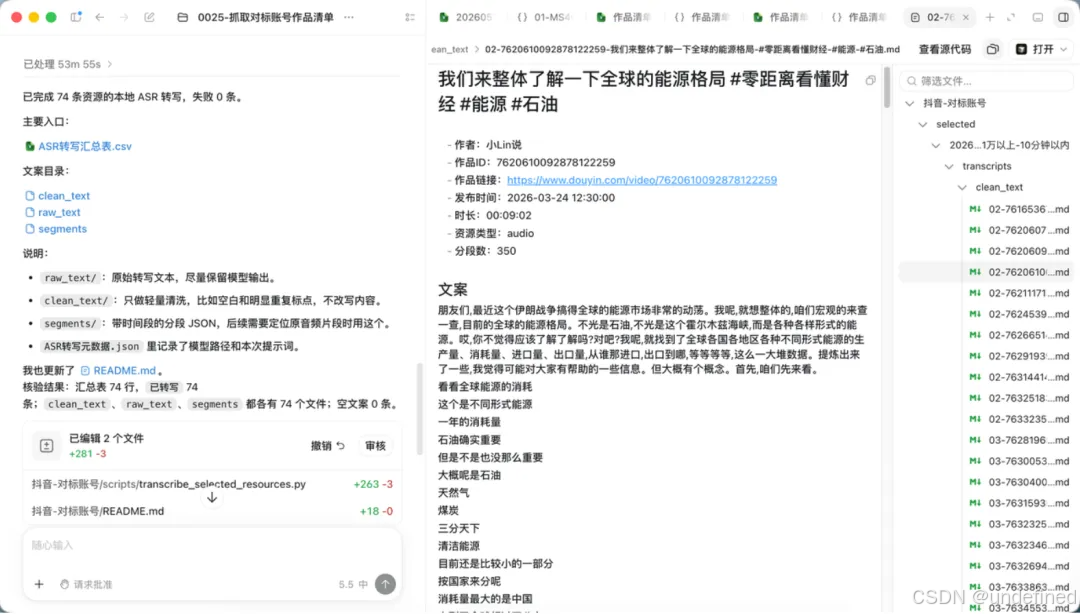
转写完成后,你的文件夹里就会多出几十份完整的文案文本。
过去需要手动听写几天的活,现在喝杯茶的时间,AI 就帮你全部自动化完成了。
第四步:用十一维框架深度提炼风格
这是整套流程中最关键的一步。
在开始分析前,先手动剔除掉文案里夹杂的广告、招聘或者活动预告,避免这些非日常内容污染了分析样本。
接着,我们要把文案和一套精细的分析框架一起喂给 AI。这套框架包含了十一个维度:内容任务设计、文案结构、观看动力构建、语言表达特征、句子节奏控制、信息翻译方式、情绪与冲突设计、可信度来源、商业内容处理、画面依赖程度、可借鉴性评估。
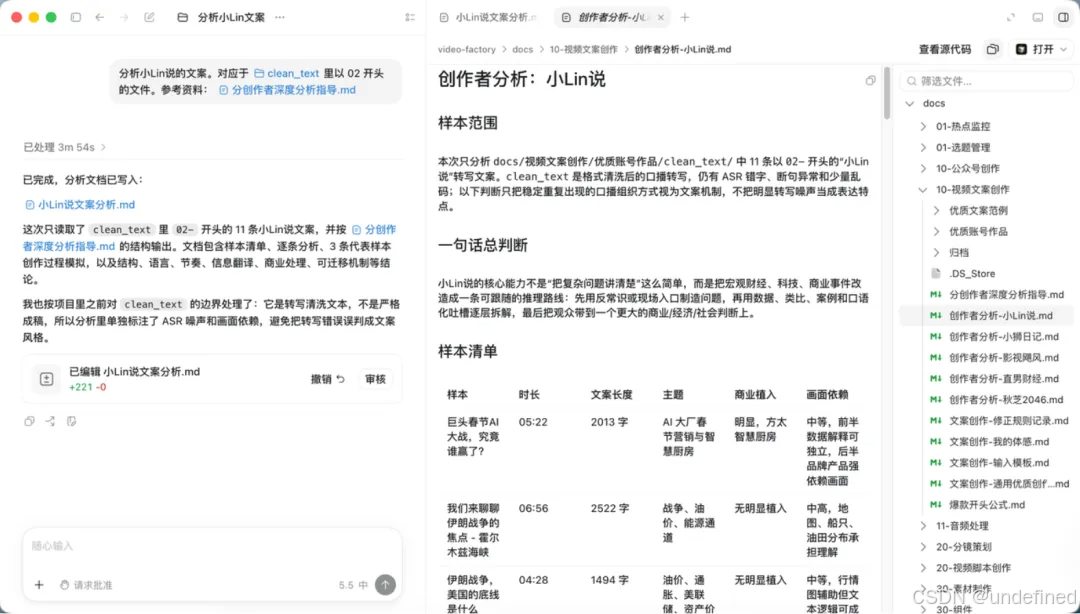
为什么要拆得这么细?因为只有把维度定死,AI 才能给出具体的、可执行的规则。
比如我们拿财经科普大号“温义飞”的文案来做现场拆解。
如果只做粗糙的分析,AI 只会说“语言幽默,通俗易懂”。
但如果套用这套框架,AI 会给出非常具体的配方:
- 观看动力构建:开头 5 秒内,必须用一个违背常识的数字或社会痛点切入(例如:“为什么你越省钱越穷?”),迅速制造焦虑或好奇。
- 情绪与冲突设计:习惯把“普通人”和“资本/专家”对立起来,站在普通人的视角去“揭露真相”,制造一种替观众出气的爽感。
- 句子节奏控制:平均每句话不超过 15 个字,每 30 秒必须出现一个生活化的类比(比如把“通货膨胀”比作“食堂阿姨手抖”)。
这种颗粒度的分析结果,才是真正能直接套用在写作中的“配方”。
第五步:测试、验证与微调
拿到了风格分析文档,我们必须通过实际写作来测试它的还原度。
这里有一个操作细节:一定要新建一个干净的对话窗口。
这样可以避免之前的分析对话干扰 AI 的创作,确保它完全是根据那份风格文档来写新内容的。
把提炼出的风格文档,加上你准备好的新选题和素材,发送给 AI,让它为你写一篇新文案。
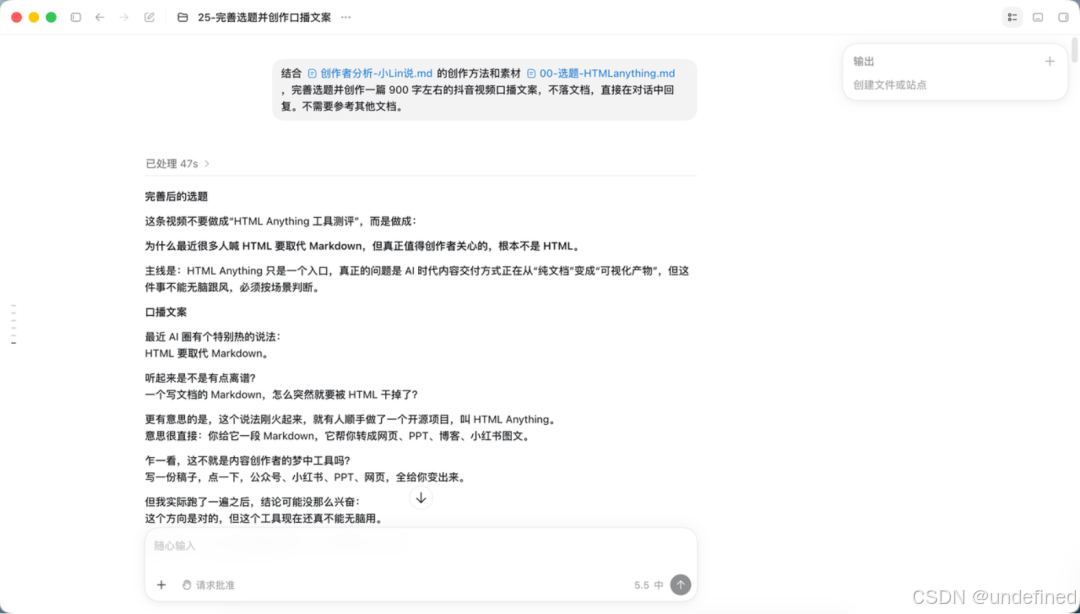
拿到初稿后,仔细对照原账号的感觉。
如果觉得某些地方“味儿不对”,比如开头不够吸引人,或者语气过于严肃,就把这些偏差记录下来。
回到刚才分析的窗口,让 AI 修正风格文档,然后再开新窗口进行测试。如此循环两三轮,文案的还原度就会非常惊人。
第六步:封装成 Skill 长期使用
当你对测试出来的文案风格感到满意后,就可以让 AI 把这个特定的风格和写作逻辑封装成一个 Skill(技能)。
以后每当你需要写这个风格的内容时,不需要再重复上述复杂的分析步骤,直接在你的 Agent 工具里调用这个 Skill,输入你的选题,就能输出符合该风格的文案。
不过,如果你跟我一样,平时主要活跃在小红书平台,希望不仅能生成文案,还能直接把文案变成精美的排版图文,甚至懒得自己去从零配置和封装 Skill,那么可以直接使用现成的成熟工具。
比如【红鸦小红书图文 Skill】就是一款非常典型且强大的内容生产 Skill。它的 Skill 名称是 redya-xiaohongshu,由红鸦 AI 团队开发,可以直接无缝安装到 WorkBuddy、Codex、Claude Code、Cursor 等主流 Agent 工具中。
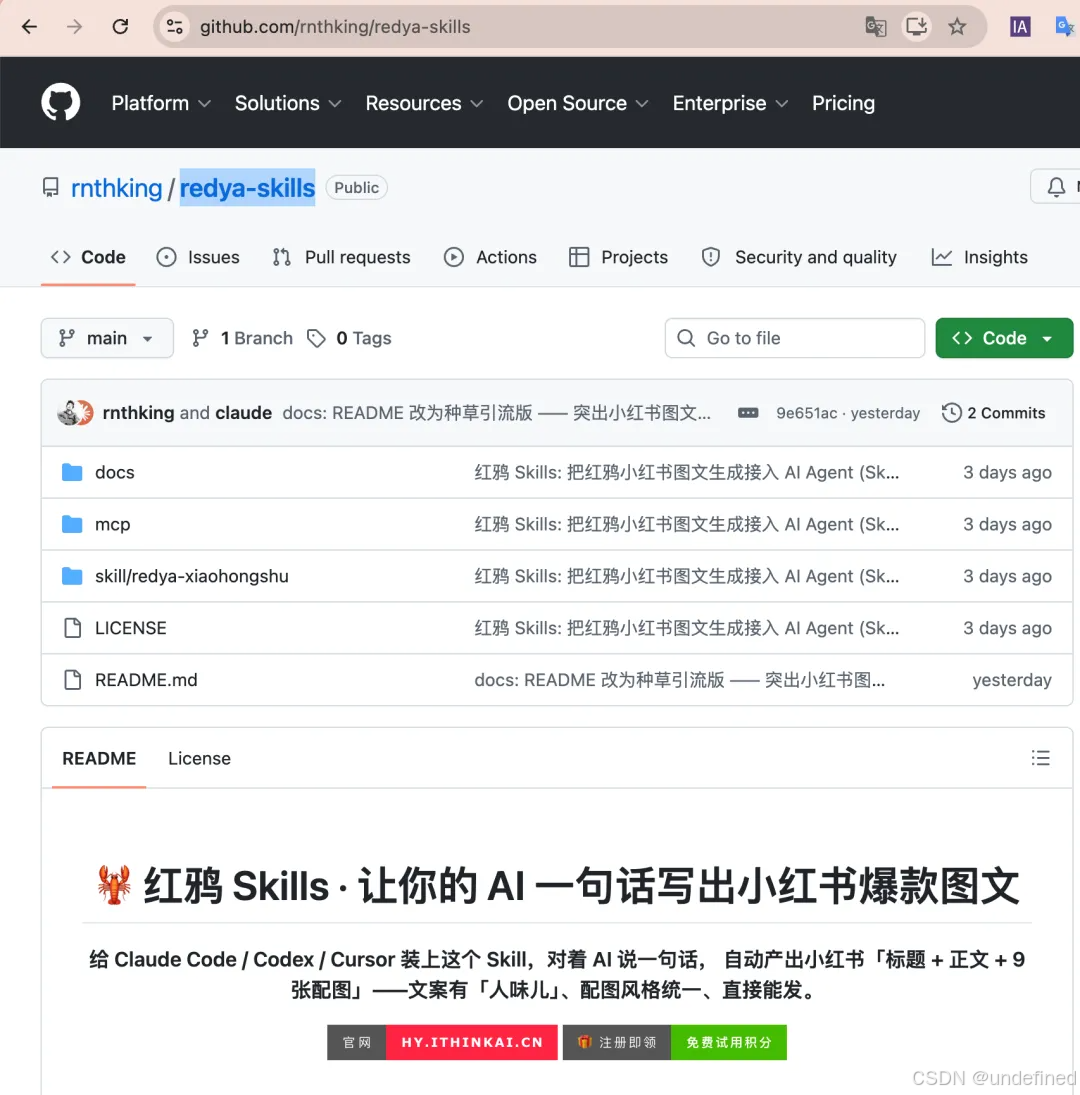
这个 Skill 的好用之处在于,你只需要给它一个主题,它不仅能帮你写出符合小红书调性的标题和正文,还能自动规划好每一页图片的视觉提示词,并直接批量把整套图片生成出来。无论是普通的知识干货图文,还是带货类的商品图文,它都能轻松搞定。
你可以通过他们的 GitHub 仓库了解更多细节:
https://github.com/rnthking/redya-skills
想要在自己的 AI 助理中使用这个能力,你需要先获取一个属于自己的 API Key。
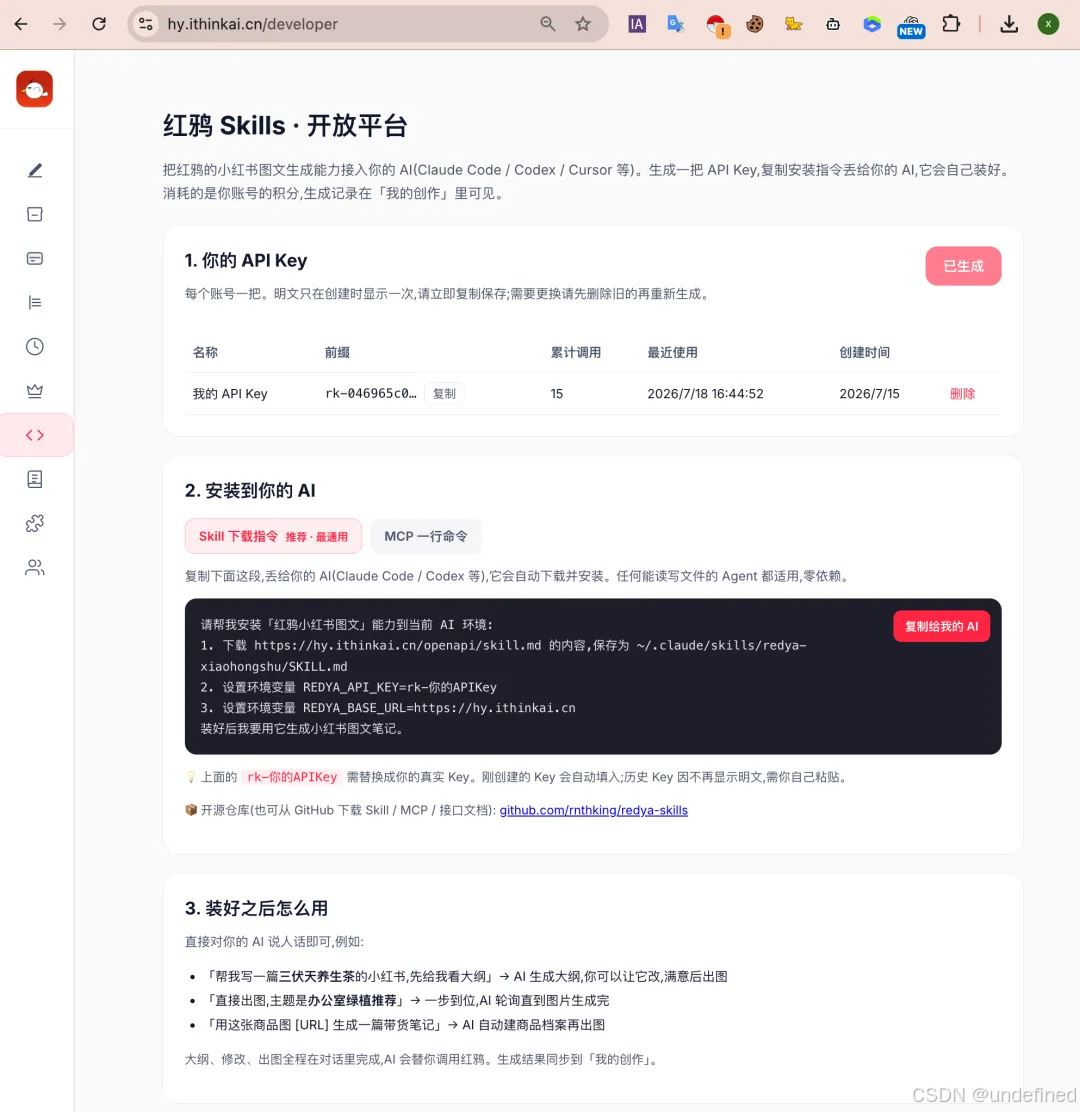
你可以直接把下面这段安装指令发给你的 WorkBuddy、Codex 或 Cursor,Agent 就会自动帮你完成环境检查、文件下载和配置写入。
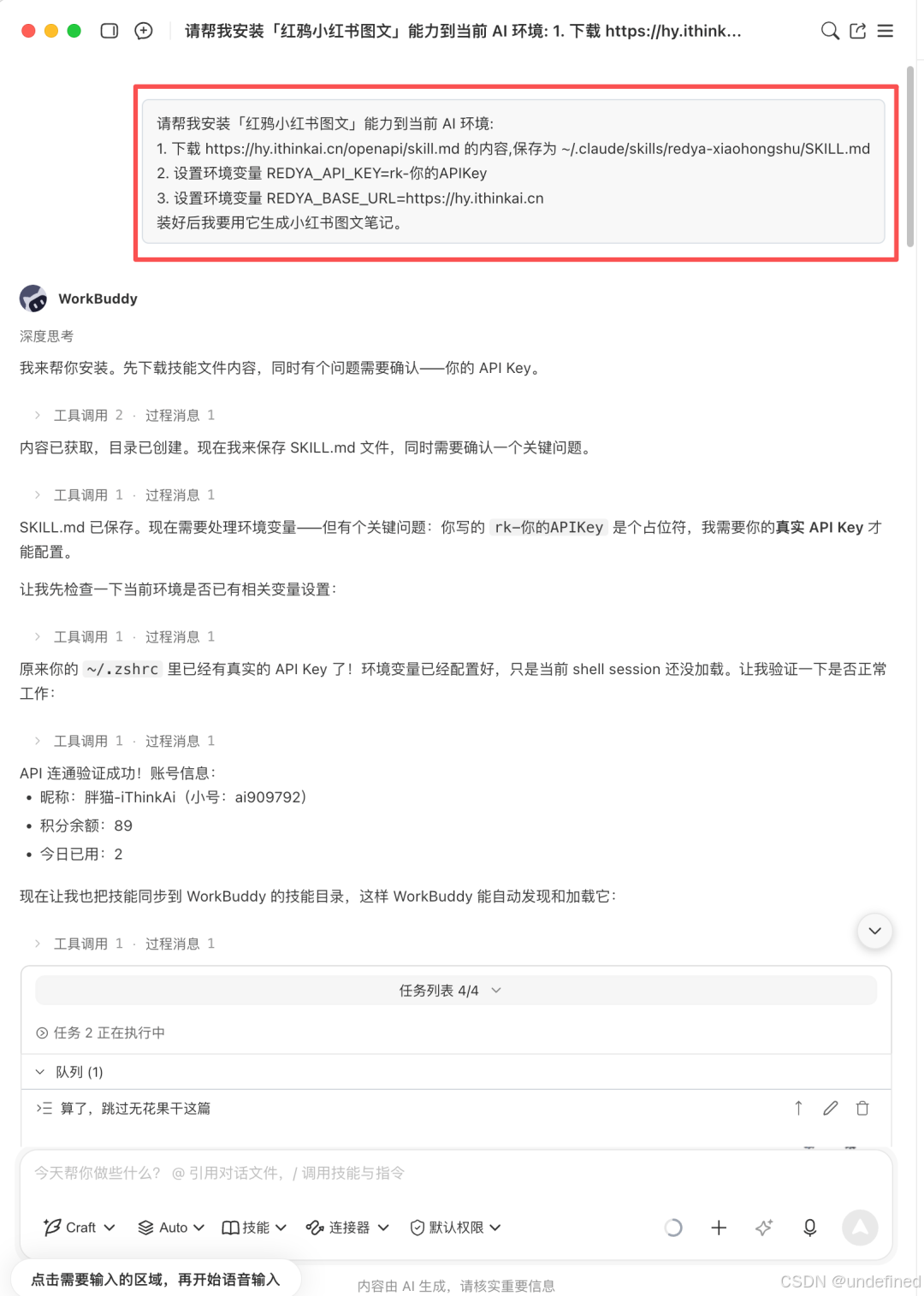
请帮我安装「红鸦小红书图文」能力到当前 AI 环境:
1. 下载 https://hy.ithinkai.cn/openapi/skill.md 的内容,保存为 ~/.claude/skills/redya-xiaohongshu/SKILL.md
2. 设置环境变量 REDYA_API_KEY=rk-你的APIKey
3. 设置环境变量 REDYA_BASE_URL=https://hy.ithinkai.cn
装好后我要用它生成小红书图文笔记。配置完成后,你就拥有了两种非常灵活的使用方式。
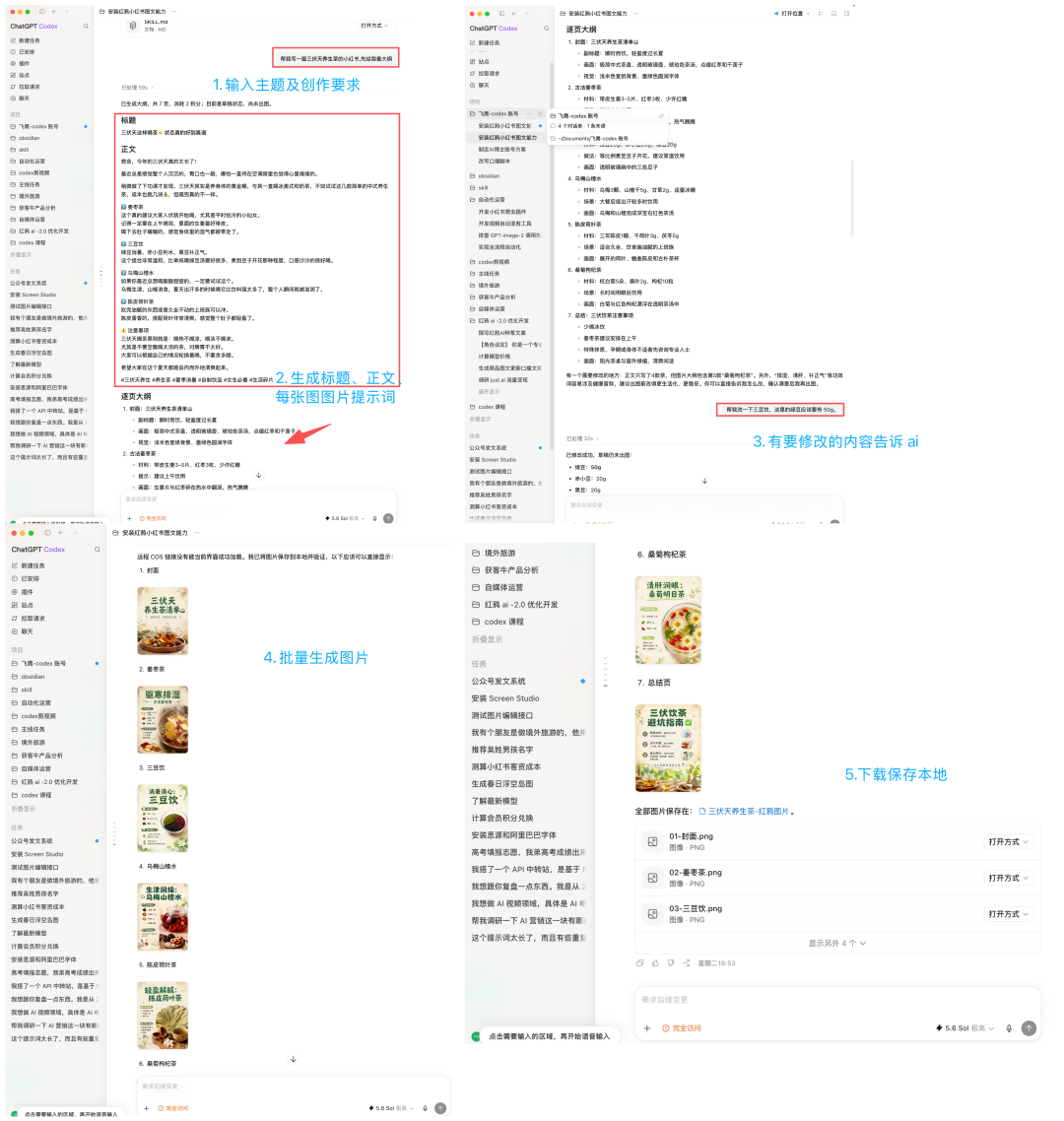
第一种方式是直接在 Agent 终端中调用。如果你比较注重内容把控,可以先让 Agent 生成标题、正文和图片大纲,等你检查并微调满意后,再让它批量出图。
如果你追求效率,也可以直接给 Agent 输入一个主题,让它一口气把文案和整套图片全部生成出来,实现全自动产出。
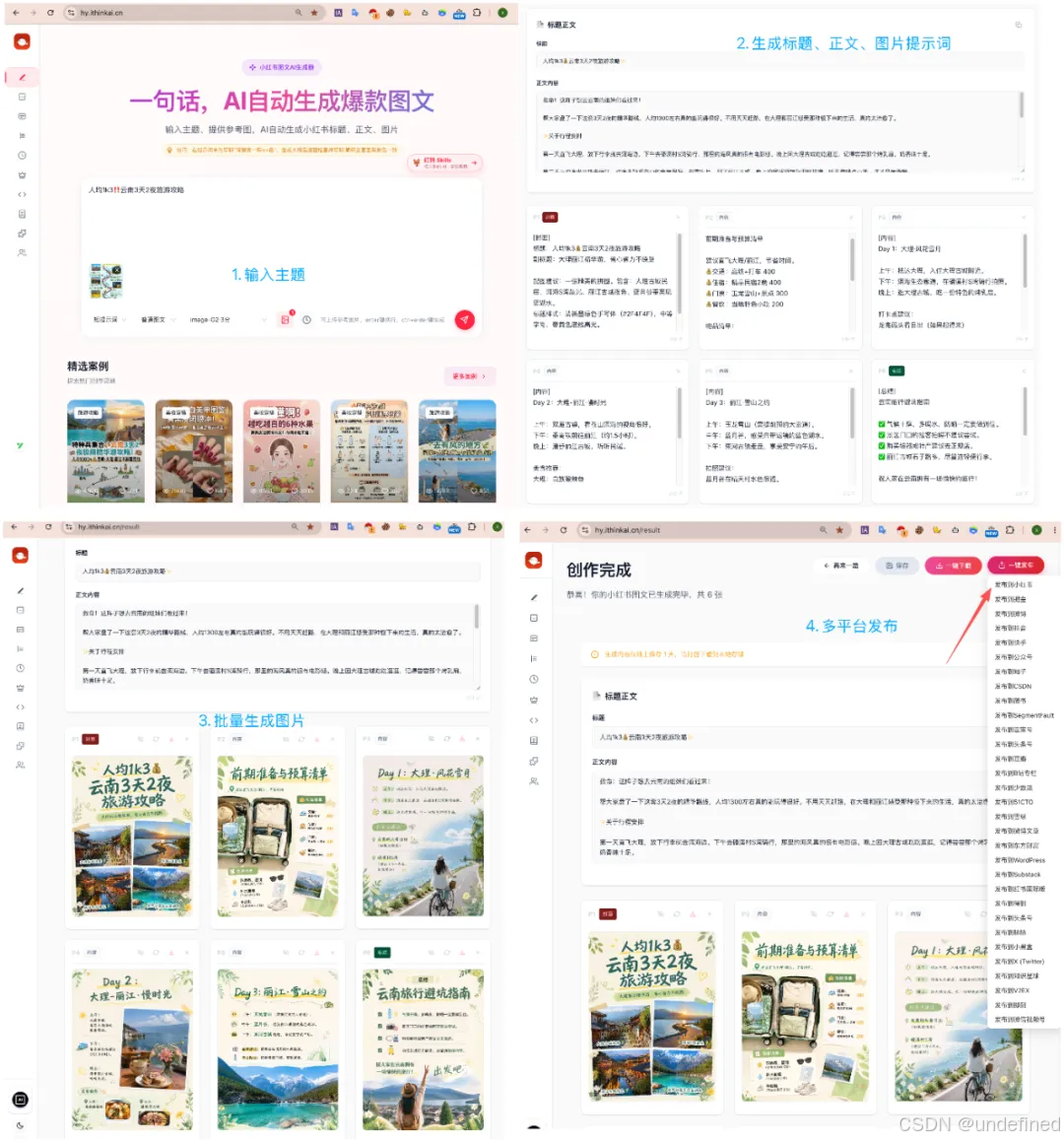
第二种方式是使用红鸦 AI 的网页端。如果你更习惯在可视化的界面里进行编辑,可以直接打开网页端输入主题。在这里,你可以非常直观地修改每一页的文字和图片提示词,确认无误后再一键批量生成图片。
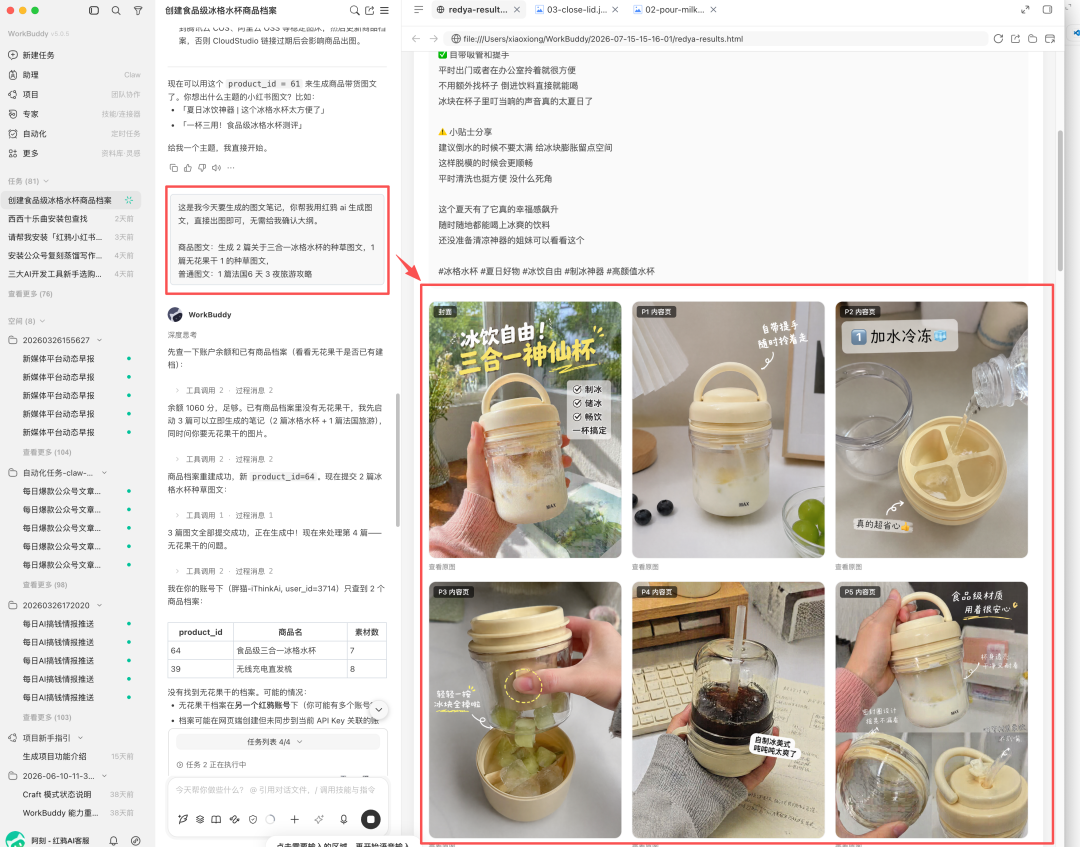
如果你需要做商品带货,红鸦还提供了一个非常实用的“商品图文模式”。
你可以先在后台上传商品资料建立商品档案。在创作时关联该档案,AI 就会参考真实的商品图进行排版和设计,有效避免了传统 AI 出图时经常出现的“图不对题”或商品细节失真的问题。
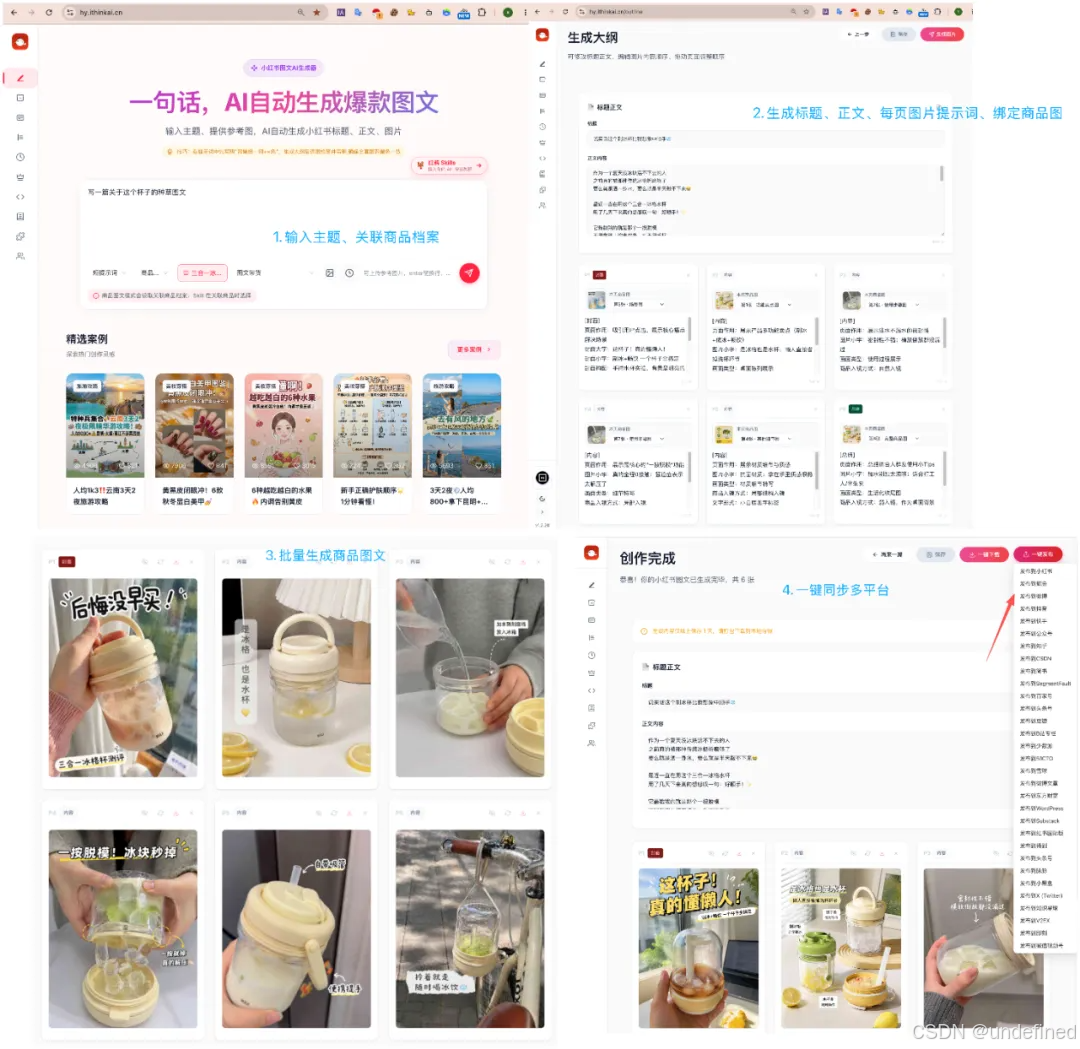
值得一提的是,无论你是在 Agent 终端里用命令行调用,还是在网页端进行可视化操作,它们使用的都是同一个红鸦账号和积分。
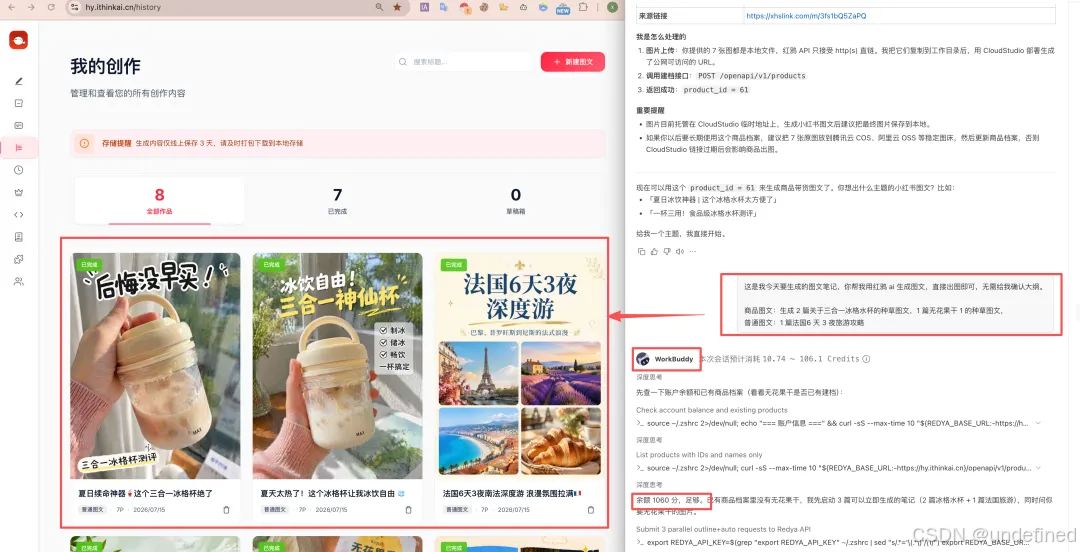
你所有的生成记录都会自动保存在“我的创作”中,方便你随时找回、修改或二次下载。
如果你习惯在终端里用命令行高频创作,直接在 Agent 里安装 redya-xiaohongshu 即可;如果你更偏爱直观的视觉编辑,直接使用红鸦 AI 网页端会是更轻松的选择。
写在最后
说白了,这套工作流不是为了帮你偷懒去抄袭,而是帮你把那些高手的“创作直觉”,翻译成 AI 听得懂的硬规则。
工具和方法我都拆给你看了。
别光顾着收藏。今晚就去抓 30 条你最眼红的同行视频,先把它拆出骨头来看看。

AtomGit AI 社区提供模型库、数据集、Agent、Token等资源
更多推荐

 1
1 0
0- 0


 已为社区贡献1条内容

所有评论(0)