
用Ai开发微信小程序,没想到那么简单(七)让她点你的拿手菜
写在前面
不知道是不是到年纪了,最近迷上了做菜,点个外卖得20多一份,菜市场买个菜10元就能炒两个菜给全家吃,突发奇想给自己做一个小程序,用来记录自己的拿手菜,也方便以后过年过节让亲戚朋友来点菜。本着简约风格,实用功能为主
准备工作
工具:TRAE CN && 微信小程序官方助手 && 激昂的做饭热情
开始作业
第一步:PRD起手
让Ai开始敲代码之前,先准备一份PRD是很好的习惯,可以让Ai能更加了解项目的整体需求,那么小伙伴们就要说了“PRD是产品的任务,我们程序员不会写啊”,这个搁以前确实难度比较大,还费时费力,但现在是2026年了,我们可以让Ai帮我们先写一个PRD。
我选择的是deepseek,直接把我们的需求简单描述一下
我准备在微信小程序中做一个小工具:“拿手菜” 功能,我给你一个描述:该功能主要是能本地记录自己菜谱,要求功能包括新增菜谱(字段包括:名称,材料,做法描述,图片),查看菜谱(布局按照一行4个元素的列表排序,每个元素包含名称和小icon,点击弹出详细内容),每个元素长按可以出现(修改或者删除)修改界面复用新增弹框,删除就直接删除并且刷新当前列表。整体界面风格简单为主,功能实现最主要,请给我一份PRD
ok,先准备一份简单描述,然后让AI帮我们生成一份PRD看看
产品需求文档(PRD):拿手菜
文档版本	修改日期	修改内容	作者
V1.0	2026-08-13	初始版本创建	AI 助手
1. 项目概述
1.1 产品背景
用户需要一个私人的、本地的菜谱记录工具,用于随时记录和查看自己的“拿手菜”。该工具的核心价值在于数据本地化(无需网络同步,保证隐私和速度)和操作轻量化。

1.2 产品目标
提供一个极简的菜谱管理工具,核心功能为 增(新增)、查(查看)、改(修改)、删(删除)。

所有数据存储在微信小程序的本地缓存(wx.setStorageSync)中,不涉及后端服务。

界面风格清爽、简单,以功能实现为第一优先级。

2. 用户角色
普通用户:使用该工具记录和管理自己制作过的菜谱。

3. 功能需求详述
3.1 菜谱列表页(首页)
功能描述:作为应用主界面,展示所有已记录的菜谱。

布局:采用网格布局,每行固定显示 4 个菜谱元素。

元素展示:

每个元素包含一个小图标(建议使用食材或厨师帽的默认SVG图标)和菜谱名称。

图标在上,名称在下,居中显示。

数据排序:按创建时间倒序排列(最新添加的显示在最前面)。

长按交互:用户长按任意菜谱元素,需触发操作菜单。

操作菜单:弹出底部动作菜单(ActionSheet)或对话框,提供 “修改” 和 “删除” 两个选项。

删除逻辑:点击“删除”后,需弹出二次确认弹窗(避免误触),确认后删除该条数据并立即刷新当前列表。

新增入口:页面右下角提供一个悬浮的 “+”号按钮(FAB),点击后跳转至新增菜谱页。

3.2 新增/编辑菜谱页(复用弹框/页面)
功能描述:用于录入或修改菜谱的详细信息。

触发方式:

新增:点击首页的“+”号按钮,弹出空白的录入表单。

修改:在首页长按元素选择“修改”,弹出带有当前数据的录入表单(数据回填)。

表单字段:

菜谱名称(必填):单行文本输入框,最大长度20字。

主要材料(必填):多行文本输入框,用于记录食材和用量。

做法描述(必填):多行文本输入框,用于记录烹饪步骤。

成品图片(选填):点击上传按钮,调用系统相机拍照或从相册选择一张图片。

图片处理:

选择图片后,在表单内显示缩略图预览。

图片转为 Base64 字符串 存储(便于本地缓存,无需处理文件路径)。

如果用户未上传图片,使用默认的菜品占位图(或纯色背景)。

保存与校验:

点击“保存”按钮时,校验“名称”、“材料”、“做法”是否为空,若为空则提示“请完善信息”。

校验通过后,保存数据并返回列表页,列表自动刷新。

3.3 菜谱详情查看页
功能描述:查看菜谱的完整信息。

触发方式:在首页单击任意菜谱元素。

展示形式:建议使用底部弹出半屏弹窗(Half Sheet) 或新页面(根据开发复杂度自选,推荐半屏弹窗体验更连贯)。

内容展示:

顶部显示菜品大图(若用户未上传,显示默认图)。

菜谱名称(大标题)。

材料清单(带项目符号或分段显示)。

做法描述(分段显示)。

关闭方式:点击弹窗外部空白区域或点击右上角关闭图标。

4. 数据结构设计
存储在本地缓存 storage 中的 Key 为 my_recipes,Value 为对象数组。

json
[
  {
    "id": "1702456789012",        // 唯一标识:使用时间戳或uuid
    "name": "红烧肉",              // 菜名
    "ingredients": "五花肉 500g\n老抽 2勺\n冰糖 适量", // 材料
    "steps": "1. 五花肉切块焯水\n2. 炒糖色\n3. 炖煮40分钟", // 做法
    "image": "data:image/jpeg;base64,/9j/4AAQ...", // Base64图片数据 或 空字符串
    "createTime": 1702456789012    // 用于排序
  }
]
5. 交互与UI规范
整体风格:纯白色背景,圆角卡片元素(圆角 12rpx),字体使用系统默认字体。

列表元素:尺寸建议 (160rpx * 160rpx),背景为浅灰色 #F7F7F7 或白色带微阴影。

图标:使用微信小程序内置的 icon 组件,或使用简单的 emoji(如 🍳)作为默认图标。

反馈:

点击按钮或元素时,有 opacity 变暗的点击态。

操作成功或失败时,使用 wx.showToast 提示(如“保存成功”、“已删除”)。

6. 非功能需求
性能:列表加载速度需快,因全部为本地数据,需确保渲染 setData 的数据量在可控范围(支持至少500条数据不卡顿,不过个人使用一般远小于此)。

兼容性:适配微信小程序基础库 2.0+ 版本,兼容不同尺寸的手机屏幕。

数据安全:用户卸载小程序时,本地缓存会被清除,建议在关于页面提示用户数据存储在本地。

7. 异常场景处理
存储空间不足:微信小程序本地缓存有大小限制(通常为 10MB)。当保存图片过大时,前端需进行压缩(将图片宽度压缩至 750px 以内)再转 Base64。

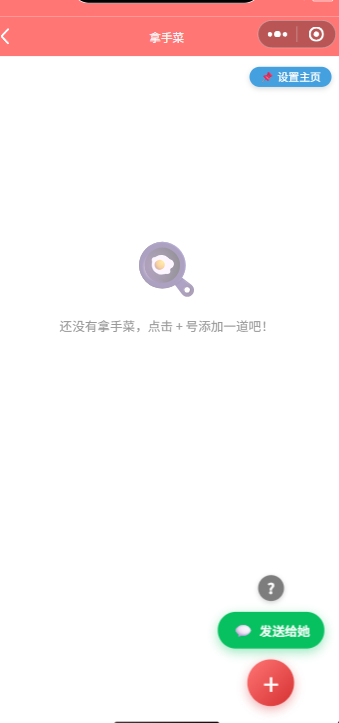
空状态:当列表无数据时,显示一个友好的空状态插图及提示文字:“还没有拿手菜,点击 + 号添加一道吧!”。
整体上生成的还不错,那么我们也不废话直接下一步
第二步:给我敲代码
先把上一步生成的PRD保存成文件,放到对应项目中,然后在TRAE中输入:
现在给我开发 拿手菜这个界面的功能,你按照dishes文件夹下面的PRD文件给我开发
等待一会功能就做好了,对照微信官方助手的实时工具就能看到完成度很高。不过还有部分细节需要优化
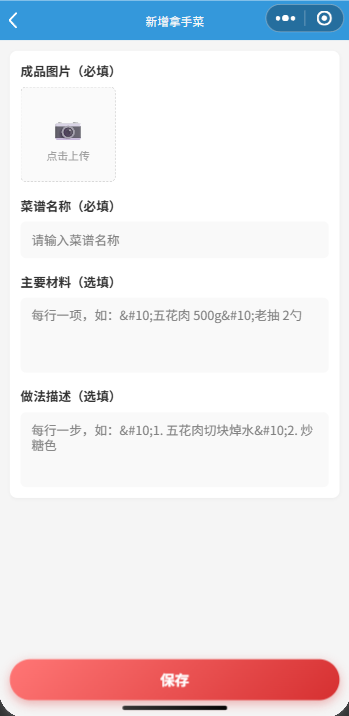
1:新增菜谱的时候 除了图片和名称,其他都不是必选(对于我这种懒人只想拍照上传,不想写太多)
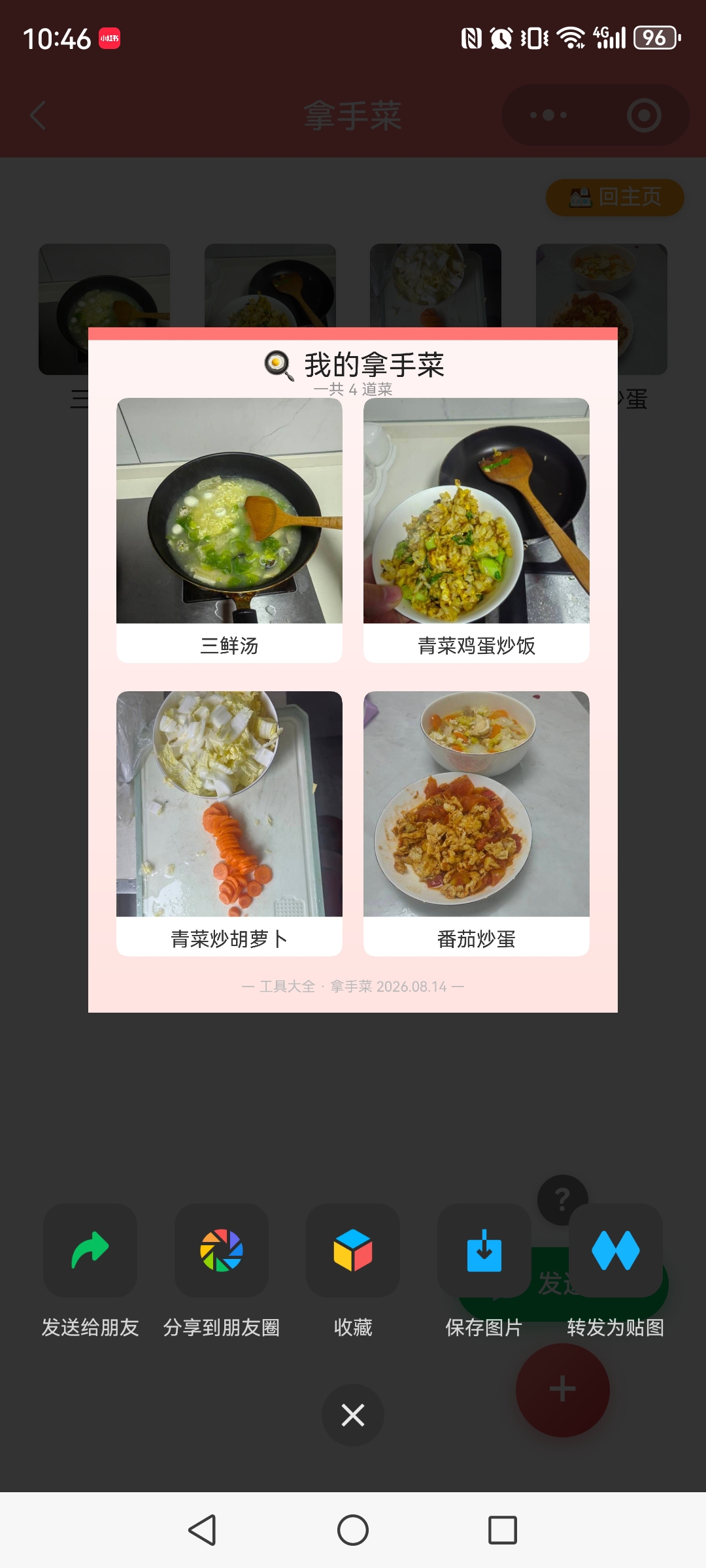
2:新增菜谱按钮旁边加一个类型相似的分享按钮,点击可以将我当前的所有菜谱通过海报的形式分享给我的好友,要求分享中的每一个菜谱包含名称和图片对应
3:在分享按钮的上面在加一个提示按钮,点击在出现弹框,提示用户可以分享菜单给好友进行点菜。
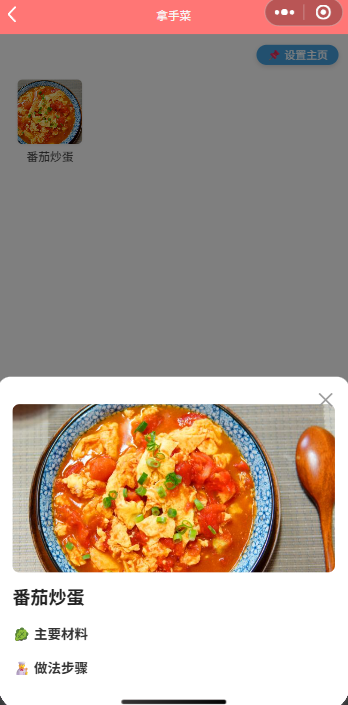
在以此和AI沟通几轮,基本一个简单的产品就完成了,大致主要界面如下。
第三步:操作炫耀
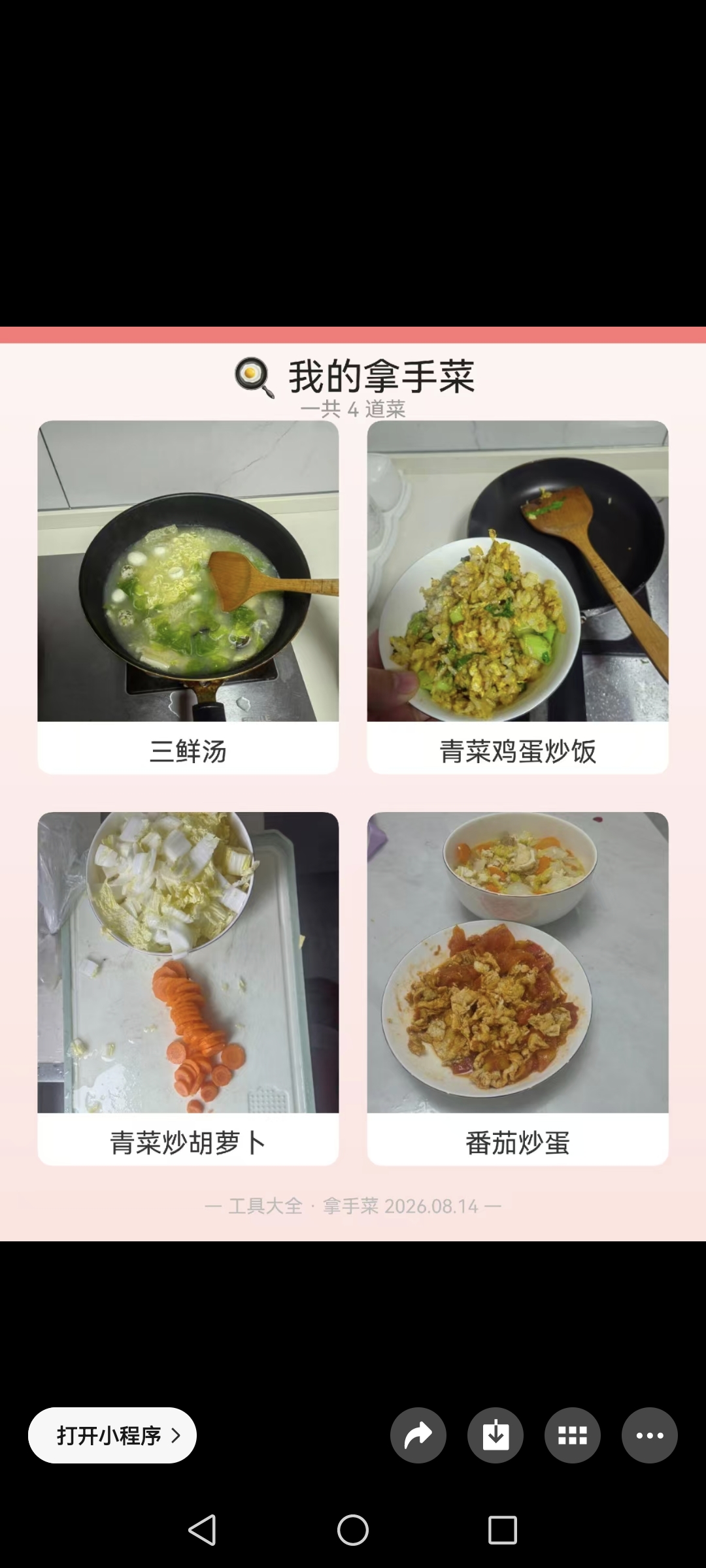
既然工具做好了,那么就得用一下。将自己拿手菜记录下来分享给老婆,让她点菜。
她会收到如右图这样的菜单。
总结:
界面整体偏简单,没有过多的优化,基本功能实现了,后续觉得有必要在修正了。主要是为了能记录自己日常的拿手好菜,最后还是要感叹AI写代码的厉害。
我的小程序:蚕宝宝的小工具

AtomGit AI 社区提供模型库、数据集、Agent、Token等资源
更多推荐
 2
2 0
0- 0


 已为社区贡献4条内容

所有评论(0)