
OpenAI深夜炸场!AI一键读懂你的浏览器记录,这波操作太顶了
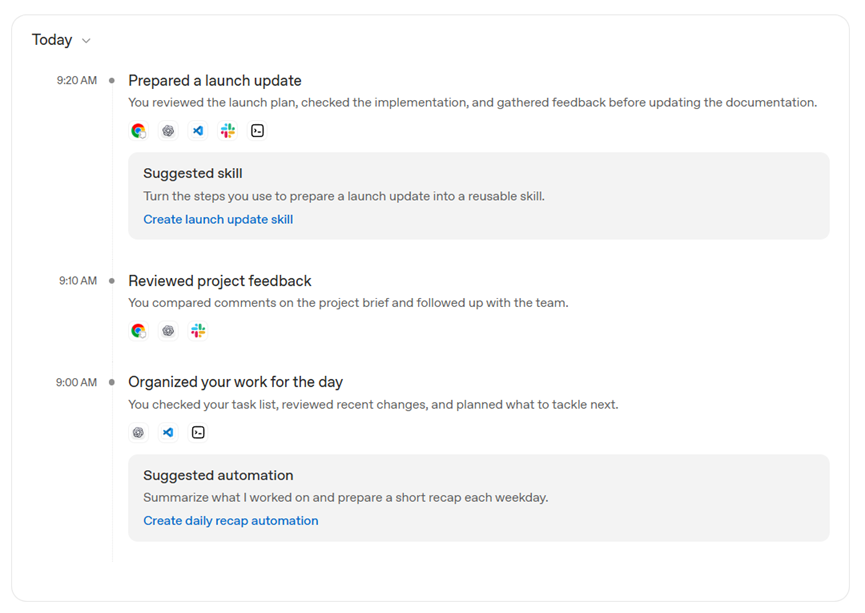
今天凌晨4点,OpenAI发布了一个颠覆性功能Computer History, 现在ChatGPT能记住你在电脑上各个应用和浏览器的操作行为了。
简单来说,这个功能就像给ChatGPT开了一双专属记忆眼,不用你反复复制粘贴之前看过的网页链接;
就能主动调取你近期浏览过的网页内容,顺着你的浏览轨迹接话、总结、分析内容。
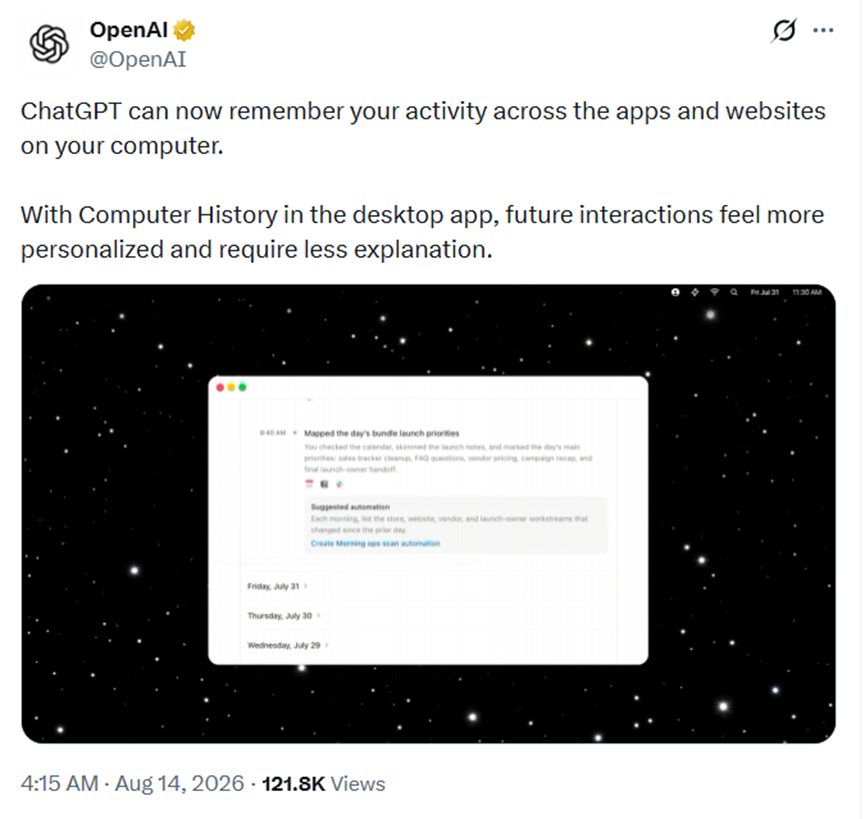
平时我们和AI对话,都需要手动给素材、给链接,AI才能精准回应。而开启浏览历史功能后,相当于让AI同步了你电脑浏览器的阅读轨迹。
你之前看过的教程、测评、行业资讯,只要还留在浏览器历史里,AI都能直接调取作为对话上下文。
比如咱们昨天搜了个冷门知识,或者上周看过一个特有用的评测,只要一句话,就能调出来接着聊。
这样最大的好处就是省去繁琐的操作,不用来回切换网页复制内容,也不用反复跟AI交代背景信息,对话的贴合度和精准度会直接提升一个档次。
如何开启Computer History
想用上这功能,第一件事得把系统权限给到位。Windows电脑,只需要开放文件和屏幕访问权限就足够。
如果是macOS系统,要求会稍微严格一点,必须同时开启屏幕录制和辅助功能两项权限,少开任意一个,AI都无法读取浏览器历史,功能会直接失效。
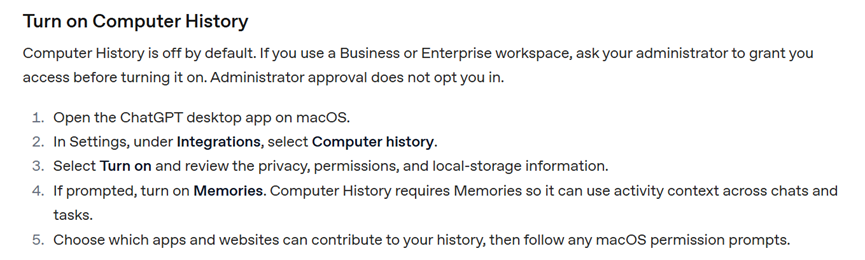
然后检查一下客户端是不是最新版,别因为版本太老找不到开关。浏览器方面,主流的Chrome、Edge、Safari都支持,要是用那种特别小众的浏览器,可能暂时还没法用。
开启流程挺简单,点左下角头像进设置,找到个性化那个区域,里面就有计算机浏览历史记录的开关。
拨到开的状态,系统会弹出授权窗口,点允许就完事。最后重启一下客户端,设置就生效了。
日常如何使用
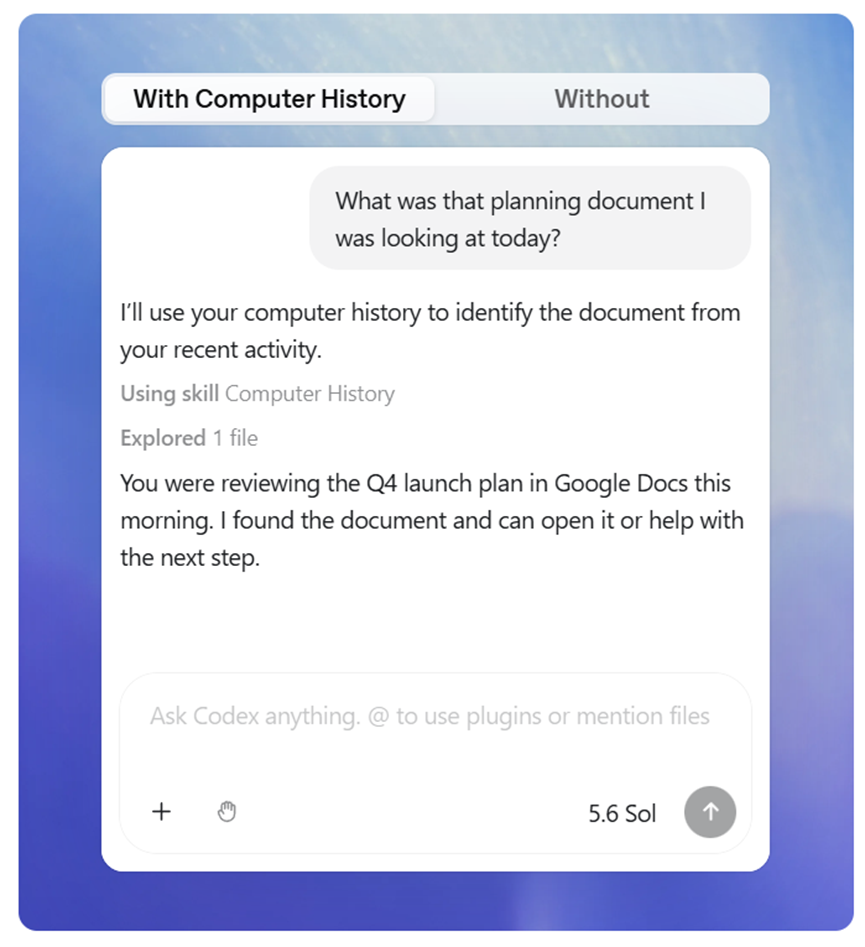
开启功能之后,使用方式特别自由,不用学习复杂指令,直接用日常口语跟AI对话就行。
比如直接说,帮我找找昨天看的那份科技文章,把上周翻的那个Python教程打开,或者总结一下三天前看的那个金融报告。甚至能同时对比几款笔记本的评测,给个结论。
只要是你浏览器里留存过的网页记录,都可以直接用自然语言让AI处理。
这里有个特别的设计,就是每次调取记录之前,ChatGPT都会先弹个窗问一句这次行不行。只有咱们手动点了允许,才能去读那个页面。
要是这次不想让它看,点拒绝就行,对话还能接着聊,不受影响。
而且这个允许只是针对当前这次查询,聊完或者换个话题,权限就自动收回了,不是那种一次授权永远好使的设定。
怎么关闭功能
要是哪天不想用了,随时进设置把那个开关拨回去就行,客户端立刻停止读取历史,之前缓存的临时数据也会清空。
如果只是想清理一下留存的缓存,可以进数据控制那个板块,找到浏览历史缓存数据,点击清除。
里面可以选清除过去15分钟、24小时、一周或者全部时间的临时文本,清除之后就找不回来了,所以选的时候稍微想清楚。
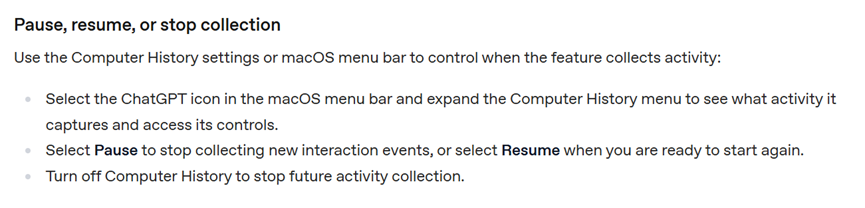
要是想彻底不给权限,Mac就去系统设置里的隐私与安全性,把屏幕录制和辅助功能里ChatGPT的勾选取消。
Windows就去系统隐私设置里关掉对应的屏幕和文件访问。这样一来功能就彻底失效了,以后想再用得重新授权一遍。
一些容易踩坑的小细节
我整理了日常使用的一些问题,都是很容易踩坑的点。
比如在浏览器里手动删除了历史记录,那ChatGPT这边自然也找不到了,因为它读的就是那个本地的历史文件。
客户端里面的缓存清除只影响临时上传的文本,不会动浏览器原本的记录。
企业版和团队版默认这个功能是关着的,管理员可以在后台全局禁掉,员工自己没法开。只有个人Plus或者Pro订阅用户才能正常使用。
还有一个设置容易让人误会,就是那个聊天记录与训练的开关,那个控制的是对话本身保不保存、用不用来优化模型,跟浏览历史功能没有关系,两个是独立的。
最后提醒一下,用无痕或者隐私模式浏览的网页,因为浏览器压根没存本地记录,所以ChatGPT也读不到。
还有那些需要登录的加密页面,或者支付页面,出于安全考虑也不会去读。PDF、本地文档、离线文件这些暂时也调取不了。
另外一次对话里最多同时检索五条历史网页,要是超过这个数得分批问。
目前这个功能只支持桌面版ChatGPT,手机APP和网页版目前还无法使用。

AtomGit AI 社区提供模型库、数据集、Agent、Token等资源
更多推荐
 4
4 0
0- 0


 已为社区贡献1条内容

所有评论(0)