
把 ChatGPT(Codex)变成科研执行助手:配置、插件、Skill 和工作流
很多人第一次用 Codex,最先想到的,都是最直接的几件事:写代码、改项目、查 bug。
这个方向当然没错,但实际上你用到的,只是它最表面的一层。
真正消耗时间的,往往不是那几段需要高度集中的代码,而是代码前后,那一长串零碎动作:
查资料、翻网页、整理文件、归类 PDF、处理数据、改图、补文档、调格式、来回切工具。
这些事单独看都不难,麻烦的是它们出现得太频繁也太碎。人最容易被消耗掉的是注意力。
所以,Codex 更有价值的用法是先把基础配置调顺,再把它接进自己已经在用的工作流里。
文末有全套配置安装视频。
这些东西一旦接上,Codex 的角色就会变。它不再只是一个临时回答问题的工具。
而会慢慢变成一个能跟着任务往前推进、帮你持续消化重复劳动的执行助手。
这个变化很关键。
因为真正省下来的,不只是几分钟操作时间。
而是一整段原本会被碎事打断的注意力。
这样它承担的,就不仅仅是一次性回答,而是能稳定接手一部分重复劳动的任务。
我整理了本文配套资料和视频。免费发给你。获得方式在这 :
一、先把基础配置调顺,体验才会稳定
很多人觉得 Codex 不够顺手,问题通常不在模型本身,是前期设置没做好。
最常见的情况是:回复太啰嗦。
任务做到一半频繁确认。长一点的工作容易断上下文。代码和资料整理混在一个界面里。装了 Skill 或插件之后,也不知道该怎么调。
第一步,先把记忆、自定义指令和项目级指令配好。
自定义指令,适合写长期不变的协作偏好。
比如:先思考再动手少说废话、尽量精准修改、优先给结果,再补必要解释。
项目级指令,则更适合写任务本身的信息。
比如这个项目更偏代码、文档、资料整理还是数据处理;
哪些目录重要,哪些文件不要乱动;
输出更偏步骤说明,还是完整成稿。
这些边界交代清楚以后,任务一长,Codex 才不容易跑偏。
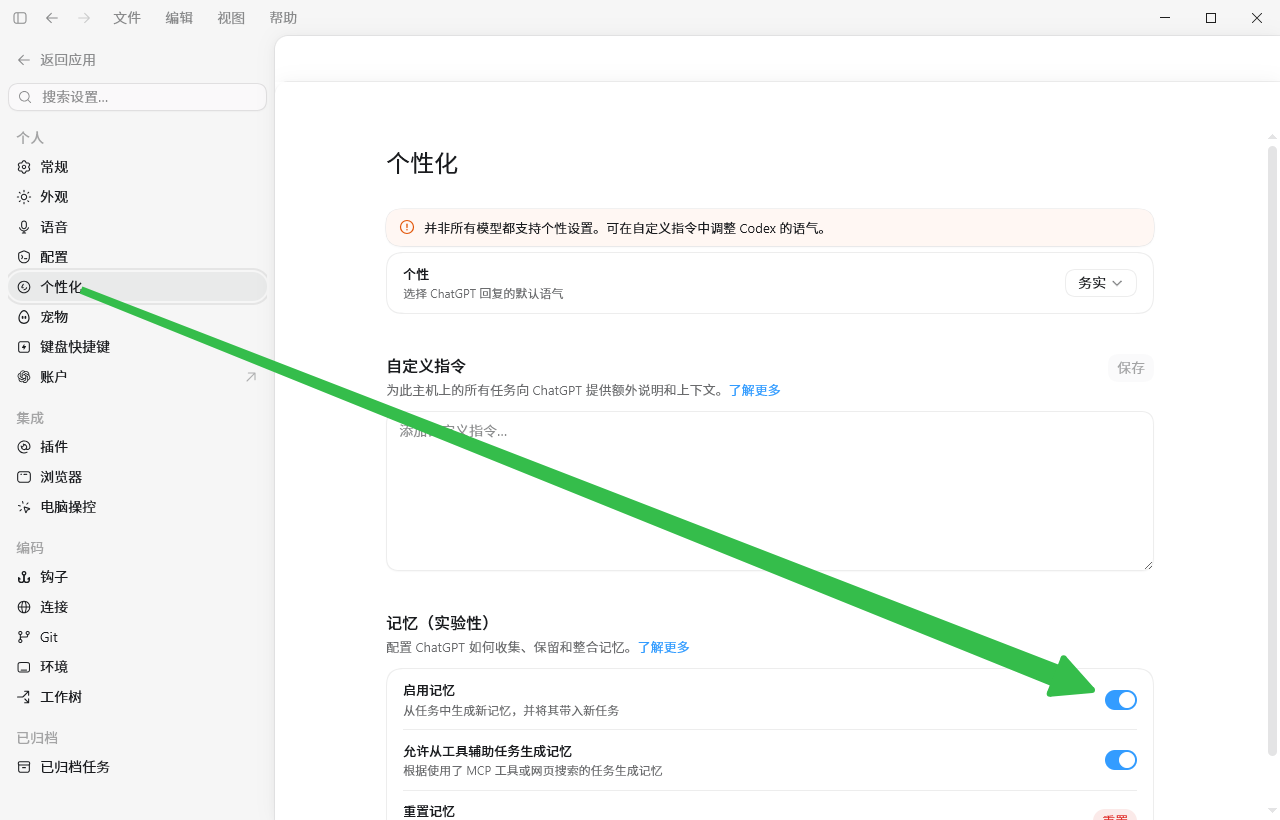
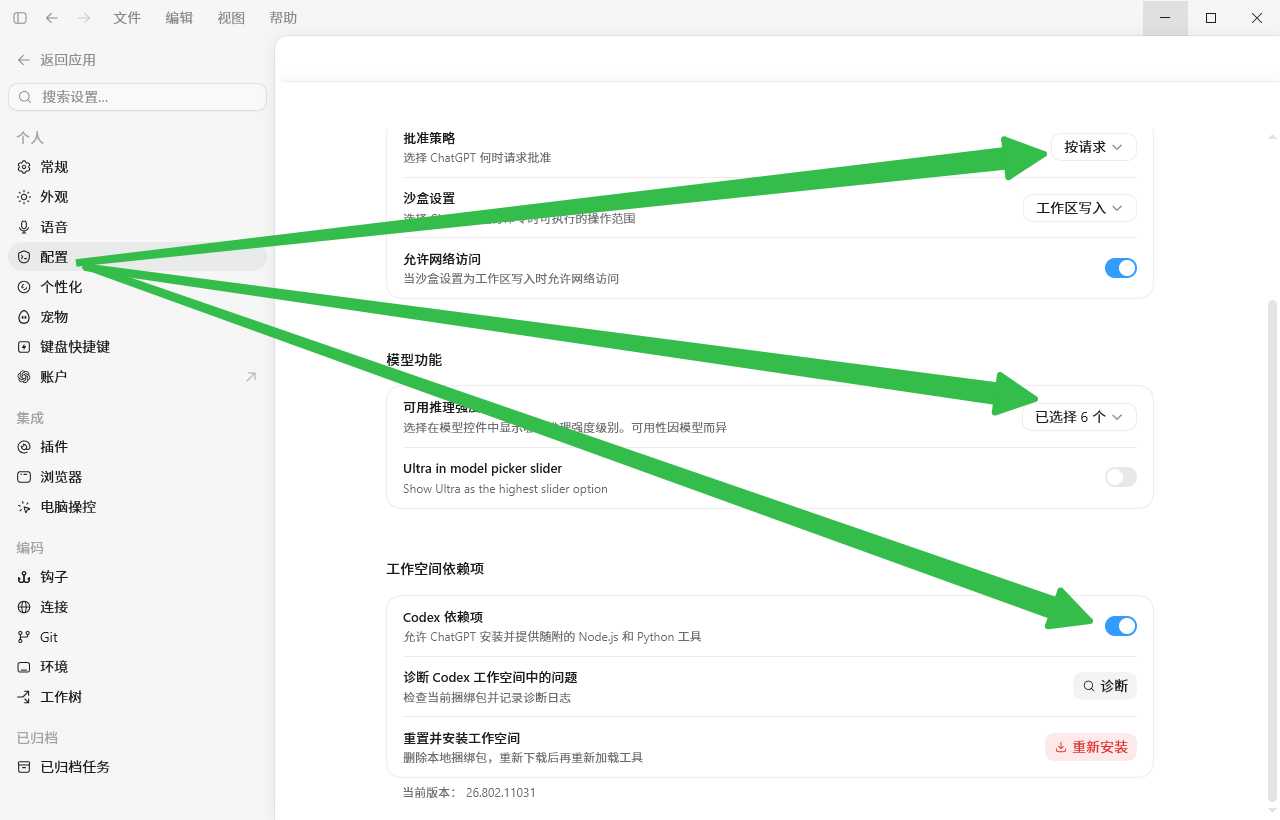
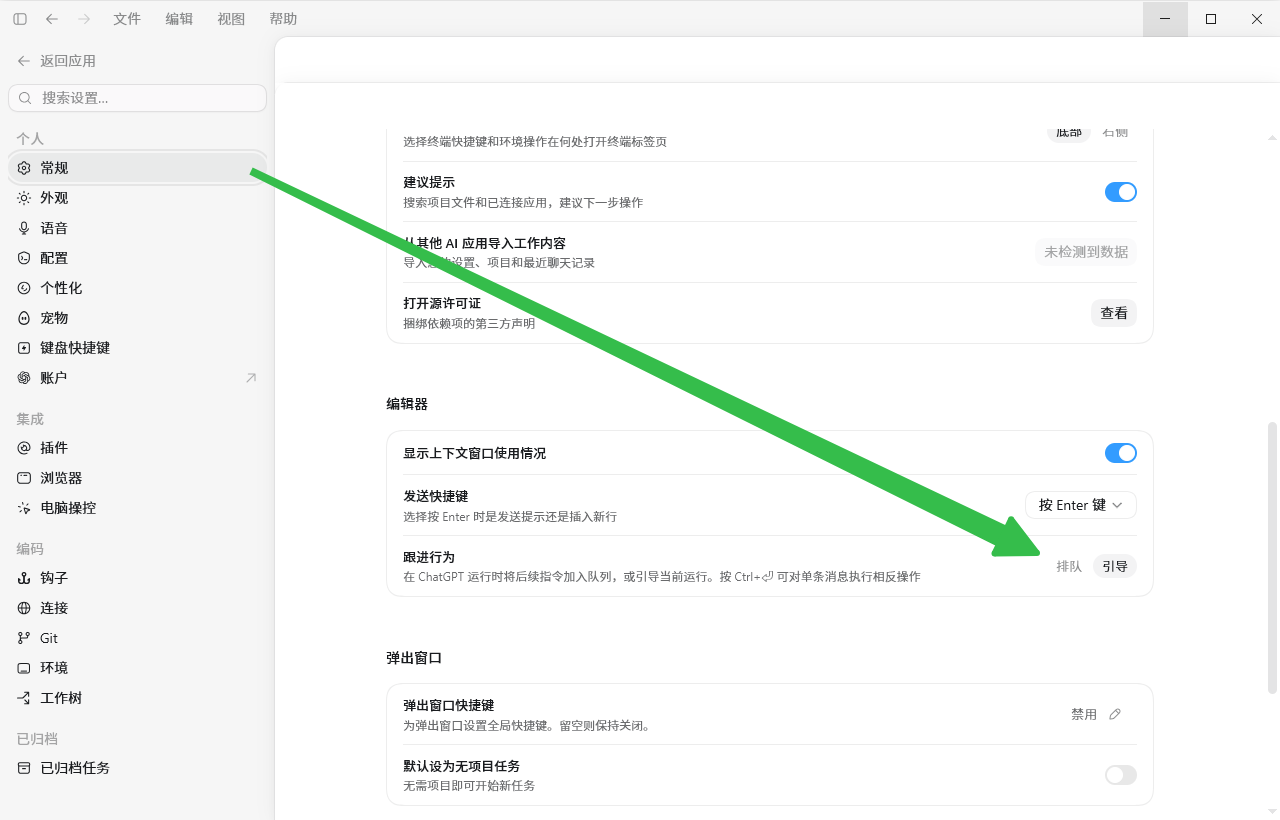
第二步,把 Codex 的配置调顺。
高频使用之后,最好把一些常用设置提前固定下来。
比如默认模型、推理强度、权限策略。
如果是本地使用,还可以通过 config.toml 固定配置,避免每次重复调整。
不同任务,其实也没必要都开最高强度。
简单修改,优先速度。
复杂调试和审查,再提高推理。
装了 Skill、MCP 或其他工具之后,也别忘了顺手检查工作空间依赖项。
不然很容易做到一半,才发现缺环境、缺权限、缺配置。
这些基础设置一旦理顺,后面的自动化流程才会稳定。
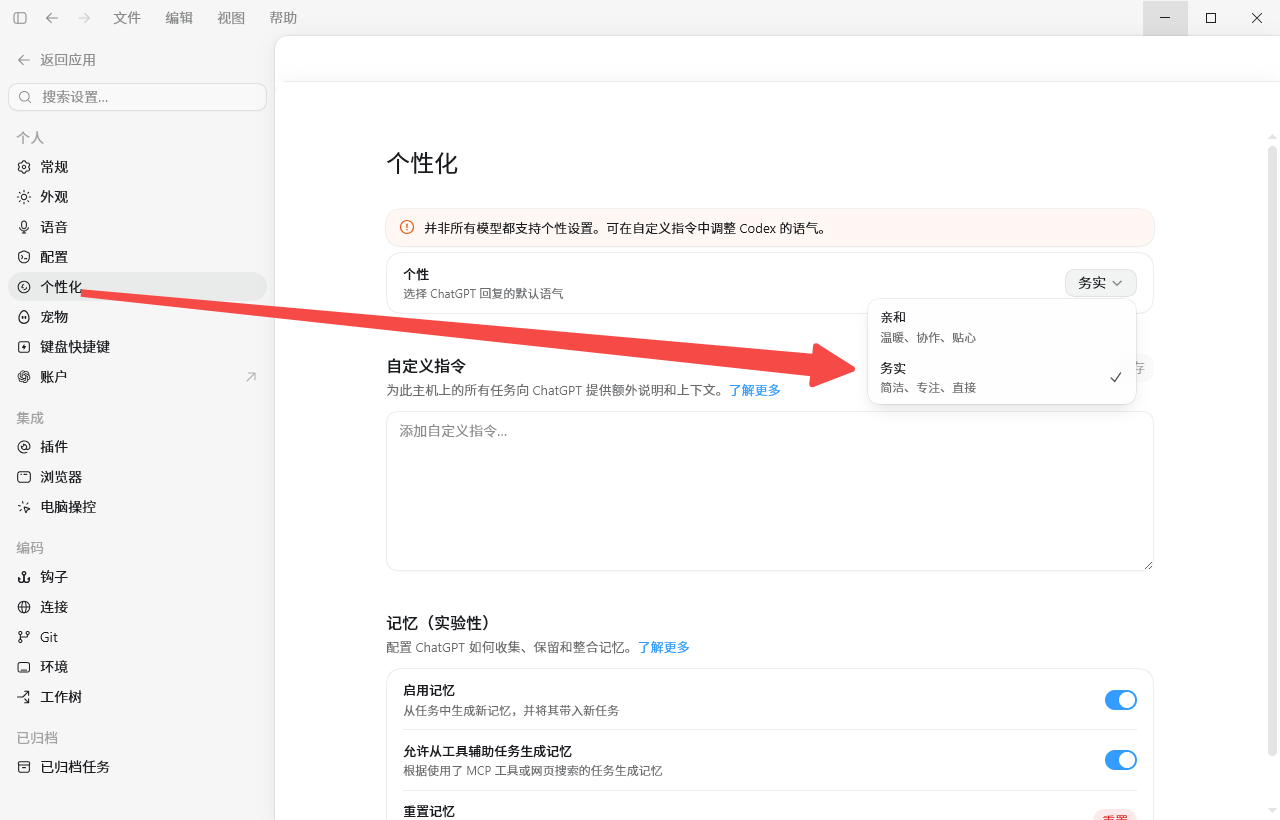
第三步,提前把回复风格调好。
内容没问题,不代表体验一定舒服。
如果已经进入高频使用阶段,最好把风格调得务实一点:少铺垫、少客套、优先给步骤和结果。
解释只保留必要部分。
这样读起来不累,也更贴近日常工作的节奏。
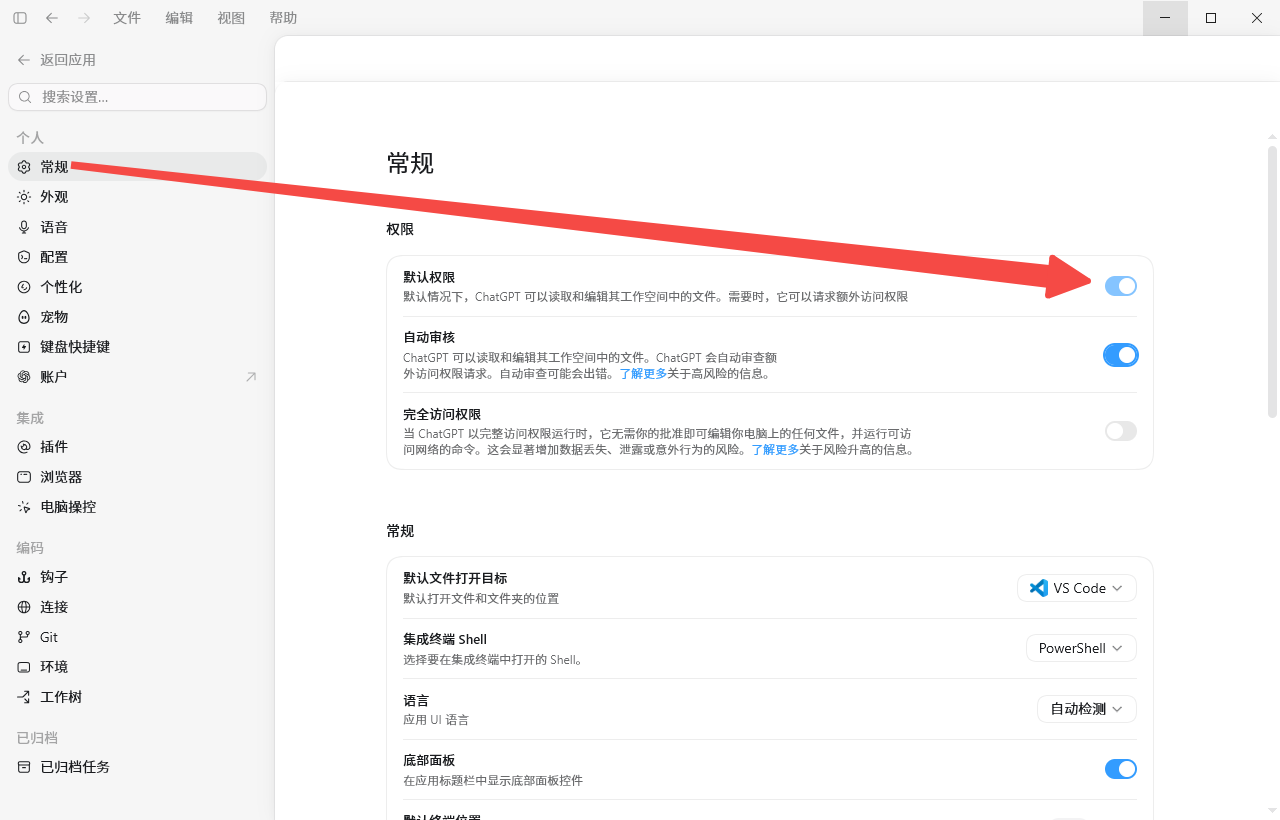
第四步,权限别一上来开太满。
太保守,流程会被不断打断。
太激进,边界又容易放得太开。
更稳妥的做法是:
先让它在当前工作区里正常读写、执行常规操作;
遇到越界、联网或者高风险动作时,再单独确认。
等你已经摸清它的工作方式,再决定要不要逐步放宽。
先把流程跑顺,再考虑提速。
第五步,长任务尽量放进 Projects。
如果一个任务要持续很多天,甚至需要多轮往返,最好把常用文件、历史记录、参考资料和项目指令都集中起来。
这样后面继续追问时,它接上下文的能力会稳定很多。
也能减少重复上传、重复解释、重复交代背景。
二、真正值得接入的,是一整条工作流
很多人现在谈“插件”,脑子里还是过去那种单点工具:
装一个功能、解决一个问题、用完就结束。
但从实际使用来看,更重要的不是它叫什么。
而是它能不能顺利接进你原本就在用的工作流。
下面这 7 个组合在一起,其实已经足够覆盖大多数高频场景:
Chrome
Zotero
Google Drive
GitHub
Data Analytics
LaTeX
Computer Use
它们一旦连起来,基本就能把查资料、存资料、管资料、改代码、处理数据、写文档、点界面这些事,串成一条完整链路。
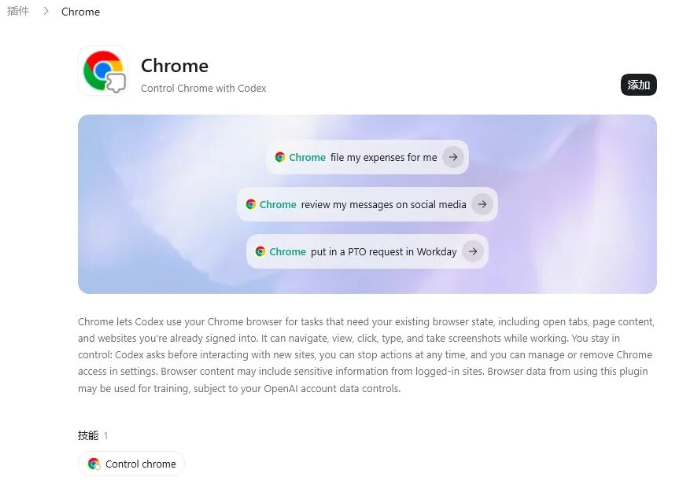
Chrome:把第一轮检索和网页整理接过去
Chrome 很适合接手第一轮网页检索和信息搬运。
比如:查某个主题的最新资料;核对标题、作者、年份、链接;查看官网文档;整理项目主页内容;从公开网页里提取参数和方法说明。
这类工作本身不难,但它非常消耗耐心。如果交给 Codex 辅助处理,能省下不少重复点击和复制粘贴。
Zotero:把零散阅读变成可积累的资料库
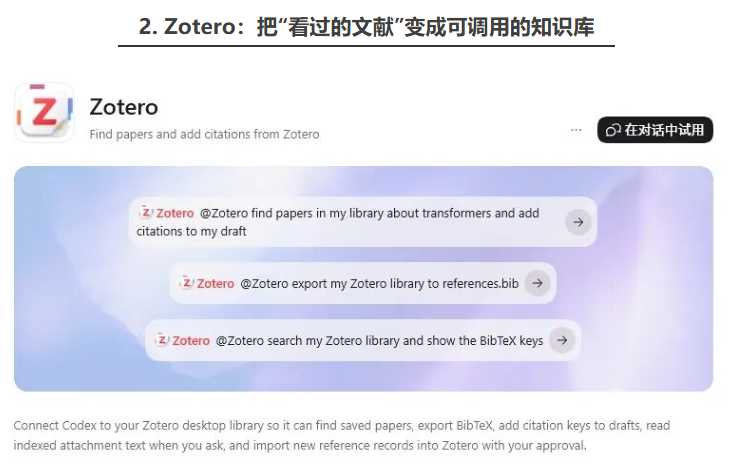
Zotero 的价值,不只是存 PDF。
更重要的是,它能把题录、标签、摘要、笔记和阅读状态一起保留下来。
时间一长,这些内容就会慢慢形成你自己的资料库。
接进 Codex 之后,很多动作都会顺手很多:按主题归类; 生成阅读清单; 对比几篇论文的方法和结论;
整理参考文献和 BibTeX,原本零散的阅读,才会真正开始积累。
Google Drive:把资料入口先收拢
很多人的效率问题,不是不会做。
而是文件放得太散。
真到要汇总、输出、写文档的时候,最先消耗掉的大量时间,往往不是创作本身,而是找文件。
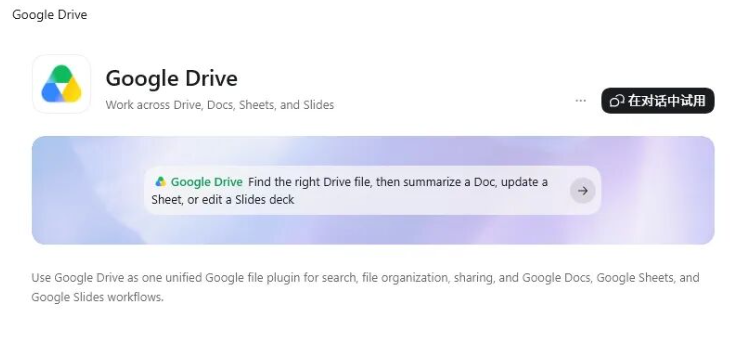
Google Drive 更像一个资料入口。
只要目录结构清楚,后面让 Codex 读草稿、整理资料、生成项目清单,都会稳定很多。
先把入口收拢,后面的流程才不会一直断。
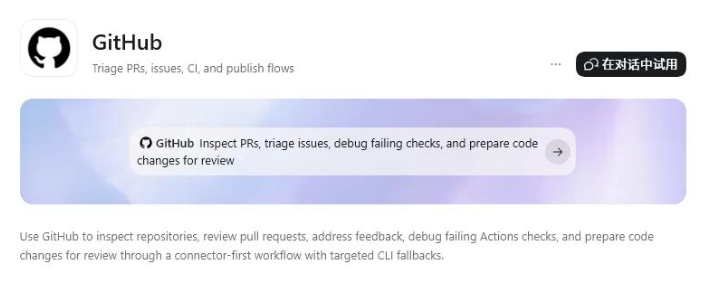
GitHub:不只是管代码,也是在管过程
GitHub 的价值,远不只是备份代码。
很多事情真正麻烦的地方,在于几个月以后,连自己都记不清:哪个脚本生成了哪张图;哪个版本对应哪次结果;
依赖环境是什么;某次改动到底改了什么。
把 GitHub 接进来之后,Codex 在这些任务上会明显更顺:
解释仓库结构;检查环境依赖;复现代码;排查报错;整理 README;修改脚本。
它管理的,其实不只是代码,而是整个过程。
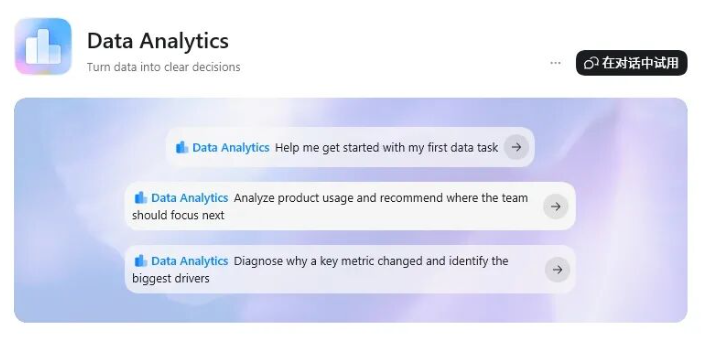
Data Analytics:把最费时间的数据脏活接过去
Data Analytics 很适合接手那些重复、但又绕不过去的数据整理流程。
比如:合并表格;改变量名;处理缺失值;查异常值;做描述性统计;出基础图表。
这类事情最怕的,就是每次都临时重来一遍。
如果目录和流程提前整理好,后面补表、换图、重跑统计时,返工成本会小很多。
当然,这部分结果还是要自己复核。
尤其是变量含义、统计方法、异常值处理,不能完全让 AI 替你拍板。
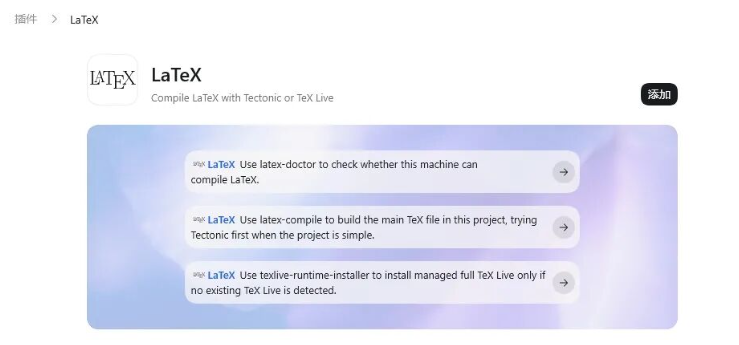
LaTeX:把格式、引用和编译问题理顺
LaTeX 最容易卡人的,往往不是写内容。
而是模板、BibTeX、交叉引用、图表编号和编译报错这些地方。
如果文档结构本身已经整理清楚,Codex 很适合拿来做这些事:查结构;理 section;修报错;调格式;整理不同版本稿件。
很多看起来细碎、其实非常耗时间的问题,往往都集中在这一段。
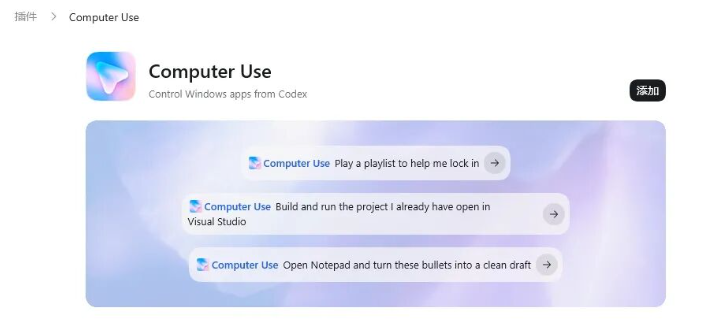
Computer Use:接住那些必须点界面的任务
Computer Use 更适合处理那些必须点界面的任务。
很多软件的问题,不在“不会用”。
而在于操作机械、步骤重复,而且特别耗耐心。
这项能力如果用得稳,确实会很省时间。
但更建议放在靠后的位置配置。
比较稳妥的用法是:先用测试文件;先列操作步骤;涉及保存、覆盖、删除、导出时暂停确认;重要文件备份。
这样会安心很多,也更适合逐步接入。
三、Skill 真正有用的时候,是流程已经稳定了
很多人装了 Skill,感受并不强。
原因通常不是 Skill 本身没价值。
而是任务还没有稳定到值得固化。
只有那些你已经做过很多遍、步骤基本固定、每次都懒得重新讲一遍的工作,才最适合做成 Skill。
比如:按固定格式写总结;按统一规则整理资料;检查代码;生成模板化文档;执行一套固定流程。
所以,Skill 更像是工作流的“固化层”。
前面先把高频任务跑顺,后面再沉淀成 Skill。
这样通常会比一开始装很多东西有效得多。
四、真正拉开差距的,还是工作流有没有接上
很多人会把重点放在“提示词怎么写”上。
这当然重要。
但真正决定体验上限的,通常还是另外几件事:
偏好有没有提前写清楚;
任务有没有放在合适的界面;
权限有没有设在合理的档位;
资料是不是集中管理;
插件、Skill 和应用连接,是否真的接进了日常流程。
我整理了本文配套资料和视频。免费发给你。获得方式在这 :

AtomGit AI 社区提供模型库、数据集、Agent、Token等资源
更多推荐
 3
3 0
0- 0


 已为社区贡献1条内容

所有评论(0)