
Agent如何接入API?(包含work Buddy、Trae、Claude等)
一.如何获取API Key
-
进入魔芋官网[https://www.moyu.info/register?aff=CRB8)
-
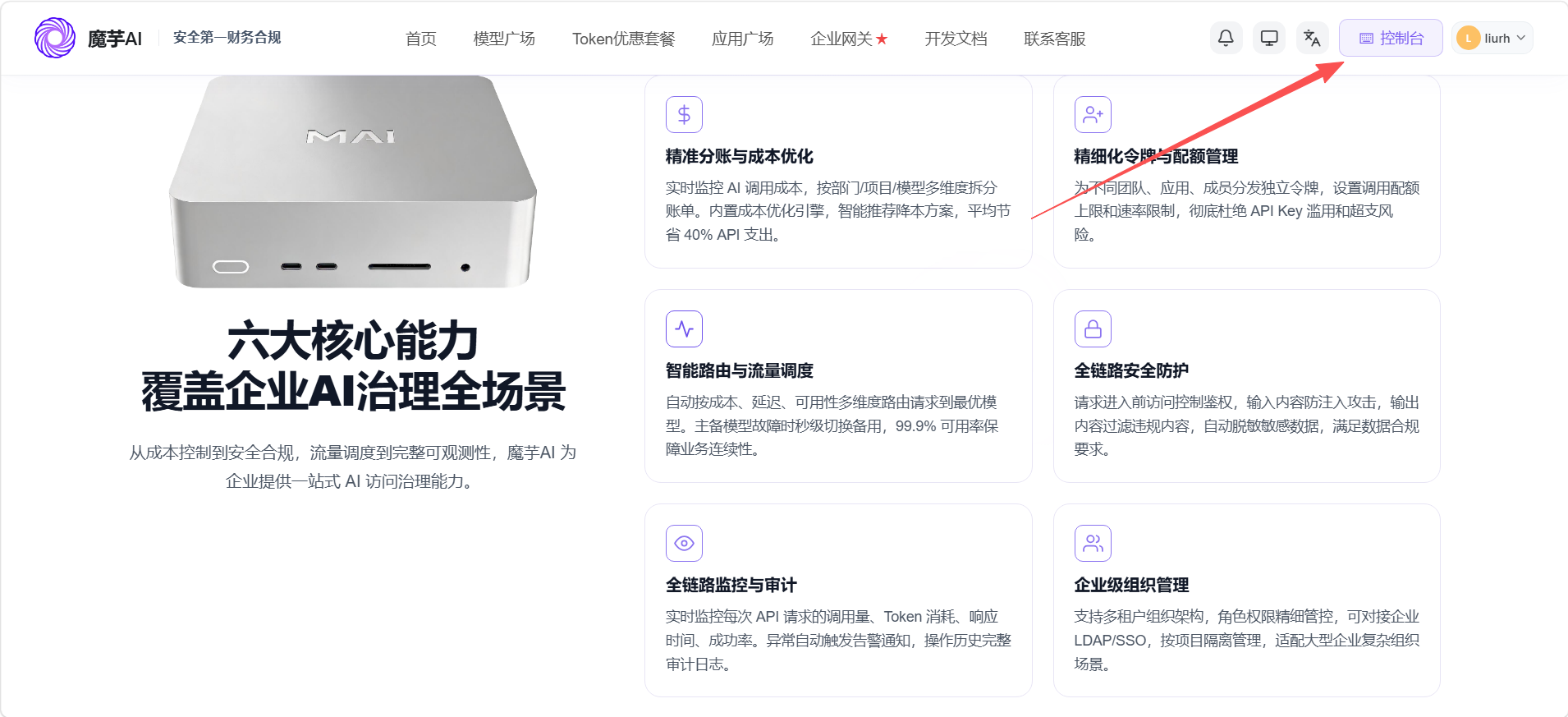
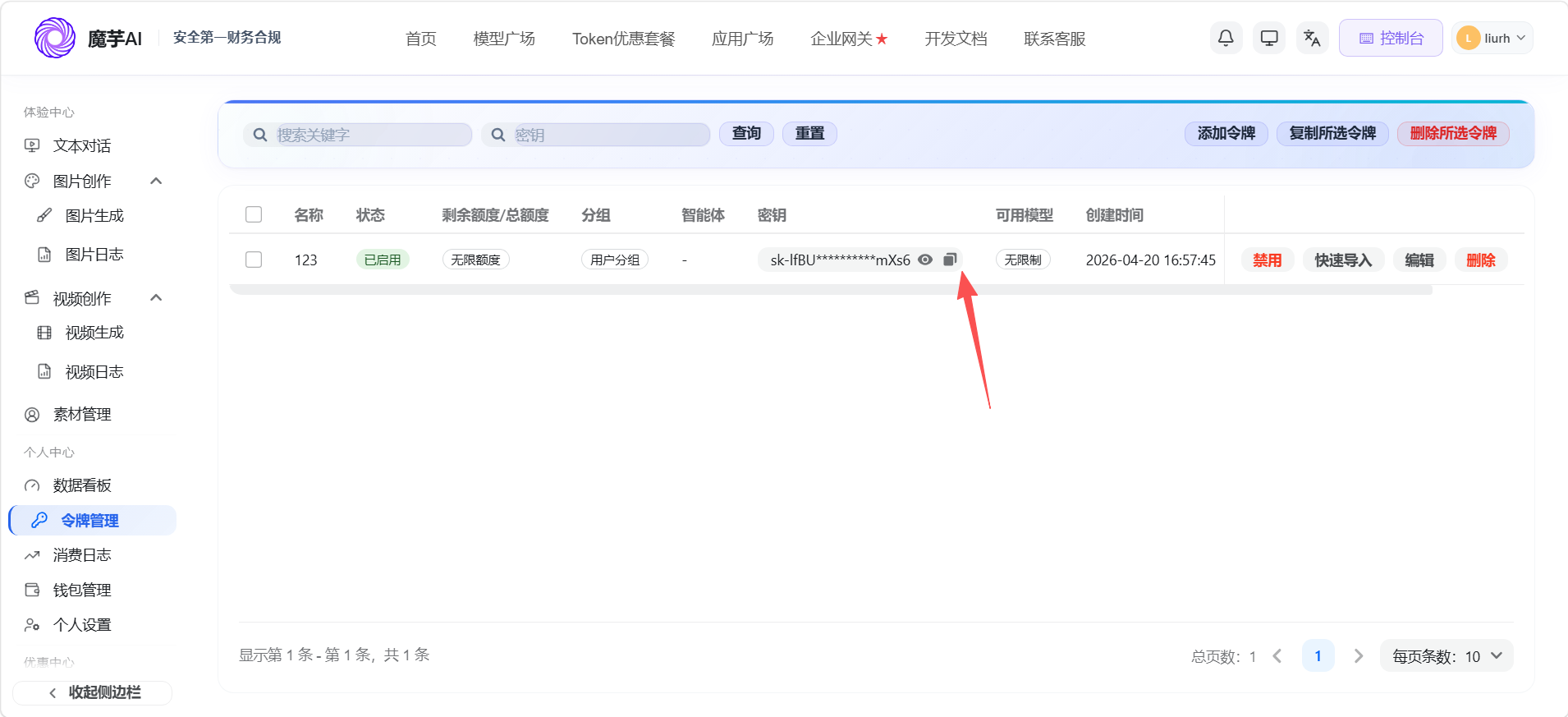
点击控制台
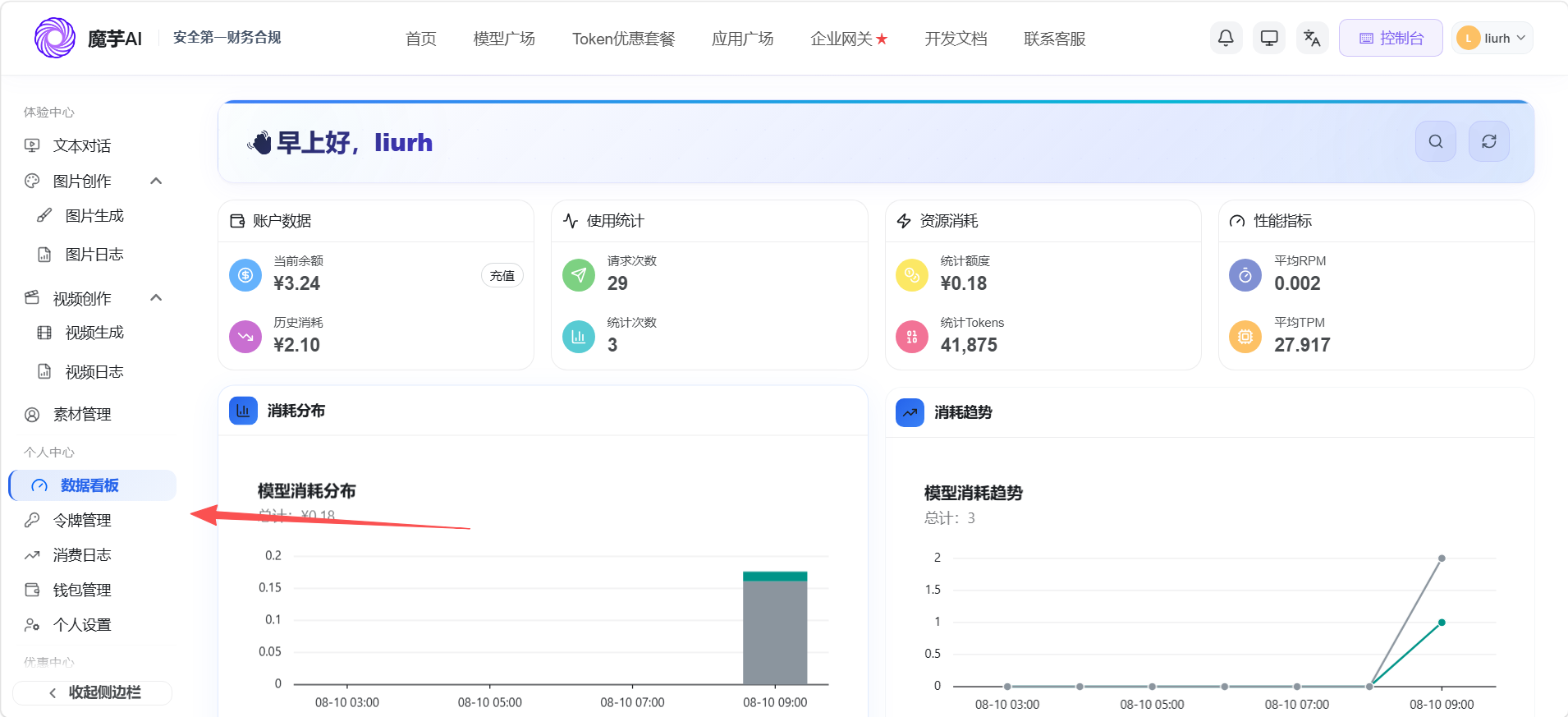
3.点击令牌管理,令牌中的信息设置按不同需求配置,如无特殊需求,默认永不过期和无限额度
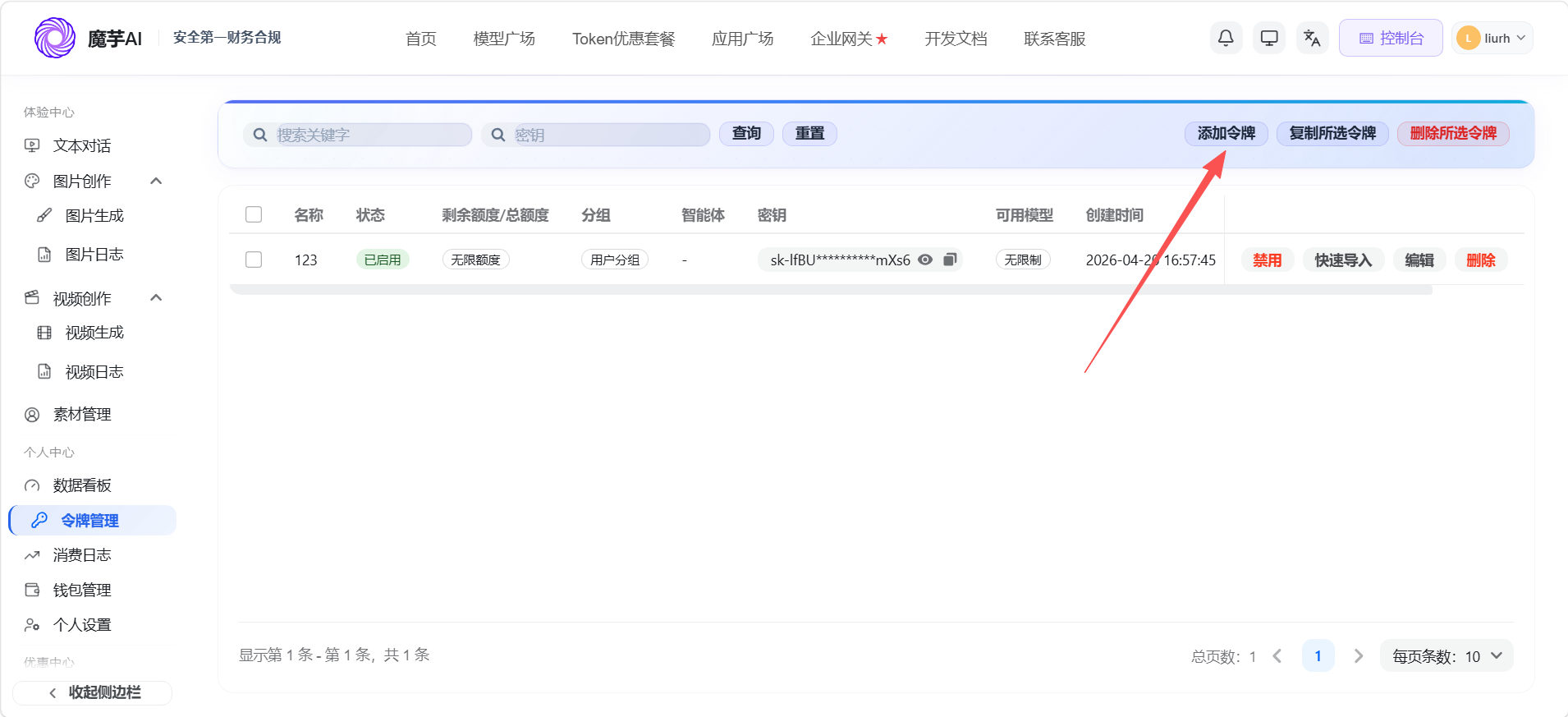
4.添加令牌,
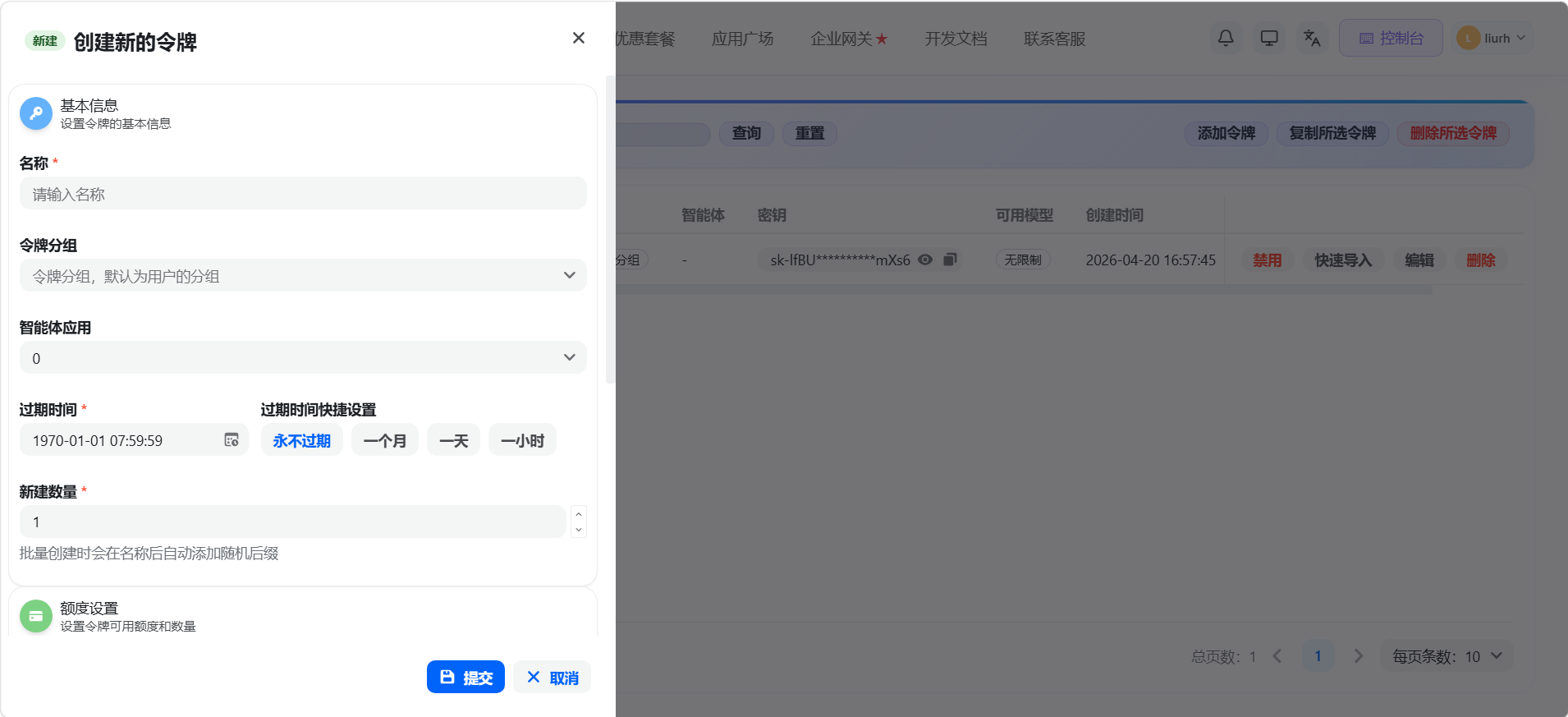
5.复制得到API Key(Url地址即为:https://moyu.info/v1)
二.海外智能体接入
- 下载API管理工具CC-Switch
下载地址:https://github.com/farion1231/cc-switch.git
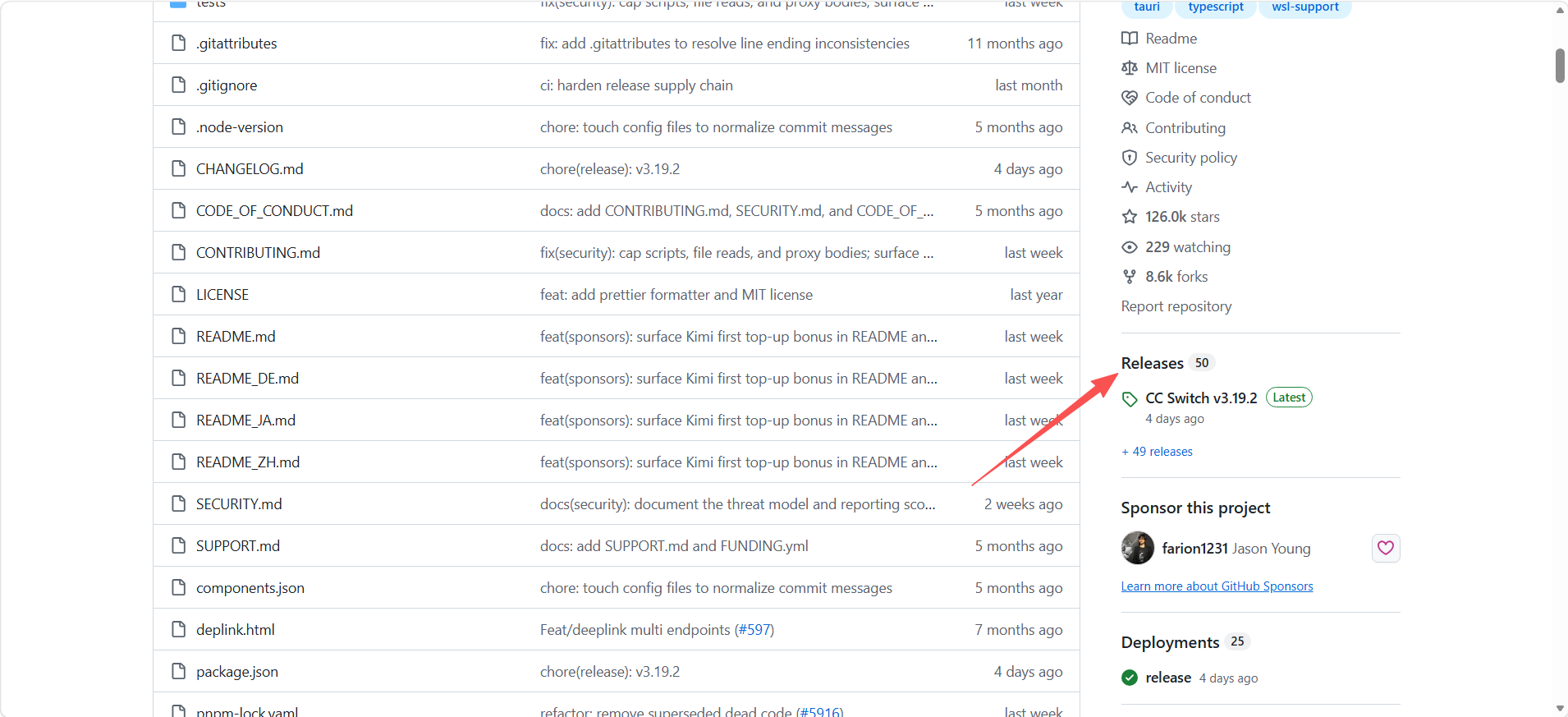
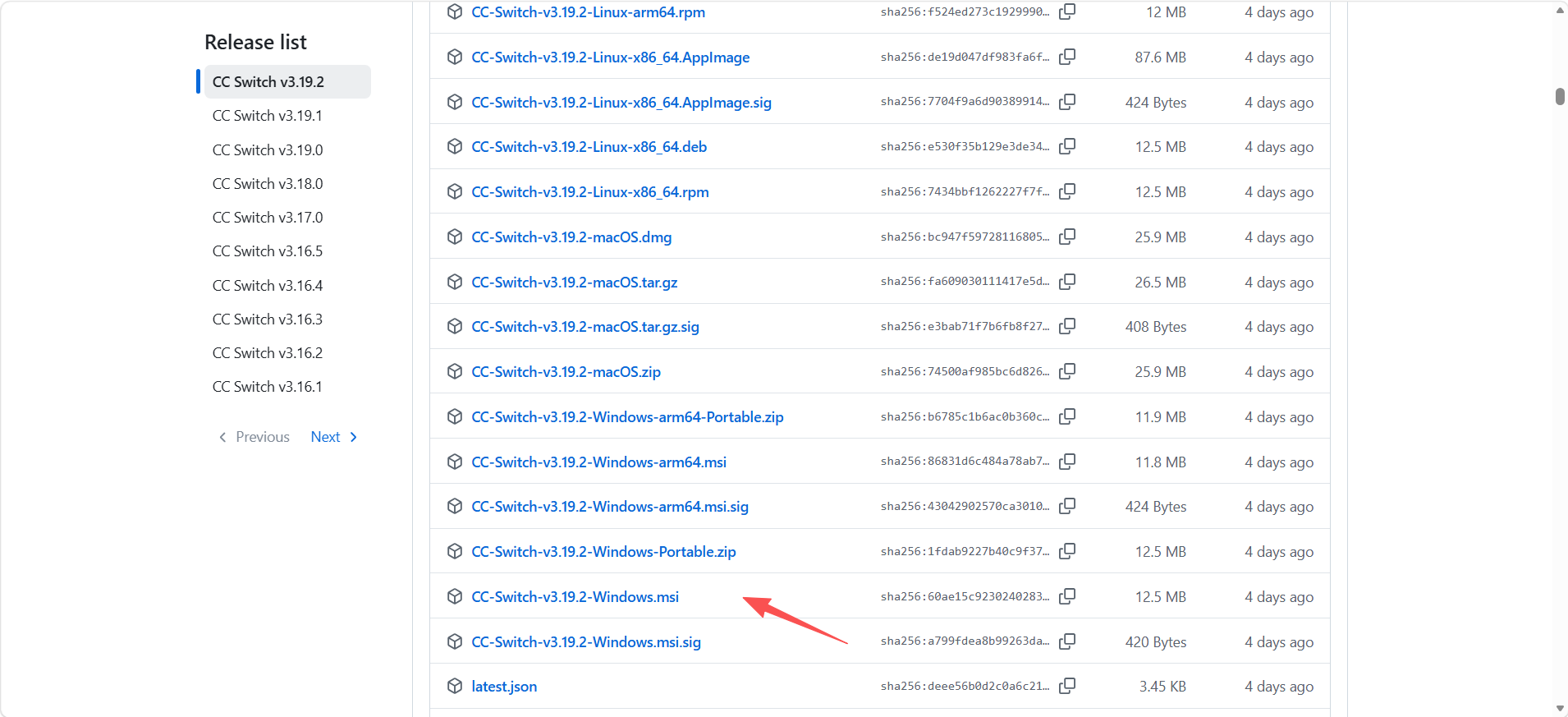
选择最新版对应系统安装包下载安装即可
2.CC-Switch配置教程(以Claude Code CLI为例,Codex、Hermes、Openclaw等配置方法相同)
选择Claude,添加配置
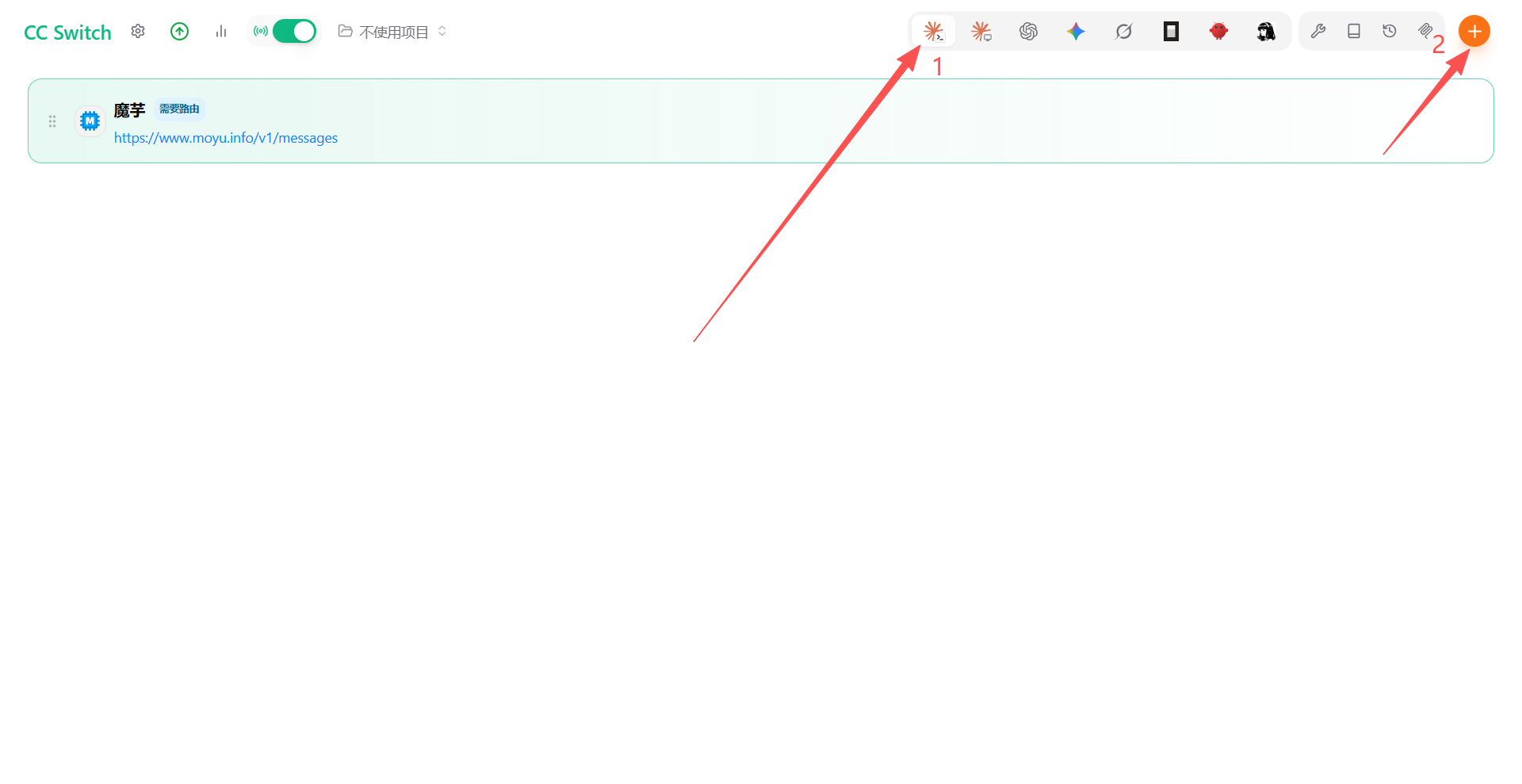
按需选择Claude供应商或统一供应商,统一供应商适合多Agent使用相同模型;此处以默认的Claude供应商为例,选择自定义配置
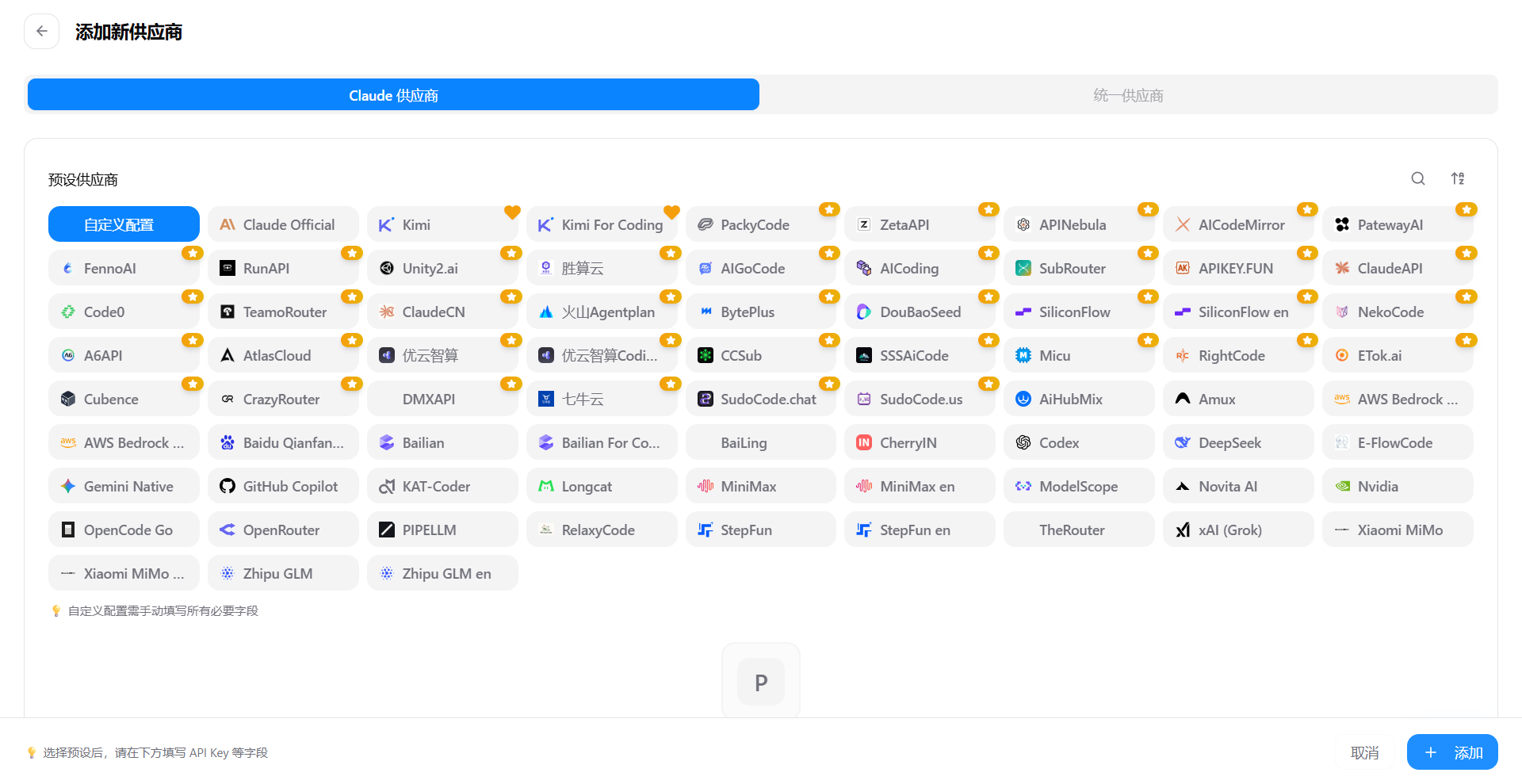
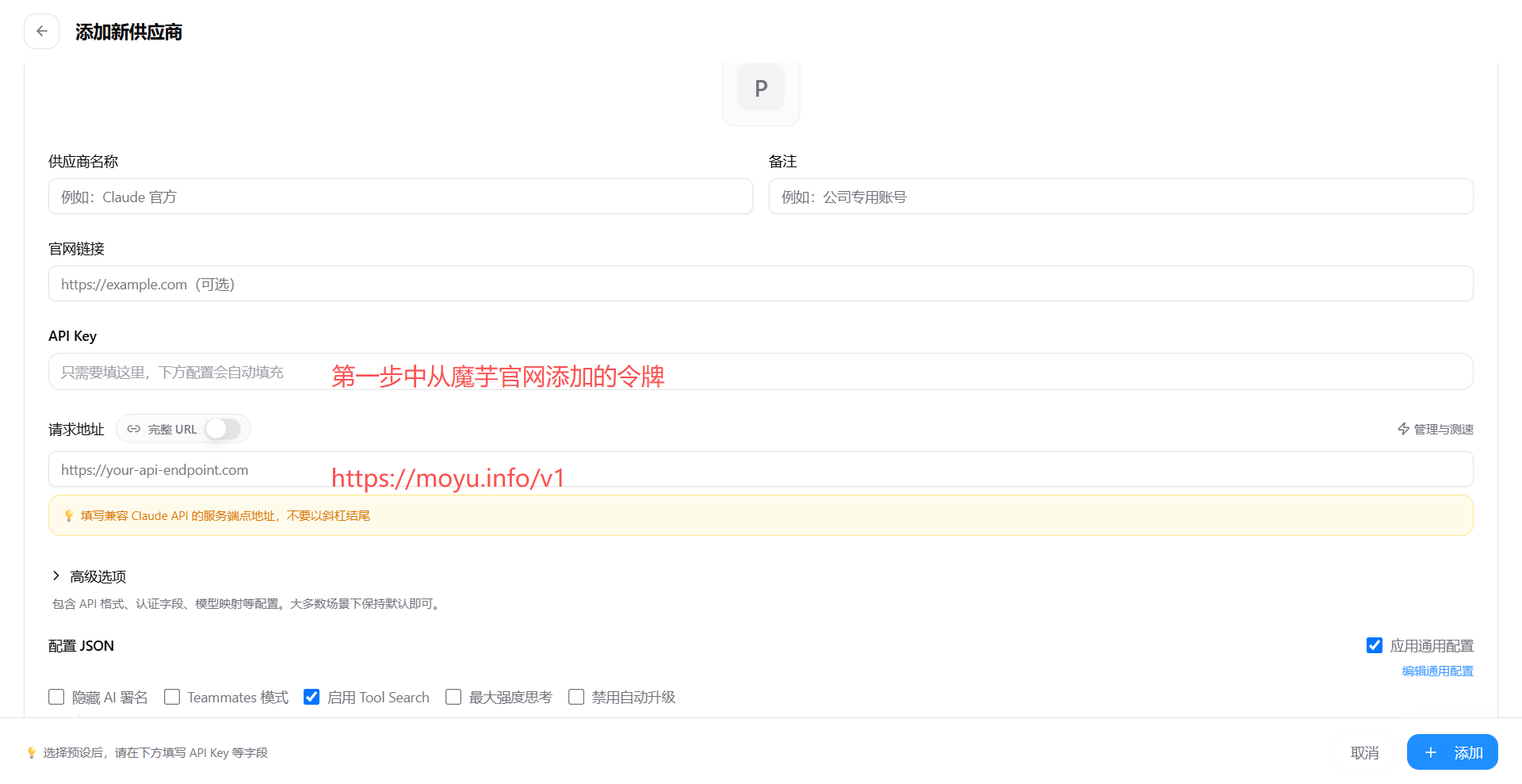
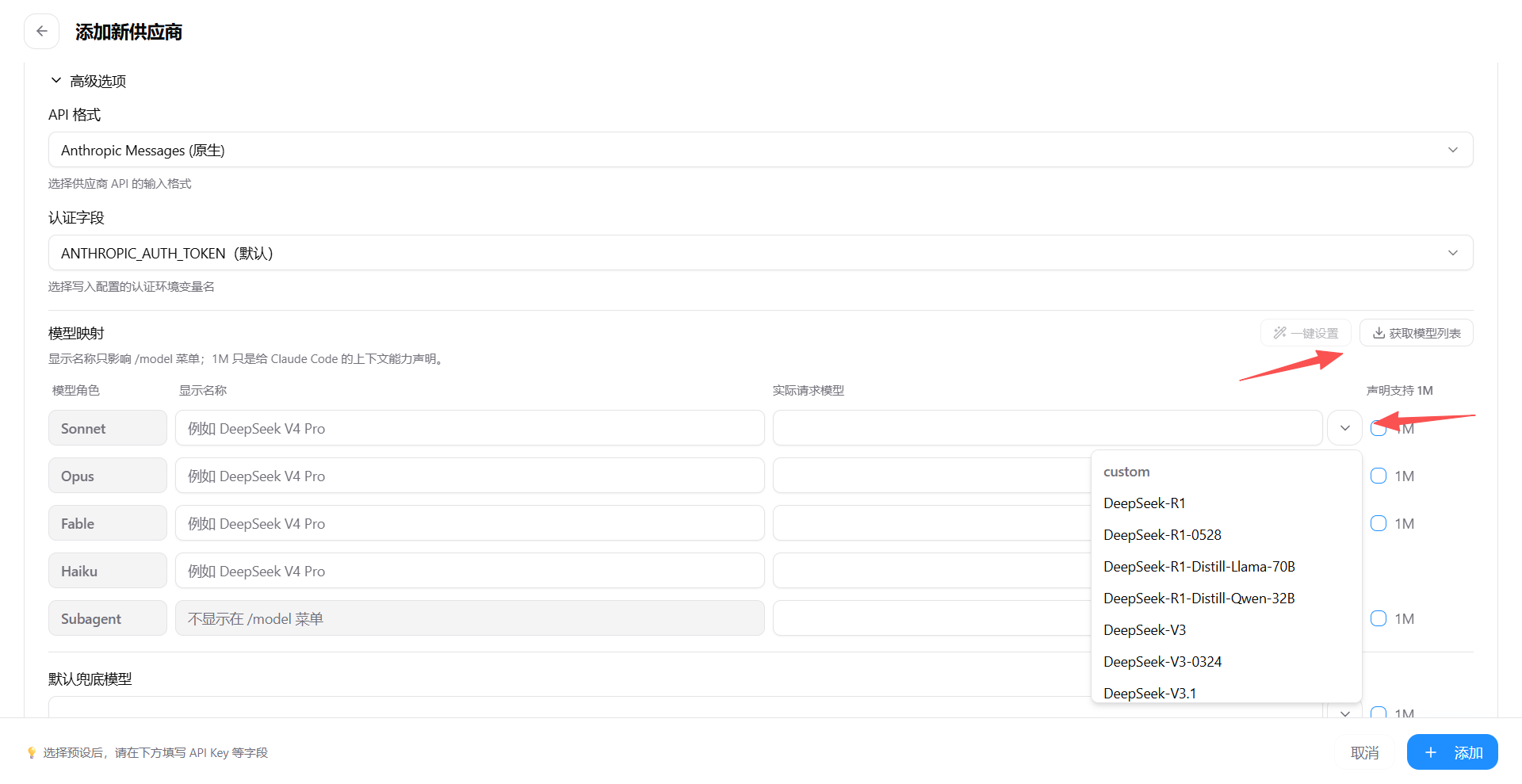
填写完Url地址和API Key后,在高级选项处,获取模型列表,获取成功即说明Url和API Key连接正常,随后选择需要使用的模型,显示名称可自由填写(后续如需修改模型,进入编辑,重新获取模型列表填写模型信息即可)
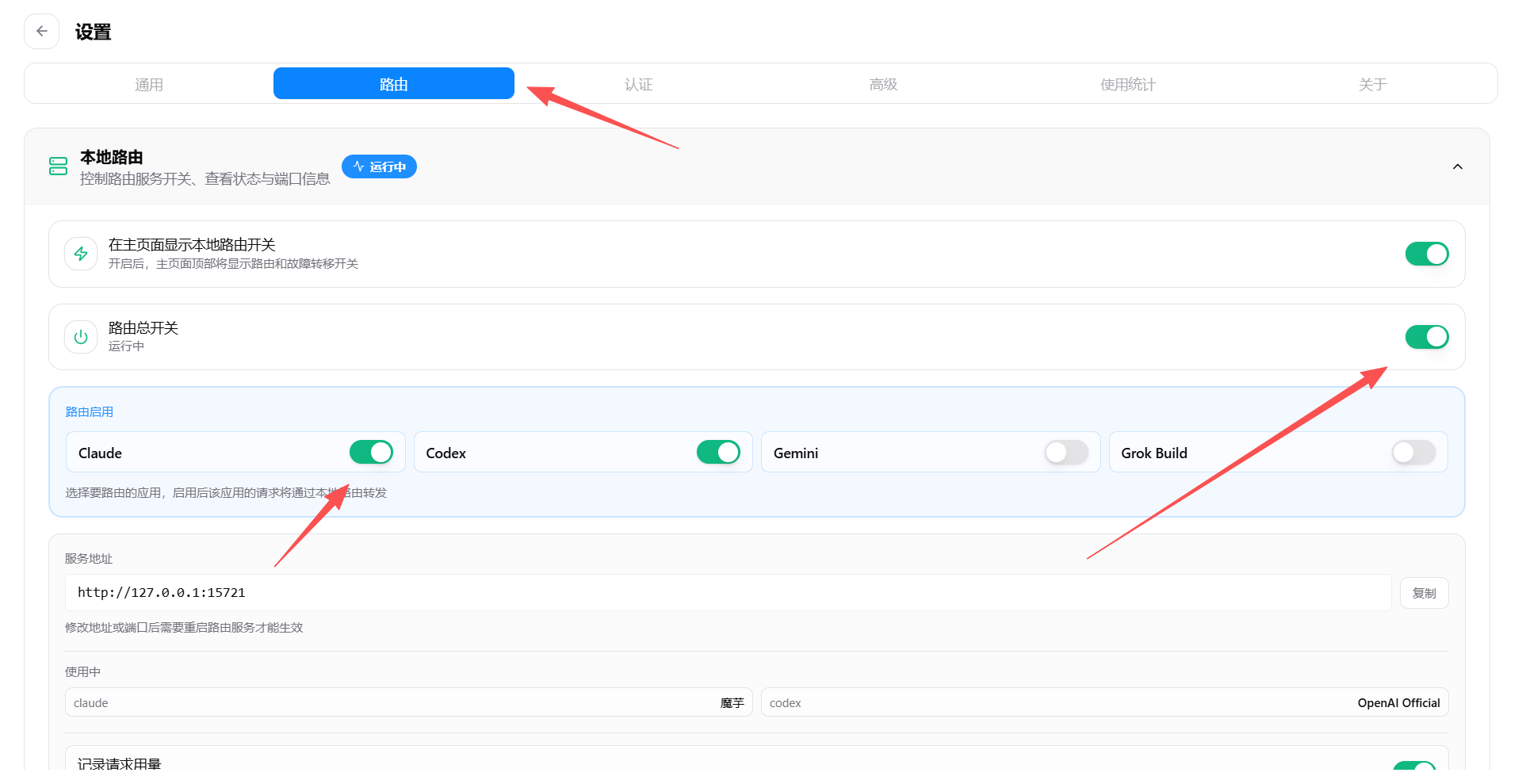
配置完成后,进入设置
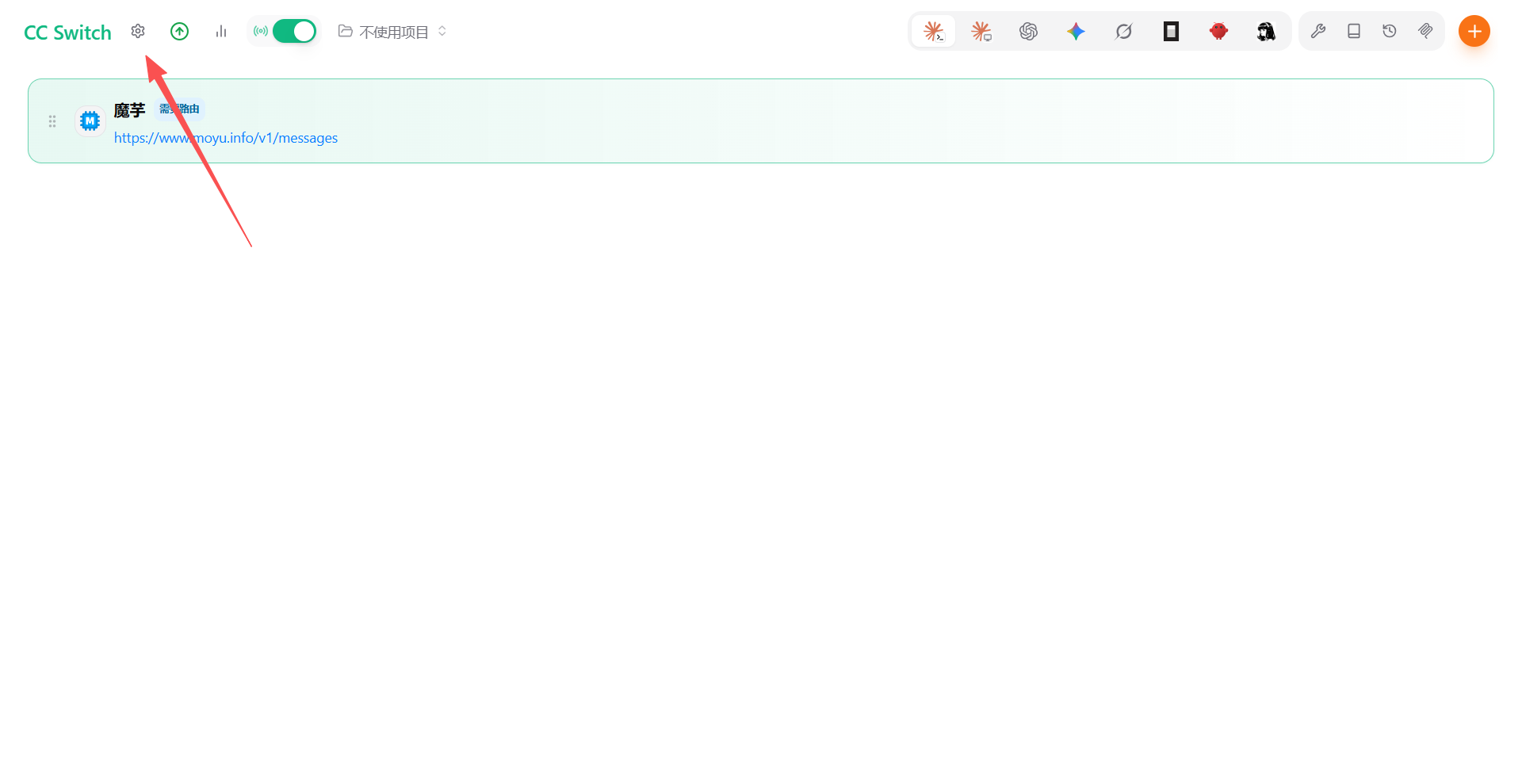
进入路由设置,打开本地路由,CC-Switch配置完成
进入Claude,测试配置正常连接,全部配置完毕
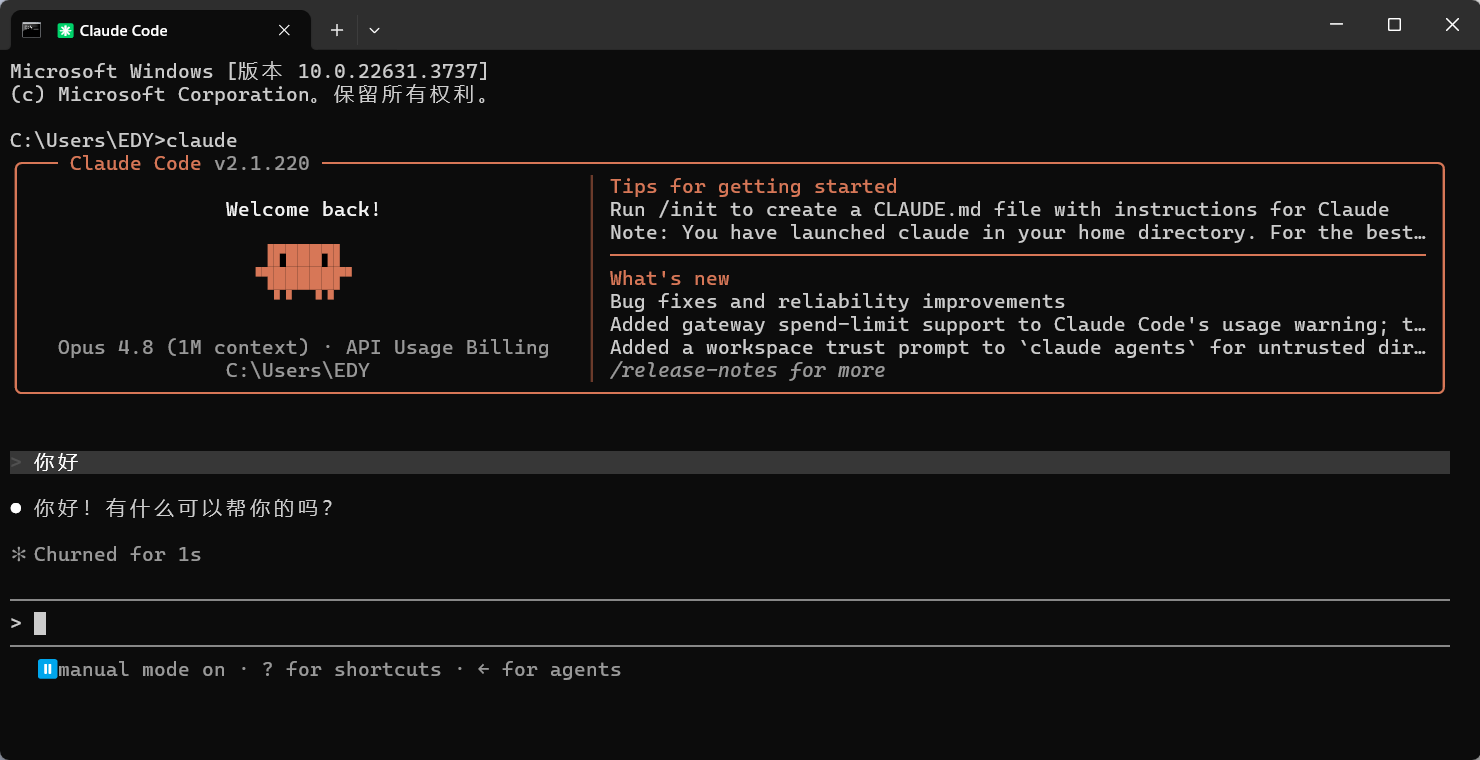
注意事项:1.需要使用Agent时,CC-Switch需要保持运行;2.CC-Switch要保持最新版本,否则可能导致配置失效
三.国内常见Agent配置
- work Buddy配置(code buddy配置方法相同)
进入设置
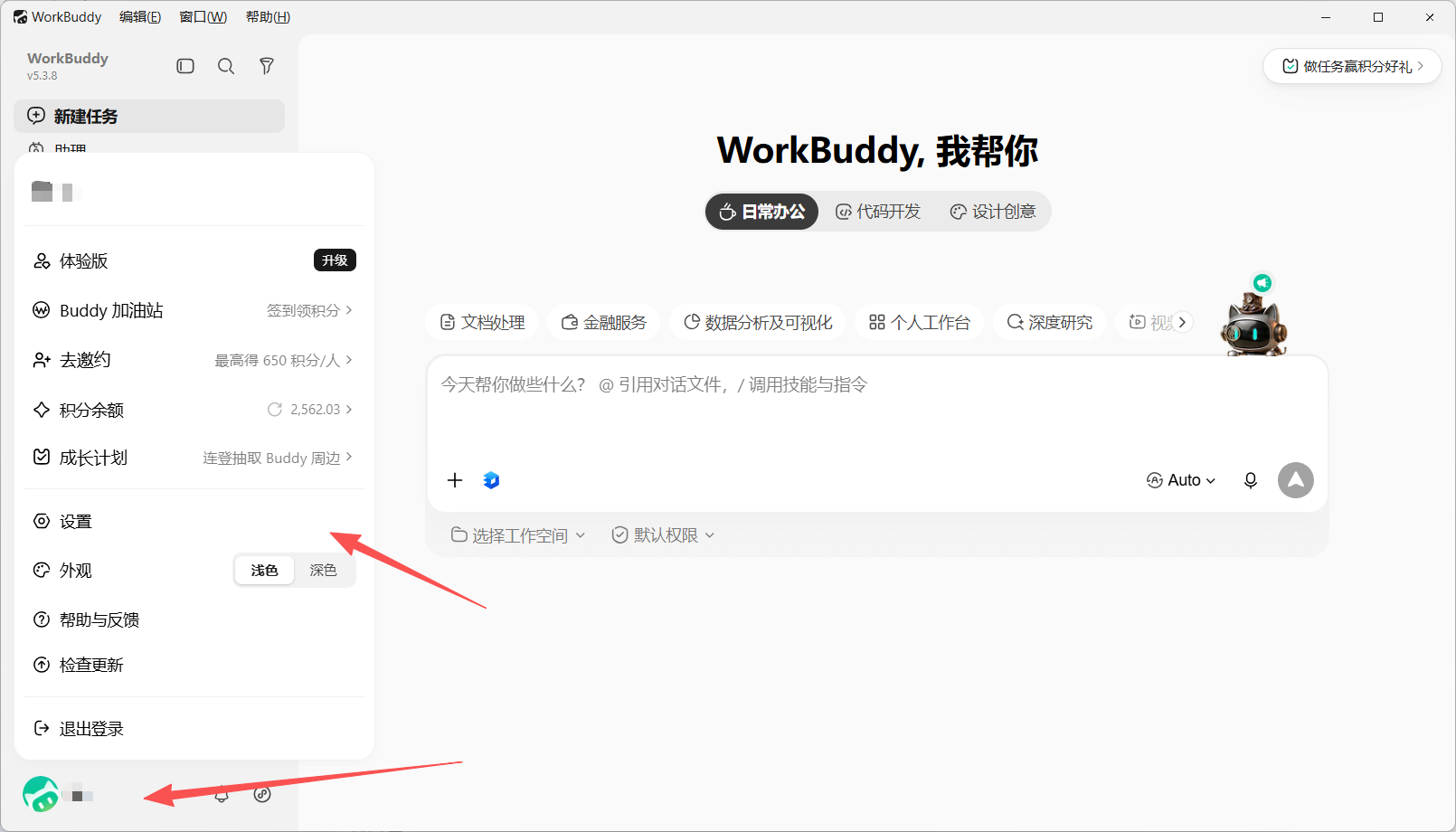
选择模型设置,并点击添加模型
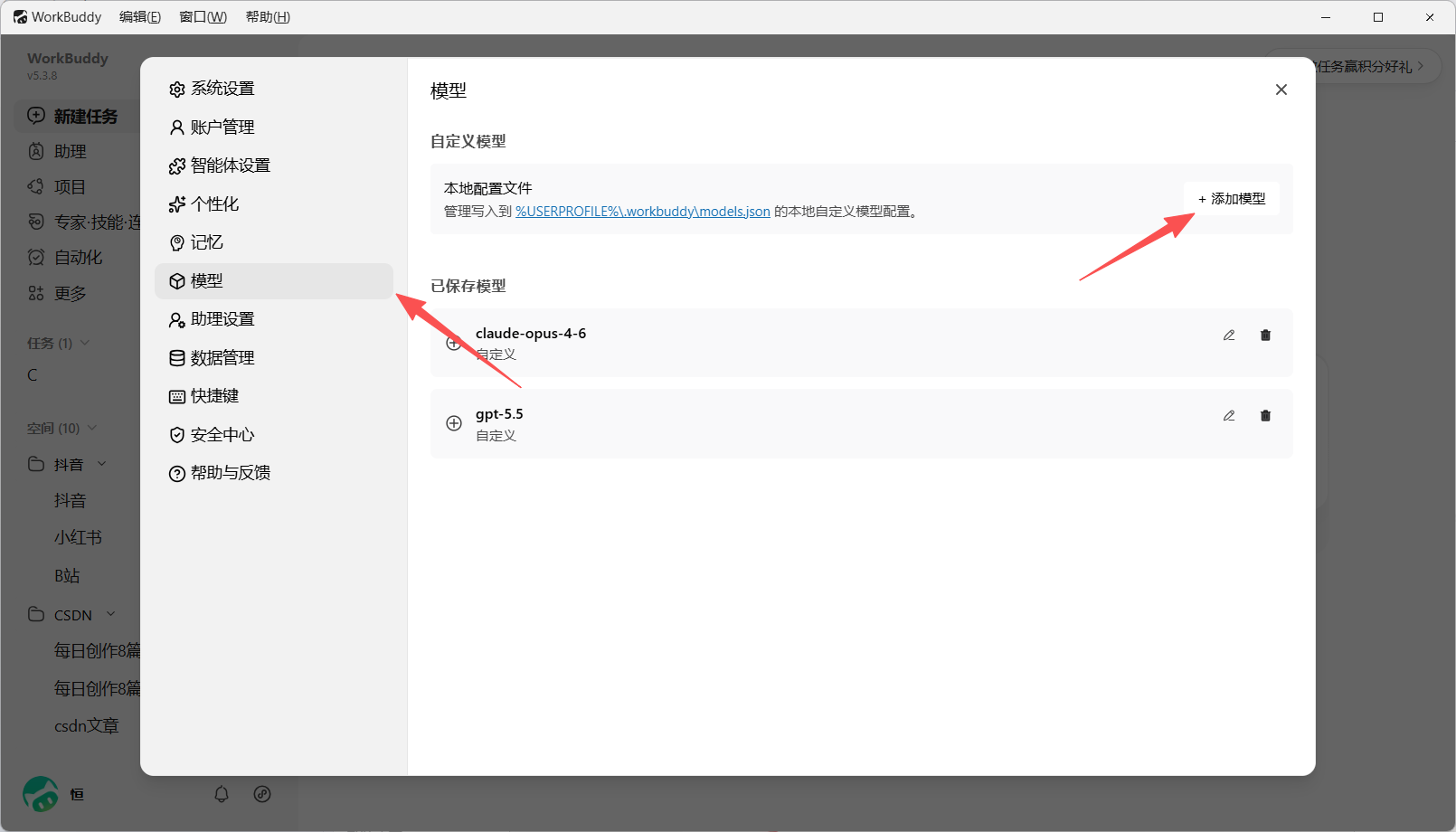
提供商选择自定义,填入Url和API Key
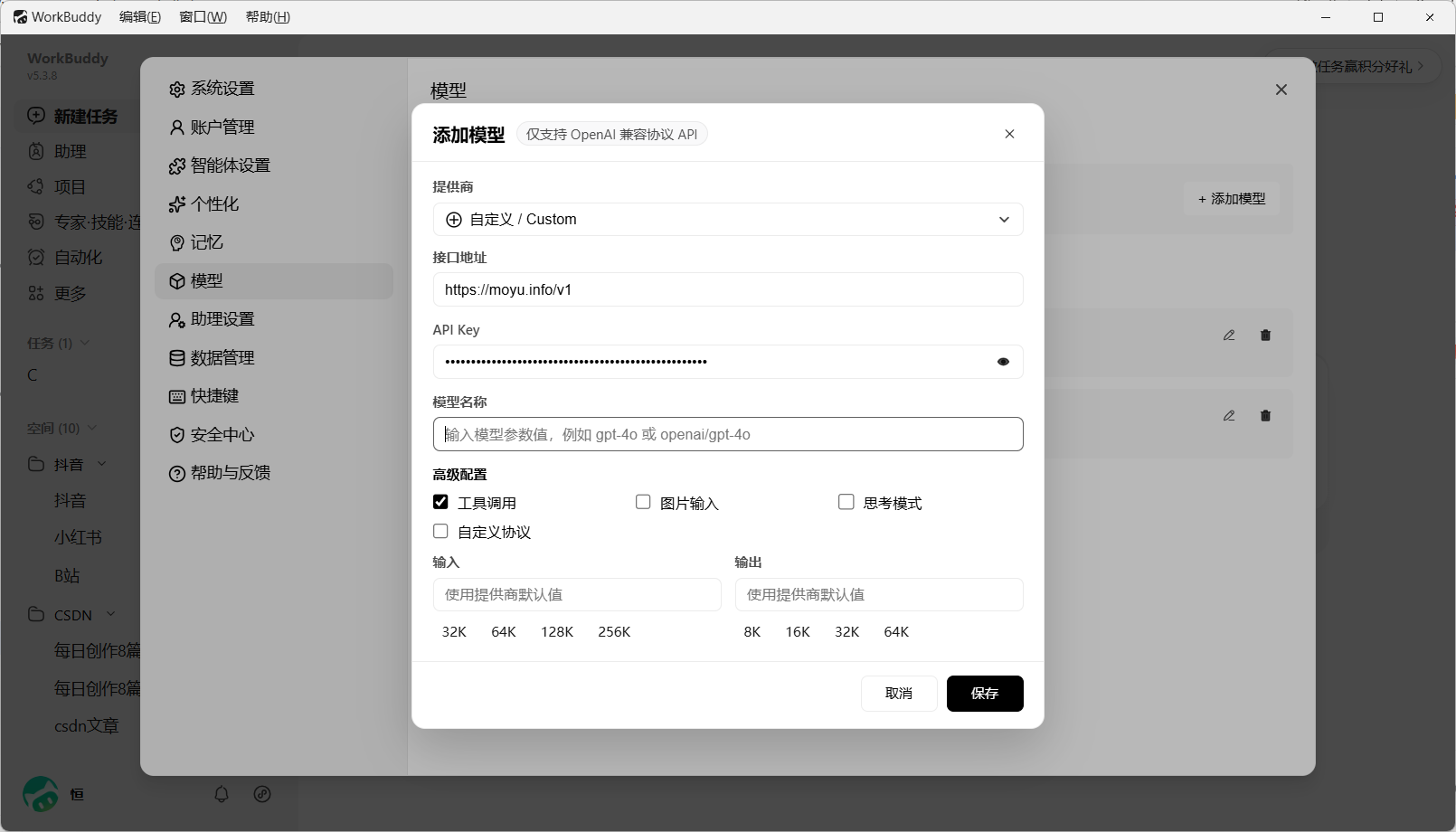
因work Buddy无获取模型列表功能,需要进入魔芋官网模型广场,选择需要使用的模型名称填入后保存即可
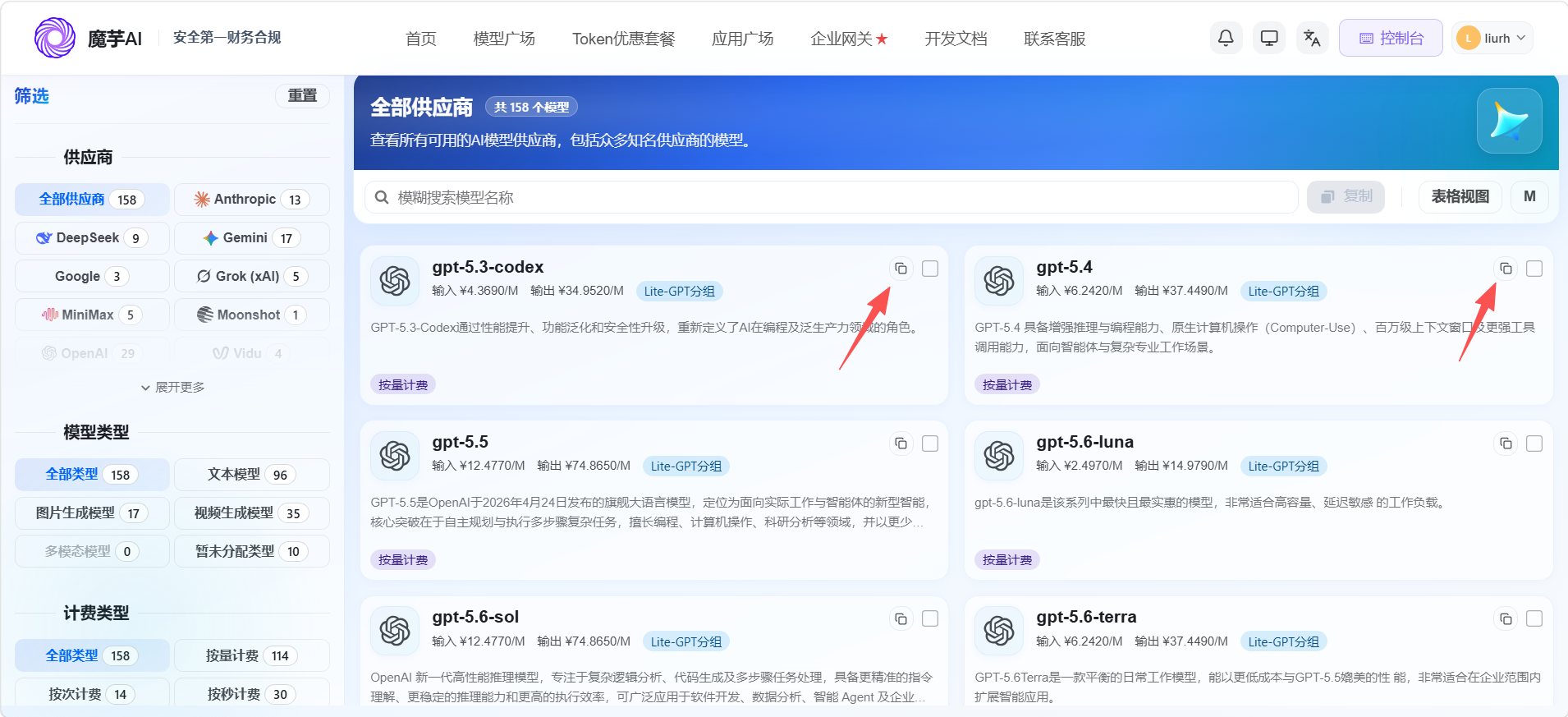
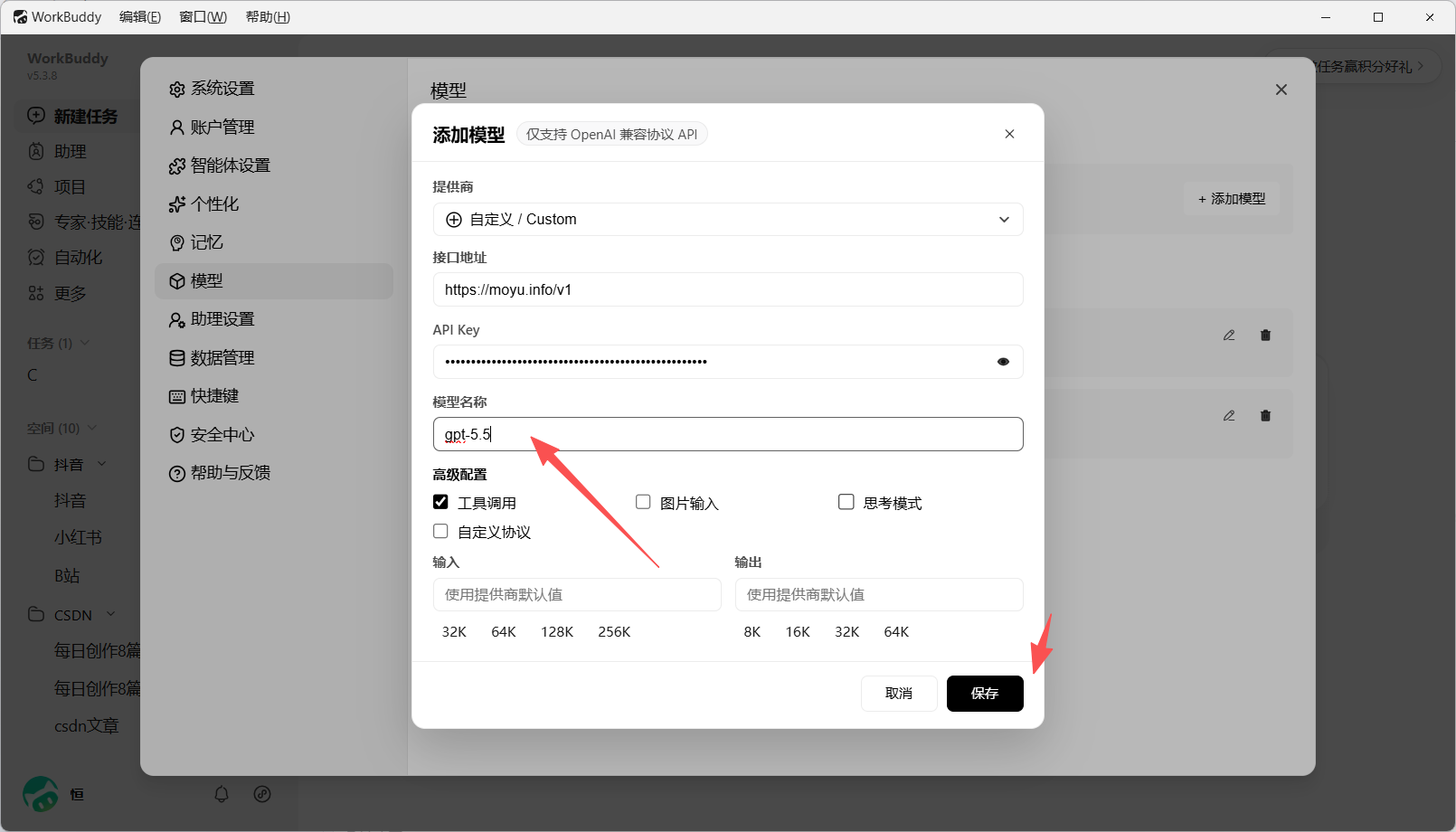
测试连接是否正常,获得回复即配置完成
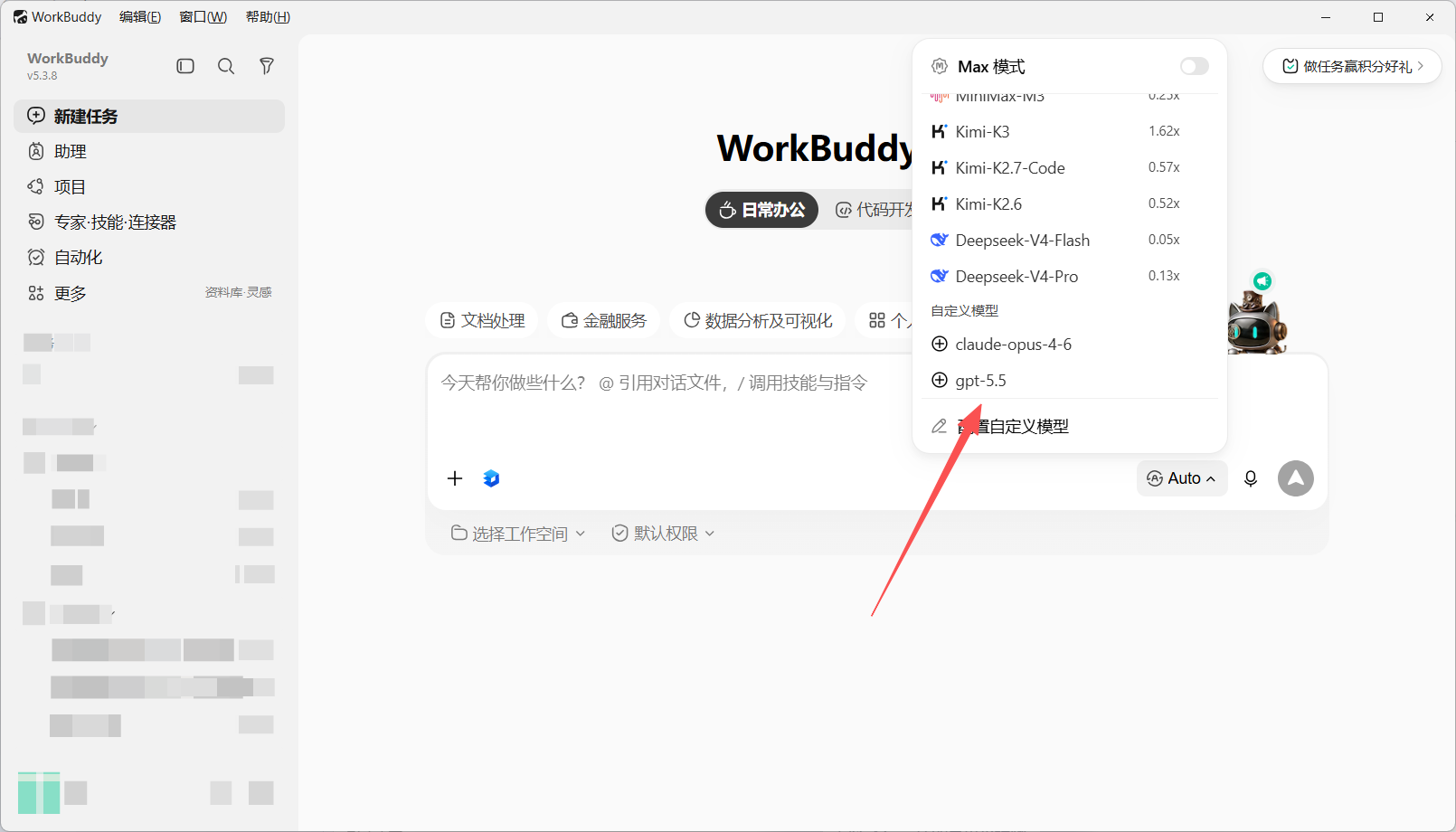
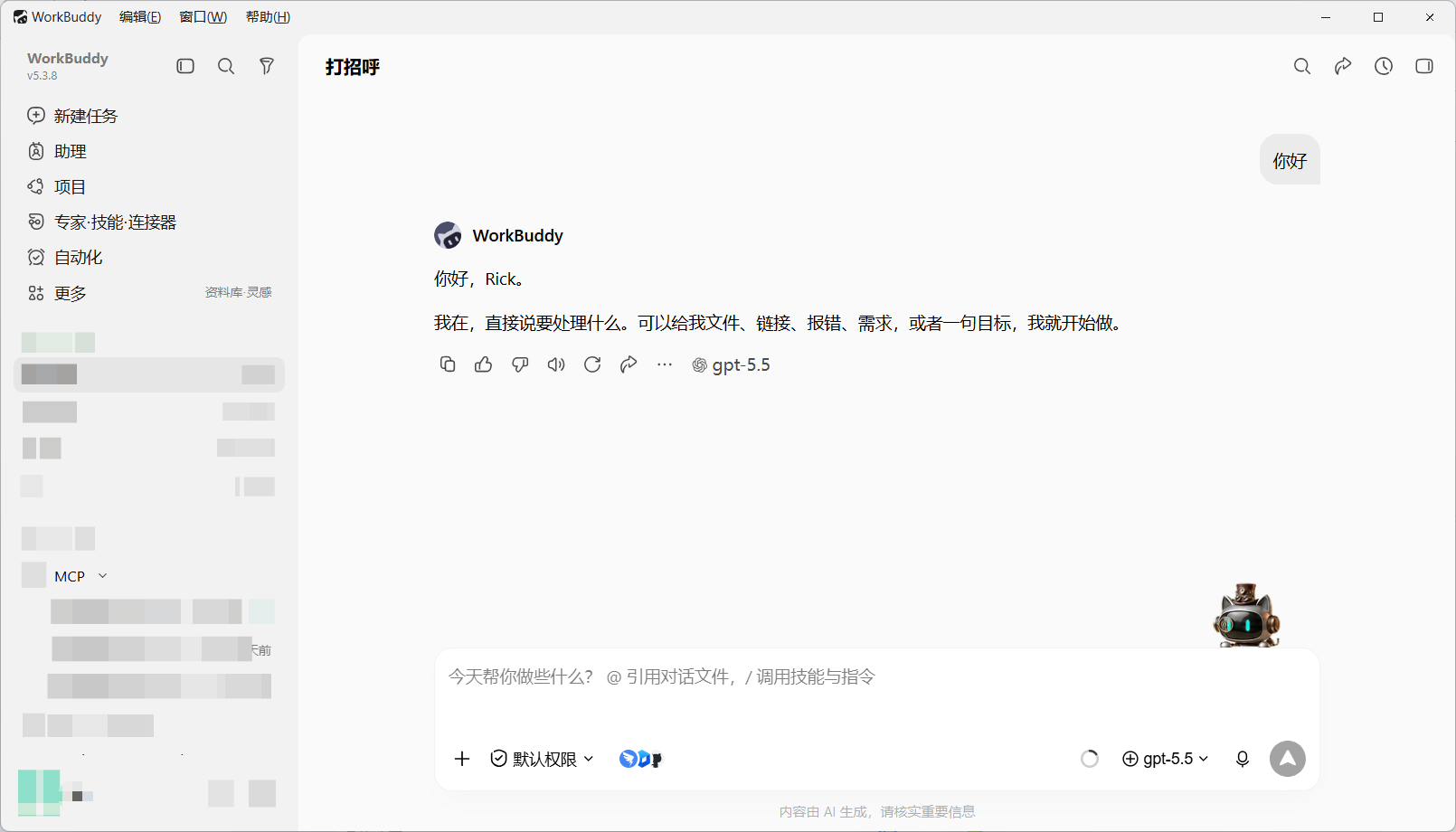
2.Trae配置
进入模型设置,添加模型
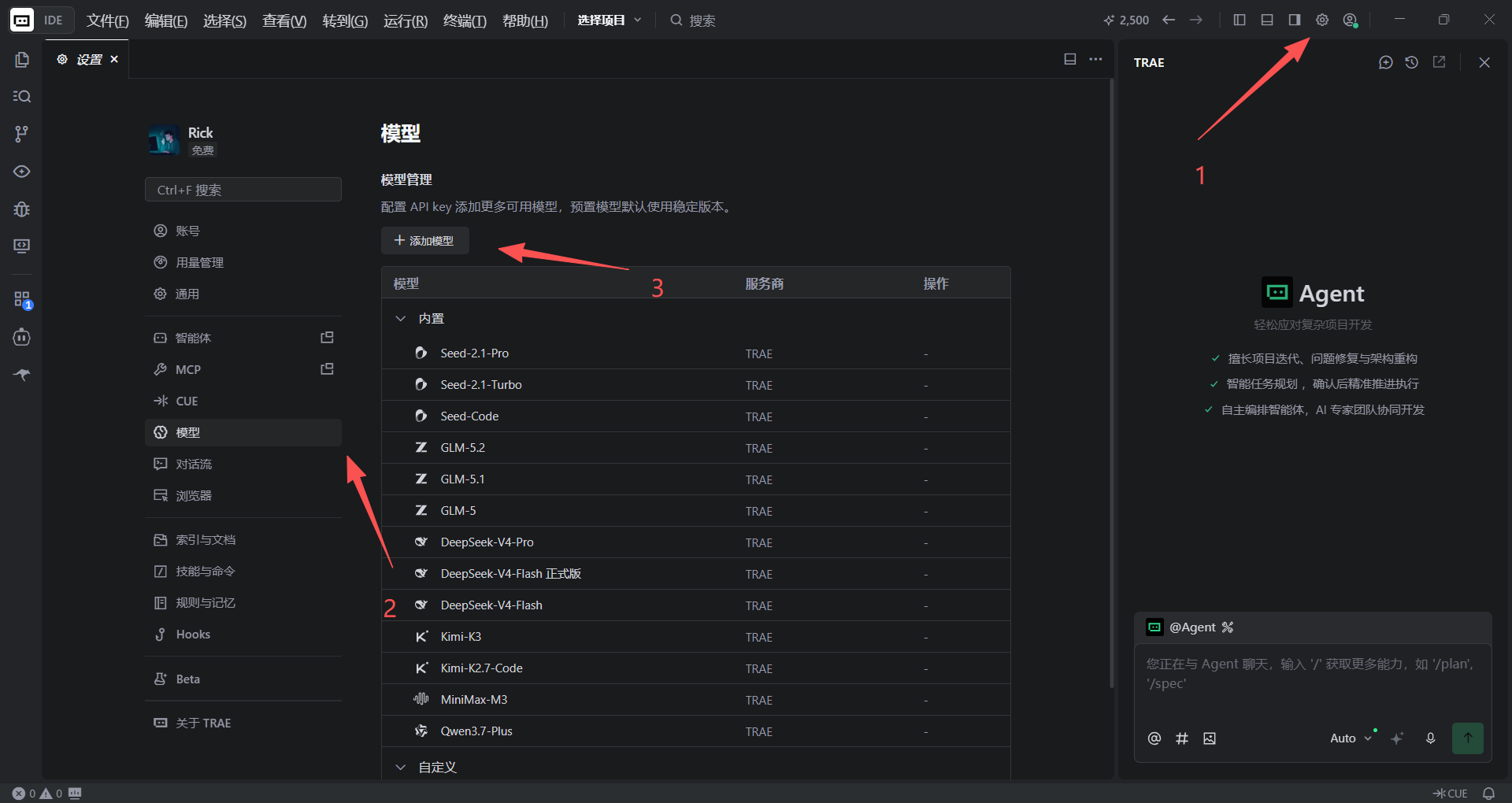
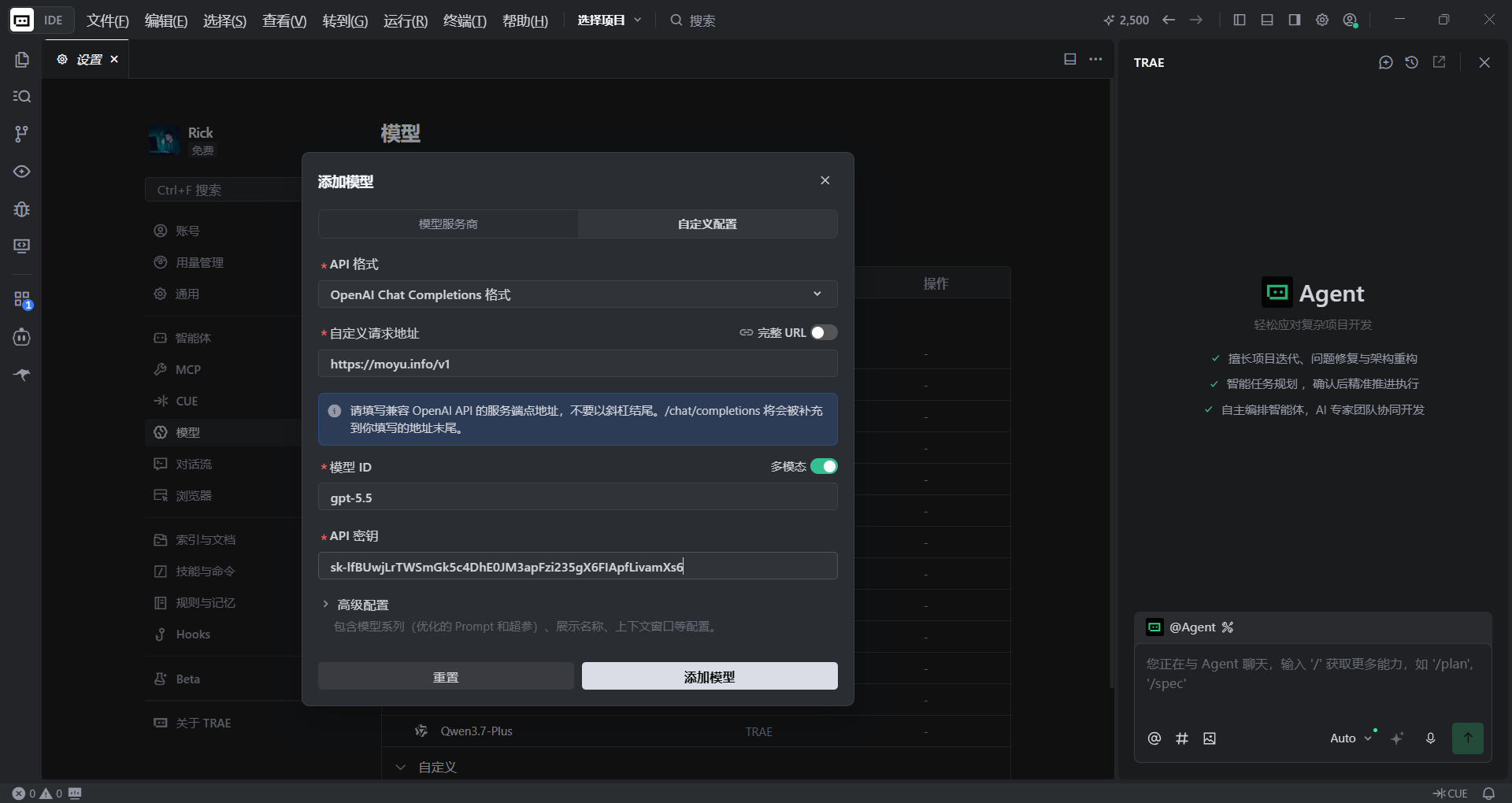
选择自定义配置,并填入Url和API Key以及模型名称(模型广场处获取,具体流程参考work Buddy配置方法)
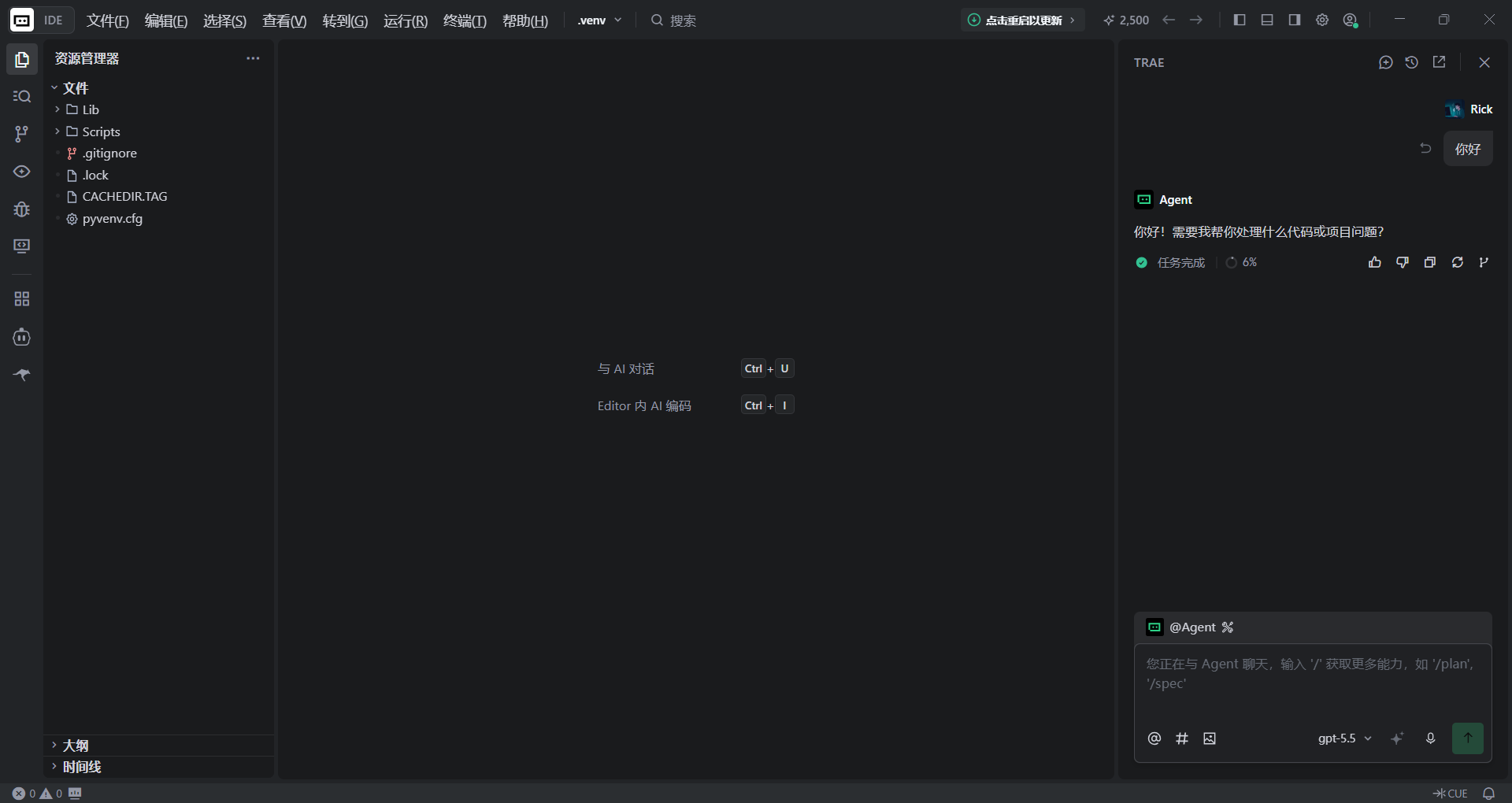
选择模型,并打开一个项目进行测试,回复正常即配置完成
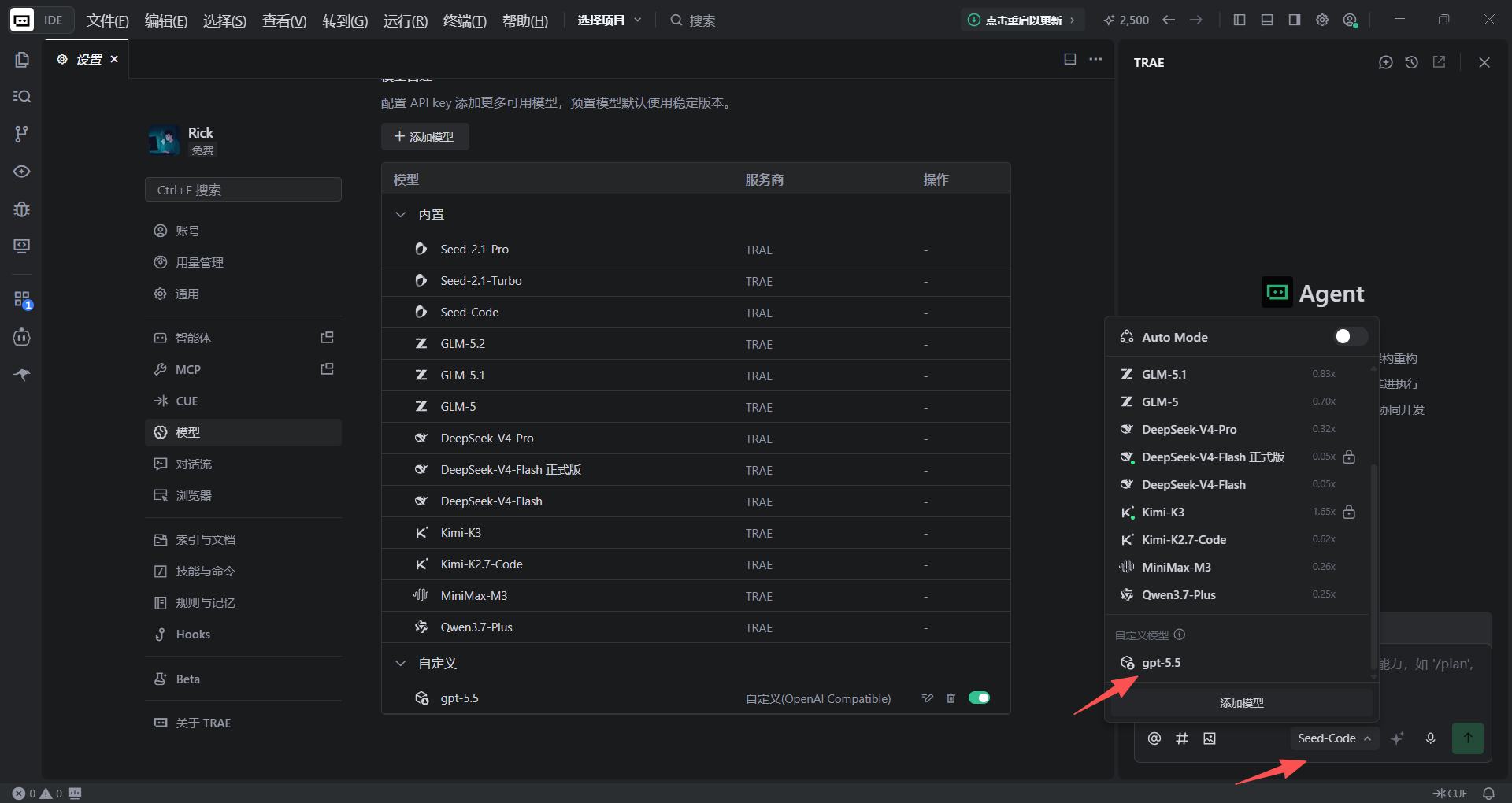
3.ZCode配置
进入模型配置界面
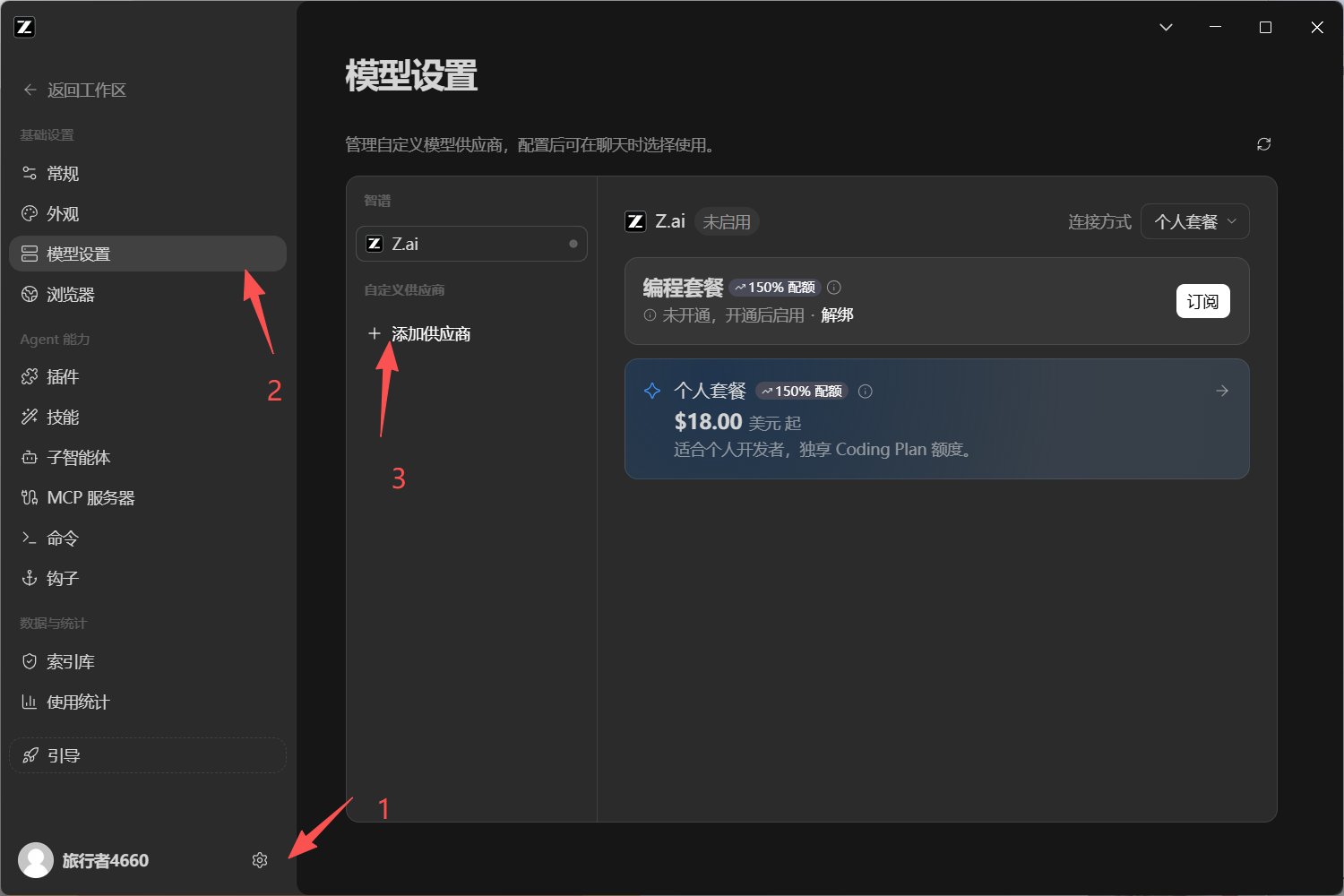
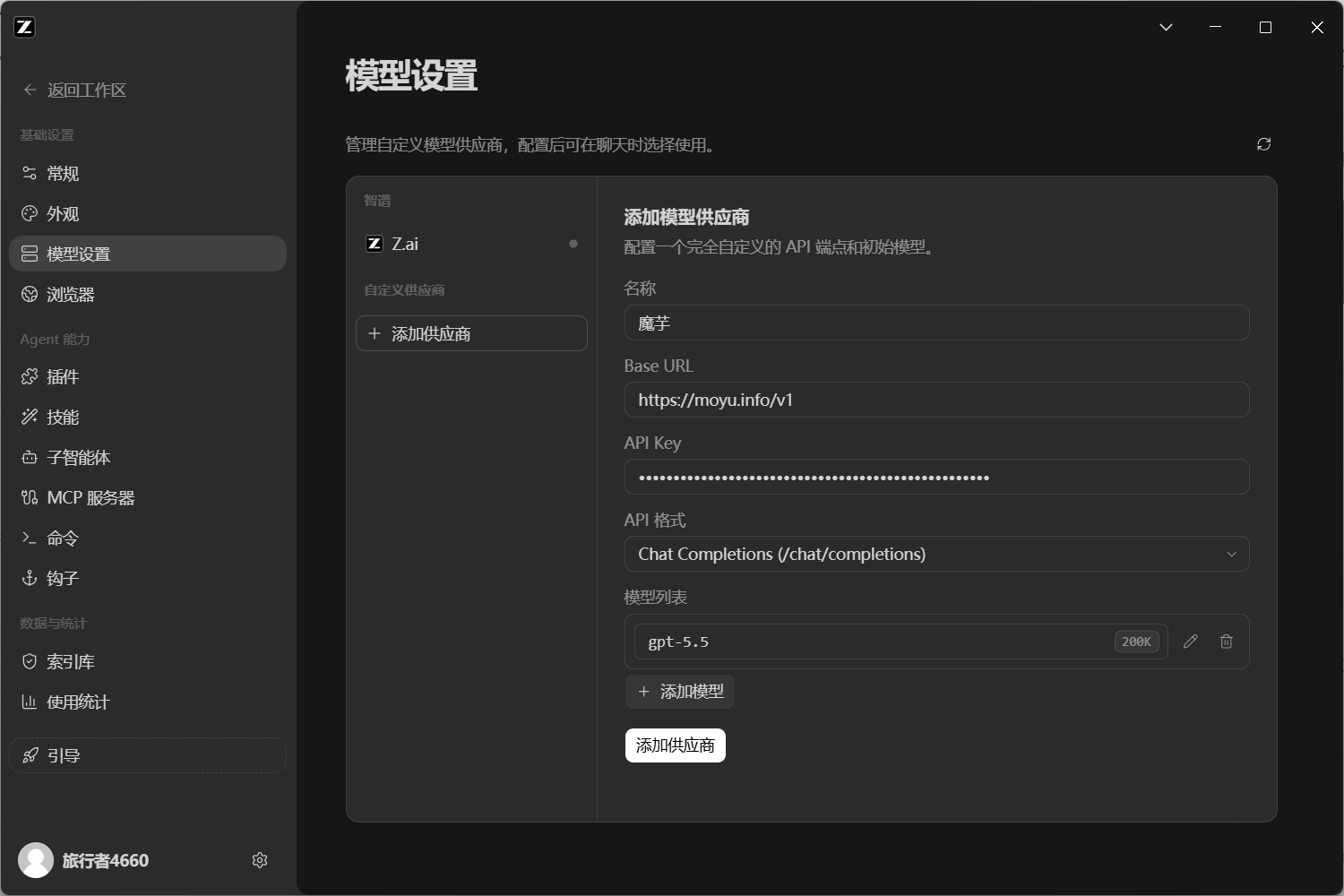
添加模型,ZCode默认API格式为Anthropic,需要更改为:Chat Completions格式(使用Claude模型也是这个格式)
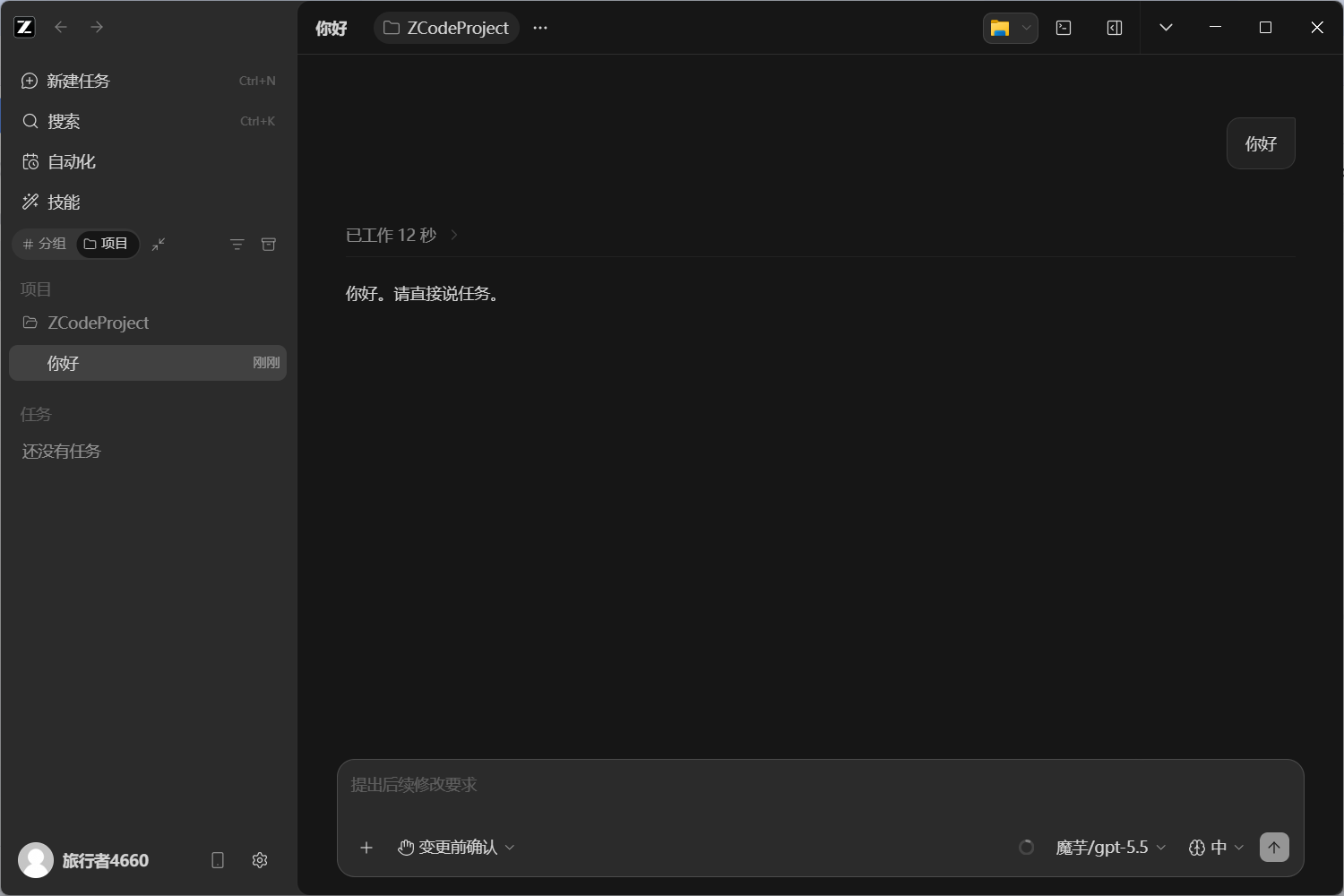
测试连接是否正常,获得回复即配置完成

AtomGit AI 社区提供模型库、数据集、Agent、Token等资源
更多推荐
 2
2 0
0- 0


 已为社区贡献1条内容

所有评论(0)