
Codex++ 教程:3 分钟上手,无需官方账号使用 Codex 桌面版
我最近在 Windows 上折腾 Codex 桌面版,安装很快,应用打开后的官方账号登录把我卡住了。网络、账号和用量管理都要单独处理。手里已经有 OpenAI 兼容 API Key,却不能直接填进桌面版使用,这种感觉挺别扭。
这篇教程只做一件事。用 Codex++ 的纯 API 模式,把 Codex 桌面版接到 Token向云,不登录 OpenAI 或 ChatGPT 账号也能启动和对话。
“无需官方账号”容易让人误会。这里仍然需要一个可用的 API Key,并承担对应的模型用量。
Codex++ 是什么
Codex++ 是社区维护的第三方 Codex 桌面版增强工具。它提供供应商、Base URL、API Key、协议、模型和启动模式管理,再按照保存好的配置启动 Codex 桌面版。Codex++ 并非 OpenAI 官方产品,也不能代替 Codex App 本身。
这次实测跑通了下面这套配置:
- 系统:Windows
- Codex++:
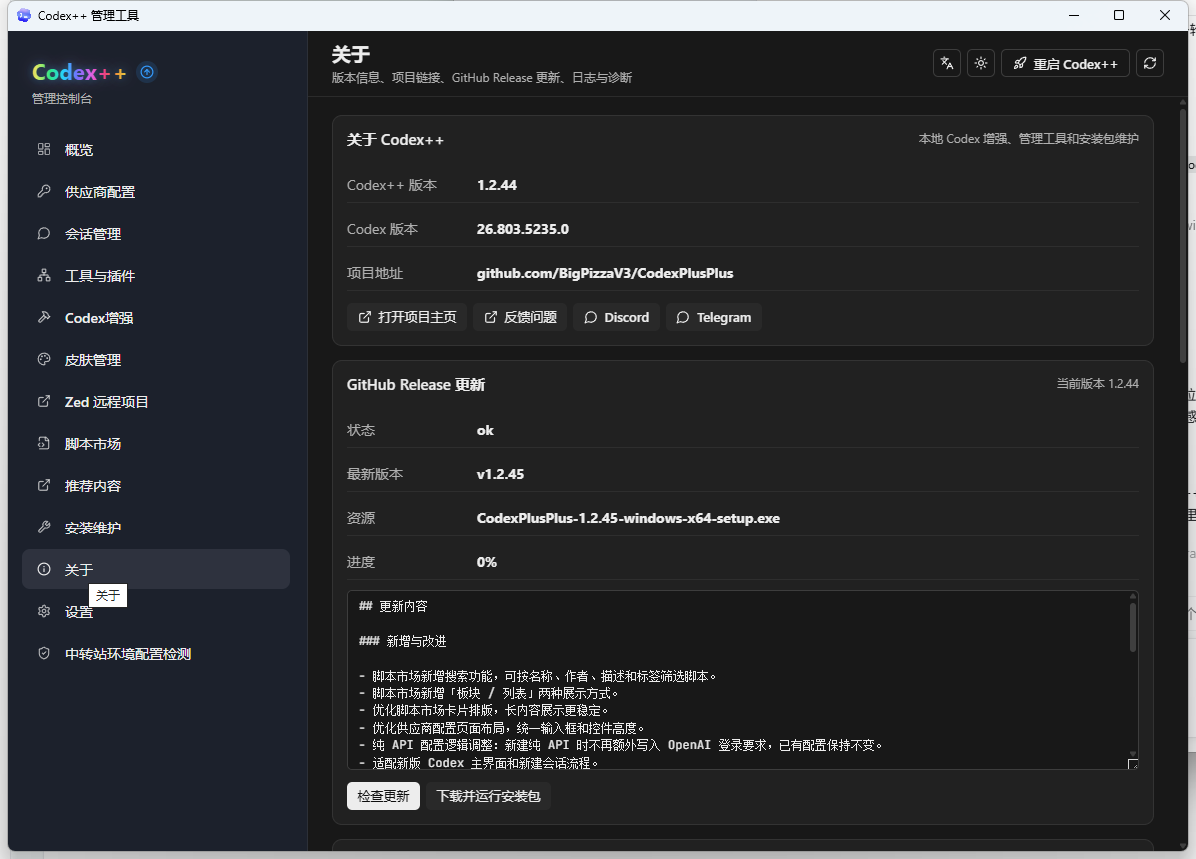
1.2.44 - 接入模式:
纯 API - API 协议:
Responses API - 供应商:
Token向云 - Codex++ Base URL:
https://kkflow.org - 配置模型:
gpt-5.6-sol
管理器在 2026 年 8 月 9 日已经检测到 1.2.45 更新。后续版本的界面如果有调整,以实际页面为准。
开始前准备好 Codex 桌面版、Codex++ 和一个支持 Responses API 的 Key。
第一步:安装并打开 Codex++ 管理工具
Codex++ 项目地址:https://github.com/BigPizzaV3/CodexPlusPlus
安装目录里主要有两个程序:
codex-plus-plus-manager.exe:管理供应商、Key、协议和模型。codex-plus-plus.exe:按照保存的配置启动 Codex 桌面版。
第一次配置时打开 codex-plus-plus-manager.exe。这次实测中,管理工具自动识别到了本机 Codex App,版本和安装路径都能在管理器中查看。
第二步:在 Token向云创建 API Key
我自己常用的统一 API 接入入口是 Token向云,官网域名是 kkflow.org。它可以统一管理 Key、模型、接口地址和用量,Codex、Claude Code 以及其他 OpenAI 兼容客户端可以共用一套 API 网关。
打开 https://kkflow.org,登录后台后进入 API Key 管理页面,创建一个新的 Key。名称建议写成 Codex++-Windows,后续查看用量、停用或更换 Key 时容易区分。
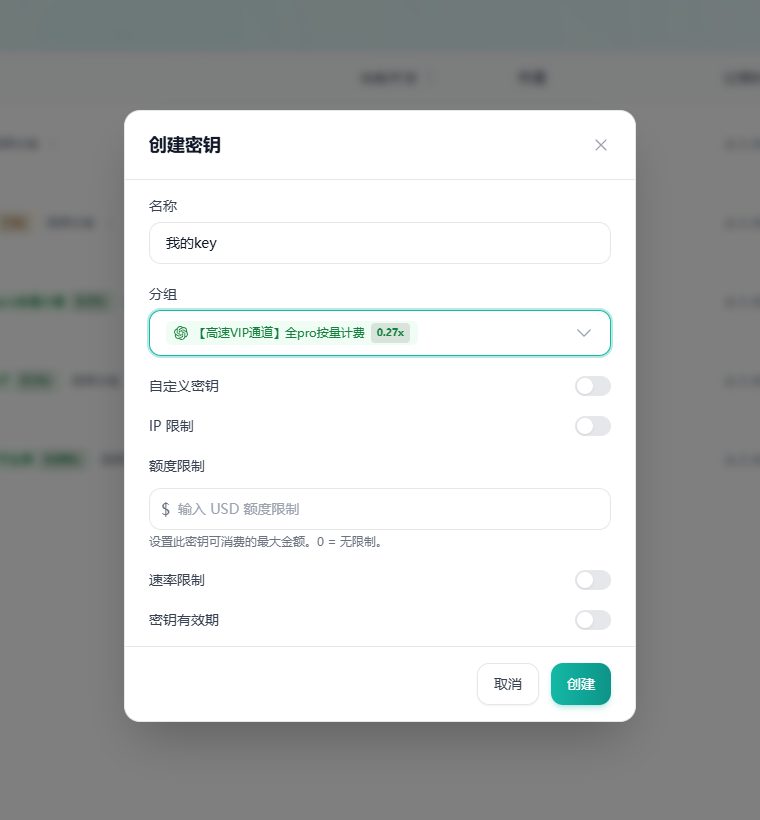
创建完成后保存 Key。文章截图只展示创建页面,不展示生成后的完整 Key。API Key 不要放进聊天记录、公开图片或代码仓库。
第三步:在 Codex++ 添加 Token向云供应商
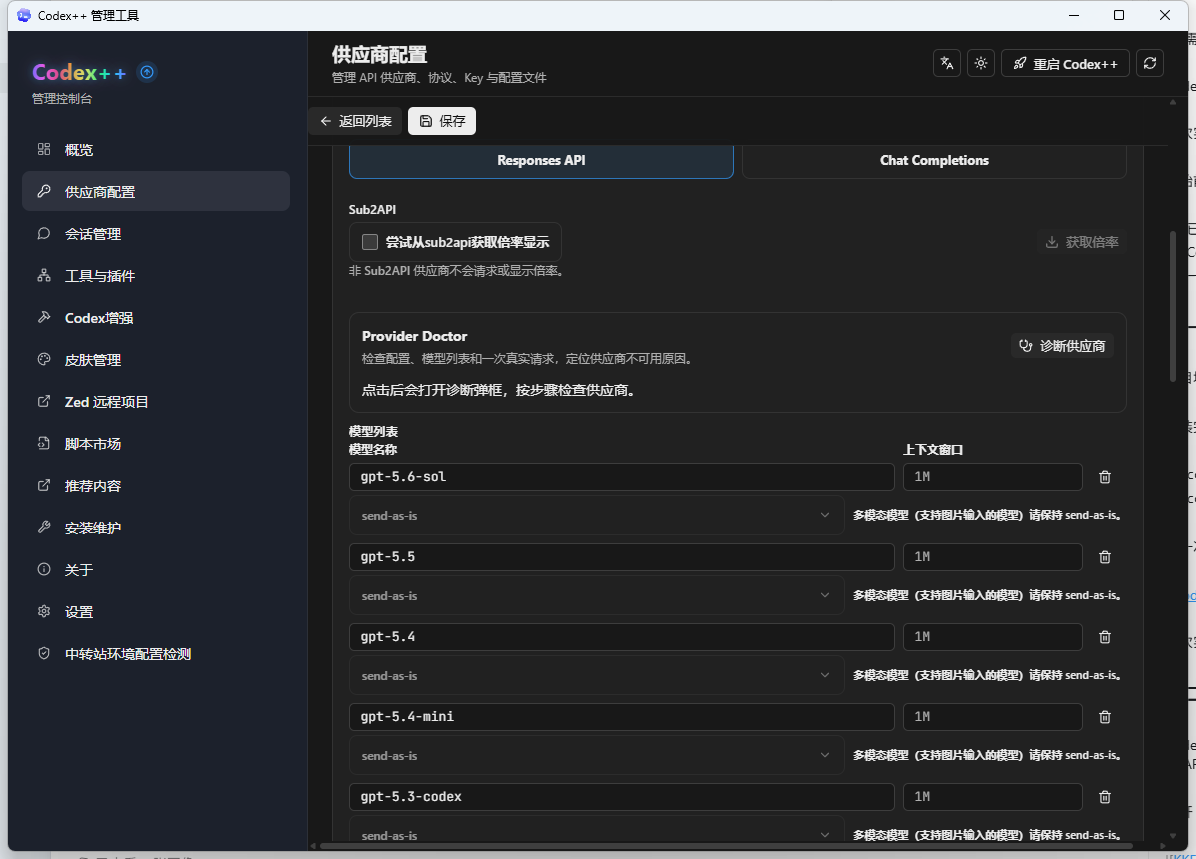
回到 Codex++ 管理工具,点击左侧“供应商配置”,新增一条纯 API 供应商。
本文实测填写的是:
- 名称:
Token向云 - 接入模式:
纯 API - 配置模型:
gpt-5.6-sol - Base URL:
https://kkflow.org - Key:粘贴刚创建的 Token向云 API Key
- 上游协议:
Responses API
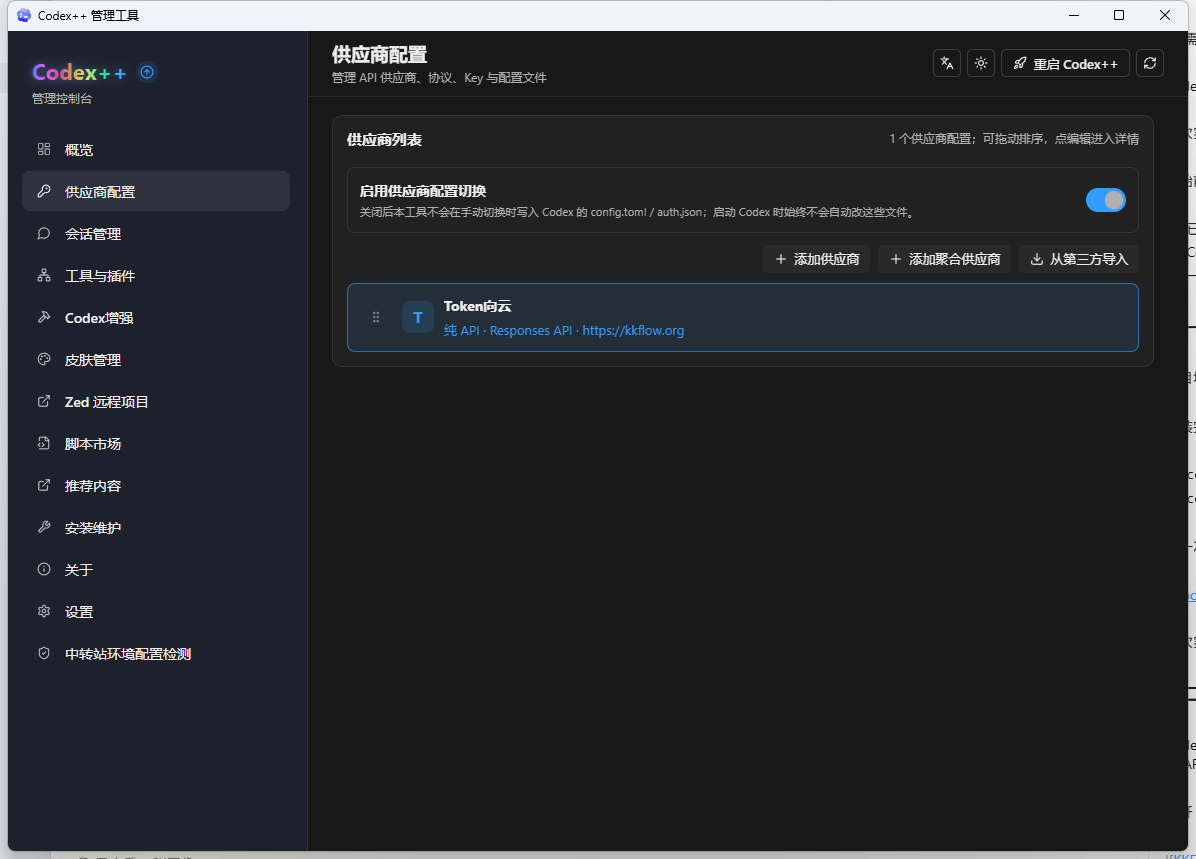
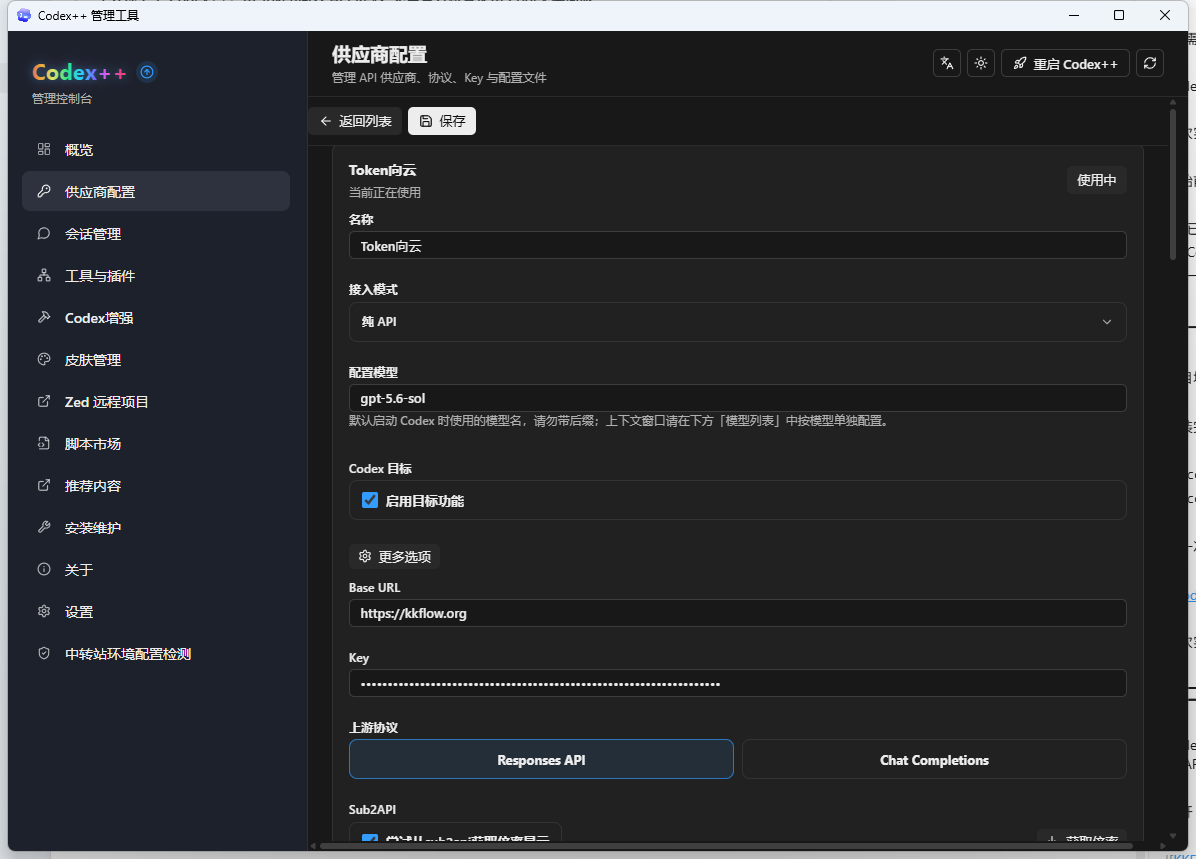
Codex++ 1.2.44 在这套配置中填写根地址 https://kkflow.org,后续接口路径由 Codex++ 处理。其他 OpenAI 兼容客户端直接调用 Token向云接口时,常用 Base URL 是 https://kkflow.org/v1。两个地址对应不同的配置位置,照本文截图配置 Codex++ 时不要额外添加 /v1。
模型 ID 以 Token向云后台当前显示的可用模型为准。大小写、连字符和版本后缀都要原样填写。
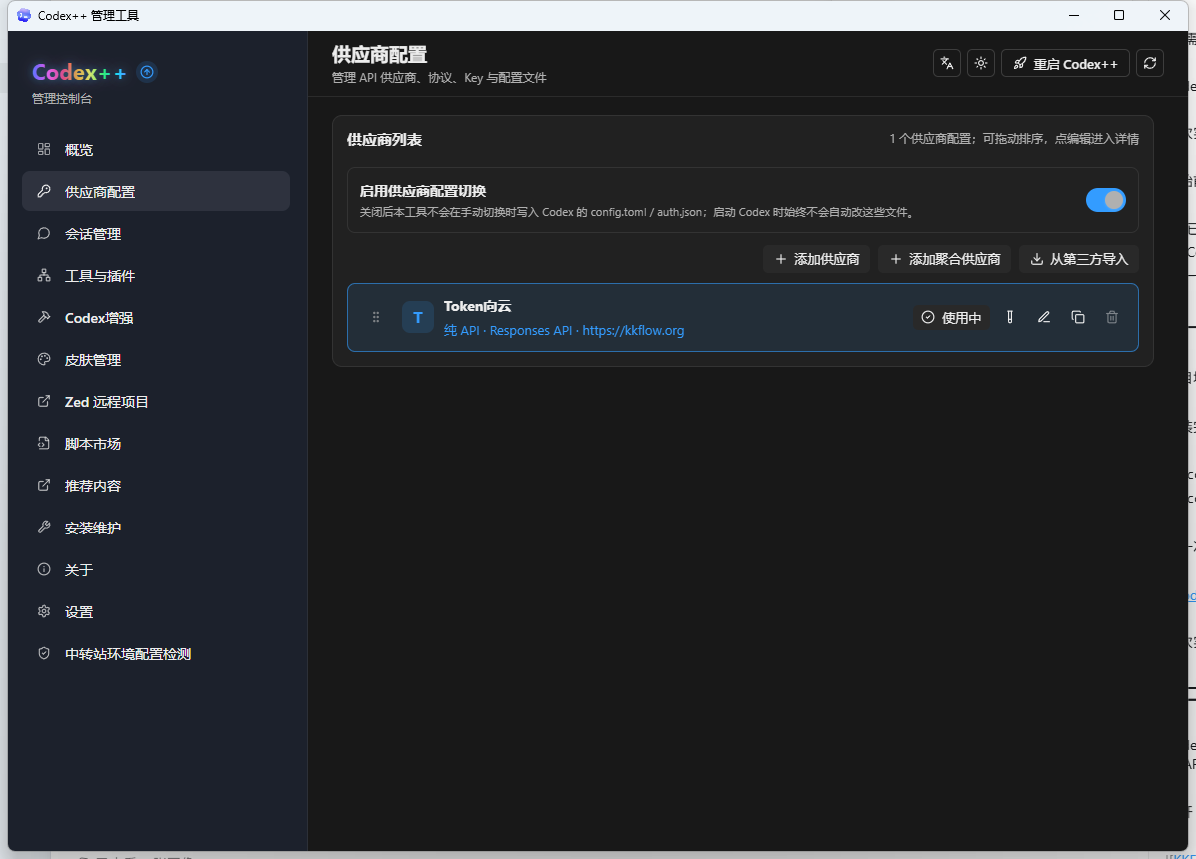
保存后,供应商列表会显示 Token向云、纯 API、Responses API 和 https://kkflow.org。确认这条配置处于“使用中”状态,再启动桌面版。
第四步:启动 Codex 桌面版并测试
点击 Codex++ 右上角的“重启 Codex++”,或者直接运行 codex-plus-plus.exe。纯 API 模式启动后,不需要完成 OpenAI 或 ChatGPT 账号登录,模型请求会使用 Codex++ 中保存的 Token向云接口和 Key。
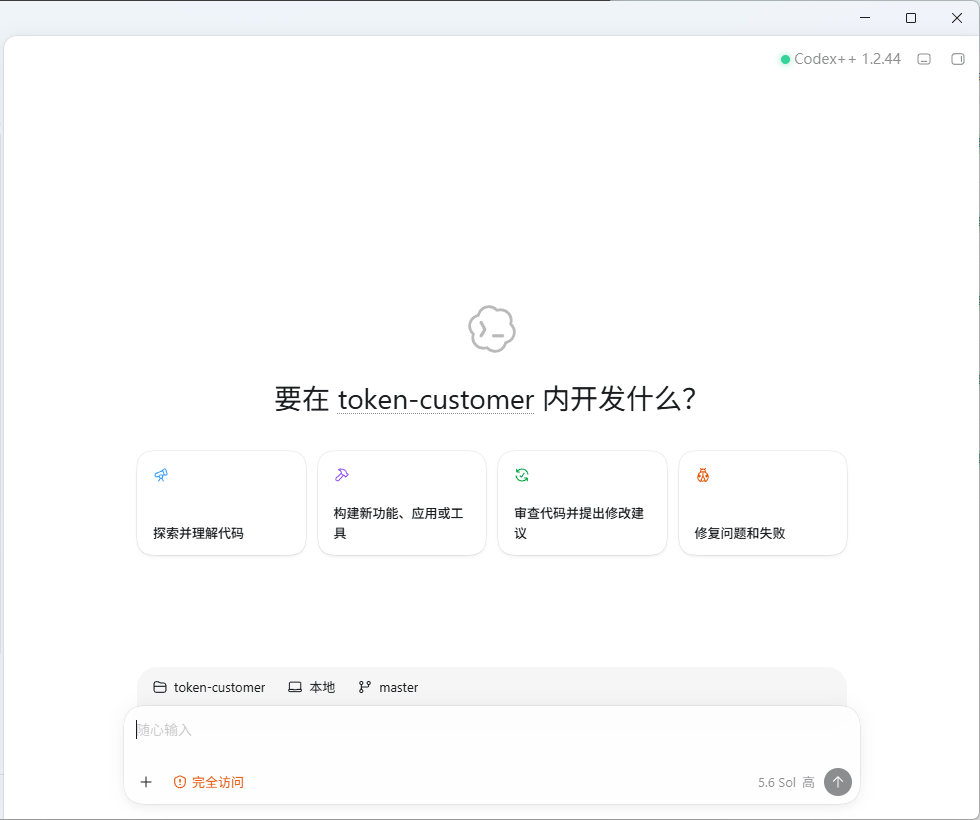
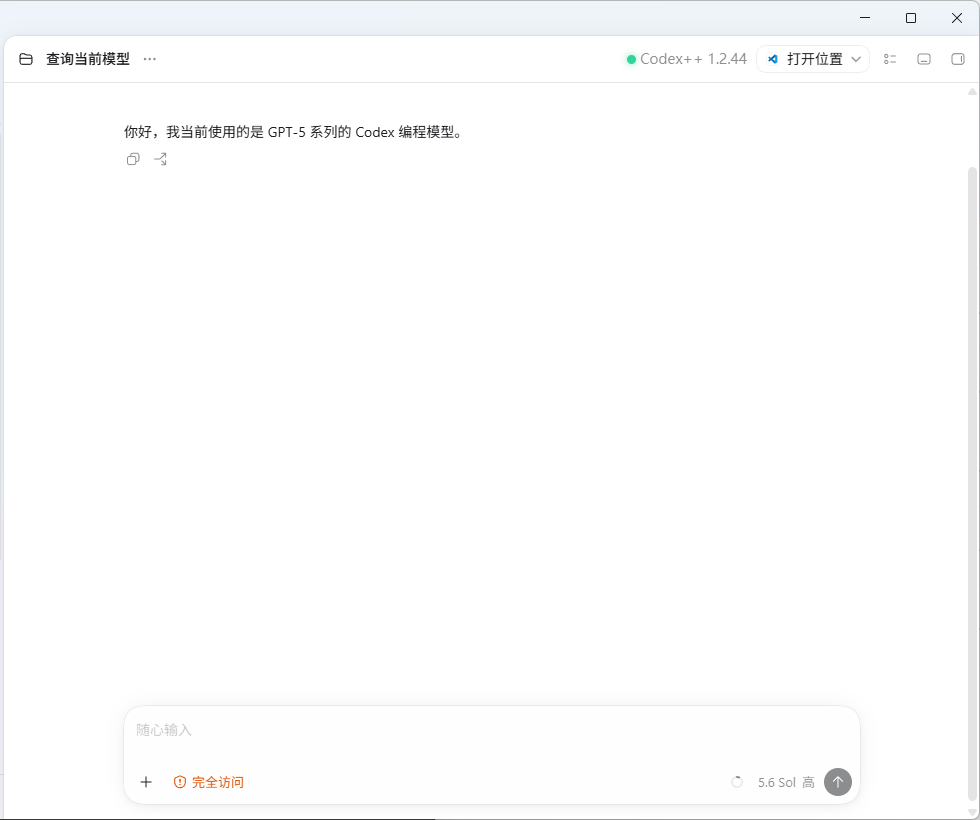
新建对话后发送一句简单测试:
你好,请用一句话告诉我当前使用的模型。
这次测试正常收到回复。右上角的 Codex++ 1.2.44 保持绿色在线状态,输入区右下角显示 5.6 Sol。模型自己回答的名称只作参考,准确的模型 ID 和用量仍然回到 Token向云后台核对。
Codex++ 常见问题
Codex++ 是 OpenAI 官方工具吗
不是。Codex++ 是社区维护的第三方增强工具,官方产品仍然是 Codex 桌面版。安装第三方工具前应查看项目说明和更新记录,重要项目提前做好备份。
Codex++ 不登录 OpenAI 或 ChatGPT 账号能用吗
可以。本文使用的是 Codex++ 纯 API 模式,启动和对话过程中没有登录 OpenAI 或 ChatGPT 账号。你仍然需要 Token向云或其他兼容供应商提供的有效 API Key。
Codex++ 的 Token向云 Base URL 怎么填
本文实测的 Codex++ 1.2.44 填写:
https://kkflow.org
直接调用 OpenAI 兼容接口时常用:
https://kkflow.org/v1
Codex++ 配置页不要重复添加 /v1。
Codex++ 应该选择 Responses API 还是 Chat Completions
本文使用 Responses API,与当前 Codex 工作流匹配。更换供应商或模型时,以供应商后台和 Codex++ 的实际兼容说明为准。
Codex++ 提示 401 或 API Key 无效怎么办
重新复制 Key,检查前后有没有空格。确认 Key 没有被禁用,也没有把打码后的字符串填回配置框。仍然报错时,在 Token向云后台查看 Key 状态和请求记录。
Codex++ 提示模型不存在怎么办
从 Token向云后台复制当前可用的模型 ID。客户端显示名称和接口模型 ID 可能不同,配置时使用接口模型 ID。
这套配置适合什么场景
我手里已经有 API Key,不想再为 Codex 桌面版单独处理官方账号登录。Codex++ 把供应商、协议、模型和启动模式收在一个管理界面里,换 Key 时不用再翻系统环境变量。
不同客户端最好单独创建 Key。Codex++ 用一条,Claude Code 用一条,生图接口再单独用一条。接口地址可以统一,用量记录和停用范围仍然分得清楚。
配置跑通以后,日常启动只需要选中 Token向云供应商,再打开 Codex 桌面版。账号登录从这套工作流里消失了,API 用量仍然可以在 Token向云后台核对。
参考资料
- OpenAI Codex App:
https://developers.openai.com/codex/app/ - Codex++ 项目:
https://github.com/BigPizzaV3/CodexPlusPlus - Token向云:
https://kkflow.org

AtomGit AI 社区提供模型库、数据集、Agent、Token等资源
更多推荐
 11
11 0
0- 0


 已为社区贡献3条内容

所有评论(0)