
ChatGPT桌面端一直卡在“完成 Windows 设置”页面。
·
启动 ChatGPT 后,应用一直卡在 “完成 Windows 设置” 页面。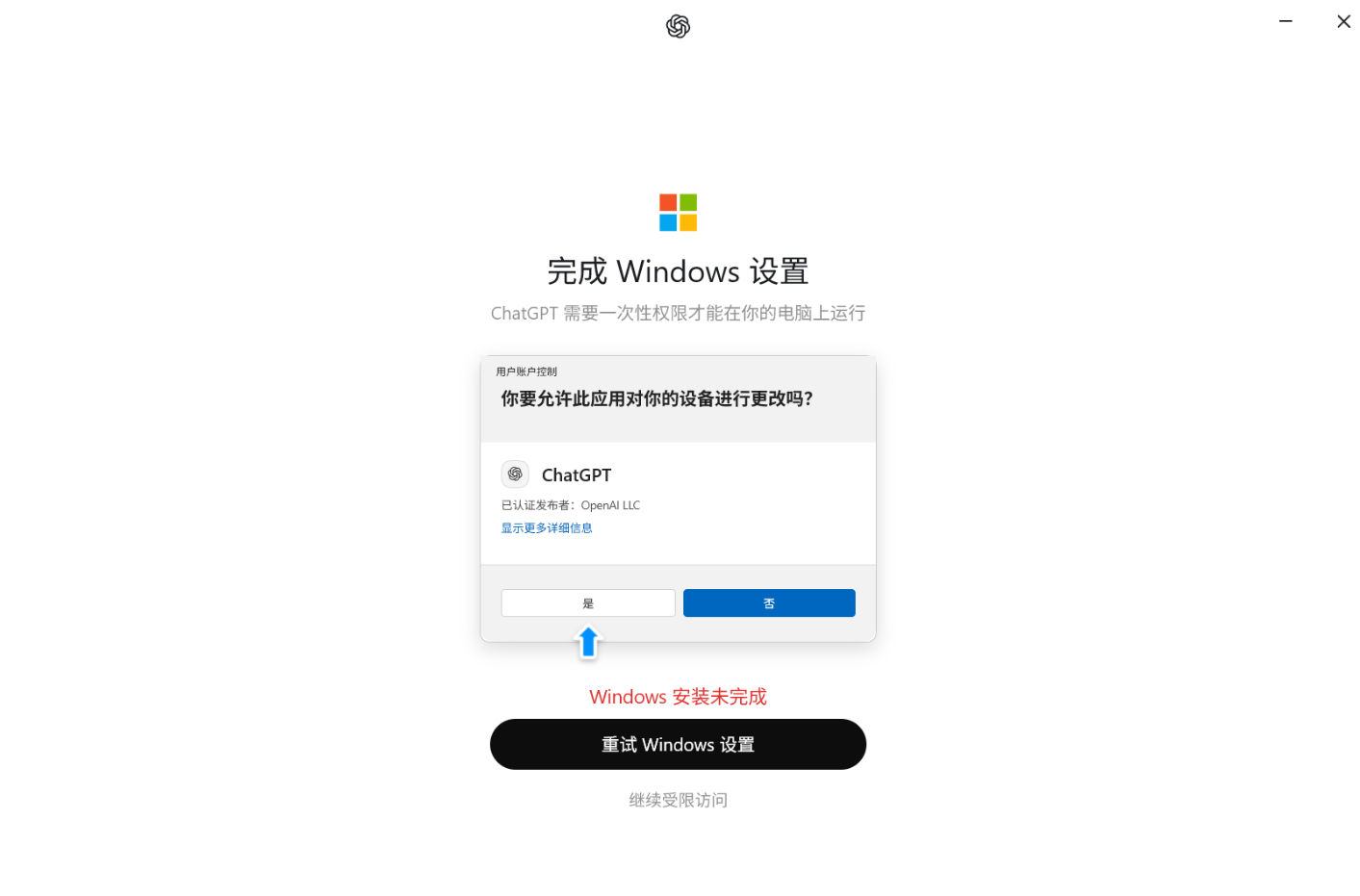
问题原因
最终发现问题出在:
C:\Users\你的用户名\.codex\config.toml
ChatGPT Desktop 和 Codex CLI 会读取同一份 .codex 配置。
我的旧 config.toml 中保存了旧版 Desktop 的 Runtime 路径。升级后,这些旧文件已经被删除,但配置里仍然保留着旧路径,导致新版 ChatGPT 初始化失败,最后表现为一直卡在“完成 Windows 设置”。
解决方法
先彻底关闭 ChatGPT,然后打开 PowerShell:
Rename-Item "$HOME\.codex\config.toml" "config.toml.backup"
然后重新打开 ChatGPT。
ChatGPT 会自动生成一份新的 config.toml,使用当前版本正确的 Runtime 路径。我的问题到这里就解决了。
如果之前自己配置过模型、Agent、项目权限等,可以从 config.toml.backup 中手动迁移回来。
不要直接把旧配置整个覆盖回来,尤其不要复制 mcp_servers.node_repl、CODEX_CLI_PATH、NODE_REPL_* 等 Runtime 相关配置。
总结
如果新版 ChatGPT Windows 桌面端卡在“完成 Windows 设置”,重启和重置都没用,并且之前使用过 Codex CLI 或旧版 Desktop,可以优先尝试:
Rename-Item "$HOME\.codex\config.toml" "config.toml.backup"
重新打开 ChatGPT,让它自动生成新的配置即可。

AtomGit AI 社区提供模型库、数据集、Agent、Token等资源
更多推荐
 3
3 0
0- 0


 已为社区贡献2条内容

所有评论(0)