
Trae Work 小白操作手册
阅读时长:约 15 分钟 6000字 分类:AI工具教程 | 难度:⭐⭐(小白友好,需注册 Trae Work 账号)
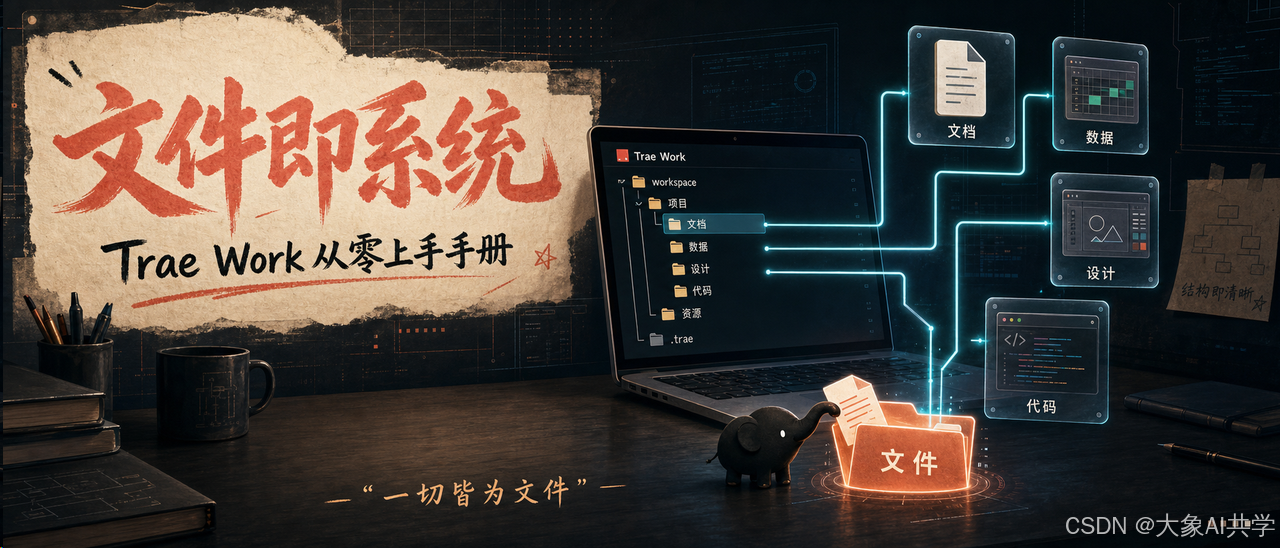
核心价值:本手册面向第一次接触 Trae Work 的用户,用"文件即系统"这一视角,把每一项能力讲清楚。
 第一章 认识 Trae Work
 1.1 一句话理解 Trae Work
Trae Work 是字节跳动推出的一款 AI 原生工作台。
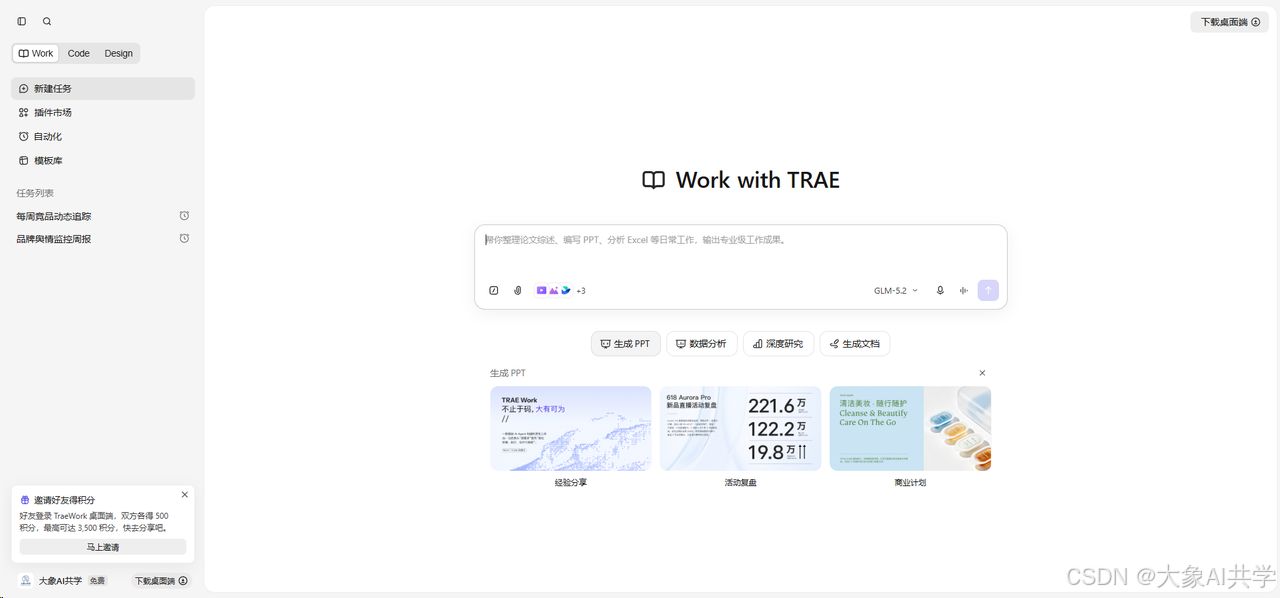
你可以把它理解成一个"会干活的 AI 同事":你用自然语言(或语音、附件)把任务交给它,它在云端或本地环境里自己拆解任务、调用工具、生成文件、运行验证,最后把成品交给你验收。
和传统 IDE(写代码的工具)不同,Trae Work 不只服务程序员
它同时面向产品经理、数据分析师、运营、设计师、开发工程师,覆盖办公文档、数据分析、设计稿、代码等多种产物。
 1.2 它在 AI 工具家族里的位置
| 产品 | 定位 | 主要产物 |
| Trae IDE | AI 原生 IDE(编程工具) | 代码 |
| Trae Work | AI 原生工作台(全场景) | 文档 / 数据 / 设计 / 代码 |
| Trae 移动端 | 跨设备任务下发中心 | 在手机上发起任务 |
Trae Work 是在原 Trae IDE SOLO 模式基础上的升级,把"AI 独立执行完整任务"的能力从代码场景扩展到了办公全场景。
1.3 三端三模式全景图
Trae Work 的全部能力可以用一张图概括:
                    Trae Work
                   /    |    \
                 /     |     \
              三端    三模式   云端智能体
              /|\      /|\       |
             / | \    / | \      |
网页 桌面 移动 Work Code Design- 三端:网页版 / 桌面版 / 移动版 —— 决定"在哪用"
- 三模式:Work / Code / Design —— 决定"做什么类型的活"
- 云端智能体:决定"活在哪里跑"
第二章 核心理念:文件即系统
2.1 什么是"文件即系统"
这是本手册最重要的一个视角。也是我操作任何一款Agent的核心心法。
传统软件工具的讲法是"功能 A、功能 B、功能 C",听起来零散。
Trae Work 不一样——它的每一项能力,本质都是在"读文件、写文件、跑文件、看文件"。
所以我们换个讲法:
在 Trae Work 里,一切皆为文件。
- 你下达的任务,最终落地成一堆文件(文档、代码、设计稿)
- AI 执行任务,就是在云端或本地的文件系统里增删改查
- 工具面板里的各个页签,本质是同一批文件的不同视图
- 三端联动,本质是同一套文件在不同设备间同步
理解了"文件即系统",后面每一项功能都会非常直观。我们在用任何的Agent产品(包括Claude-code、Codex、workbuddy等等)的时候,都会很容易理解其中的原理和运作逻辑。
 2.2 Trae Work 中的文件层次
从外到内,Trae Work 的文件结构是这样:
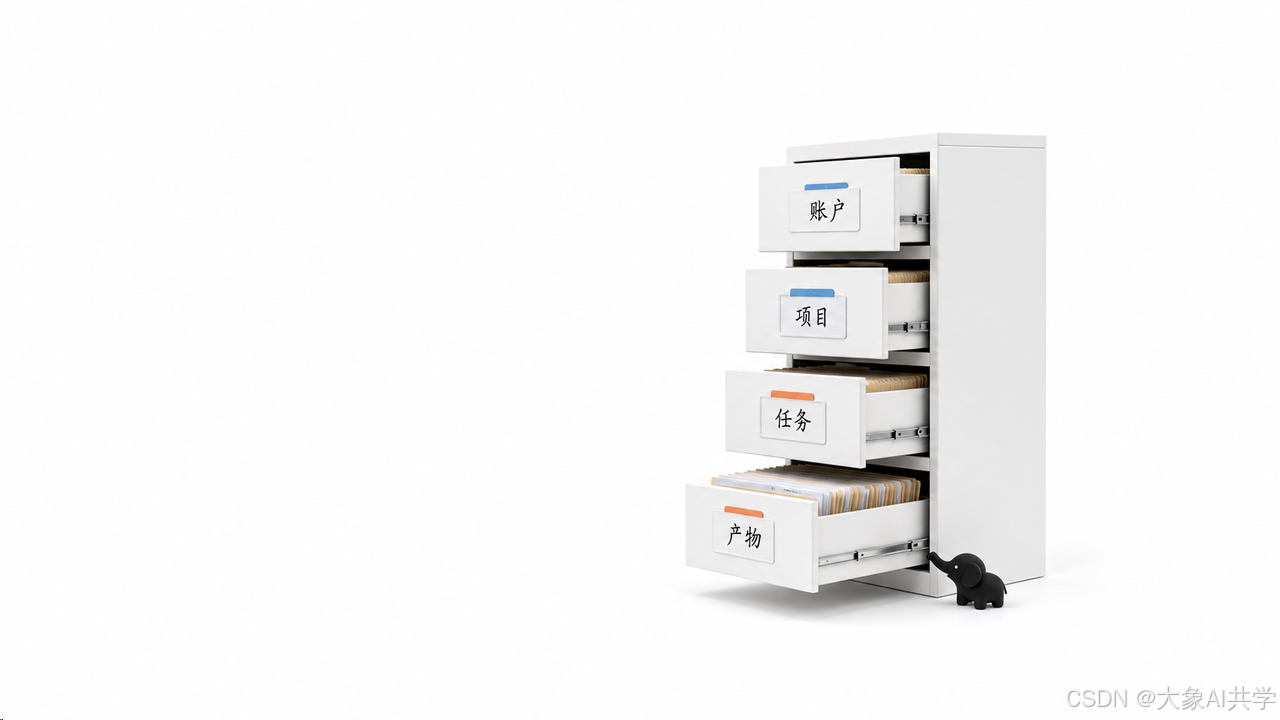
账户(你的登录身份)
└── 项目(一个工作单元,自动或手动创建)
    └── 任务(一次具体的 AI 执行)
        ├── 输入:上下文(你提供的文件、图片、指令)
        └── 输出:产物(AI 生成的文件)
            ├── 文档类:.docx / .pptx / .xlsx / .md
            ├── 代码类:项目代码仓库
            ├── 设计类:设计稿 / 可导出的设计文件
            └── 运行类:可预览的 Web 应用
记住这张图:账户 → 项目 → 任务 → 产物,就是 Trae Work 的"文件系统目录树"。
2.3 用文件视角看一次任务的完整流转
假设你对 Trae Work 说:"帮我做一份 Q3 销售数据分析报告"。从文件角度看,发生了这些事:
- 1. 创建任务 → 系统新建一个"任务文件夹"
- 2. 接收输入 → 你上传的 CSV 被放进这个任务的输入区
- 3. AI 拆解 → 在任务摘要里列出一个 TODO 清单(每个 TODO 对应一组将要生成的文件)
- 4. 云端执行 → 云端智能体在一个隔离环境里跑 Python、画图表、写报告
- 5. 产出文件 → 报告 .docx、图表 .png、分析脚本 .py 依次生成
- 6. 预览验收 → 你在工具面板里预览这些文件
- 7. 持久化 → 文件存到云端,三端同步
整个过程中,你看到的"任务进度""产物预览""上下文",其实是同一批文件的不同侧面。
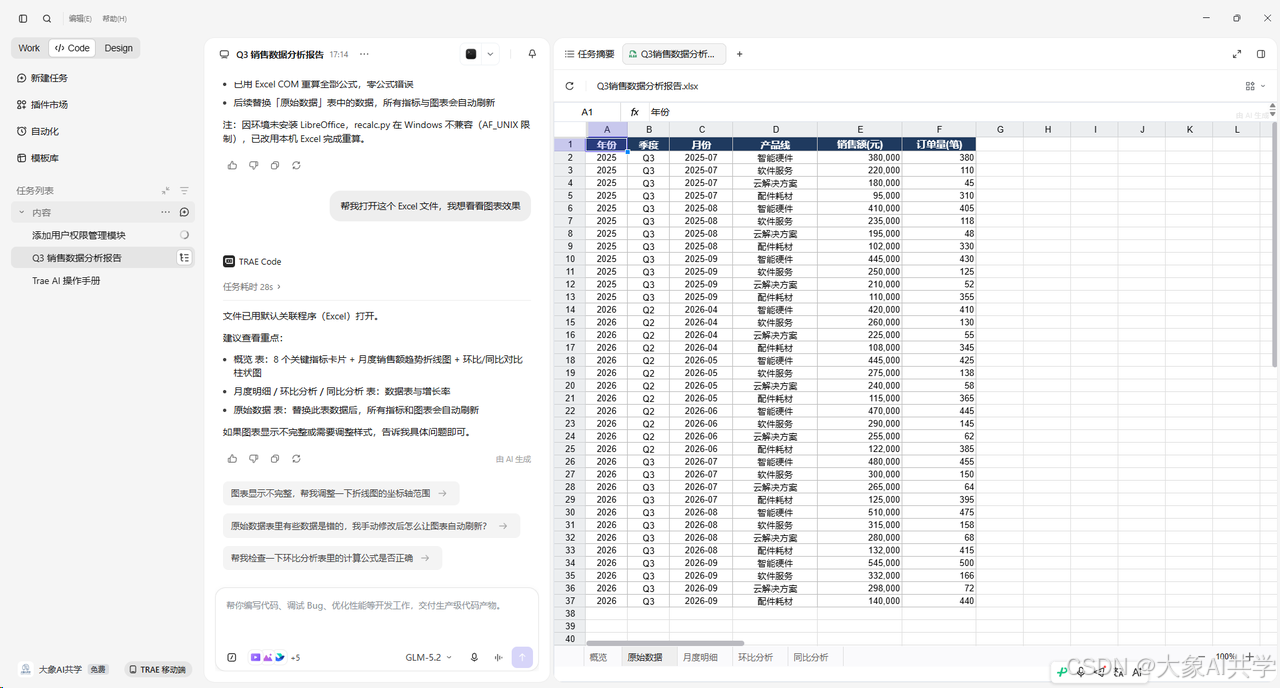
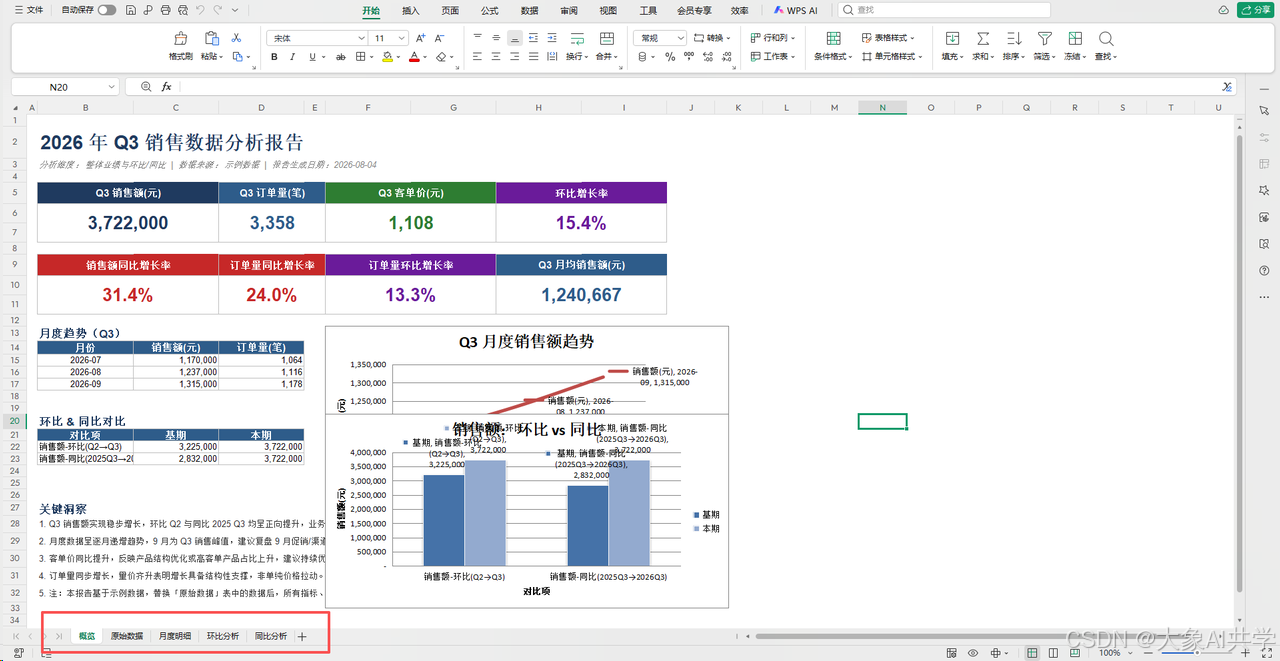
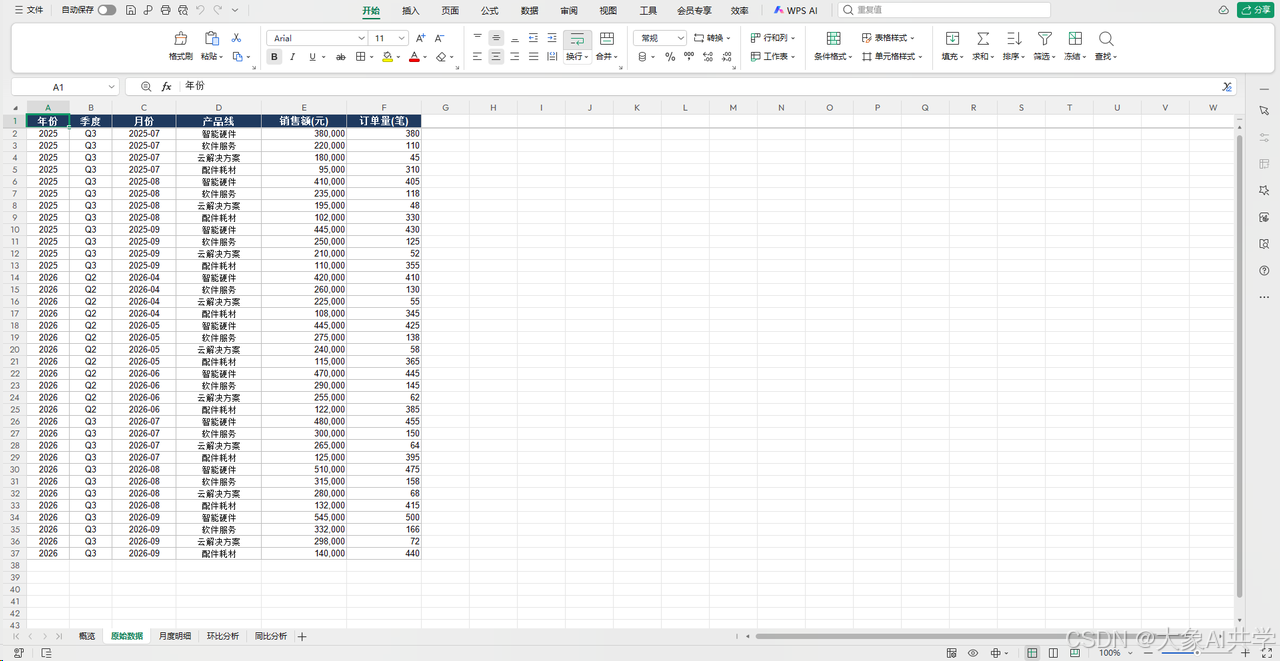
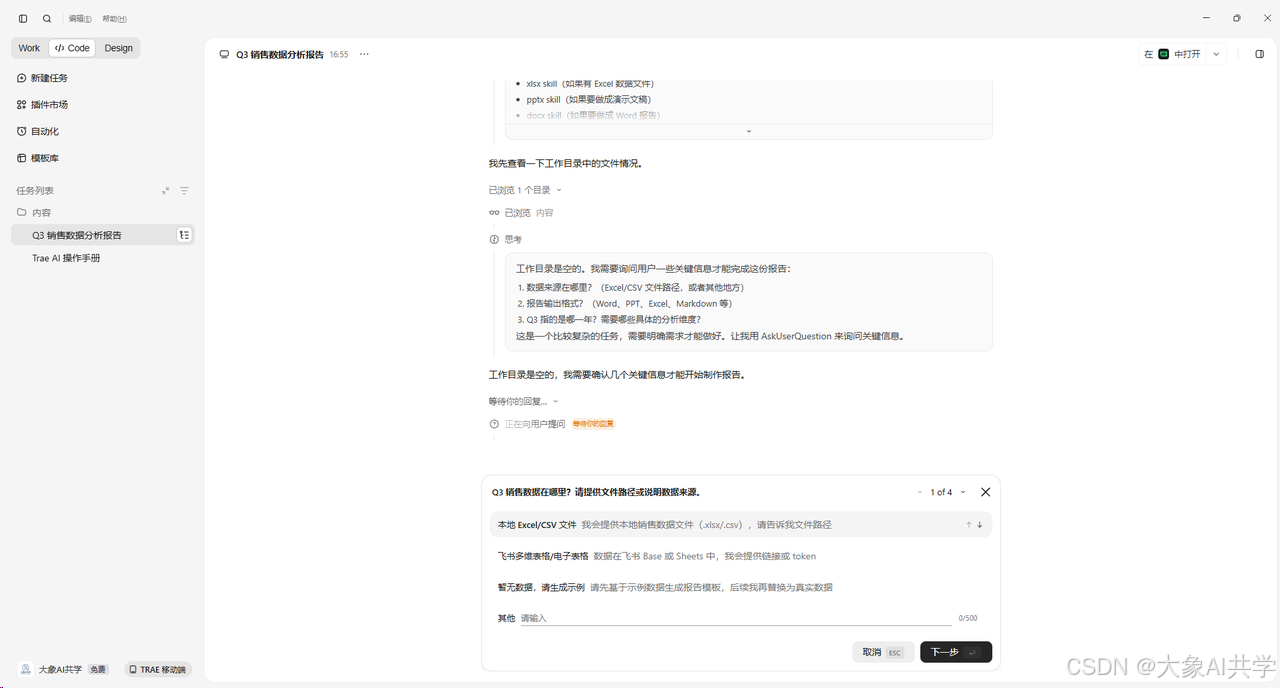 因为是案例测试,所以我虚拟了一个数据报表来做测试:
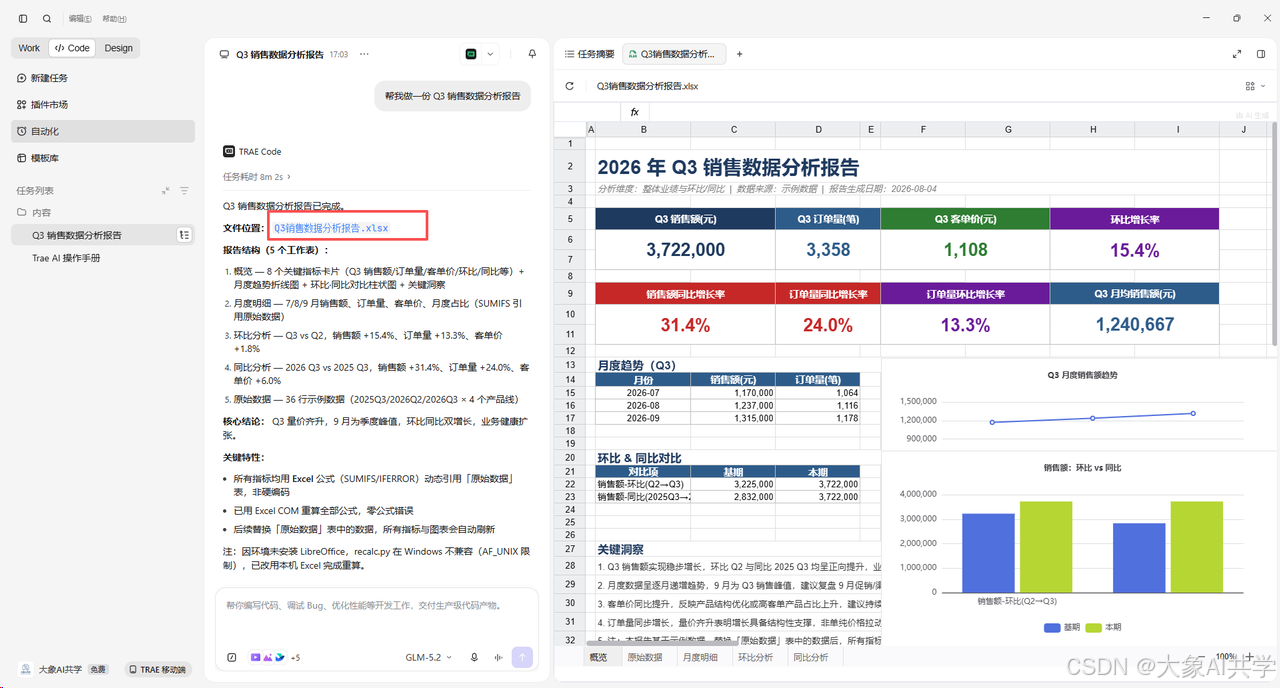
第三章 三端形态:文件在哪里跑
 三端的本质区别是:文件跑在云端,还是跑在你的电脑上。
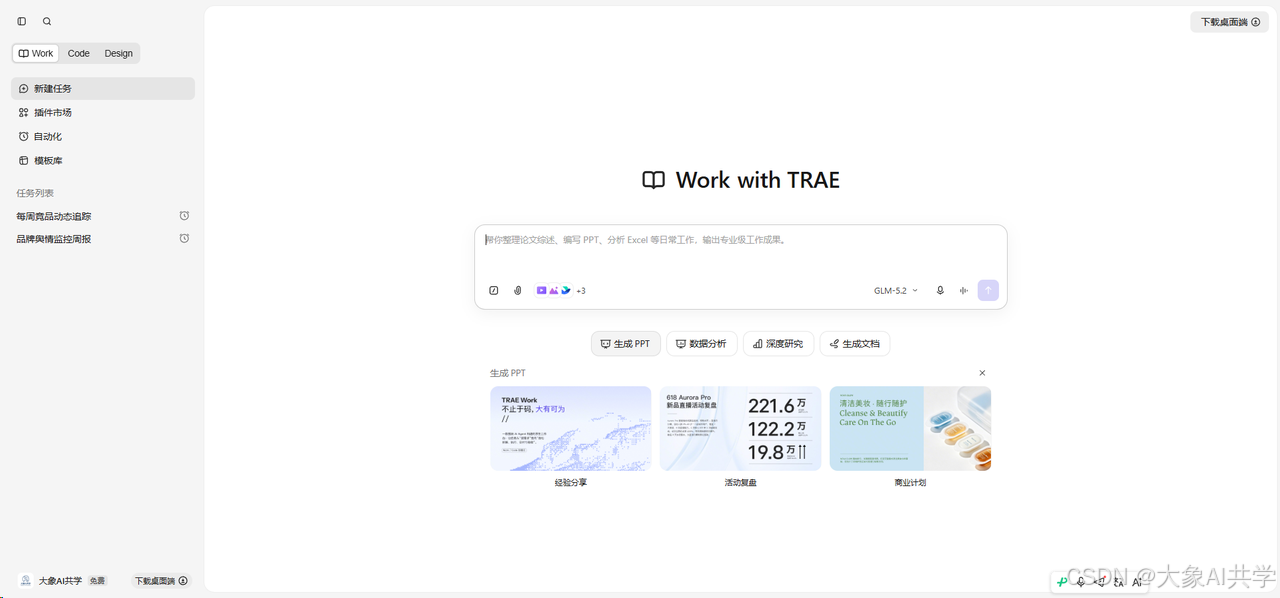
3.1 网页版
- 入口:https://work.trae.cn/
- 特点:有浏览器就能用,开箱即用的云端环境
- 文件位置:全部在云端,不落地本地
- 适合:临时需求、外出办公、快速验证
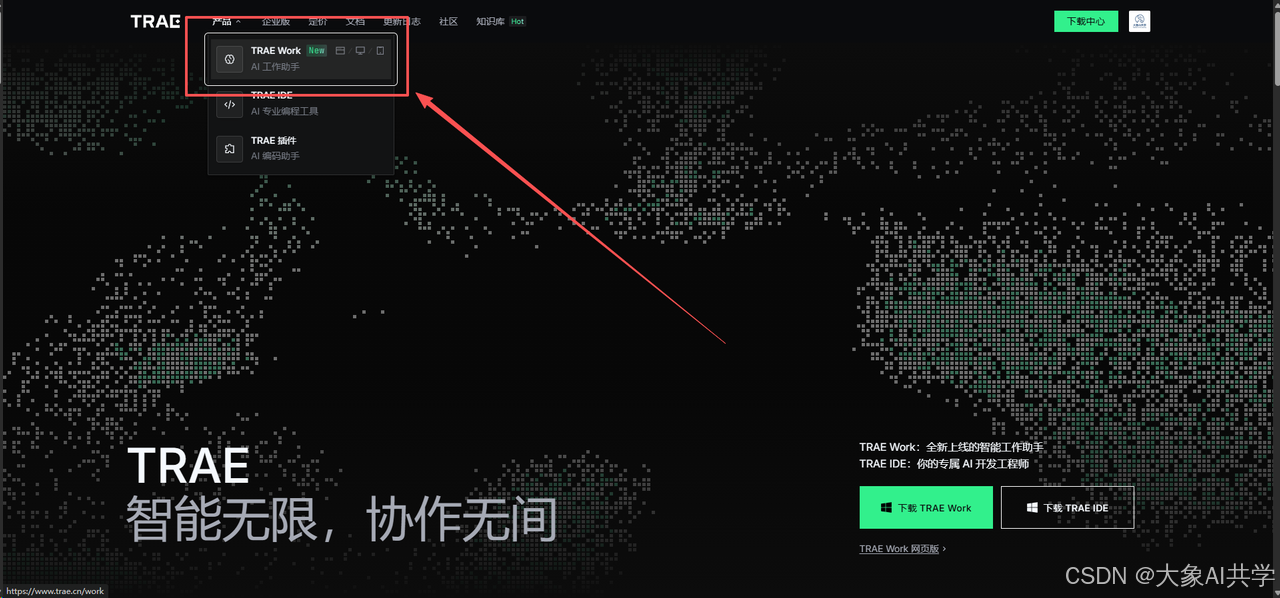
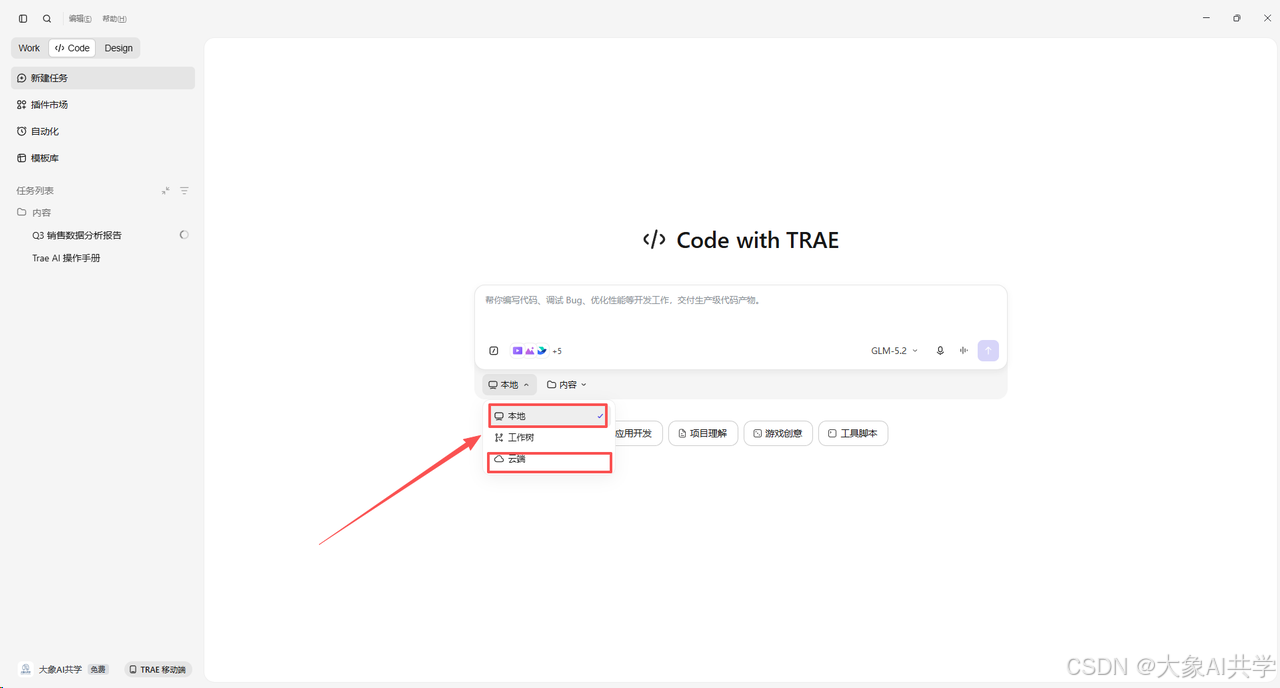
- 入口:官网下载独立应用(不依赖 Trae IDE 运行)
- 特点:支持"本地"和"云端"两种运行环境
- 文件位置:可选本地或云端
- 适合:长期开发、复杂项目、需要本地文件交互
桌面版相比网页版的关键升级:
- 多元输入(文字、语音、附件、技能)
- 实时进度展示与自动总结
- 对话界面内直接预览验收
- 性能更稳定,Coding Agent 效果更突出
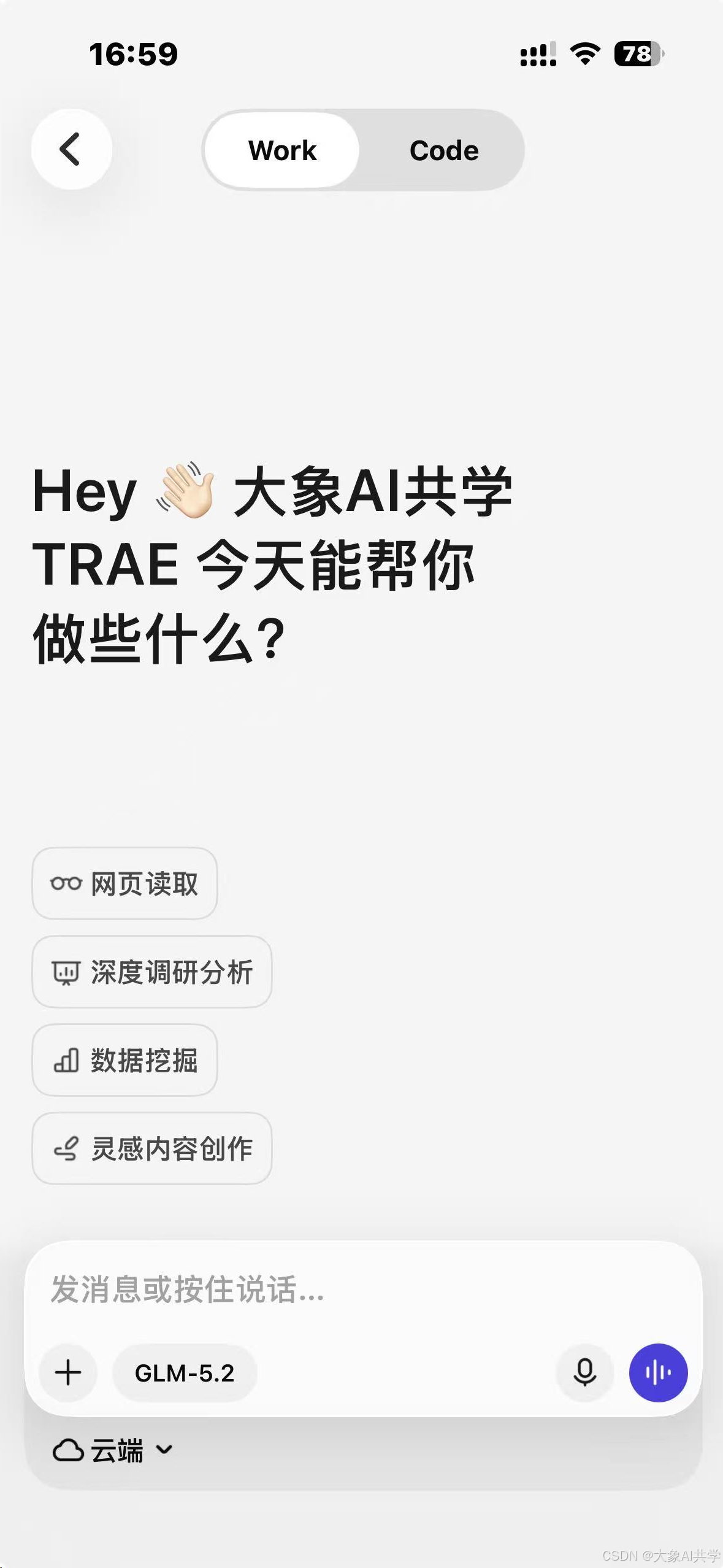
 3.3 移动版
- 入口:手机应用商店搜索 "TRAE" 下载
- 定位:跨设备的任务下发中心,不是执行中心
- 默认交互:"按住说话"语音输入
- 文件位置:任务下发到云端或已配对的电脑执行
- 适合:碎片化场景、通勤路上派活
 3.4 三端联动的文件同步
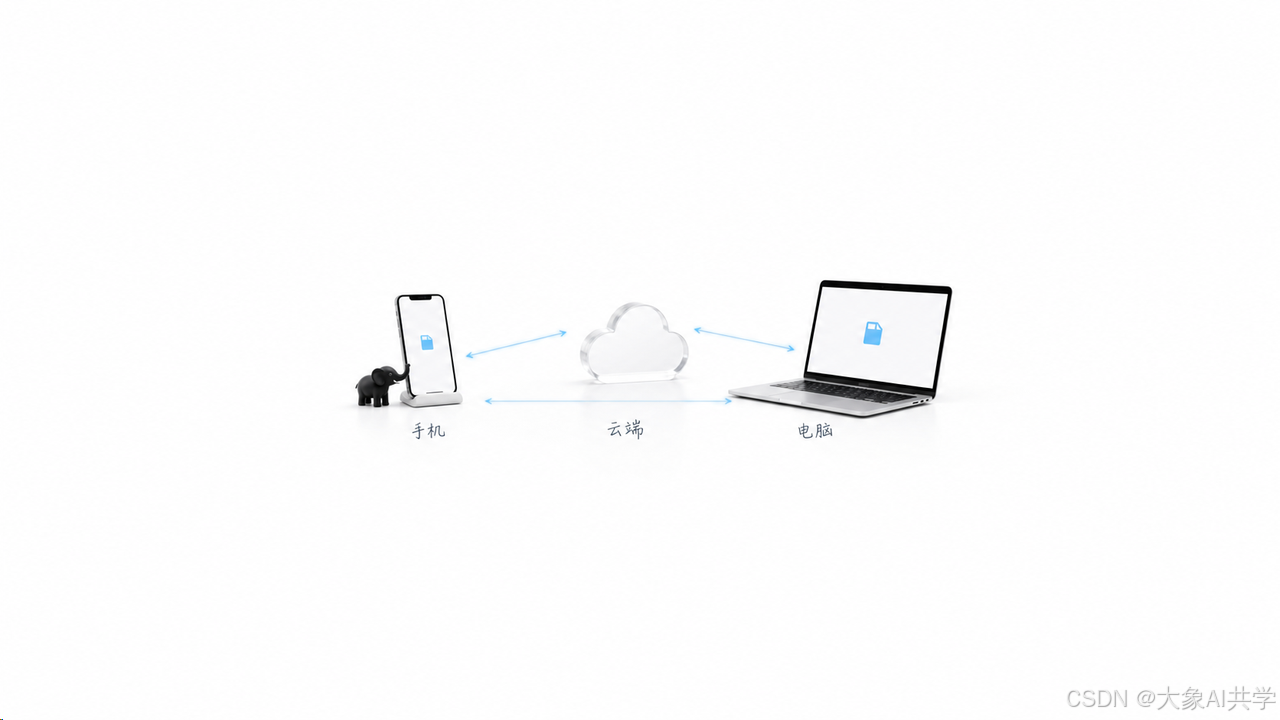
三端共享同一套账号体系和任务数据,任务信息实时全量同步。
📱 移动端(下发)
        ↓
☁️ 云端沙箱 / 💻 桌面版(执行)
        ↓
   实时同步到三端
注意一个细节:
- 云端任务:三端都能看到进度
- 本地任务(在指定电脑上跑):只在移动版和该电脑的桌面版之间同步;网页版看不到
第四章 三种模式:文件长什么样
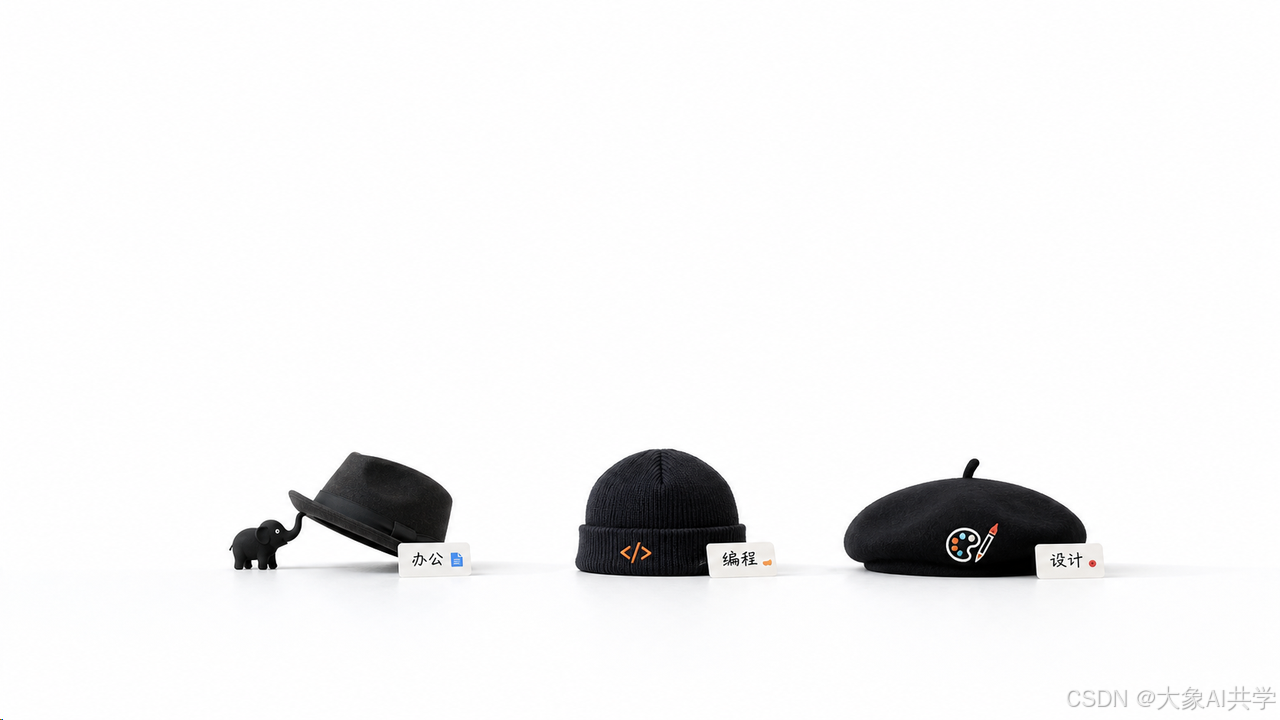 模式决定"AI 帮你产出的文件是什么类型"。
在界面左上角切换。
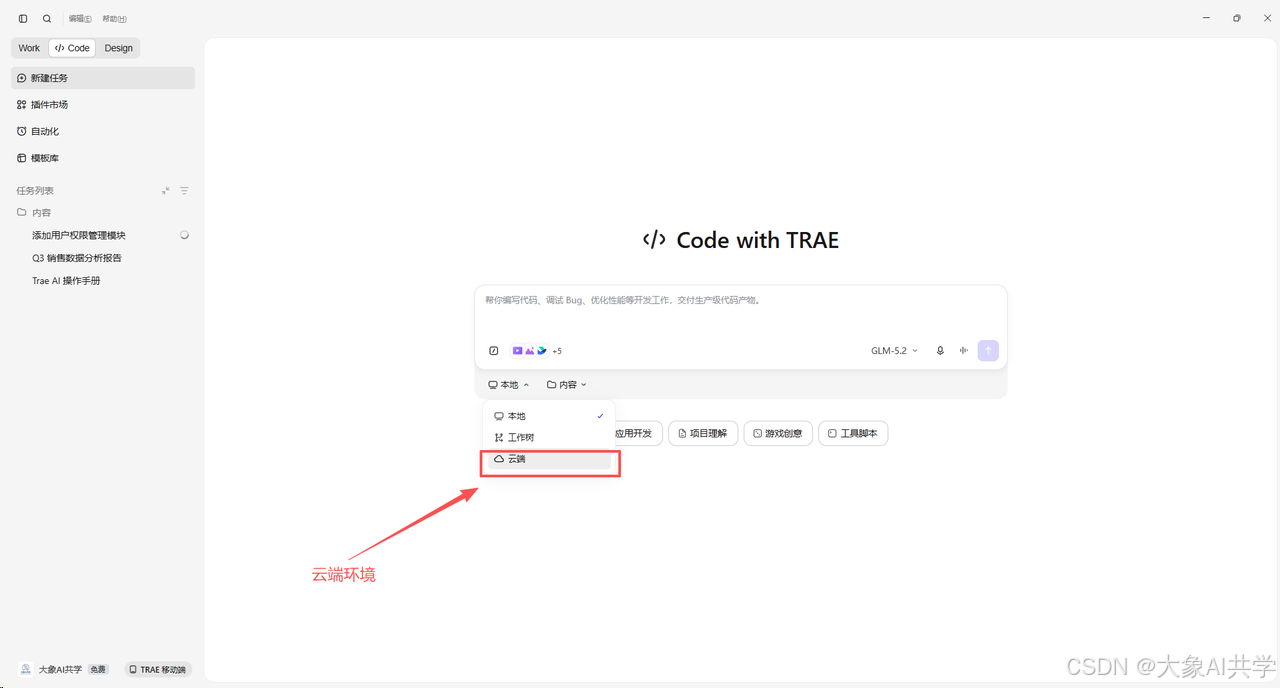
这里也一并讲清"活在哪里跑"——云端智能体。
4.1 Work 模式:办公文件生产线
- 面向:产品经理、数据分析师、运营
- 产物:文档、表格、演示稿、数据分析报告
- 典型场景:周报、会议纪要、数据分析、PPT
从文件角度看,Work 模式产出的主要是办公格式文件(.docx / .xlsx / .pptx / .md),以及附带的图表、脚本。
请根据以下数据生成一份周报摘要:
[上传数据文件]

要求:
- 突出本周关键成果
- 指出存在的问题和风险
- 语言简洁,适合向领导汇报
直接可以生成exc表格
 4.2 Code 模式:代码文件生产线
- 面向:开发工程师
- 产物:代码仓库(完整项目结构、源码、依赖、测试)
- 聚焦:编码、调试、代码库管理、Git 工作流
- 关键差异:带终端,可以直接跑命令
从文件角度看,Code 模式产出的是一个完整的项目目录树,包含源码、配置、依赖声明、测试用例。
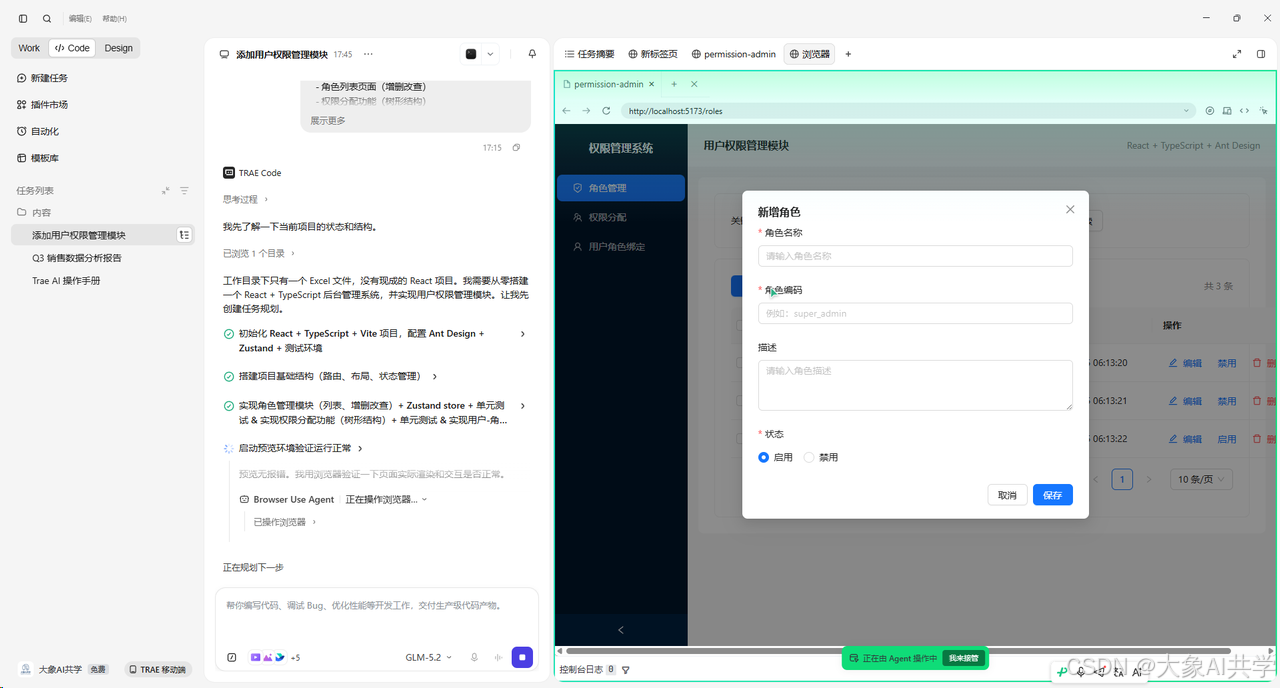
请在云端环境中完成以下任务:
【项目背景】React + TypeScript 后台管理系统
【任务】添加用户权限管理模块
- 角色列表页面(增删改查)
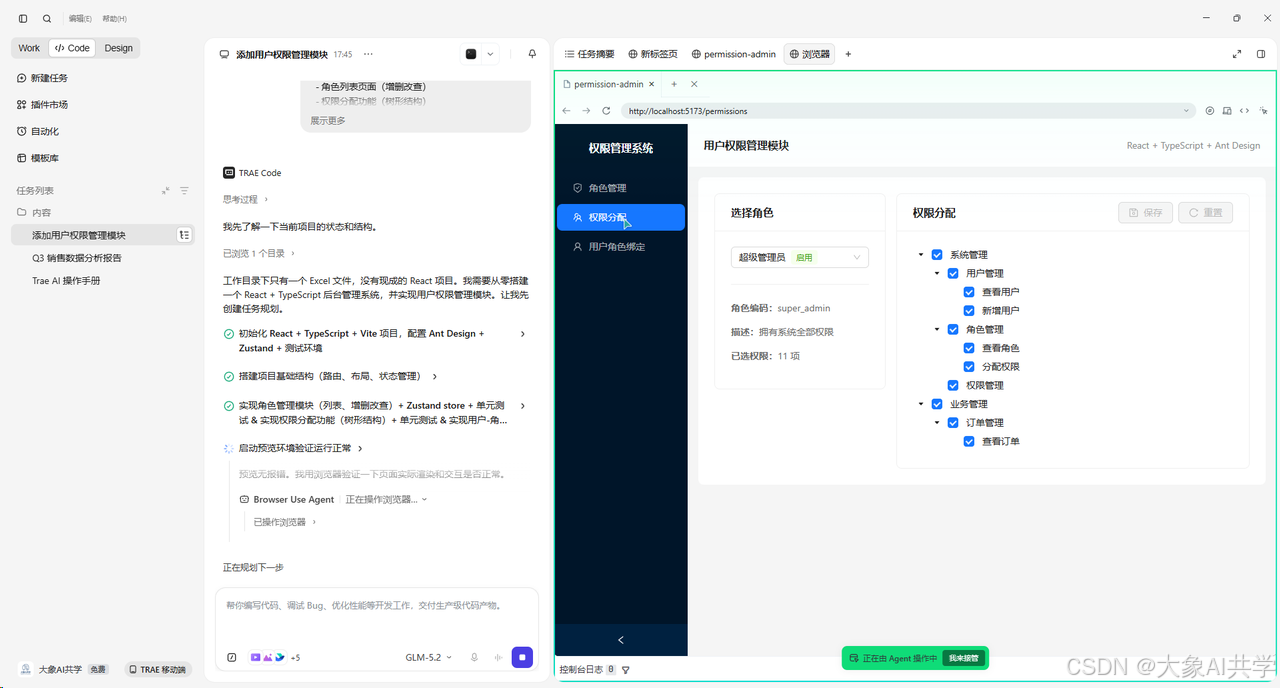
- 权限分配功能(树形结构)
- 用户-角色绑定
【技术要求】Ant Design + Zustand,单测覆盖率 ≥ 80%
【验收】预览环境可正常运行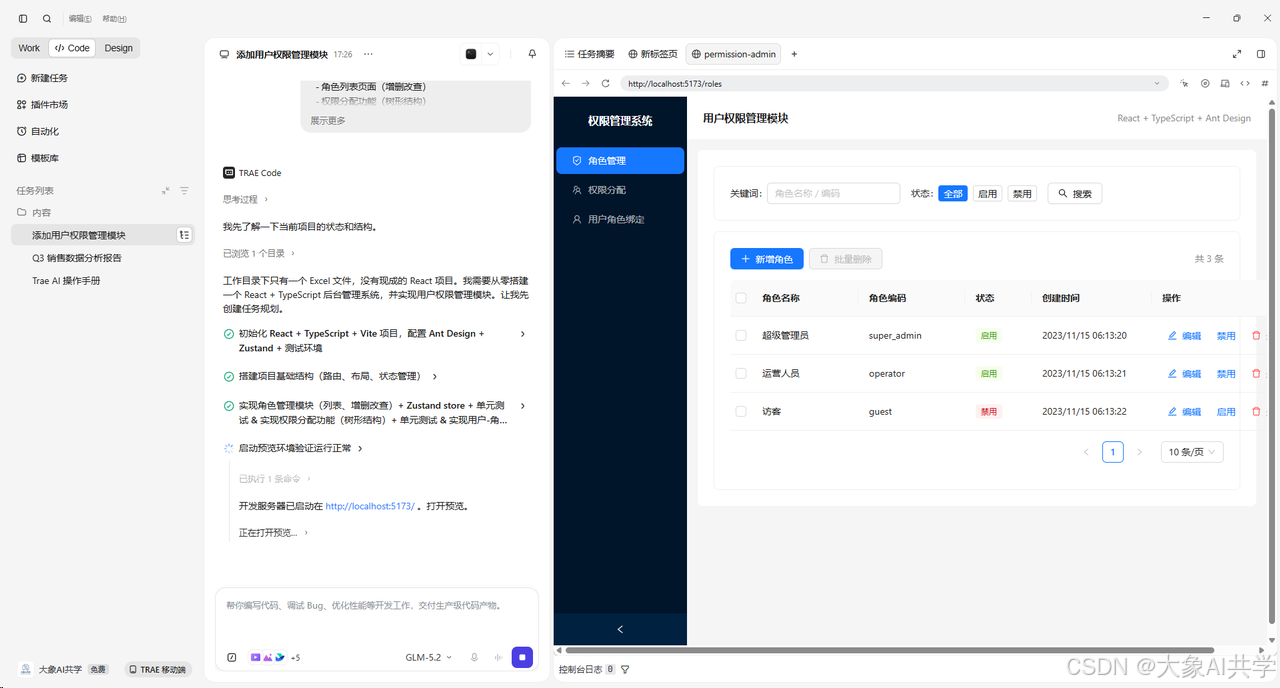 是完全可以操作UI前端:
 由Agent调试,也可以手动接管:
 4.3 Design 模式:设计文件生产线
- 面向:有设计需求的用户
- 产物:设计稿、可导出的设计文件
- 流程:AI 一站式完成设计 → 修改 → 定稿交付
- 独有视图:画布(Canvas),用于整理设计成果
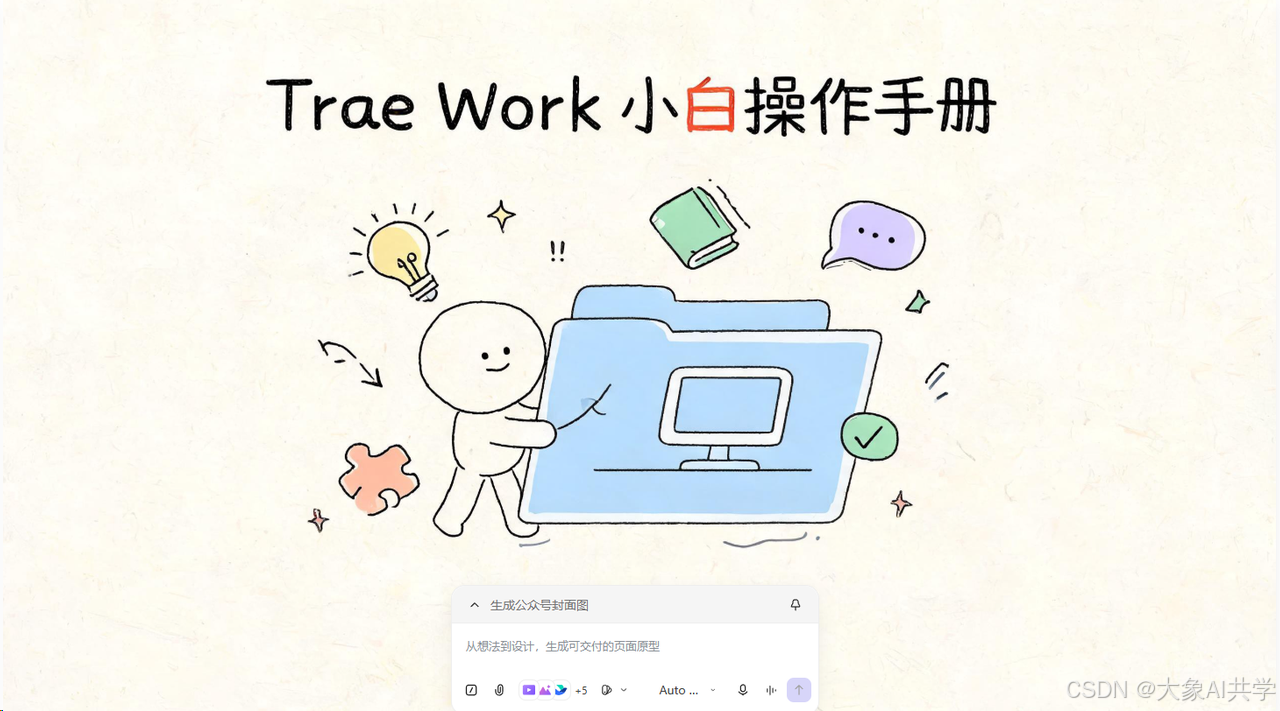
从文件角度看,Design 模式产出的是视觉资产文件,并且有一个专门的"画布"页签来组织这些文件。
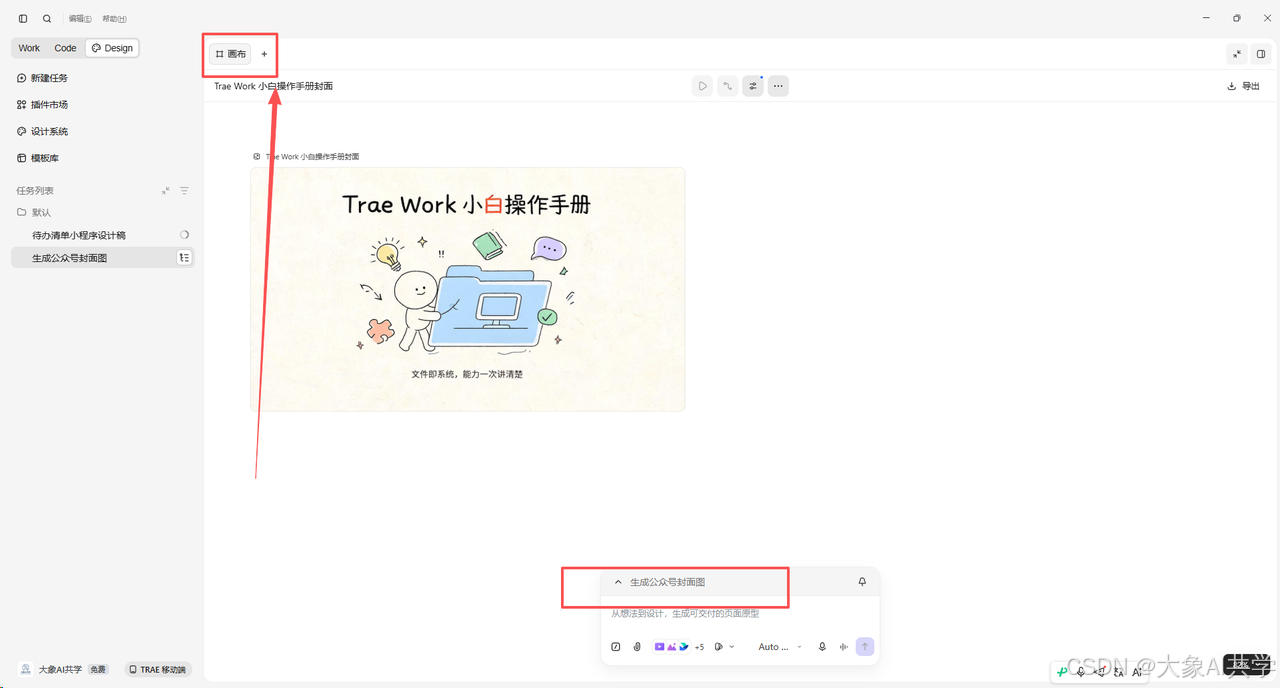
 云端智能体(Cloud Agent) 让你在云端环境中执行代码分析、运行、调试等任务。
它提供统一的运行时和依赖管理,所有代码都在一个稳定且隔离的远程环境里完成。好处:
- 避免本地环境差异导致的兼容性问题
- 不占本地资源,电脑关机也不影响任务
- 多个任务可以云端并行
把云端智能体理解成"一台在云上的、装好了各种工具的电脑":
你的电脑(本地文件系统)          云端智能体(云端文件系统)
├── 你授权的文件夹      ←同步→   ├── 任务工作目录
└── 上传的附件          ───→     ├── 输入文件
                                  ├── AI 生成的代码 / 文档
                                  ├── 运行时(Python/Node/...)
└── 产物文件 ───→ 同步回本地 / 三端- 桌面版可选"本地"或"云端":本地 = 文件在你电脑上跑;云端 = 文件在云上跑
- 网页版只有云端:所有文件都在云上
 4.5 三模式对照表
| 模式 | 产物类型 | 独有页签 | 运行环境 |
| Work | 文档/表格/演示稿 | — | 云端(网页版)/ 本地+云端(桌面版) |
| Code | 代码仓库 | 终端 | 本地+云端(桌面版)/ 云端(网页版) |
| Design | 设计稿 | 画布 | 云端 / 本地+云端 |
第五章 工具面板:文件的四种视图
点击界面右上角"展开工具面板"图标,可以打开工具面板。
工具面板里的各个页签,本质是同一批文件的不同视图。
| 页签 | 适用模式 | 它在看什么文件 |
| 任务摘要 | Work/Design/Code | 任务的 TODO + 产物清单 + 上下文引用 |
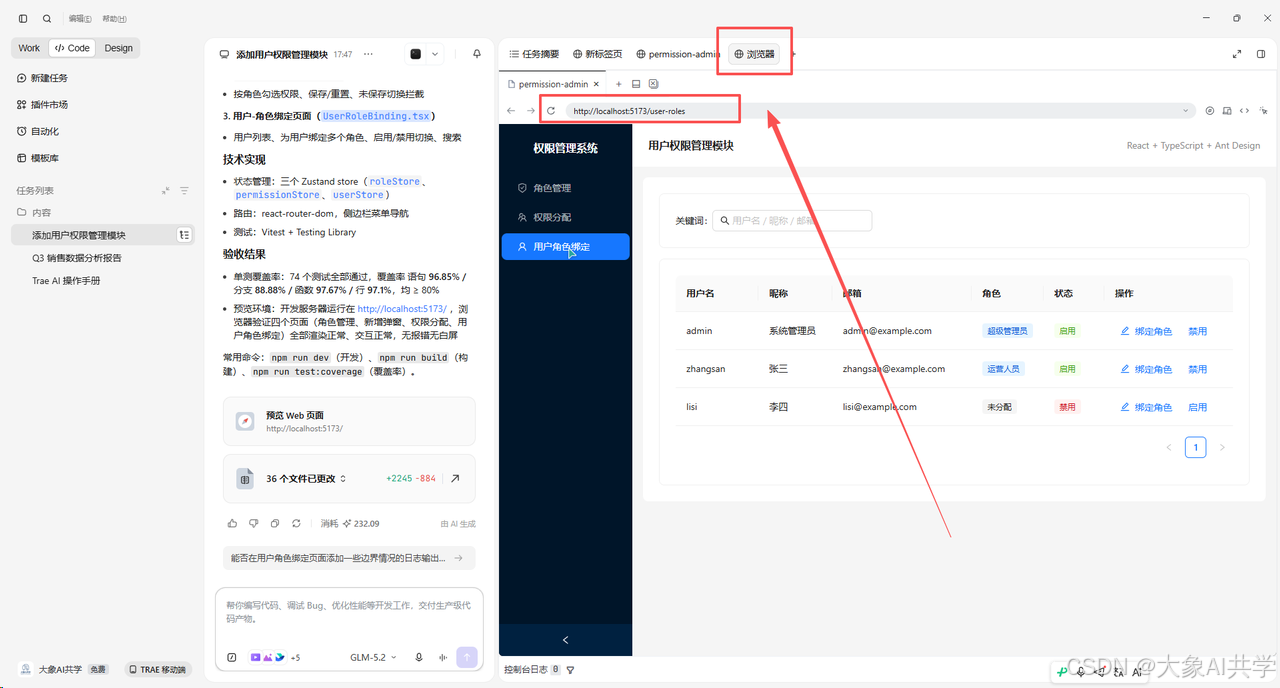
| 浏览器 | 全部 | Web 产物文件(HTML/CSS/JS)的渲染效果 |
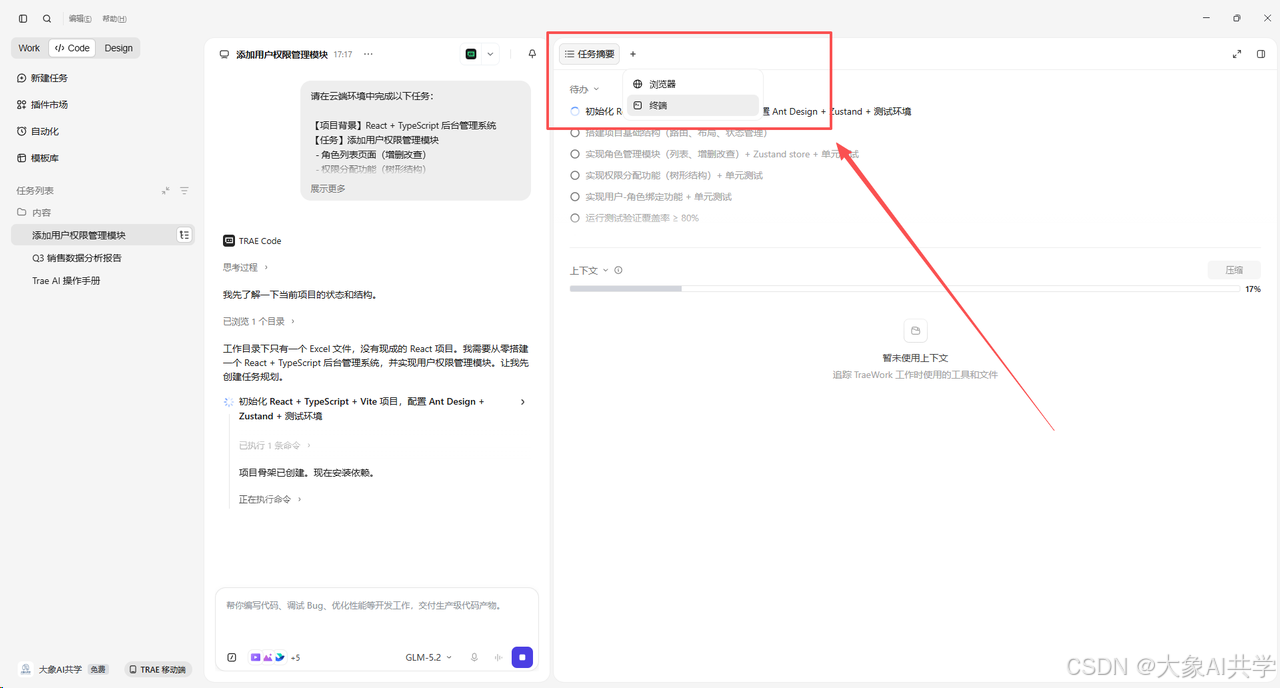
| 终端 | Code | 文件系统操作(运行命令、跑脚本) |
| 画布 | Design | 设计文件的可视化整理 |
工具面板支持同时打开多个页签,方便对照查看。
 5.1 任务摘要
任务摘要页签按模式略有不同:
- Work / Design 模式:待办(TODO 清单) + 任务产物 + 参考信息
- Code 模式:待办(TODO 清单) + 上下文(多了"压缩"按钮,用于上下文超预期时压缩)
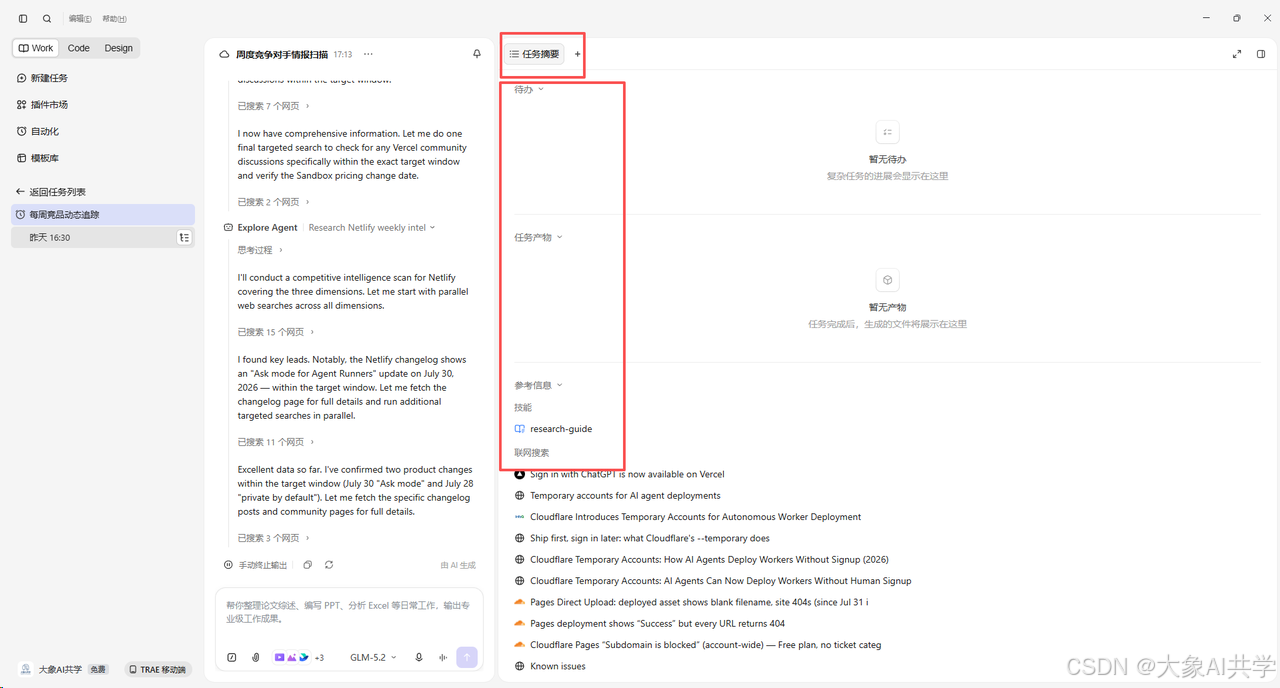 任务产物区块就是这次任务生成的文件清单,点击即可预览。
5.2 浏览器
浏览器页签在云端/本地渲染 Web 产物,验证视觉效果和交互逻辑。也可以在里面打开其他网页浏览。
更强大的用法:预览中可直接修改元素
- 1. 点右上角"选择元素"
- 2. 选中要改的元素
- 3. 三种修改方式:
- 直接修改:在右侧"设计 / CSS"面板改属性
- 评论到对话:写意见连同元素发给 AI
- 添加到对话:把元素加到对话框,再附上意见
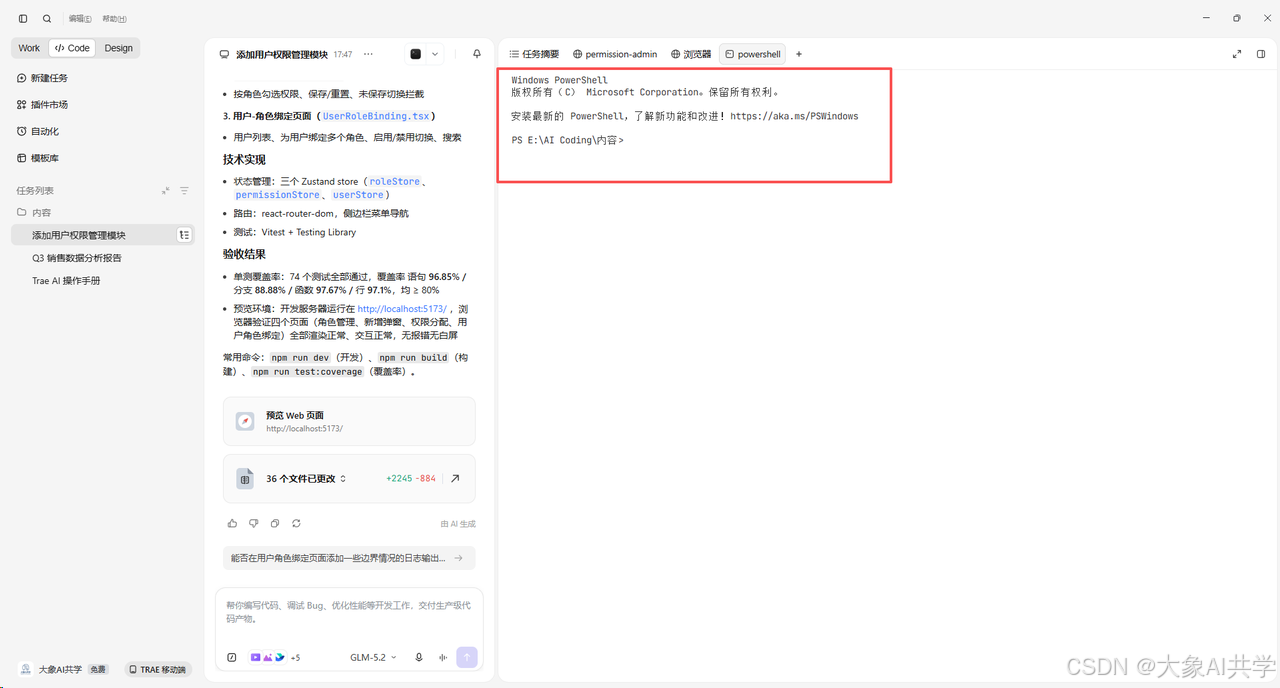
 5.3 终端
仅 Code 模式可用。本质就是云端/本地文件系统的命令行入口,用来跑开发、调试命令。
 5.4 画布
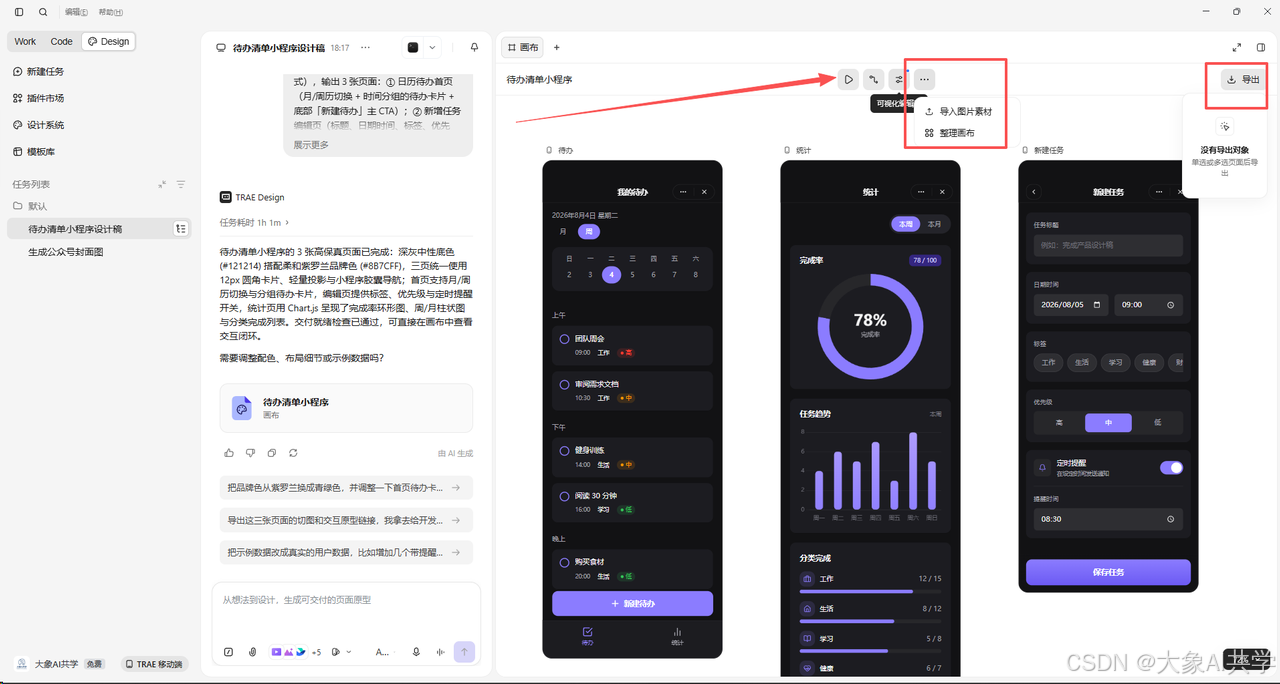
仅 Design 模式可用。任务完成后,设计成果会在画布上展示。在画布里可以:
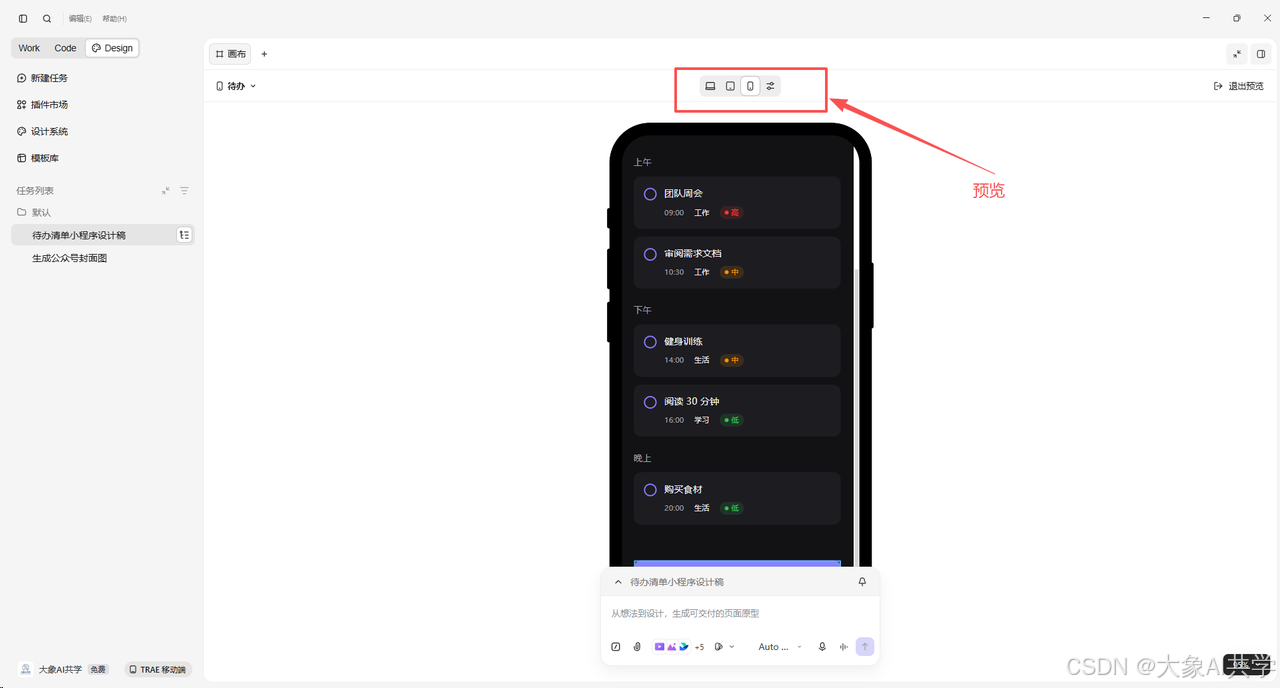 预览、移动、整理产物
- 导入素材
- 导出设计文件
 第六章 任务与产物管理
6.1 任务即文件生成过程
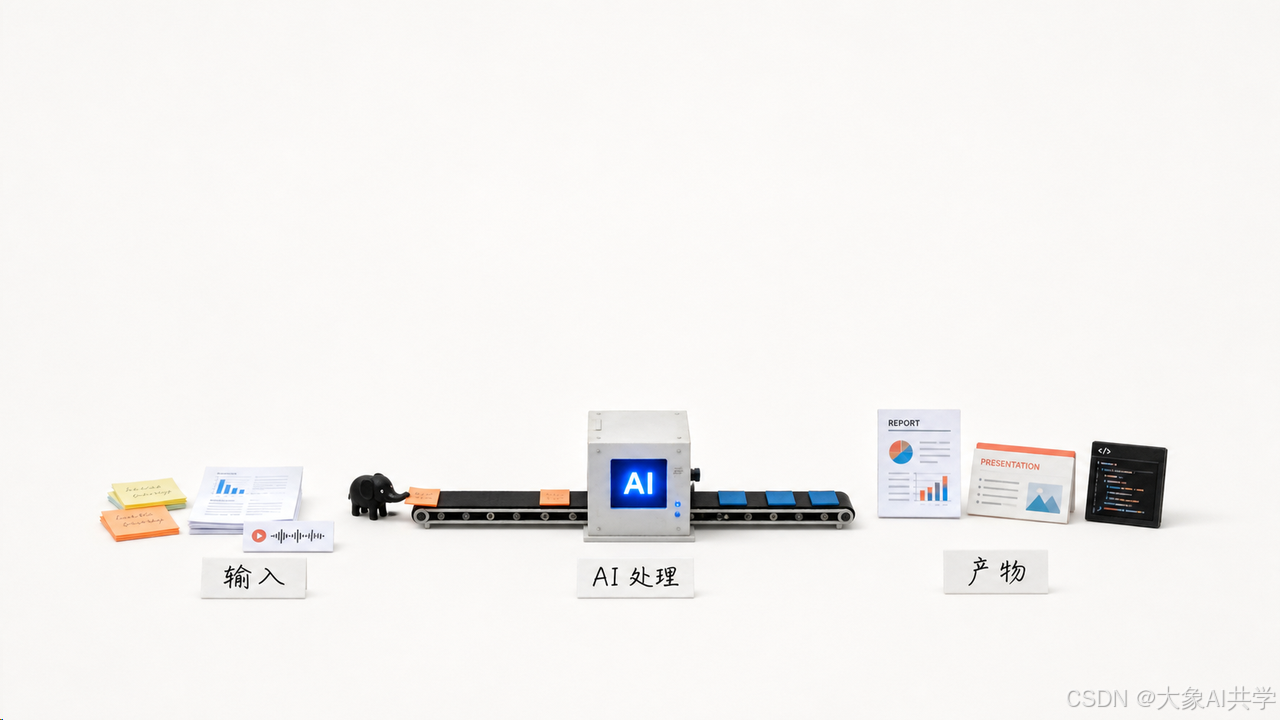
在 Trae Work 里,一个任务 = 一次"从输入到产物"的完整文件生成过程。
- 网页版:直接发指令,系统自动创建项目并以关键词命名
- 桌面版:先选一个项目,再在项目里发指令建任务
任务复杂时,AI 会在"任务摘要"里列出 TODO 清单,你可以实时追踪每个子任务的进度。
6.2 产物即文件输出
每个任务都有一个"任务产物"区块,里面是 AI 生成的文件列表。文件类型取决于模式:
- Work → 文档/表格/演示稿
- Code → 代码文件
- Design → 设计稿
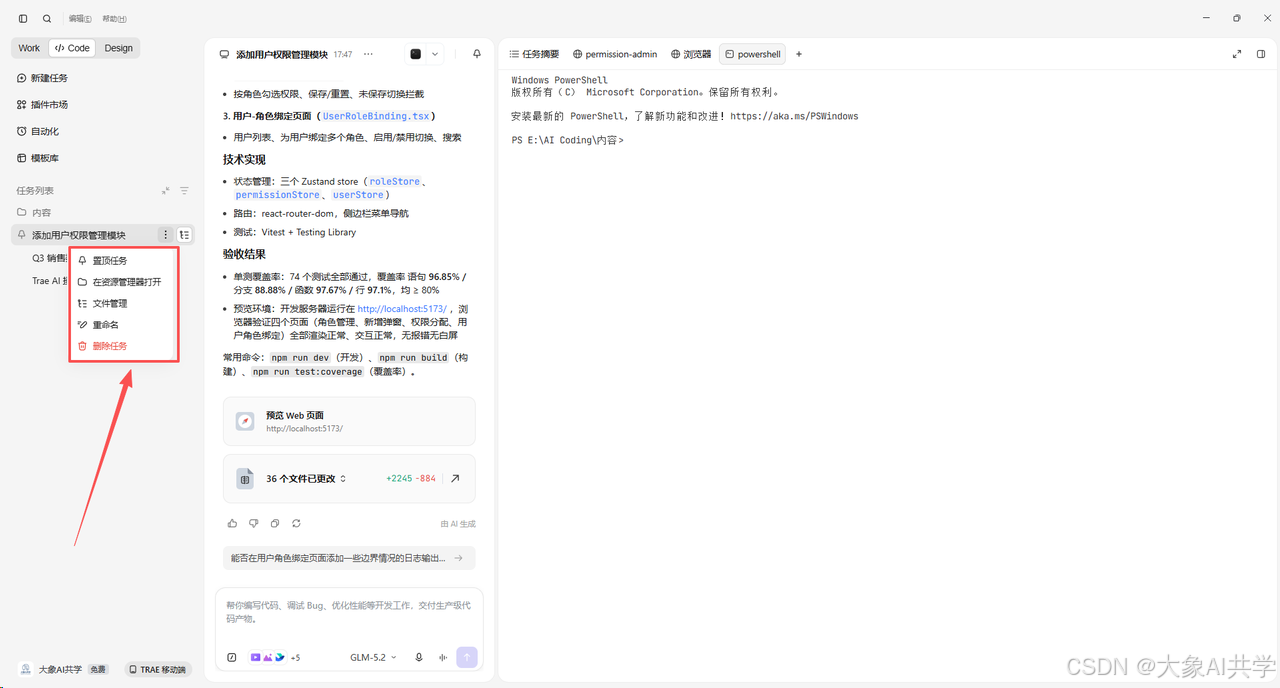
6.3 任务管理操作
打开任务操作菜单的两种方式:
- 1. 左侧任务栏:鼠标悬浮目标任务 → 点右侧"更多操作"图标
- 2. 对话面板顶部:点任务名右侧"更多操作"图标
可执行的操作:
- 置顶 / 取消置顶
- 查看任务相关文件(列表视图 / 树状视图)
- 在任务中新建文件或文件夹
- 重命名任务
- 删除任务
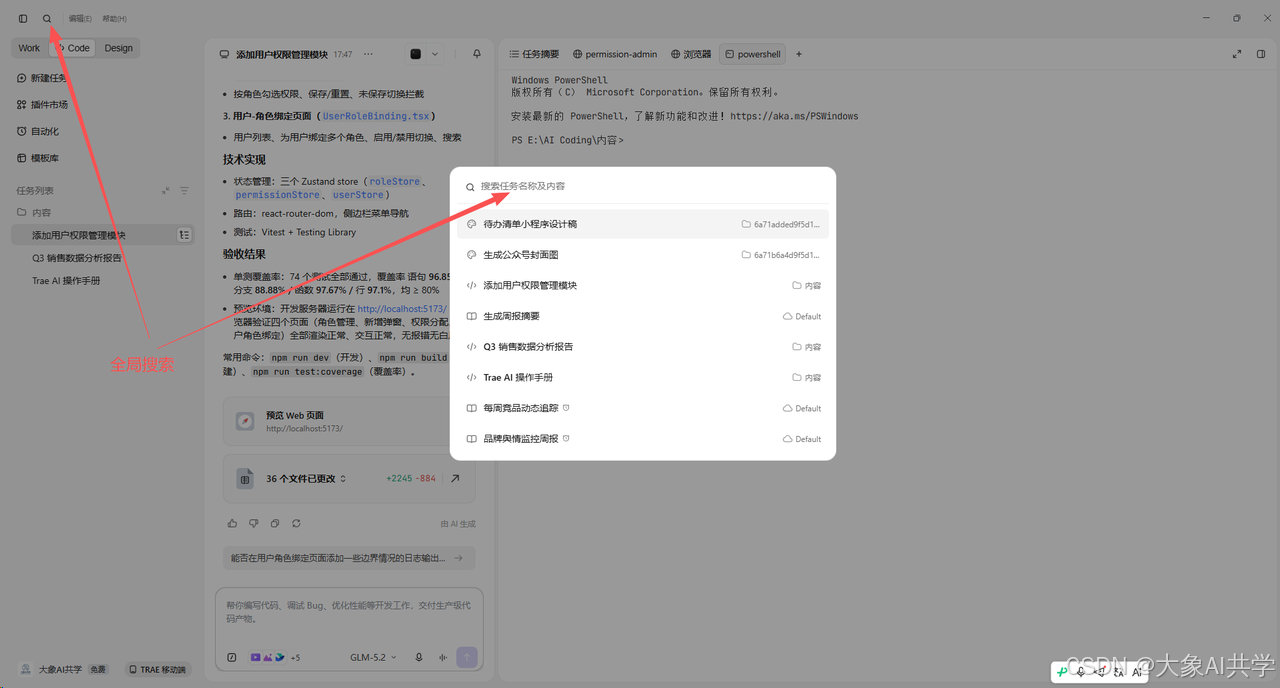
 6.4 全局搜索
通过关键词搜索可以快速定位历史任务和文件,适合任务积累较多后查找。
第七章 上下文工程:文件作为输入
7.1 什么是上下文
上下文 = 你给 AI 的所有输入信息。
在"文件即系统"视角下,上下文就是作为输入的文件集合:
- 附件(.pptx / .xlsx 等文件)
- 图片
- 斜杠命令
- 技能(Skills)
- 联网搜索内容
- 引用的项目内文件
AI 执行任务时,"参考信息 / 上下文"区块会实时显示引用了哪些上下文,过程透明。
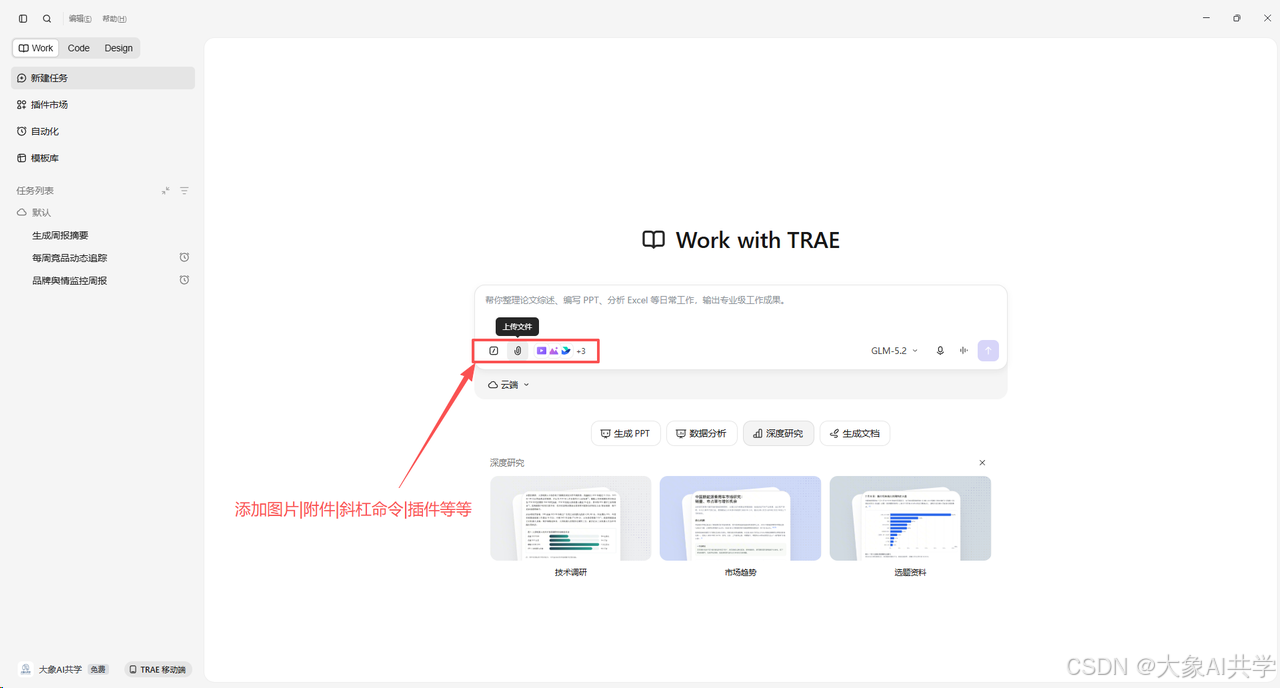
7.2 如何添加上下文
在对话框里可以附加多种上下文:
- 文字:直接描述需求
- 语音:桌面版/移动版支持(移动版默认"按住说话")
- 附件:上传文件作为输入
- 图片:截图、设计稿、手绘草图
- 技能:调用已启用的 Skills 扩展能力
- 斜杠命令:快速触发预设动作
 7.3 Context Engineer 模式
Trae Work 采用上下文工程架构:AI 会智能选择每个任务所需的上下文和工具,而不是无差别塞入全部信息。
这意味着:
- AI 理解项目全局(已有代码结构、技术栈、依赖)
- 基于完整理解做决策,而非逐行补全
- Code 模式下,若上下文超出预期,可点"压缩"按钮手动压缩
第八章 技能、MCP 与自定义 Agent:扩展文件系统能力
8.1 MCP 协议
Trae Work 支持 MCP(Model Context Protocol),可以接入外部工具扩展 AI 的能力。
目前官方支持集成 GitHub 和飞书,也可以添加自定义 MCP Server。
从文件角度看,MCP 就是让 AI 能读写更多类型的文件 / 调用更多外部系统——比如读 Figma 设计稿、操作数据库、调用第三方 API、把结果回存到飞书。
8.2 自定义 Agent
支持自定义 Agent:用一段提示词定义特定角色和工作流,关联 MCP Tools,让 AI 按你的编排方式执行任务。
官方也提供一批可一键导入的 Agent 模板。
典型场景:
- "前端 Agent":自动执行代码规范检查、依赖分析、跨模块联调
- "数据分析 Agent":固定一套分析流程,每次喂新数据
- "文档 Agent":按团队模板生成文档
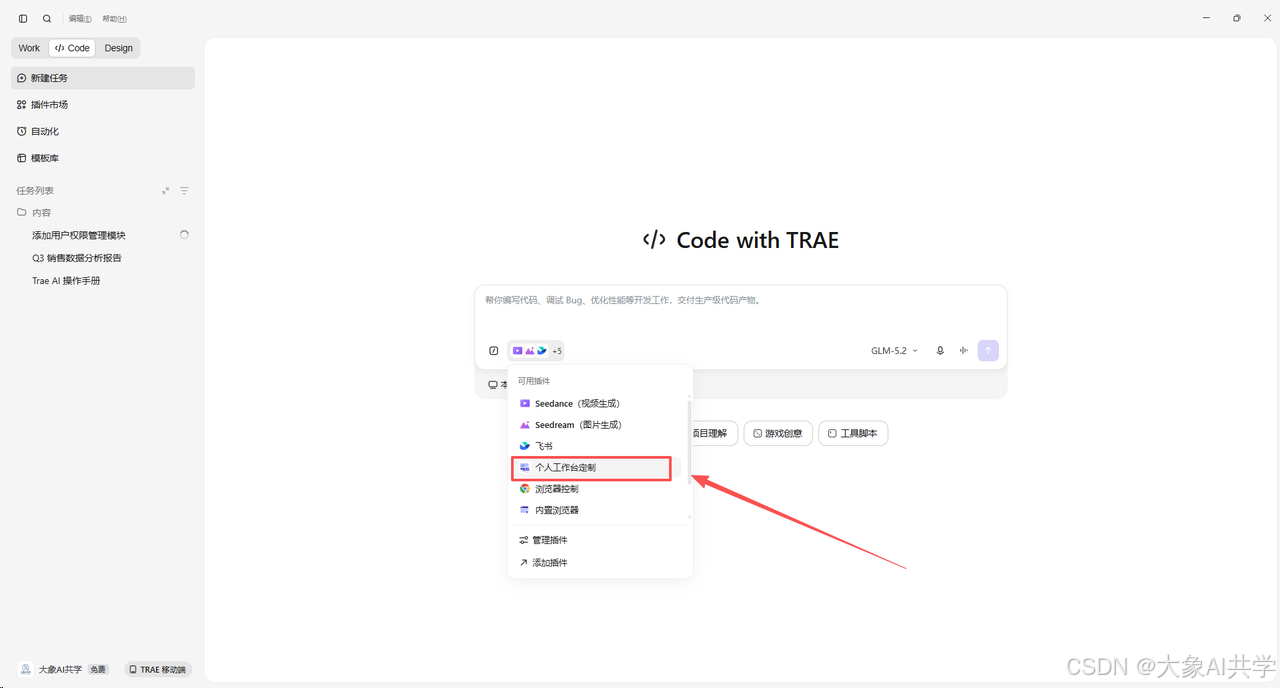
8.3 技能(Skills)
技能是另一种能力扩展,通过 SKILL.md 定义管理,结构化、按需加载。在桌面版和网页版启用技能后,移动版也可以调用。
请使用数据分析技能,对以下销售数据进行深度分析:
[上传数据]

分析维度:
1. 时间趋势分析
2. 区域对比分析
3. 产品品类占比
4. 异常值检测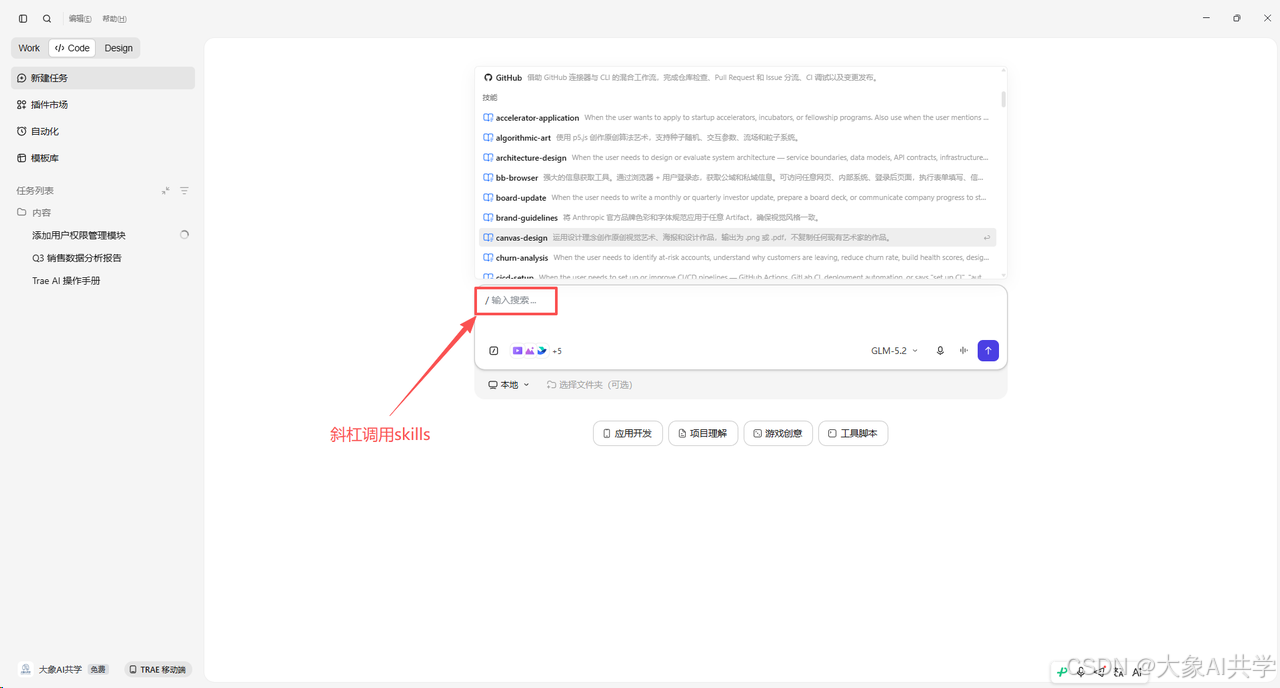
第九章 典型工作流与速查
9.1 Work 模式:周报生成
1. 网页版打开 work.trae.cn
2. 选择 Work 模式
3. 上传本周数据文件(.xlsx)
4. 输入:"生成周报,突出关键成果和风险"
5. AI 自动拆解 → 分析数据 → 生成 .docx
6. 在"任务产物"里预览文档
7. 满意则下载,不满意在对话里追加修改意见
9.2 Code 模式:新功能开发
1. 桌面版 → Code 模式 → 选项目
2. 选"云端"运行环境
3. 输入:"为系统添加用户权限管理模块,含角色 CRUD + 权限树"
4. AI 在云端环境:建表 → 写后端接口 → 写前端页面 → 跑测试
5. 工具面板:任务摘要看进度、终端看命令、浏览器看预览
6. 浏览器里"选择元素"直接调整 UI,或"评论到对话"让 AI 改
7. 验收通过 → 同步代码到本地或推送 Git
9.3 Design 模式:登录页设计
1. 桌面版 → Design 模式
2. 输入:"极简现代风登录页,主色深蓝,含邮箱/密码/登录/忘记密码"
3. AI 生成设计稿,在"画布"上展示
4. 在画布上移动、整理、导入素材
5. 满意后导出设计文件
9.4 三端联动:通勤派活
1. 通勤路上手机打开 TRAE 移动版
2. "按住说话":"把这个 PRD 转成技术方案,含架构图、表结构、接口清单、工时评估"
3. 选择运行环境:云端 或 已配对的公司电脑
4. 到公司后,桌面版已同步任务和产物
5. 在桌面版深度验收、修改
9.5 常用快捷操作速查
| 操作 | 路径 |
| 切换模式 | 界面左上角 |
| 切换运行环境(本地/云端) | 桌面版任务发起前选择 |
| 展开工具面板 | 界面右上角图标 |
| 选择元素修改 | 浏览器页签右上角"选择元素" |
| 压缩上下文 | Code 模式任务摘要 → "压缩"按钮 |
| 任务更多操作 | 任务条目右侧"更多操作"图标 |
| 全局搜索 | 主界面搜索入口 |
| 移动端连接电脑 | 移动端首页左下角 → "连接我的电脑" |
9.6 常见问题
Q1:网页版和桌面版该用哪个? 临时需求、外出办公用网页版;长期开发、复杂项目、需要本地文件用桌面版。
Q2:云端任务和本地任务有什么区别? 云端任务文件在云上跑,三端都能看进度;本地任务文件在你指定的电脑上跑,只有移动版和那台电脑的桌面版能同步,网页版看不到。
Q3:移动版能执行任务吗? 不能。移动版是"任务下发中心",任务实际在云端或已配对的电脑上执行。
Q4:生成的代码/文档能直接商用吗? 基础框架可以直接用,但关键业务(支付、金融、高并发)建议人工复核。企业级安全策略需工程师二次验证。
Q5:移动版连不上电脑? 检查三点——①手机和电脑登录同一手机号;②桌面版"设置 → TRAE 移动端"打开了"允许控制"开关;③连接有效期 180 天,过期需重新连接。
阅读建议:
先通读第一、二章建立"文件即系统"的心智模型,再按需查阅第三~第八章的具体能力,最后用第九章的工作流实操一遍。
既然看到这里了,如果觉得不错,随手点个赞、在看、转发三连吧,如果可以给我个星标⭐,将不胜感激~谢谢你看我的文章,我们,下次再见。
Trae Work | AI工作台 | 字节跳动 | 文件即系统 | AI工具教程
作者:大象-推动 AI 共学,让普通人轻松上手AI
相关阅读:
- Trae Work 网页版:https://work.trae.cn/
- Trae Work 桌面版下载:https://www.trae.cn/ide/download
- 官方文档:https://docs.trae.cn/
- 社群站:https://daxiangnaoyang.github.io/daxiang-ai-gongxue/?motion=on

AtomGit AI 社区提供模型库、数据集、Agent、Token等资源
更多推荐

 10
10 0
0- 0



 已为社区贡献4条内容

所有评论(0)