
Codex 接入 DeepSeek V4:Windows 一键配置脚本使用记录
适用平台:Windows
配置说明参考 DeepSeek 官方文档
一、背景
DeepSeek 近期发布了与 Codex 的接入支持:deepseek-v4-flash 已适配完成,deepseek-v4-pro 预计 2026 年 8 月初支持。
另外,Codex 与 ChatGPT 桌面版已合并,微软商店中安装 ChatGPT 后即可使用 Codex 相关功能。以下记录我在 Windows 环境下使用 DeepSeek 官方配置脚本完成接入的过程。
二、前置条件
开始配置前需要确认以下两点:
- 已安装 Codex CLI 或 ChatGPT 桌面版,并至少运行过一次(确保
~/.codex目录已生成); - 已在 DeepSeek 开放平台(https://platform.deepseek.com/api_keys)创建 API Key(以
sk-开头)。
三、配置原理简述
Codex 通过 Responses API 与模型通信,DeepSeek API 原生支持该协议格式(base_url 为 https://api.deepseek.com),因此无需第三方代理,直接在 Codex 中声明 DeepSeek 模型即可。
由于 Codex CLI、ChatGPT 桌面端与 VS Code 插件共用 ~/.codex 下的同一份配置,配置一次即可在所有形态中使用。
四、配置步骤
打开 PowerShell,执行以下命令:
irm https://cdn.deepseek.com/api-docs/codex-deepseek-setup-en.ps1 | iex
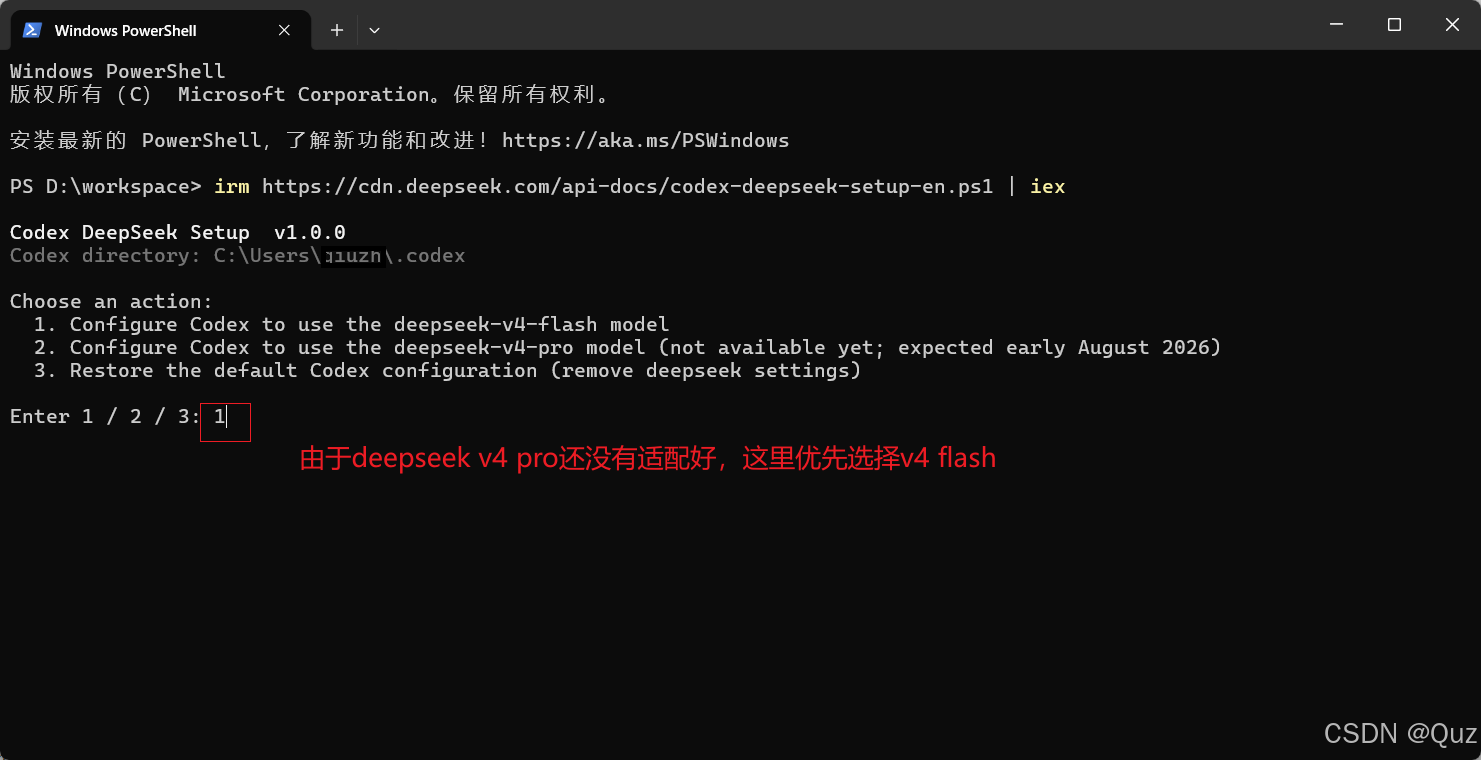
脚本运行后显示菜单:
1. 使用 deepseek-v4-flash(已适配)
2. 使用 deepseek-v4-pro(尚未适配)
3. 恢复安装前的默认配置
当前选择 1,使用 deepseek-v4-flash。
随后脚本会提示输入 DeepSeek API Key。若系统环境变量 DEEPSEEK_API_KEY 已配置,则跳过输入。
脚本执行的内容包括:
- 将原
~/.codex/config.toml备份至~/.codex/backup-deepseek/; - 生成
~/.codex/models.json,声明 DeepSeek 模型的上下文窗口、推理强度档位与工具调用格式等元数据; - 修改
~/.codex/config.toml,新增[model_providers.deepseek]配置段,原有插件、MCP 服务器、项目信任级别等配置保留; - 写入前校验配置文件语法,校验不通过则中止,不影响原文件。
五、验证配置结果
重启 ChatGPT 桌面版(或终端中的 Codex),在模型列表中选择 DeepSeek-V4-Flash,让 Codex 执行一个简单任务即可确认配置生效。
六、切换模型与恢复配置
如需切换 deepseek-v4-flash 与 deepseek-v4-pro,或恢复安装前配置,重新执行同一条命令:
irm https://cdn.deepseek.com/api-docs/codex-deepseek-setup-en.ps1 | iex
按菜单选择:
Pick 1/2 to switch between flash / pro, or 3 to restore the pre-install configuration.
- 选择 1:使用
deepseek-v4-flash; - 选择 2:使用
deepseek-v4-pro(适配完成后生效); - 选择 3:恢复安装前的默认配置。
七、常见问题
Q1:提示找不到 ~/.codex 目录
Codex / ChatGPT 桌面版尚未运行过,先安装并启动一次,再执行配置脚本。
Q2:如何确认脚本内容
可先仅下载脚本内容查看:
irm https://cdn.deepseek.com/api-docs/codex-deepseek-setup-en.ps1
Q3:Mac / Linux 环境
终端执行:
bash <(curl -fsSL https://cdn.deepseek.com/api-docs/codex-deepseek-setup.sh)
Q4:配置异常时如何恢复
重新运行脚本选择 3,或将 ~/.codex/backup-deepseek/ 中的备份文件还原。
Q5:API Key 安全
请勿将 API Key 提交到公开仓库或发布在文章中;如疑似泄露,可在 DeepSeek 开放平台删除后重新创建。
八、总结
接入流程分为四步:安装并运行 ChatGPT 桌面版、创建 DeepSeek API Key、在 PowerShell 中执行官方配置脚本、选择模型并输入 Key。后续切换模型或恢复默认配置,均通过重新执行脚本完成。

AtomGit AI 社区提供模型库、数据集、Agent、Token等资源
更多推荐

 11
11 0
0- 0


 已为社区贡献1条内容

所有评论(0)