
GPT Image 2 国内哪里可以用?StartAI 使用指南
GPT-image-2(ChatGPT Image 2.0)是 OpenAI 推出的新一代 AI 绘图模型,具备中文渲染精准、画面写实度高、支持 2K 高清输出等特点,非常适用于电商视觉设计、创意素材制作等场景。针对国内用户无法直连海外模型、网络受限、使用门槛高等问题,本文基于 PS 结合 StartAI 插件,提供一套本土化可落地的实操方案,无需翻墙、无海外使用成本,手把手讲解电商详情页的 AI 生成流程,零基础也能快速落地,有效提升设计出图效率。
一、PS 插件 StartAI(电商设计适配、PS 原生联动)
插件适配 PS 2015 及以上版本,支持国内网络直连 GPT-image-2 模型,可在 PS 内完成一键 AI 生图、素材优化与版式排版,是高效制作电商详情页、主图、海报的轻量化工具。下文详细讲解完整实操流程与优化技巧。
二、工具与准备工作
软件:Adobe Photoshop(CC 2015 及以上版本兼容性最佳)
插件:StartAI(PS 专用 AI 生图插件,内置 GPT-image-2 绘图能力)
素材:产品白底清晰图,要求产品主体突出、背景干净无杂物,能够有效提升 AI 识别精度与出图稳定性。
三、StartAI 插件安装与启用流程
1. 通过官方渠道获取 StartAI 插件安装包,适配本地系统与 PS 版本,国内网络可直接下载使用。依托插件本土化适配能力,可直接调用 GPT-image-2 模型,无需翻墙、无需额外网络配置,可显著提升电商主图、详情页、宣传海报的出图效率。
2. 关闭 Photoshop 软件,双击安装包,根据安装向导完成插件安装。
3. 重启 PS,在软件增效工具面板中找到并调出 StartAI 操作面板(本文演示环境为 Mac 系统、PS 2020 版本,其他版本操作逻辑一致)。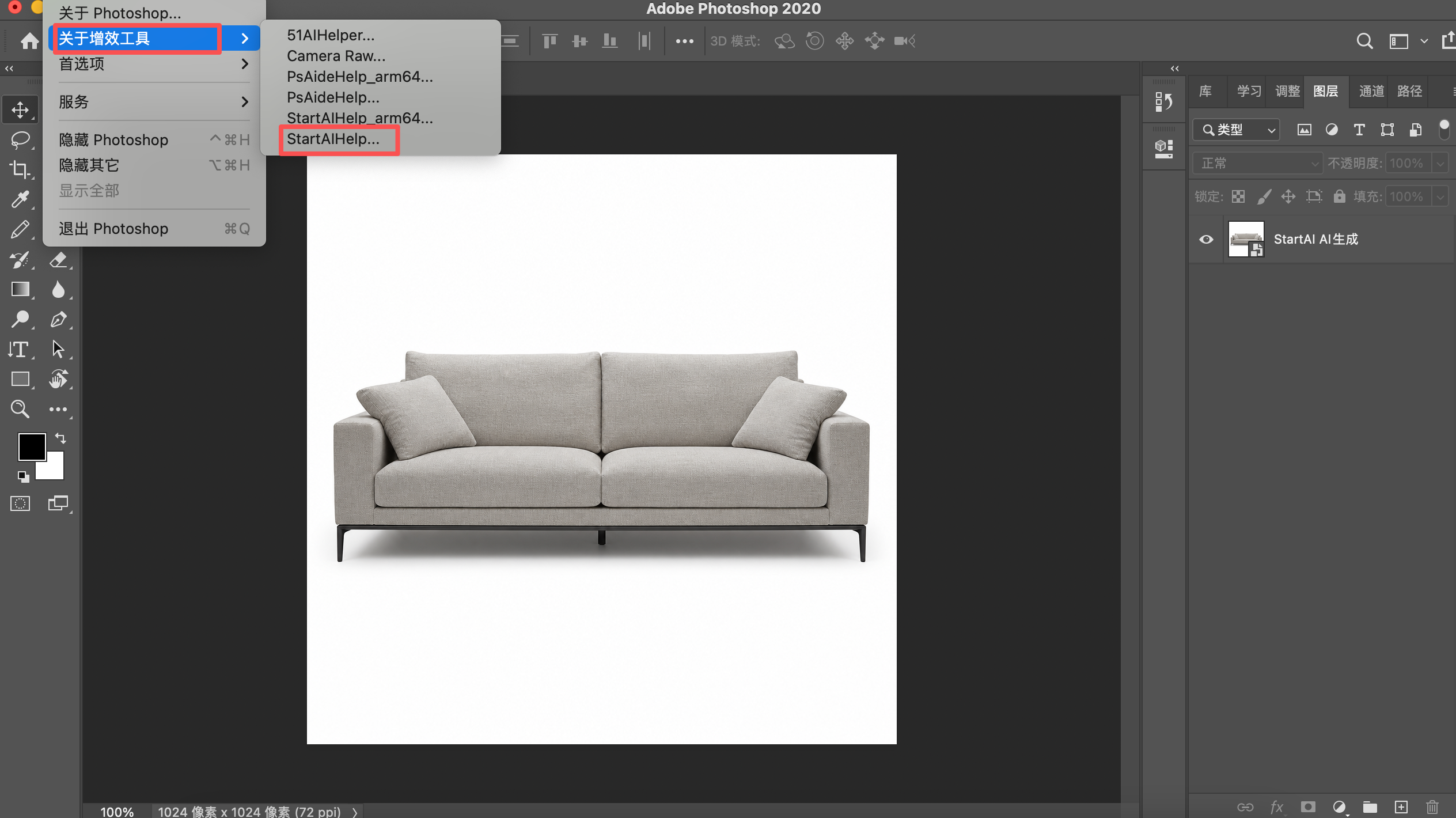
4. 完成插件登录与激活,即可正常使用 GPT-生图相关功能。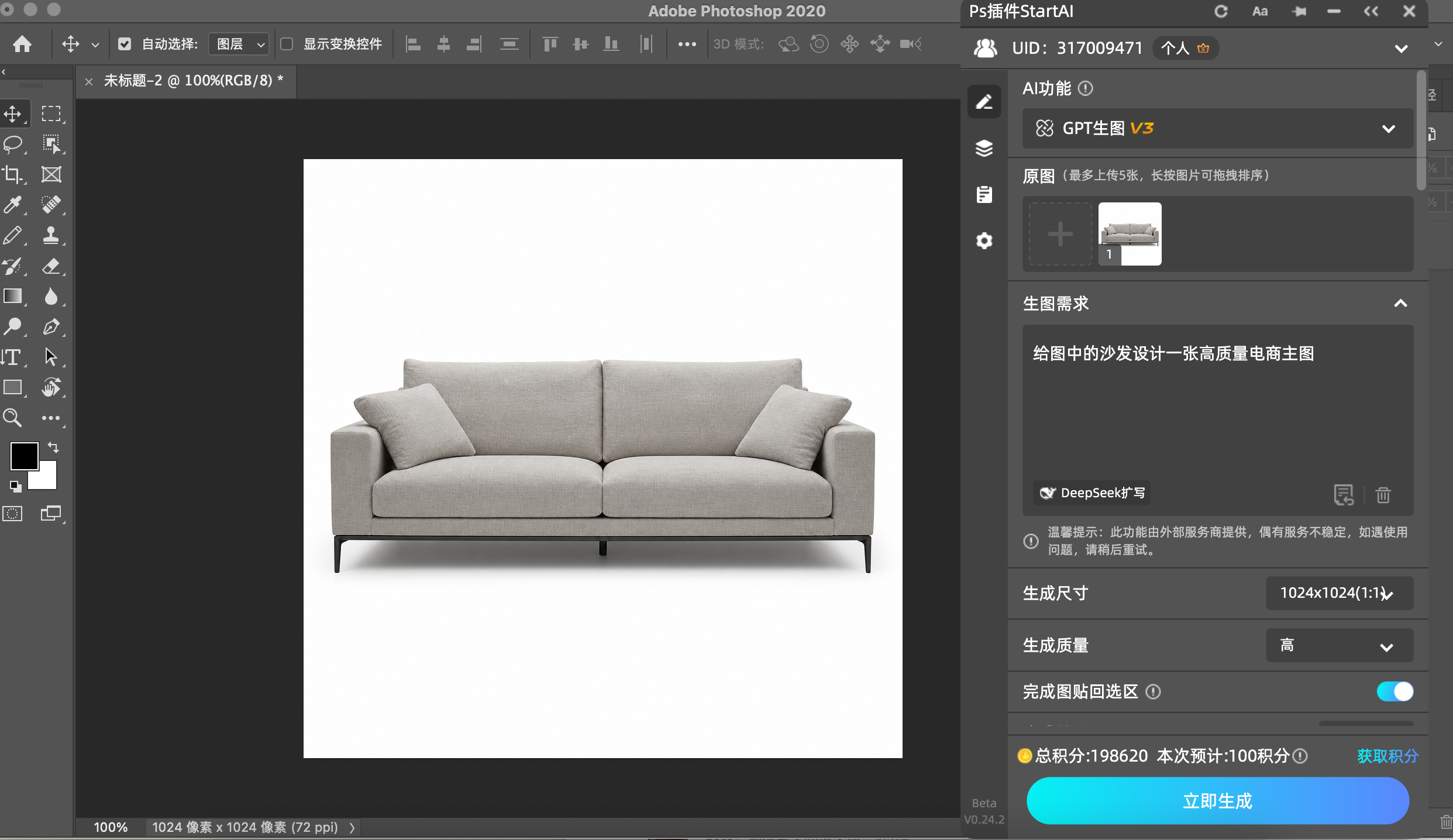
四、核心实操:3 步一键生成电商视觉素材
一键生成电商主图(以沙发产品为例)
1. 素材准备
在 PS 中打开产品白底素材图,调整构图,保证产品主体居中、画面无多余干扰元素,为 AI 精准生成素材提供基础。
2. 调用 GPT-image-2 生图能力
打开 StartAI 面板 → 选择 GPT 生图功能 → 上传当前画布产品图像 → 输入标准化生成提示词。
参考提示词:给图中的沙发设计一张高质量电商主图,标题:意式极简棉麻布艺沙发 | 久坐不塌 小户型友好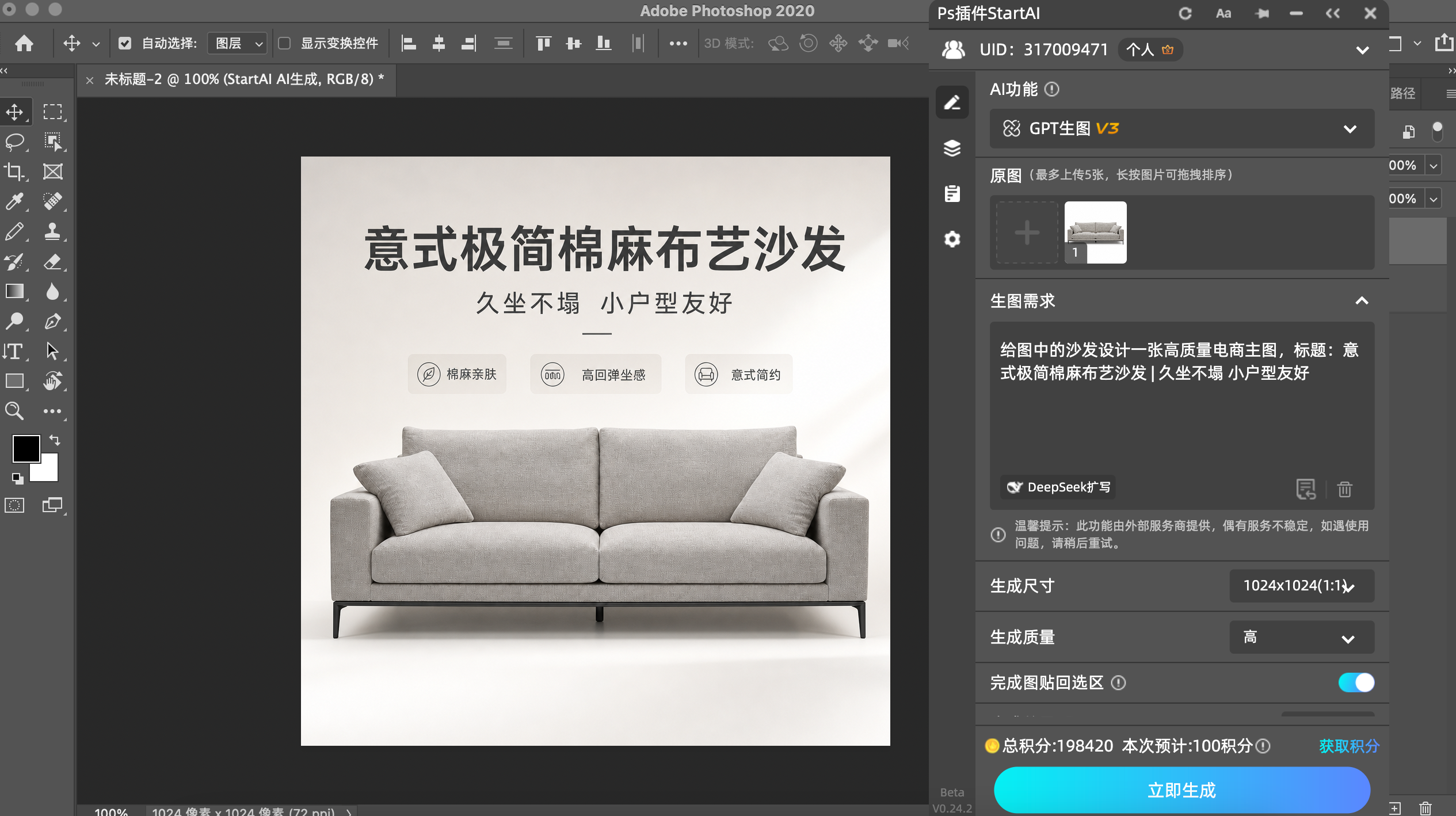
3. 参数设置与素材生成
根据电商平台需求选择适配画面比例(1:1/3:4 等),点击生成按钮。AI 将自动完成背景美化、光影渲染、文字排版优化,全程保留原始产品主体不变,生成的文字清晰、无拉伸变形,满足电商上架标准。
五、进阶优化技巧(提升出图稳定性与质感)
1. 提示词精准化
通用结构:产品主体 + 使用场景 + 设计风格 + 画质要求 + 核心卖点
示例:沙发,电商主图,意式极简风格,8K 高清质感,细节丰富,久坐不塌,适配小户型家居场景
2. 保障产品一致性
优先使用纯白底、主体居中的原始素材,尽量避免素材存在复杂光影、遮挡、杂物干扰,能够最大程度保证 AI 精准保留产品原貌,减少篡改、变形、失真问题。
3. 平台比例精准适配
针对主流电商平台规范适配尺寸比例,避免二次裁切返工:
淘宝 / 天猫主图:1:1
商品详情页:750px 标准宽度长图
宣传海报:16:9 / 9:16
六、总结
借助 PS+StartAI+GPT-image-2 的组合方案,国内用户可在无翻墙、无额外海外成本的前提下稳定使用高阶 AI 绘图能力。该方案重构了传统电商视觉设计流程,可将原本数小时的详情页、主图制作工作压缩至数分钟完成。无论是零基础设计从业者、中小电商商家,都可以快速上手,批量生成高清、质感统一、符合平台规范的电商视觉素材,适配淘宝、拼多多、京东等全平台使用需求,有效提升设计效率与页面视觉质感。
完成工具安装后登录账号,输入测试体验码 S4373M 即可解锁基础试用权限

AtomGit AI 社区提供模型库、数据集、Agent、Token等资源
更多推荐
 21
21 0
0- 0


 已为社区贡献1条内容

所有评论(0)