
codex/chatgpt登录失败: failed to start login server: 以一种访问权限不允许的方式做了一个访问套接字的尝试。(os error 10013)
·
如下图所示
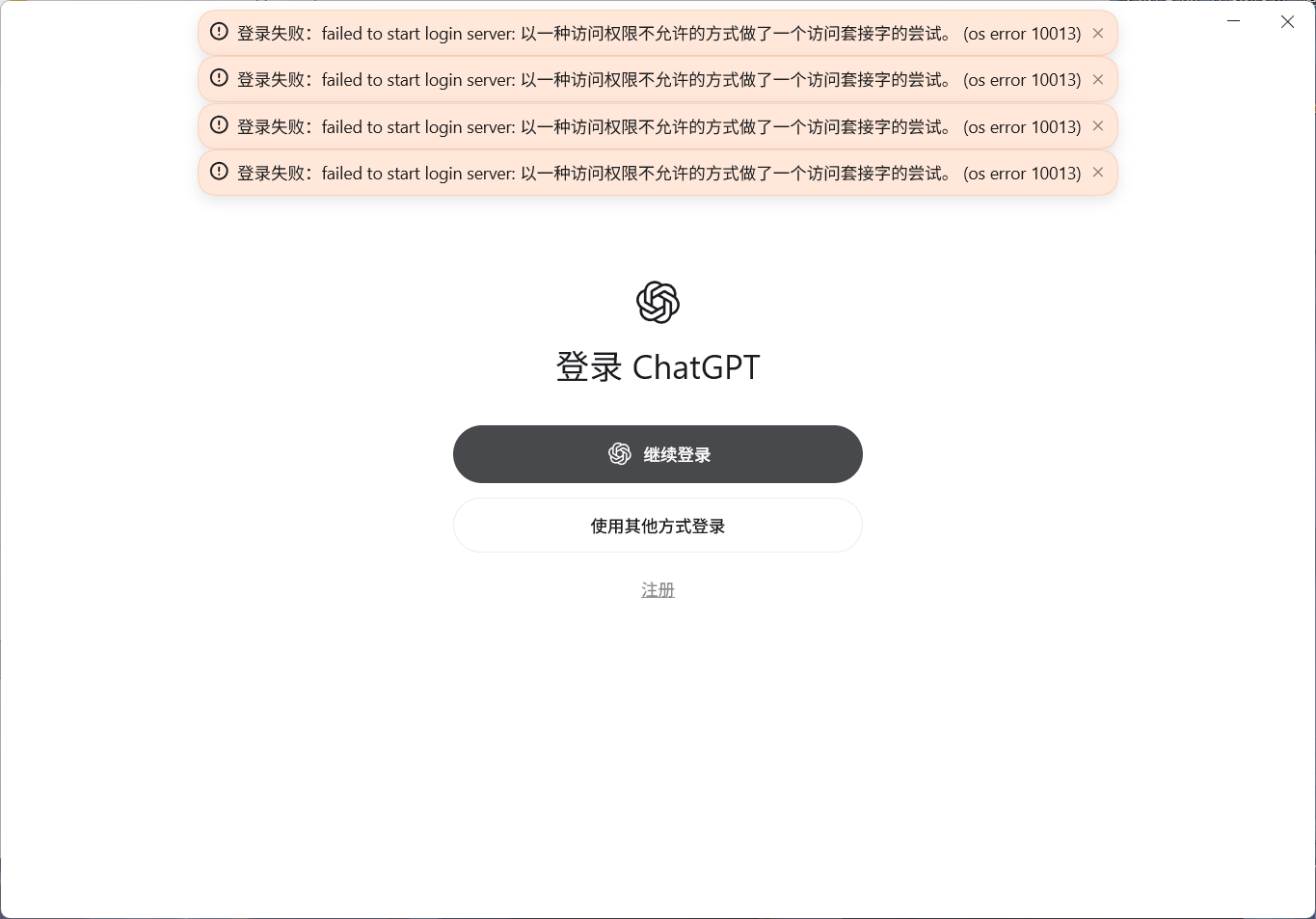
解决方法有临时和永久两种,分别如下。
1.快速临时解决方案
以管理员身份打开命令提示符或PowerShell,依次执行以下命令重置Windows NAT服务:
net stop winnat
net start winnat
执行完成后无需重启电脑,直接重新启动Codex即可正常登录,这是目前验证成功率最高的处理方式
完整修复步骤(适用于上述方法无效的场景)
检查端口预留状态 执行命令查看当前系统预留的TCP端口范围,确认Codex所需端口是否在被排除的区间内:
netsh interface ipv4 show excludedportrange protocol=tcp如果输出结果中包含1445-1460这类覆盖默认登录端口的区间,就属于典型的系统端口预留冲突。
深度重置相关网络服务 若单独重启WinNAT无效,可以同时停止并重启关联的虚拟化网络服务:
   net stop winnat
   net stop hns
   net stop vmms
   net start hns
   net start winnat
   net start vmms
该方法可彻底刷新Hyper-V、WSL2相关的端口预留规则,解决深层端口占用问题。
2.永久长期解决方案
永久端口排除方案(长期使用场景)如果需要长期稳定使用Codex,可将其默认端口从系统预留范围中永久排除:
   net stop winnat
   netsh interface ipv4 add excludedportrange protocol=tcp startport=1455 numberofports=1
   net start winnat
执行后再次查看排除端口列表,1455端口会被标记为管理员管控的固定排除端口,不会再被WinNAT随机占用。

AtomGit AI 社区提供模型库、数据集、Agent、Token等资源
更多推荐



 7
7 0
0- 0


 已为社区贡献2条内容

所有评论(0)