
TRAE使用MCP控制MATLAB配置指南
TRAE 使用 MCP 控制 MATLAB 配置指南
## 📌 核心概念
您只需要与 TRAE 对话,TRAE 通过 MCP 协议将命令发送给 MATLAB 执行,结果再传回 TRAE 显示。MATLAB 在此过程中充当"执行引擎"的角色。
💰 费用说明
| 项目 | 说明 |
|---|---|
| MATLAB Agentic Toolkit | MathWorks 官方开源,免费 |
| MCP 协议 | 开放标准,免费 |
| TRAE | 使用当前 GLM 模型额度,超额充值即可 |
| 前提条件 | MATLAB 许可证需合法(已安装 R2025a) |
🚀 配置步骤
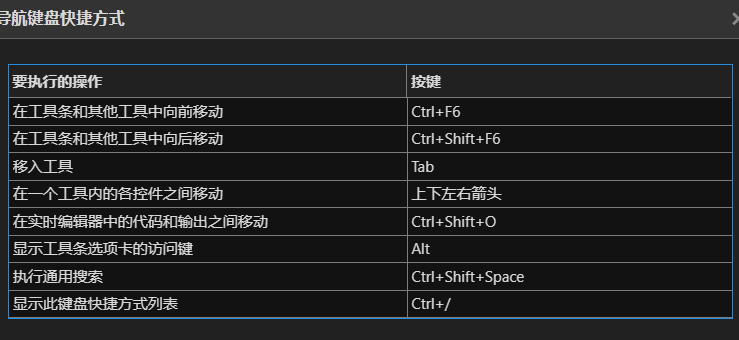
第一步: 创建文件夹

第二步: 下载 Agentic Toolkit 安装包
详细信息请访问: 教程网站
操作步骤:
-
访问 GitHub 发布页: https://github.com/matlab/simulink-agentic-toolkit/releases
-
下载文件:
agenticToolkitInstaller.mltbx(约 75KB) -
保存到任意位置(例如:
D:\Downloads\)
第三步: 安装 MLTBX 工具箱包到 MATLAB (v1.2.1)
安装流程:
-
定位文件: 找到下载的
agenticToolkitInstaller.mltbx文件 -
启动安装: 双击运行文件(需要先打开 MATLAB)
-
确认安装: MATLAB 弹出安装确认窗口,点击 Install
第四步: 执行安装命令
在 MATLAB 命令窗口中执行以下命令:
setupAgenticToolkit("install")
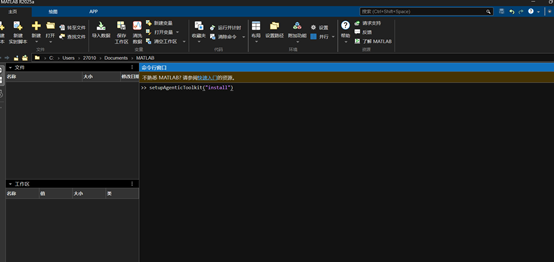
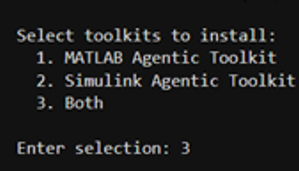
配置向导选项:
步骤 1: 选择安装类型
-
输入
3→ 同时安装 MATLAB 和 Simulink 工具包
步骤 2: 确认开始安装
-
输入
Y→ 开始安装 -
安装过程将下载 MCP Server 和两个工具包

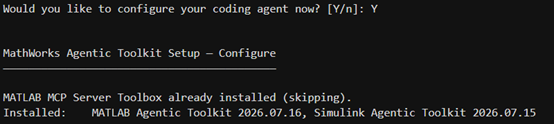
步骤 3: 配置 Coding Agent
-
输入
Y→ 继续配置 Coding Agent -
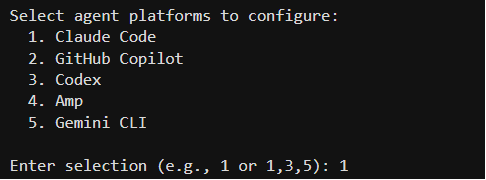
步骤 4: 选择 AI 工具
-
输入
1→ 选择 Claude Code(TRAE 的标准配置)
步骤 5: 选择项目类型
-
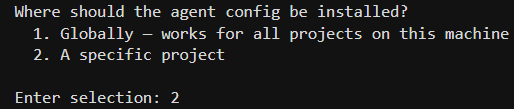
输入
2→ 选择特定项目配置 -
步骤 6: 设置项目路径
-
输入
D:\Documents\MATLAB→ 配置文件存放路径 -

-
目录结构:
-
项目文件:
D:\Documents\MATLAB\(存放 .m、.slx 文件) -
AI 工具包:
C:\Users\27010\.matlab\agentic-toolkits\(隐藏目录)
-
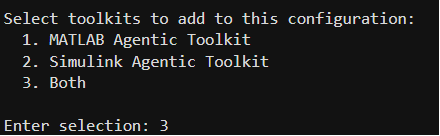
步骤 7: 选择工具包
-
输入
3→ 同时添加 MATLAB 和 Simulink 工具包到配置
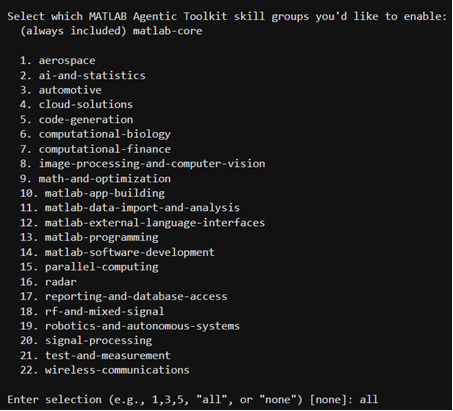
步骤 8: 启用技能组
-
输入
all→ 启用所有技能组
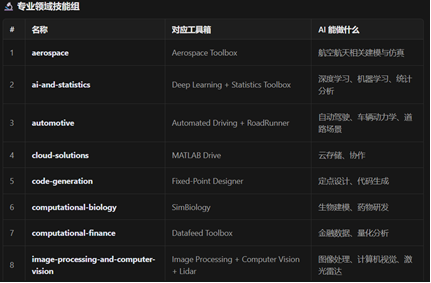
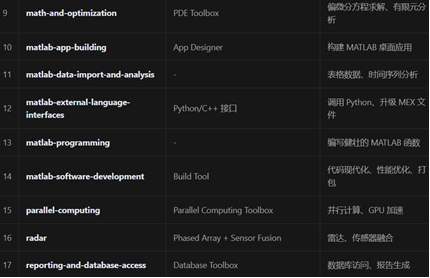
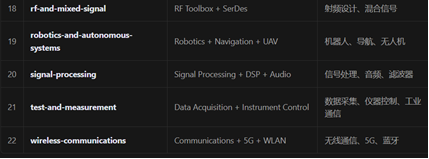
📝 技能组选择说明:
| 选项 | 说明 |
|---|---|
all | 全部启用,AI 能力最全,适合探索阶段。Token 开销较大,可后续精简 |
none | 只保留基础功能,Token 最省,但 AI 只能使用基础 MATLAB 命令 |
| 按需选择 | 例如: 信号处理选 20,图像处理 |
步骤 9: 磁盘空间要求
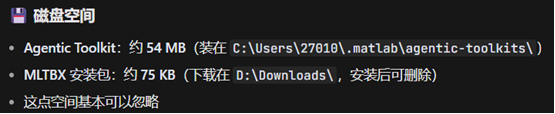
-
Agentic Toolkit: 约 54 MB (
C:\Users\27010\.matlab\agentic-toolkits\) -
MLTBX 安装包: 约 75 KB (
D:\Downloads\,安装后可删除)
⚠️ 重要提醒: 请确保安装 MATLAB 时已勾选对应插件,否则后续使用技能组时会出现功能缺失错误。
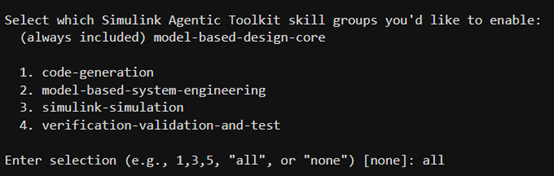
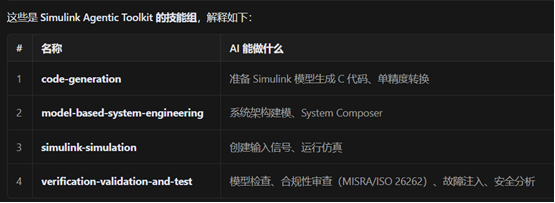
步骤 10: 配置 Simulink 技能组
-
输入
all→ 启用全部 Simulink 技能组 -
这样 AI 可以搭建模型、运行仿真、生成代码、执行验证测
步骤 11: 确认配置计划
-
输入
Y→ 确认并继续配置

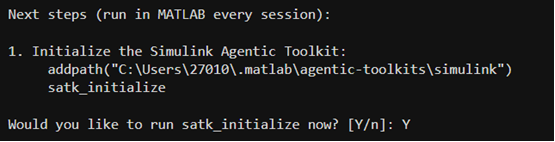
*步骤 112:初始化
-
输入
Y→ 确认并继续配置 -
系统将立即运行初始化,加载工具包的所有技能并验证配置
-
步骤 12: 共享 MATLAB 引擎
-
在 MATLAB 命令窗口执行:
matlab.engine.shareEngine
第五步: 配置 MCP
⚠️ 注意: 执行以下操作时,请保持 MATLAB 运行状态,并已执行
matlab.engine.shareEngine命令。
配置流程:
-
打开设置: 点击 TRAE 界面的设置按钮
-
进入 MCP 配置: 找到 MCP 选项卡
-
添加服务器: 选择"手动添加"

-
配置参数: 粘贴以下 JSON 配置:
 {
   "mcpServers": {
     "matlab": {
       "command": "C:\\Users\\27010\\.matlab\\agentic-toolkits\\bin\\matlab-mcp-server.exe",
       "args": [
         "--matlab-session-mode",
         "existing"
       ]
     }
   }
 }
-
保存配置: 点击确认按钮
图片位置: 这里应插入配置成功提示界面的截图
✅ 配置完成
当您看到配置成功的提示时,表示 TRAE 已成功通过 MCP 协议连接到 MATLAB。现在您可以通过自然语言与 TRAE 对话,TRAE 将自动调用 MATLAB 完成编程任务。
🎯 使用示例:
-
"帮我创建一个 3x3 的随机矩阵"
-
"绘制 sin(x) 函数在 0 到 2π 范围内的图像"
-
"求解这个线性方程组: 3x + 2y = 7, x - y = 1"
TRAE 会自动将您的需求转换为 MATLAB 代码并执行,结果直接显示在对话中。

AtomGit AI 社区提供模型库、数据集、Agent、Token等资源
更多推荐



 7
7 0
0- 0


 已为社区贡献1条内容

所有评论(0)