
从无到有:使用 AI 工具 TRAE 完成批量重命名工具项目
引言
在软件开发领域,AI 工具正逐渐成为开发者的得力助手,最近开始接触到免费的TRAECN开发工具。本文以一个批量重命名工具项目为例,详细记录如何使用 TRAE AI 工具从无到有完成一个可发布到 GitHub 的完整项目。
项目背景与需求分析
初始需求
我的硬盘里存有大量收集的电子书,网上很多工具软件不符合我的使用习惯,所以希望独自开发一个批量重命名工具,具备以下核心功能:
-
遍历指定目录下的 epub、pdf 等文件
-
批量更改文件名,去掉指定字符串
-
支持增添扩展名类型
-
可任意设置要更改的前缀、后缀、中间任意字符串
需求演进
随着开发的深入,我发现有些地方还可以改进,随着使用频率不断升高,我也开始不断提出新的需求:
-
添加 GUI 图形界面
-
增加撤销/后退功能
-
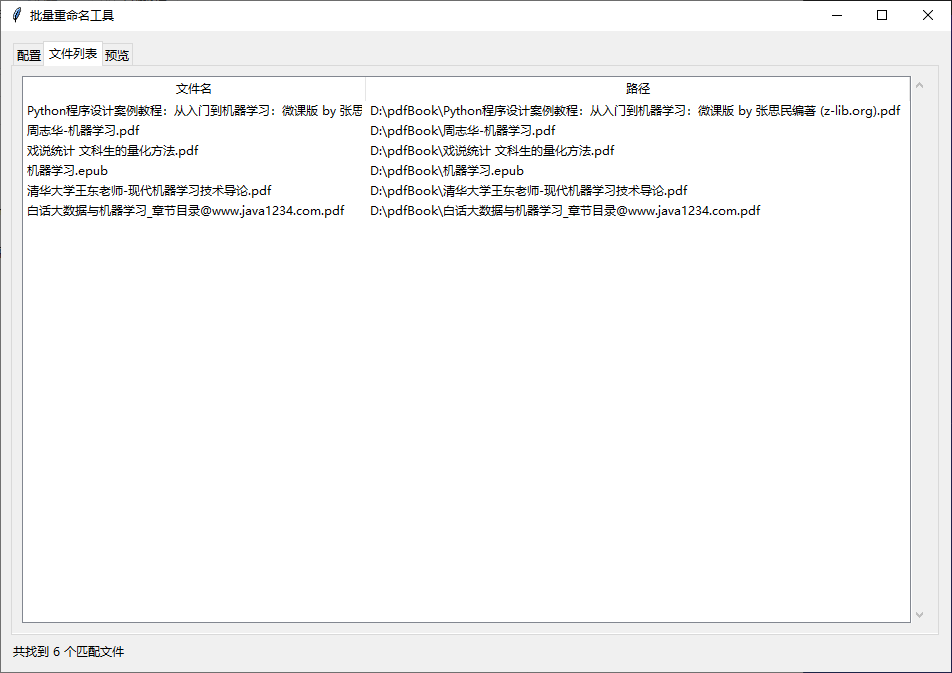
增加显示找到文件列表
-
增加替换指定字符串功能
-
文件扩展名也可更改
-
增强前后缀功能
-
完善异常处理机制
开发流程
阶段一:项目初始化与核心功能开发
需求:创建项目结构,实现基础重命名功能
TRAE 操作:
-
使用
Write工具创建项目目录结构 -
创建核心模块:
file_scanner.py、renamer.py、cli.py、main.py -
创建测试模块:
tests/test_renamer.py、tests/test_scanner.py -
创建项目配置文件:
pyproject.toml、requirements.txt、.gitignore
关键文件:
-
file_scanner.py - 文件扫描模块
-
renamer.py - 重命名核心模块
-
cli.py - 命令行接口
-
main.py - 主入口文件
功能实现:
-
支持移除前缀、后缀、任意字符串
-
支持自定义扩展名列表
-
冲突检测与跳过机制
-
空文件名保护
阶段二:添加 GUI 图形界面
需求:为项目添加友好的图形界面
TRAE 操作:
-
创建
gui.py模块,使用 tkinter 构建界面 -
重构
main.py,实现 CLI 和 GUI 的自动切换 -
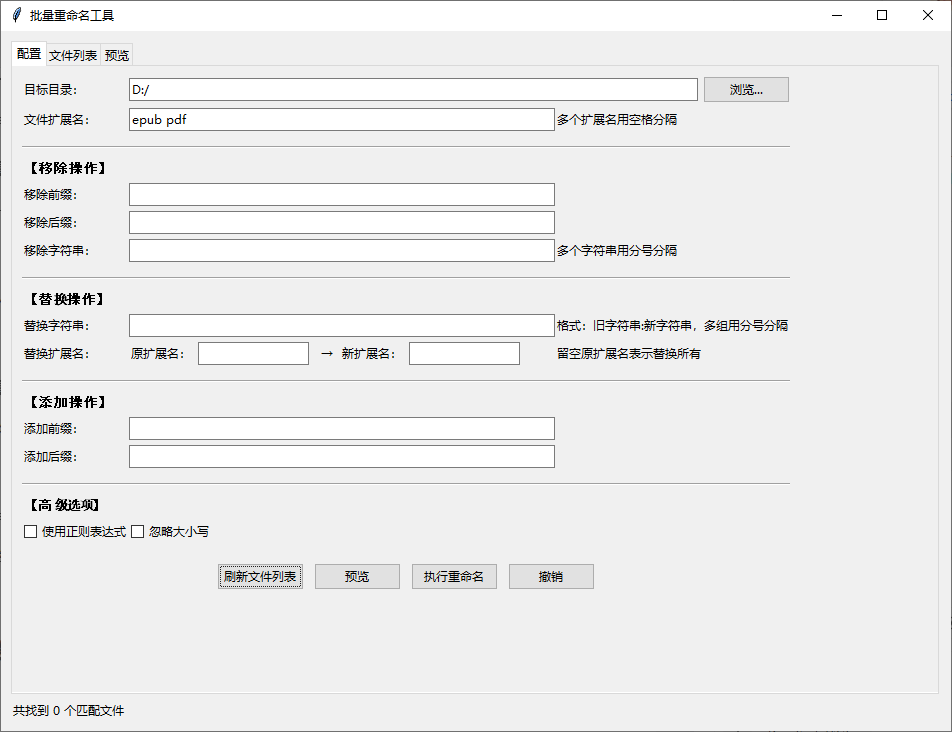
添加多标签页界面(配置、文件列表、预览)
关键文件:
-
gui.py - 图形界面模块
功能实现:
-
目录选择对话框
-
配置参数输入框
-
文件列表显示
-
重命名预览表格
-
执行重命名按钮
阶段三:修复相对导入问题
问题:直接运行 python src/main.py 时出现相对导入错误
TRAE 操作:
-
修改
main.py,添加双重导入机制 -
优先使用相对导入,失败时回退到绝对导入
修复代码:
try:
    from .file_scanner import scan_directory
except ImportError:
    sys.path.insert(0, os.path.dirname(os.path.dirname(os.path.abspath(__file__))))
    from src.file_scanner import scan_directory
阶段四:增加撤销/后退功能
需求:增加恢复原文件名的撤销功能
TRAE 操作:
-
创建
history.py模块,实现历史记录管理 -
修改
main.py,在执行重命名后保存历史记录 -
在 GUI 和 CLI 中添加撤销入口
关键文件:
-
history.py - 历史记录管理模块
功能实现:
-
自动保存重命名历史到
.rename_history.json -
支持多次撤销(栈结构)
-
文件检测与冲突处理
-
CLI 和 GUI 均支持撤销操作
阶段五:增强文件列表显示与替换功能
需求:增加文件列表显示,增加替换指定字符串功能
TRAE 操作:
-
在 GUI 中新增"文件列表"标签页
-
在
renamer.py中新增replace_string函数 -
在
main.py中增加replace参数 -
在 CLI 中新增
--replace参数
功能实现:
-
选择目录后自动显示匹配文件列表
-
支持替换字符串(格式:旧字符串:新字符串)
-
支持多组替换
阶段六:深度优化与功能增强
需求:文件扩展名也可更改,增强前后缀功能,完善异常处理
TRAE 操作:
-
在
renamer.py中新增replace_extension、add_prefix、add_suffix函数 -
扩展
generate_new_filename支持所有新参数 -
增加正则表达式和忽略大小写选项
-
增加 Windows 非法字符检测
-
重构
RenameResult,增加状态字段区分不同情况
功能实现:
-
扩展名替换(支持替换所有或指定扩展名)
-
添加前缀/后缀功能
-
正则表达式支持
-
忽略大小写匹配
-
文件名合法性检测(非法字符、保留名称、长度限制)
-
状态管理(NO_MATCH、NO_CHANGES、HAS_CHANGES、ERROR)
阶段七:修复参数名冲突错误
问题:generate_new_filename 函数中参数名 add_suffix 与函数名冲突
TRAE 操作:
-
将参数名改为
prefix_to_add和suffix_to_add -
更新所有调用处
阶段八:修复替换字符串预览问题
问题:GUI 预览时无异常处理,导致程序崩溃
TRAE 操作:
-
在
gui.py的_preview方法中添加异常处理 -
在
renamer.py的正则表达式编译处添加异常处理
阶段九:修复移除字符串分隔符问题
问题:使用逗号作为分隔符时,无法输入包含逗号的字符串
TRAE 操作:
-
将分隔符从逗号
,改为分号; -
更新 GUI 标签提示
阶段十:修复移除字符串后空格处理问题
问题:移除字符串后,原字符串周围的空格未清理
TRAE 操作:
-
在
remove_string函数中添加空格清理逻辑 -
将多个连续空格合并为一个,去掉首尾空格
技术架构设计
项目结构
ChangeFileName/
├── src/                    # 源代码目录
│   ├── __init__.py         # 包初始化
│   ├── file_scanner.py     # 文件扫描模块
│   ├── renamer.py          # 重命名核心模块
│   ├── cli.py              # 命令行接口
│   ├── gui.py              # 图形界面模块
│   ├── history.py          # 历史记录管理
│   └── main.py             # 主入口文件
├── tests/                  # 单元测试目录
│   ├── __init__.py
│   ├── test_renamer.py
│   ├── test_scanner.py
│   └── test_history.py
├── docs/                   # 文档目录
│   └── USAGE.md            # 使用说明手册
├── .gitignore              # Git 忽略文件
├── LICENSE                 # MIT 开源许可证
├── README.md               # 项目说明文档
├── pyproject.toml          # Python 项目配置
└── requirements.txt        # Python 依赖文件
核心模块职责
| 模块 | 职责 | 关键功能 |
|---|---|---|
file_scanner.py |
扫描目录中的文件 | 根据扩展名过滤文件 |
renamer.py |
重命名核心逻辑 | 移除/替换字符串、添加前后缀、扩展名替换 |
cli.py |
命令行接口 | 参数解析、命令行交互 |
gui.py |
图形界面 | 用户界面、预览、执行 |
history.py |
历史记录管理 | 保存、加载、撤销历史 |
main.py |
主入口 | 调用核心逻辑、协调 CLI/GUI |
关键设计决策
-
模块化架构:将功能拆分为独立模块,便于维护和扩展
-
纯函数设计:核心重命名逻辑使用纯函数,便于测试和复用
-
状态管理:使用
RenameResult数据类统一返回结果 -
双重入口:支持 CLI 和 GUI 两种运行模式
-
历史持久化:使用 JSON 文件保存历史记录
-
异常处理:全面的异常捕获和错误提示
遇到的问题与解决方案
问题 1:相对导入错误
现象:直接运行 python src/main.py 时出现 ImportError: attempted relative import with no known parent package
解决方案:使用双重导入机制,优先相对导入,失败时回退到绝对导入
问题 2:参数名与函数名冲突
现象:generate_new_filename 函数中参数名 add_suffix 与函数名 add_suffix 冲突,导致 'str' object is not callable
解决方案:将参数名改为 suffix_to_add,避免命名冲突
问题 3:分隔符冲突
现象:使用逗号作为分隔符时,无法输入包含逗号的字符串
解决方案:将分隔符改为分号 ;
问题 4:空格清理
现象:移除字符串后,原字符串周围的空格保留,导致文件名中出现多余空格
解决方案:使用正则表达式将多个连续空格合并为一个,并去掉首尾空格
问题 5:异常未处理
现象:GUI 预览时遇到异常直接崩溃,没有错误提示
解决方案:在关键操作处添加 try-except 块,弹出友好的错误对话框
GitHub 项目结构规范
必须包含的文件
-
README.md - 项目说明文档,包含项目介绍、安装方法、使用说明
-
LICENSE - 开源许可证,推荐使用 MIT License
-
.gitignore - Git 忽略规则,排除临时文件、编译产物等
-
pyproject.toml - Python 项目配置,支持 pip 安装
-
requirements.txt - Python 依赖列表
目录结构规范
-
src/- 源代码目录,使用包结构 -
tests/- 单元测试目录 -
docs/- 文档目录
代码质量保证
-
单元测试:覆盖核心功能,确保代码正确性
-
类型提示:使用 Python 类型提示,提高代码可读性
-
文档字符串:为函数和类添加详细的文档字符串
-
异常处理:全面的异常捕获和错误处理
使用说明
安装方式
# 克隆项目 git clone https://github.com/yourusername/ChangeFileName.git # 安装到本地 cd ChangeFileName pip install . # 直接使用命令 batch-rename /path/to/directory -p "前缀_"
命令行使用
# 基本用法 batch-rename /path/to/directory -p "前缀_" -s "_后缀" -r "需要移除的字符串" # 替换字符串 batch-rename /path/to/directory --replace "旧名称:新名称" # 替换扩展名 batch-rename /path/to/directory --replace-ext pdf:epub # 添加前缀/后缀 batch-rename /path/to/directory --add-prefix "2024_" --add-suffix "_final" # 使用正则表达式 batch-rename /path/to/directory -p "^[0-9]+_" --regex # 忽略大小写 batch-rename /path/to/directory --replace "Old:New" --ignore-case # 撤销操作 batch-rename /path/to/directory -u
GUI 使用
-
运行
python -m src.main或batch-rename(无参数) -
在"配置"标签页设置参数
-
在"文件列表"标签页查看匹配文件
-
点击"预览"查看重命名结果
-
点击"执行重命名"完成操作
-
点击"撤销"恢复原文件名
总结
通过这个项目的开发过程,我们可以看到 AI 工具 TRAE 在软件开发中的强大能力:
-
快速原型开发:从需求到可运行代码只需几分钟
-
代码质量保证:自动生成符合规范的代码结构
-
问题排查能力:快速定位和修复各种错误
-
功能扩展能力:轻松添加新功能和优化现有功能
-
文档生成:自动生成项目文档和使用说明
关键成功因素:
-
清晰的需求描述:明确的需求是 AI 工具高效工作的前提
-
迭代式开发:逐步完善功能,每一步都验证效果
-
测试驱动:每个功能都有对应的测试用例
-
良好的架构设计:模块化、可扩展的代码结构
这个批量重命名工具项目已经具备了生产环境所需的所有功能,代码质量高,文档齐全,可以直接发布到 GitHub 或 Gitee 供其他开发者使用。

AtomGit AI 社区提供模型库、数据集、Agent、Token等资源
更多推荐



 6
6 0
0- 0


 已为社区贡献1条内容

所有评论(0)