
CodexPro + MCP + Cloudflare 配置详解:HTTP2、QUIC 与连接排障
CodexPro + MCP + Cloudflare 配置详解:HTTP2、QUIC 与连接排障
主题:AI 开发工程治理实践
版本:CSDN 发布稿 v1.0
适合人群:已经启动 CodexPro,但 ChatGPT App / Connector 连接不稳定或想理解底层链路的开发者
阅读方式:本文可独立阅读,不依赖其他文章背景。
一句话结论
ChatGPT App / Connector 需要访问一个公网 HTTPS MCP 地址。CodexPro 运行在本地,Cloudflare Tunnel 负责把本地 MCP 服务转发到公网;如果当前网络环境导致 Quick Tunnel 连接异常,可以尝试用 cloudflared 的 HTTP/2 模式排查。
1. 为什么需要理解这条链路
很多配置失败不是 CodexPro 本身坏了,而是链路中某一层没通:
- ChatGPT App / Connector 配置错。
- Cloudflare Tunnel 地址过期。
- 本地 CodexPro 没启动。
- Tunnel 协议、代理或防火墙导致连接中断。
- 把
localhost错当成公网地址。
理解链路后,排障会快很多。
2. 组件职责
| 组件 | 职责 | 常见错误 |
|---|---|---|
| ChatGPT | 发起工具调用 | 对话没有触发工具 |
| ChatGPT App / Connector | 保存 MCP URL | Authentication 选错 |
| Cloudflare Tunnel | 公网 HTTPS 转发 | Tunnel、代理或防火墙异常 |
| CodexPro | 本地 MCP Server | 服务未启动 |
| Workspace | 本地项目文件 | 权限不足或路径错误 |
3. 标准启动流程
进入项目目录:
Set-Location K:\Projects\demo-ai-workspace
启动 CodexPro:
codexpro start
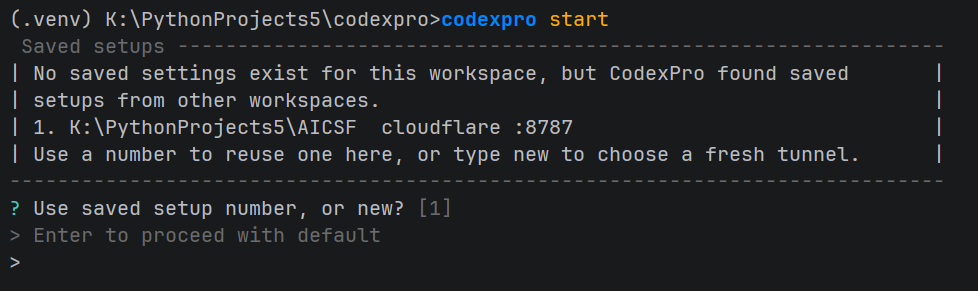
一般默认即可,连续回车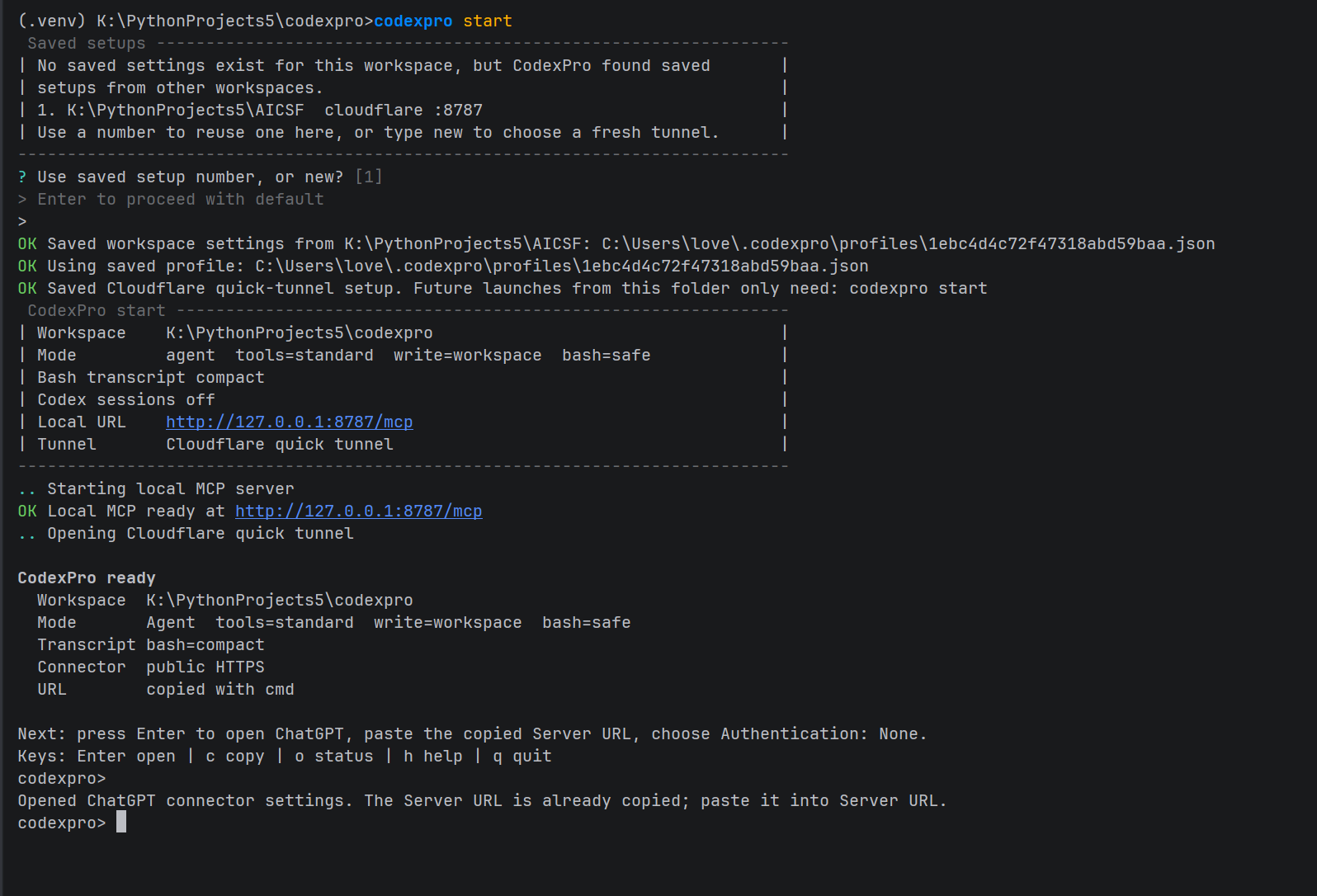
一般会自动打开浏览器
记录首次配置时输出中的 Server URL:
注意,云端无法访问本地回环地址,详细转换请看:
https://example.trycloudflare.com/mcp?codexpro_token=<redacted>
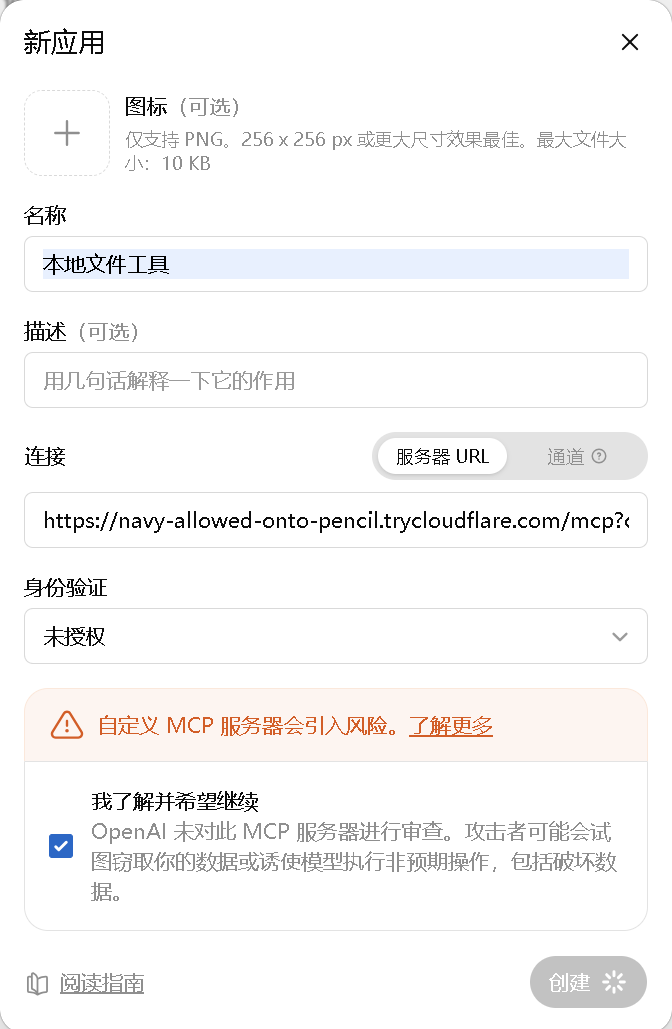
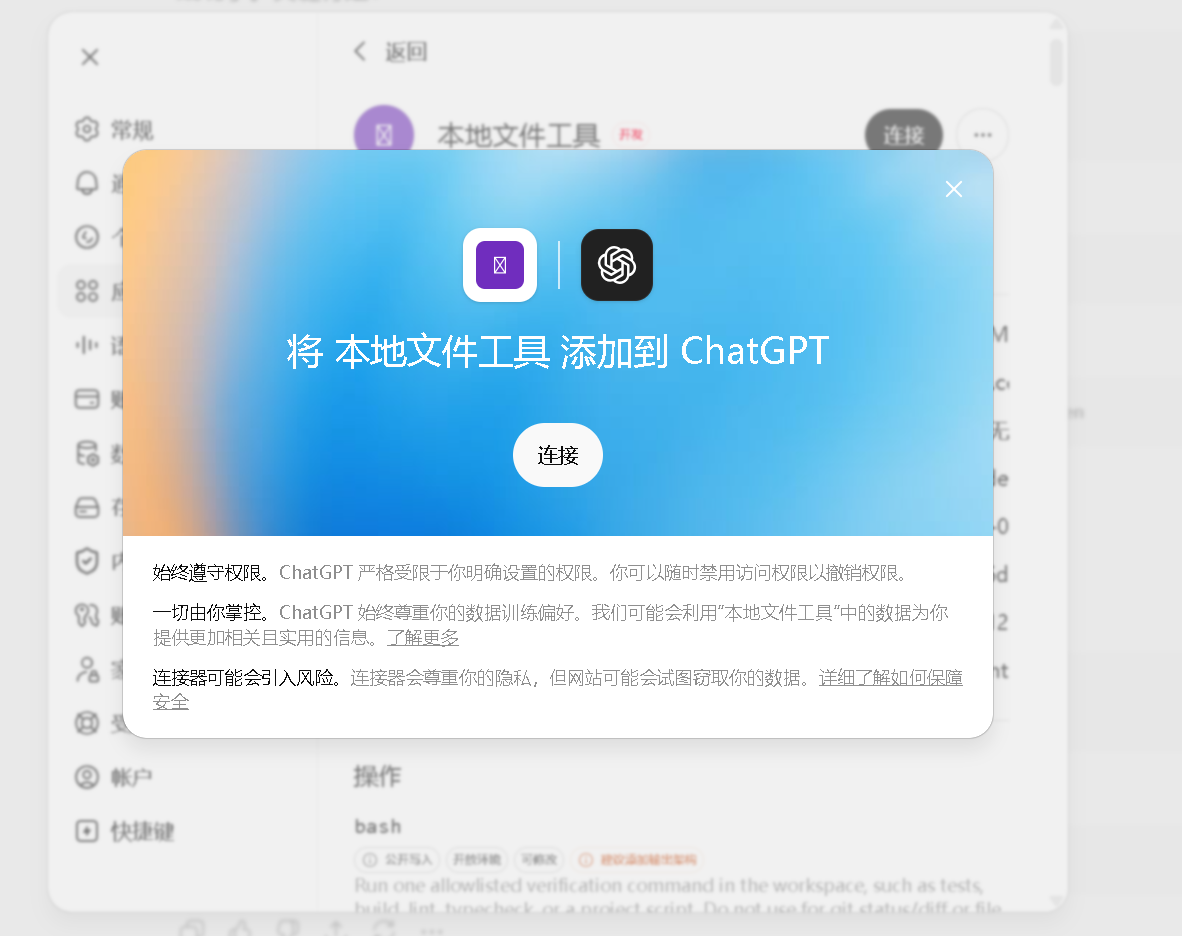
在 ChatGPT App / Connector 中配置:
Connection Type: Server URL
Authentication: No Authentication / None
4. 为什么 127.0.0.1 不能直接用
127.0.0.1 是回环地址,只代表“当前机器自己”。
对你的电脑来说:
127.0.0.1 = 你的电脑
对 ChatGPT 云端来说:
127.0.0.1 = ChatGPT 服务器自己
所以 ChatGPT 不能通过 http://127.0.0.1:8787 访问你的本机服务,必须使用 Cloudflare Tunnel 暴露出来的 HTTPS 地址。
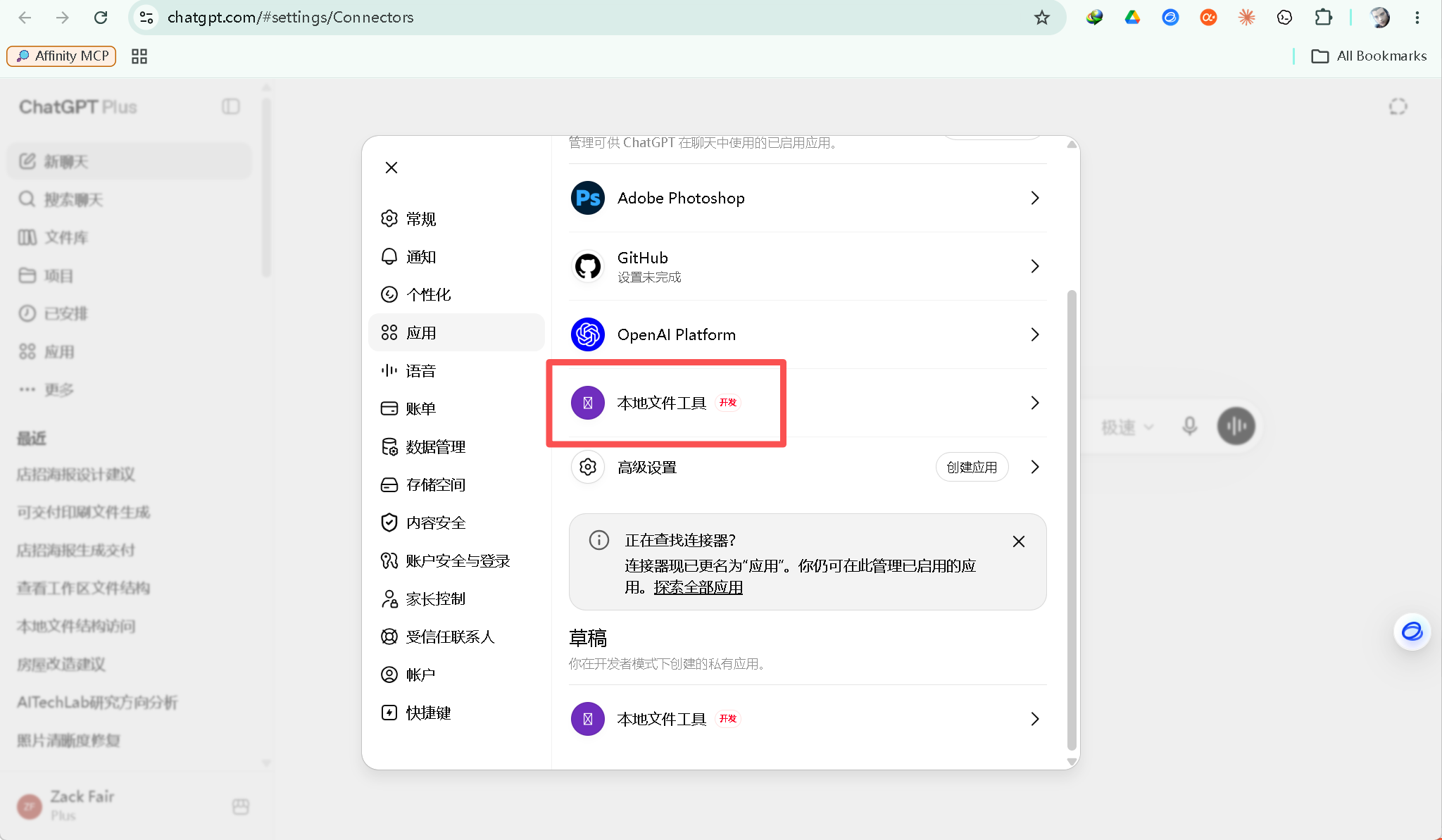
5. Authentication=None 的真实含义
ChatGPT App / Connector 里的 Authentication=No Authentication / None 容易让人误解。
它不是说完全没有安全控制,而是说:
ChatGPT 不额外发起 OAuth 授权流程。
CodexPro 生成的 URL 本身已经带有 token:
?codexpro_token=<redacted>
因此 Connector 应选择 No Authentication / None。
如果选 OAuth,会出现授权流程不匹配,导致连接失败。
6. 405 Method Not Allowed 是什么
用浏览器打开 MCP URL,有时会看到:
405 Method Not Allowed
这通常说明:
- 域名可以访问。
- Tunnel 在工作。
- MCP 服务收到了请求。
- 只是浏览器 GET 方法不是 MCP 协议需要的方法。
所以 405 不一定是错误,反而可以作为服务可达的信号。
7. ERR_CONNECTION_CLOSED 排查
如果浏览器或 ChatGPT App / Connector 报:
ERR_CONNECTION_CLOSED
先判断是不是 Cloudflare Tunnel 协议问题。
7.1 可能原因
- 网络环境可能阻断 QUIC 或相关 UDP 流量。
- 本地代理或 TUN 模式可能干扰 Tunnel。
- 公司/校园网络可能限制部分出站连接。
- Cloudflare 临时 Tunnel 不稳定。
7.2 解决思路:切换 HTTP/2
如果你能使用 cloudflared,可以手动启动 HTTP/2 Tunnel 作为排障方案:
cloudflared tunnel --protocol http2 --url http://127.0.0.1:8787
然后将新生成的 HTTPS 地址配置到 ChatGPT App / Connector。
截图占位:这里放 HTTP/2 tunnel 启动成功截图。
7.3 如何判断是 QUIC 失败但 HTTP/2 可用
你的终端里如果出现类似输出:
UDP Connectivity  FAIL  QUIC connection failed
TCP Connectivity  PASS  HTTP/2 connection successful
SUMMARY: Environment ready with degraded transport. cloudflared will proceed using 'http2'.
基本可以判断:DNS 和 Cloudflare API 是通的,问题主要出在 QUIC/UDP 连接上。
这时切到 HTTP/2 是合理的排障方向。
如果 HTTP/2 Tunnel 启动成功,日志里通常能看到:
Registered tunnel connection ... protocol=http2
这说明 Tunnel 已经通过 HTTP/2 注册成功。
7.4 手动 cloudflared 链接怎么填到 ChatGPT
手动运行 cloudflared 时,终端可能只给你一个基础域名:
https://example.trycloudflare.com
但 ChatGPT App / Connector 需要的是 CodexPro 的完整 MCP URL。你通常需要保留
CodexPro 原始 URL 里的路径和 token,拼到新的域名后面:
https://example.trycloudflare.com/mcp?codexpro_token=<redacted>
注意:
- 不要把真实
codexpro_token写进文章。 - 不要把真实
trycloudflare.com临时域名原样截图发布。 context canceled不一定表示 HTTP/2 失败,也可能只是浏览器、ChatGPT 或本地服务中断了某次请求。- 真正重要的成功信号是
Registered tunnel connection ... protocol=http2。
8. 完整排障表
| 现象 | 可能原因 | 处理方式 |
|---|---|---|
| Connector 连接失败 | Authentication 选了 OAuth | 改成 No Authentication / None |
| 浏览器打不开 URL | Tunnel 未启动或过期 | 重启 CodexPro |
| 405 Method Not Allowed | 浏览器 GET 方法不匹配 | 通常可接受 |
| ERR_CONNECTION_CLOSED | Tunnel 协议、代理或防火墙异常 | 尝试 HTTP/2 或更换稳定 Tunnel |
| QUIC connection failed 但 HTTP/2 successful | UDP/QUIC 被阻断或不稳定 | 显式使用 --protocol http2 |
| 手动 Tunnel 只有基础域名 | 缺少 /mcp 和 token |
拼接为 /mcp?codexpro_token=<redacted> |
context canceled |
单次请求被客户端或本地服务中断 | 先确认 Tunnel 是否仍 registered |
| ChatGPT 不读文件 | 没触发 Connector | 新建对话并明确请求 |
| 写入失败 | 工作区权限不足 | 检查路径和权限 |
9. 推荐验证顺序
不要一上来就让 ChatGPT 改代码。按这个顺序验证:
- 浏览器访问 MCP URL,确认不是完全打不开。
- ChatGPT 查看文件结构。
- ChatGPT 读取 README。
- ChatGPT 创建一个测试 Markdown。
- 本地执行
git status --short。 - 删除或提交测试文件。
10. 安全建议
发布教程时:
- 不展示真实 token。
- 不展示完整 Cloudflare 临时 URL。
- 截图必须打码。
- 不公开私有项目路径。
- 不把 MCP URL 写进 Git。
日常使用时:
- 不用时关闭 Tunnel。
- 重要写入先走 handoff。
- 每次写入后检查 Git diff。
11. FAQ
Cloudflare Tunnel 是必须的吗?
需要一个公网 HTTPS 通道。Cloudflare Tunnel 是一种方便选择,但不是唯一方案。
HTTP/2 一定比 QUIC 好吗?
不是。QUIC 在很多环境下很好,但在某些代理、TUN、防火墙环境里可能被阻断。HTTP/2 只是一个常见排障选择。
看到 405 就能说明配置完全成功吗?
不能,只能说明服务大概率可达。最终仍要在 ChatGPT App / Connector 中实际调用验证。
12. 延伸阅读
完成连接排障后,可以继续了解 ChatGPT、Codex CLI、CodexPro 如何分工,避免所有事情都挤在一个聊天窗口里。
13. 参考资料

AtomGit AI 社区提供模型库、数据集、Agent、Token等资源
更多推荐



 11
11 0
0- 0


 已为社区贡献3条内容

所有评论(0)