
黑马程序员Pink老师2025版HTML部分学习笔记
一、学习前言
本篇为黑马Pink老师2025新版AI+前端零基础教程的个人学习复盘笔记,配套B站视频:黑马Pink老师2025版AI+前端零基础教程 https://b23.tv/GC7VweJ。
文中HTML相关知识点均来源于课程内容,我结合自身实操踩坑经历重新梳理改写,补充了代码排版、标签使用等实操问题解决方案,仅作个人学习记录、免费分享交流,课程版权归原讲师与黑马程序员所有,无任何商用用途。
二、博客正文框架
第一章:开发准备工作
1.1 编辑器选择
plain
【传统编辑器】
- VS Code、WebStorm、Sublime、HBuilder

【AI编辑器(推荐新手)】
- Trae AI编辑器(字节跳动出品)
  - 国内版 vs 国际版区别
  - 核心功能:智能问答、代码自动补全、Agent自动编程
  - 下载地址:https://www.trae.cn/
  - 现阶段主要是AI辅助开发:根据提示自动生成代码、根据错误检查修复代码、代码解读和分析、生成注释和代码优化、AI技术测评

【编辑器配置】
- 字体大小:Ctrl++放大 / Ctrl+-缩小
- 代码字体:文件→首选项→设置→Editor设置→Font Size
- Tab缩进:设置为2个字符(与Vue衔接)
- 保存自动格式化:文本格式化→格式化→Format on Save
1.2 浏览器选择
plain
- 推荐Chrome(截止2025年3月,市场份额66.16%,稳居第一)
- 下载地址:https://www.google.cn/chrome/
- 开发者工具打开方式:右键→检查 或 快捷键F12
1.3 必备插件与技巧
plain
【Live Server插件】
- 作用:代码保存后浏览器自动刷新
- 使用:右键HTML文件→"Open with Live Server"

【分屏技巧】
- Windows:Win键 + 左右箭头
- 效果:左边写代码,右边看效果
第二章:HTML初体验
2.1 创建第一个网页
plain
【三步走】
1. 创建项目文件夹(根目录)
2. 快速编写代码(使用Emmet语法)
3. 浏览器预览(通过Live Server)

【什么是HTML?】
- 全称:HyperText Markup Language(超文本标记语言)
- 本质:告知浏览器如何组织页面的标记语言
- 核心:学习HTML = 学习标签

【标签语法】
- 双标签:<h1>内容</h1>
- 单标签:<br>、<img>、<hr>
- 标签也称为"元素"
- 大小写都可以,建议小写
第三章:HTML文档结构
3.1 标准文档模板
HTML
<!DOCTYPE html>           <!-- 文档类型声明:HTML5 -->
<html lang="zh-CN">       <!-- 根元素,lang声明语言 -->
<head>
    <meta charset="UTF-8">                    <!-- 字符编码 -->
    <meta name="viewport" content="width=device-width, initial-scale=1.0">  <!-- 移动端适配 -->
    <title>页面标题</title>                      <!-- 浏览器标签页显示 -->
</head>
<body>
    <!-- 页面可见内容都写在这里 -->
</body>
</html>
3.2 文档结构解析
plain
【文档类型】<!DOCTYPE html>:HTML5文档类型声明

【html元素】
- 包裹页面中所有内容,有时被称为根元素
- lang属性:en代表英语,zh-CN代表中文
- 帮助浏览器、搜索引擎正确处理页面内容

【head元素】
- 头部元素,包含文档的元(meta)数据
- 主要保存供机器处理的信息,而非人类可读信息

【字符集】<meta charset="UTF-8">
- UTF-8包括绝大多数人类书面语言的大多数字符
- 不加这句话可能会引起乱码

【移动端适配】<meta name="viewport" ...>
- 确保网页在移动设备上以最佳状态呈现

【title元素】
- 设置页面标题,出现在浏览器标签中

【body元素】
- 包含页面所有显示在页面上的内容
- 包含文本、图片、视频、游戏、可播放音频轨道等

【记忆技巧:小猪佩奇结构图】
- html = 整个佩奇
- head = 佩奇的头部(title是眼睛)
- body = 佩奇的身体
第四章:标签关系与AI工具排错
4.1 标签关系
plain
【嵌套关系(父子关系)】
- 一个标签包含另一个标签
- 示例:<head>包含<title>

【并列关系(兄弟关系)】
- 两个标签同级别并排
- 示例:<head>和<body>并列
4.2 AI工具辅助
plain
【实际开发中的问题】
- 多层嵌套最容易出问题

【解决方案】
- 利用小技巧或AI工具帮助我们理清标签关系
第五章:HTML的标题和段落
5.1 标题标签 h1-h6
plain
【语法】
<h1>一级标题</h1>
<h2>二级标题</h2>
...
<h6>六级标题</h6>

【显示特点】
- 标题文字会加粗显示
- 每行只显示一个(独占一行)

【使用规范】
- h1唯一性:最好只对每个页面使用一次,一般用于文章标题或logo
- 层次性:在现有六个标题层次中,除非觉得有必要否则应该争取每页使用不超过三个
5.2 段落标签
plain
【语法】<p>里面是段落文本</p>

【特点】
- 每行只显示一个
- 文字显示不开会自动换行
- 段落的相关样式请用CSS设置
5.3 语义化
plain
【定义】指根据内容的结构和含义选择恰当的HTML元素

【为什么需要结构化?】
- 没有元素给内容结构,浏览器不知道什么是标题,什么是段落
- 用户在阅读网页时,往往会快速浏览以查找相关内容
- 如果用户不能在几秒内看到一些有用的内容,他们很可能会感到沮丧并离开

【为什么需要语义?】
- 需要确保使用了正确的元素来给予内容正确的含义、作用以及外形
- h1元素也是一个语义元素,它所包裹的文本具有"页面上的顶级标题"的作用

【语义化的好处】
1. 更清晰的代码结构
2. 对搜索引擎更友好
3. 更好的可访问性
5.4 更多场景
plain
- 标题h2:板块标题
- 标题h3:商品名称
- 段落p:商品描述、价格等
第六章:强调与重要性标签及注释标签
6.1 强调标签
plain
【推荐使用的语义化标签】
<strong></strong>  → 加粗(强调重要性)
<em></em>          → 倾斜(强调语气)
<ins></ins>        → 下划线(表示插入)
<del></del>        → 删除线(表示删除)

【不推荐使用的无语义标签】
<b></b>  → 加粗(纯样式)
<i></i>  → 倾斜(纯样式)
<u></u>  → 下划线(纯样式)
<s></s>  → 删除线(纯样式)

【原则】
- 优先使用带有语义的标签
- 除非特殊情况,否则不用纯样式标签
6.2 注释标签
plain
【语法】<!-- 注释内容 -->

【快捷键】Ctrl + /

【特点】
- 不会在网页上显示
- 可以跨越多行
- 常用于:代码说明、临时禁用代码、给其他开发者留言
第七章:元素分类及歌曲彩蛋
7.1 块级元素和内联元素
plain
【块级元素(Block)】
- 独占一行
- 可以嵌套其他元素
- 常见:p、h、div等

【内联元素(Inline)】
- 可以一行放多个,通常与文本一起使用
- 不能嵌套块级元素,可以嵌套其他内联元素
- 常见:strong、em、a等

【注意事项】
- 段落p标签里面不要放其他块级元素
- 段落里面主要放文字相关,比如内联元素
- 元素分类不是一直不可更改的,后面的CSS可以通过display改变显示模式
第八章:图像标签以及常见格式
8.1 图像标签 img
plain
【语法】<img src="图片路径" alt="替代文本">

【核心属性】
┌─────────┬─────────────────────────────────┐
│  属性   │            作用                 │
├─────────┼─────────────────────────────────┤
│  src    │  指向要插入到页面的图像地址      │
│  alt    │  备选文本,图片无法显示时提示    │
│  width  │  设置图片宽度(建议CSS修改)     │
│  height │  设置图片高度(建议CSS修改)     │
│  title  │  图像标题,鼠标悬停显示的文本    │
└─────────┴─────────────────────────────────┘

【属性写法】
- 属性采取键值对形式:属性="值"
- 属性之间没有必要的先后顺序
- 但是属性之间必须有空格分隔
8.2 常见图片格式
plain
┌──────────┬────────────────────────────────────────┐
│  格式    │              特点与适用场景              │
├──────────┼────────────────────────────────────────┤
│ JPEG/JPG │ 有损压缩,放大缩小会变模糊。适用场景:   │
│          │ 摄影照片、网页图片(非透明背景)         │
│ PNG      │ 无损压缩,支持透明度。适用场景:Logo、   │
│          │ 网页图形、需要透明度的图像               │
│ GIF      │ 支持动画,最多256色。适用场景:简单动画、│
│          │ 表情包、低色彩图形                       │
│ WebP     │ Google开发的现代格式。支持有损/无损压缩、│
│          │ 透明度和动画。适用场景:网页优化(替代    │
│          │ JPEG/PNG/GIF),代表:淘宝等             │
│ AVIF     │ 基于AV1视频编码,支持高压缩率和HDR。     │
│          │ 压缩效率优于WebP。适用场景:未来网页优化,│
│          │ 需高性能压缩的场景(B站、京东等)         │
└──────────┴────────────────────────────────────────┘

【选择建议】
- 网页优化:优先WebP/AVIF(兼容时),备选JPEG/PNG
- 透明图像:PNG(静态)或WebP(动态)
- 动画:WebP/GIF(简单动画)
- 其他格式:SVG、HEIC等
- 开发中设计师提供图片,我们直接使用即可
第九章:路径分类
9.1 路径概念
plain
【定义】路径用于指定文件(如图像、样式表或其他网页)的位置
【白话】图片相对于html文件的位置,html怎么找到图片

【分类】
1. 相对路径:相对于当前文件位置的路径
2. 绝对路径:从根目录开始的完整路径
9.2 相对路径详解
plain
【同一目录】
- 直接使用文件名即可
- ./表示当前文件夹
- 示例:<img src="pig.jpg"> 或 <img src="./pig.jpg">

【下级子目录(重点)】
- 使用目录名/文件名
- 示例:<img src="img/pig.jpg">

【上级目录】
- 使用../返回上一级
- 示例:<img src="../pig.jpg">
第十章:音视频标签以及下载方式
10.1语法与属性
框架内容:
plain
【音频标签】<audio>
【视频标签】<video>
【常用属性】
- controls:显示播放控件
- autoplay:自动播放
- loop:    循环播放
- muted:   静音
- poster:   预览图像
10.2视频标签兼容性写法:
<video controls>
  <source src="video.mp4" type="video/mp4">
  <source src="video.ogg" type="video/ogg">
  <source src="video.webm" type="video/webm">
  <p>您的浏览器不支持 HTML 5 Video 标签,请升级浏览器。</p>
</video>- 将 src 属性放在几个单独的
<source>元素当中,这些元素分别指向各自的资源。 - 浏览器会检查
<source>元素,并且播放第一个与其自身相匹配的媒体。 - 每个
<source>元素都含有 type 属性,浏览器也会通过检查这个属性来迅速的跳过那些不支持的格式。如果你没有添加 type 属性,浏览器会尝试加载每一个文件,直到找到一个能正确播放的格式,但是这样会消耗掉大量的时间和资源。
第十一章:创建超级链接以及锚点链接
11.1超链接写法及属性
框架内容:
plain
<a href=""></a>
<a href="https://www.deepseek.com/">DeepSeek官网</a>

【超链接标签】<a>
【核心属性】
- href:href 属性(也称为超文本引用或目标,它将包含一个网址)来创建一个基本链接。链接地址
- target:打开方式(_self 当前窗口打开(默认)    _blank 新窗口打开)
11.2超链接的种类
在 HTML 中,超链接(Hyperlink)是通过 <a> 标签实现的,根据链接目标的不同,主要可以分为以下几种类型:
1. 外部链接
指向其他网站或域名的页面。这是最常见的链接类型,用于实现互联网上的跨站点跳转。
- 写法:必须使用完整的绝对路径(URL),通常以
http://或https://开头。 - 示例:html
预览
1<a href="https://www.baidu.com">访问百度</a>
2. 内部链接
指向当前网站内部的其他页面或文件。这种链接用于构建网站自身的导航结构。
- 写法:通常使用相对路径。如果目标文件在同一目录下,直接写文件名;如果在子目录,需加上路径前缀。
- 示例:html
预览
1<!-- 同一目录下的 about.html -->
2<a href="about.html">关于我们</a>
3
4<!-- 上级目录下的 index.html -->
5<a href="../index.html">返回首页</a>
3. 锚点链接
指向当前页面内的特定位置,或者另一个页面的特定位置。常用于长文章的目录导航或“返回顶部”功能。
- 写法:
- 定义锚点:在目标位置设置一个
id属性(旧标准用name属性)。 - 链接锚点:
href属性值以#开头,后跟目标的id值。
- 定义锚点:在目标位置设置一个
- 示例:html
预览
1<!-- 定义目标位置 -->
2<h2 id="chapter1">第一章</h2>
3
4<!-- 点击跳转到该位置 -->
5<a href="#chapter1">跳转到第一章</a>
4. 功能性链接
这类链接不跳转到网页,而是触发浏览器的特定功能或调用本地应用程序。
邮件链接
点击后会自动打开用户默认的邮件客户端(如 Outlook、Mail),并预填收件人地址。
- 写法:
href="mailto:邮箱地址" - 示例:html
预览
1<a href="mailto:support@example.com">联系客服</a>
电话链接
主要在移动端设备上有效,点击后会调起拨号界面。
- 写法:
href="tel:电话号码" - 示例:html
预览
1<a href="tel:10086">拨打 10086</a>
下载链接
当 href 指向一个浏览器无法直接预览的文件(如 .zip, .exe, .pdf 等)时,浏览器会触发下载行为。也可以使用 download 属性强制下载。
- 示例:html
预览
1<a href="files/report.pdf" download>下载报告</a>
5. 空链接与脚本链接
主要用于开发过程中的占位,或者配合 JavaScript 进行交互操作。
空链接
没有实际跳转目标的链接,常用于 CSS 样式调试或作为 JS 事件的载体。
- 写法:
href="#"或href="javascript:void(0);" - 注意:
#会导致页面滚动到顶部,javascript:void(0);则不会有任何动作。
脚本链接
直接在 href 中执行 JavaScript 代码(现代开发中不推荐这种写法,建议使用事件监听器)。
- 示例:html
预览
1<a href="javascript:alert('Hello!')">点击弹窗</a>
11.3点击超链接后页面滑动效果
html {
    scroll-behavior: smooth;
}
第十二章:网页结构标签和无语义标签
12.1 常见布局标签
1.网站结构标签
| 标签 | 作用 |
| <header> | 网页页眉(头部) |
| <main> | 网页内容。每个页面只能有一个 |
| <nav> | 导航栏 |
| <article> | 文章相关 |
| <section> | 分块 |
| <aside> | 侧边栏 |
| <footer> | 页面页脚(底部) |
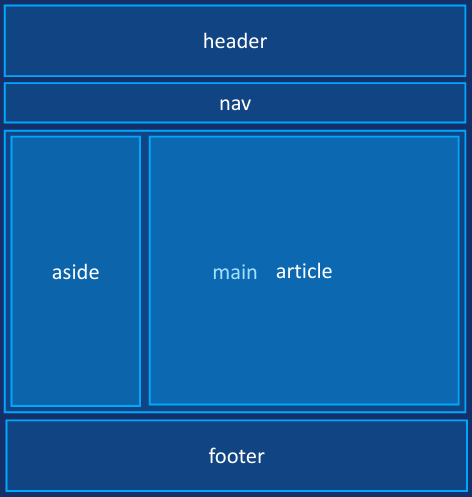
2.无语义标签
1. <div> (Division)
- 含义:文档划分、区块。
- 特点:它是一个块级元素(Block-level element)。默认情况下,它会独占一行,宽度撑满父容器。
- 用途:常用于网页的整体布局,比如将页面的头部、侧边栏、主体内容区包裹起来,或者作为 CSS 样式和 JavaScript 操作的容器。
- 示例:html
预览
1<div style="background-color: lightblue; padding: 10px;">
2    这是一个 div 容器
3</div>
2. <span>
- 含义:行内跨度。
- 特点:它是一个行内元素(Inline element)。它不会换行,宽度仅由其内容决定。
- 用途:常用于在一行文本中包裹部分文字,以便单独对这几个字进行样式修改(如改变颜色、字体大小)或绑定 JS 事件。
- 示例:html
预览
1<p>这是一段文字,其中包含 <span style="color: red;">红色高亮</span> 的部分。</p>
💡 补充:其他常见的无语义标签
除了 <div> 和 <span> 这两个最常用的布局标签外,以下标签也属于无语义标签:
<b>:仅表示文本加粗(Bold),不强调重要性。<i>:仅表示文本斜体(Italic),不表示专业术语或引用。<u>:仅表示下划线(Underline)。<br>:仅表示换行。<hr>:仅表示水平分割线。
⚠️ 为什么现代开发提倡使用“语义化标签”?
在 HTML5 之前,开发者大量使用 <div> 和 <span> 来搭建网页,导致代码像“意大利面条”一样难以阅读。HTML5 引入了语义化标签(如 <header>、<nav>、<article>、<footer>)来替代它们。
第十三章:列表标签-有序无序和描述列表
13.1列表标签
列表标签是 HTML 中专门用来将一组相关内容以结构化、条理化方式呈现出来的标签。它们在网页中非常常见,比如导航菜单、文章目录、商品清单等。
框架内容:
plain
【无序列表】<ul> + <li>

<ul>
    <li>猪爸爸</li>
    <li>猪妈妈</li>
    <li>佩奇</li>
    <li>乔治</li>
</ul>

运行效果:
● 猪爸爸
● 猪妈妈
● 佩奇
● 乔治

【有序列表】<ol> + <li>
<ol>
    <li>看视频</li>
    <li>写代码</li>
    <li>做笔记</li>
    <li>多复习</li>
</ol>

运行结果:

1.看视频
2.写代码
3.做笔记
4.多复习

【描述列表】<dl> + <dt> + <dd>
<dl>
    <dt>家电</dt>
    <dd>电视</dd>
    <dd>冰箱</dd>
    <dd>空调</dd>
    <dd>烟灶</dd>
</dl>

家电
    电视
    冰箱
    空调
    烟灶


【使用场景】
- 无序列表:导航菜单、商品列表
- 有序列表:排行榜、步骤说明
- 描述列表:术语解释、问答列表
第十四章:表格标签
14.1 表格的作用
表格作用: 以结构化方式展示行列数据,使信息清晰、易读且便于对比。 网页场景: 主要用于数据展示或者后台管理系统的信息展示。
框架内容:
plain
【基础表格】<table> + <tr> + <td>
【表头】<th>
【表格分区】<thead>、<tbody>、<tfoot>

【合并单元格】
- colspan:跨列合并
- rowspan:跨行合并

【AI辅助】
- 利用AI工具帮助合并单元格
14.2 表格的基本组成
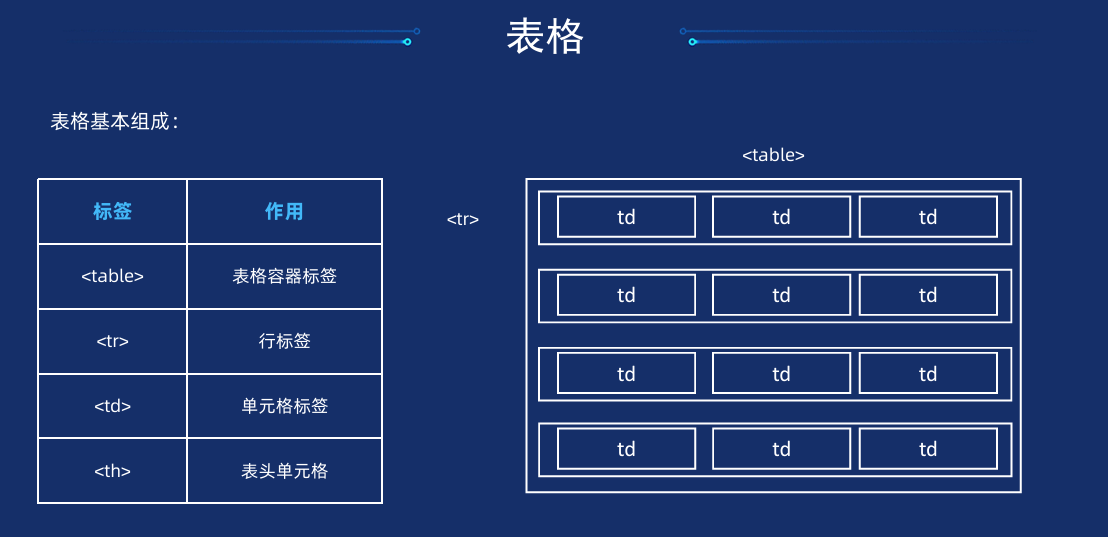
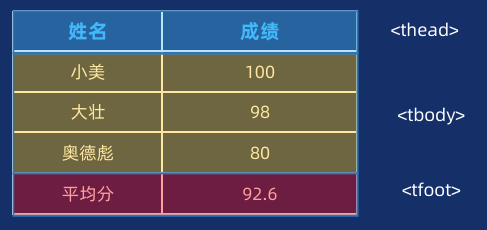
14.3 表格结构标签:增强表格语义,让表格结构更加清晰
| 标签 | 作用 |
| <thead> | 定义表格头部区域 |
| <tbody> | 定义表格的主体内容 |
第十五章:表单容器以及文本框和密码框属性
15.1. 表单的作用
表单的主要作用是收集、处理和提交用户输入的数据。
通过表单,网页不再是一个单向展示信息的静态页面,而是变成了一个可以双向沟通的平台。用户在表单中填写的内容(如文字、选择的选项、上传的文件等),会被打包发送给服务器,服务器处理后再返回相应的结果。
15.2. 常见的使用场景
表单在互联网上的应用几乎无处不在,主要包括以下几类:
- 账号与身份认证:如网站的“登录”、“注册”、“找回密码”页面。
- 信息搜索与查询:如百度/淘宝顶部的“搜索框”、航班查询、火车票查询等。
- 用户反馈与沟通:如“联系我们”页面、问卷调查、意见反馈、留言板等。
- 电子商务与交易:如购物车结算、填写收货地址、支付页面的信用卡信息输入等。
- 内容发布与创建:如发微博/朋友圈、写博客文章、上传头像或附件、填写个人简历等。
- 系统设置与偏好:如修改个人密码、调整网站主题颜色、订阅/退订邮件通知等。
15.3 表单的组成
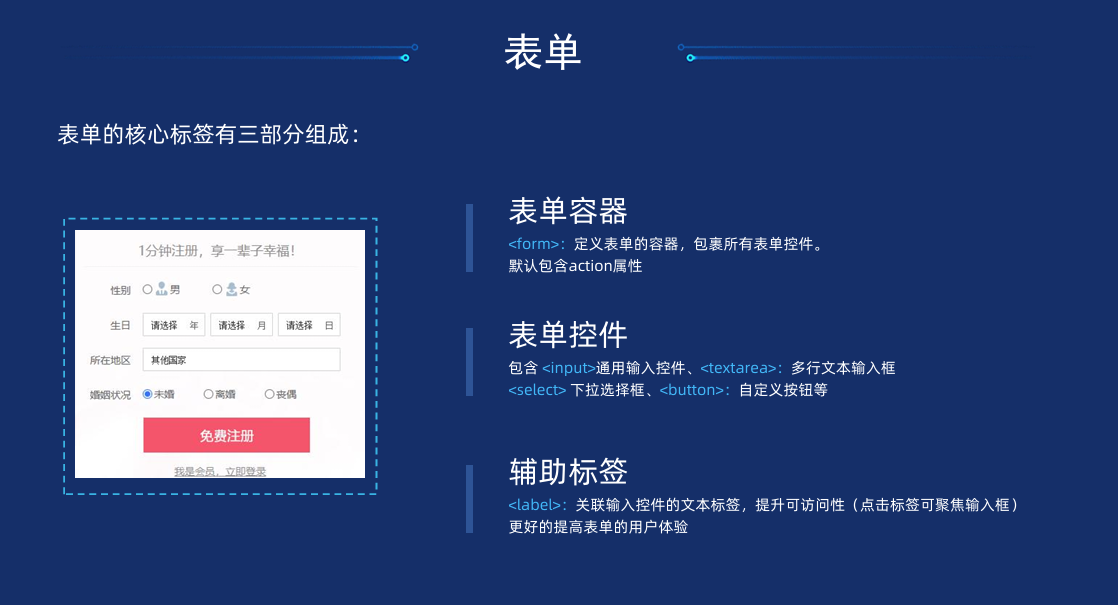
15.4 表单容器
1.<form> 标签
这是整个表单的“外壳”,所有的表单控件都必须放在 <form> 和 </form> 标签之间。它主要负责告诉浏览器数据提交给谁、用什么方式提交。
action属性:指定处理表单数据的服务器端程序的 URL 地址(即数据提交到哪里)。method属性:指定数据的提交方式,最常用的是GET(数据附在 URL 后面,适合搜索)和POST(数据在请求体中,更安全,适合登录、注册等)。
2.表单控件(输入元素)
这是用户实际进行输入和操作的区域。主要包括以下几种:
① <input> 标签(最核心、最多变)
<!-- 1. 表单容器:定义数据提交的地址和方法 -->
<form action="/register" method="POST">

    <!-- ① 单行文本输入框 -->
    <label for="username">用户名:</label>
    <input type="text" id="username" name="username" placeholder="请输入用户名">
    <br><br>

    <!-- ② 密码输入框 -->
    <label for="pwd">密码:</label>
    <input type="password" id="pwd" name="password" placeholder="请输入密码">
    <br><br>

    <!-- ③ 单选按钮 (注意:name 属性必须相同,才能实现多选一) -->
    <p>性别:</p>
    <input type="radio" id="male" name="gender" value="male">
    <label for="male">男</label>

    <input type="radio" id="female" name="gender" value="female">
    <label for="female">女</label>
    <br><br>

    <!-- ④ 复选框 (name 属性通常写成数组形式,如 hobby[]) -->
    <p>兴趣爱好:</p>
    <input type="checkbox" id="hobby1" name="hobby" value="reading">
    <label for="hobby1">阅读</label>

    <input type="checkbox" id="hobby2" name="hobby" value="gaming">
    <label for="hobby2">游戏</label>

    <input type="checkbox" id="hobby3" name="hobby" value="sports">
    <label for="hobby3">运动</label>
    <br><br>

    <!-- ⑤ 文件上传控件 -->
    <label for="avatar">上传头像:</label>
    <input type="file" id="avatar" name="avatar">
    <br><br>

    <!-- ⑥ 重置按钮 -->
    <input type="reset" value="清空表单">

    <!-- ⑦ 提交按钮 -->
    <input type="submit" value="立即注册">

</form>- 作用:多行文本输入框。
- 场景:常用于个人简介、长篇留言、意见反馈等需要输入大量文字的地方。
- 特点:它是双标签,默认大小可以通过
cols(列数)和rows(行数)属性控制,但现代开发中更推荐用 CSS 来控制宽高。
② <textarea> 标签(多行文本输入)
<!-- 正确写法 -->
<textarea name="comment" rows="4" cols="50">这里写默认内容</textarea>

<!-- 错误写法(value对textarea无效) -->
<textarea value="这里写默认内容"></textarea> - 作用:定义一个多行的文本输入控件。与单行的
<input type="text">不同,它允许用户输入大段的文字内容,并支持换行。 - 常见场景:个人简介、文章内容编辑、留言反馈、地址填写等需要大量文字输入的场景。
- 关键属性:
rows:定义文本框可见的行数(高度)。cols:定义文本框可见的列数(宽度)。注:现代开发中通常使用 CSS 来控制宽高,这两个属性用得较少。readonly:只读属性,用户可以看到内容但无法修改。disabled:禁用属性,文本框变灰且无法交互,数据也不会被提交。
- 特别注意:
<textarea>是双标签(有开始也有结束),默认值(初始内容)应该写在两个标签之间,而不是使用value属性。
③ <select> 标签(下拉选择菜单)
- 作用:创建一个下拉列表,让用户从预定义的选项中选择一个或多个值。
- 结构解析:
<select>:外层容器,相当于“框”。<option>:具体的选项,相当于框里的“条目”。<optgroup>(进阶):用于将选项分组(例如按国家分组城市),提升长列表的阅读体验。
- 关键属性:
multiple:允许用户按住 Ctrl (Windows) 或 Command (Mac) 键进行多选。size:定义下拉列表中可见的行数。如果大于1,通常会显示为滚动列表样式而非折叠的下拉框。selected:加在某个<option>上,表示页面加载时默认选中该项。
- 场景:如选择省份、出生年份、支付方式等,能有效节省页面空间。
④ <button> 标签(按钮)
<button type="submit">
    <span class="icon">🚀</span> 立即提交
</button>
作用:定义一个可点击的按钮。
与 <input type="button"> 的区别:
内容丰富:<button> 是双标签,内部不仅可以包含纯文本,还可以嵌套 HTML 元素,如图片 (<img>)、图标 (<i> 或 <svg>) 甚至段落。这使得它在制作复杂的UI按钮时非常灵活。
类型明确:<button> 有一个 type 属性,必须注意区分:
type="submit":默认值。点击后会提交表单数据。
type="reset":点击后重置表单内容。
type="button":普通按钮,点击后没有任何默认行为,通常需要配合 JavaScript 使用。
⑤ <label> 标签(辅助控件/关联标签)
<!-- 点击“用户名”三个字,输入框就会自动获得光标 -->
<label for="user_name">用户名:</label>
<input type="text" id="user_name" name="username">- 作用:为表单控件(如 input, textarea, select)提供文字说明。它是提升表单可用性和无障碍访问(Accessibility)的关键标签。
- 核心机制(绑定):通过
for属性与表单控件的id属性建立显式关联。 - 用户体验优势:
- 扩大点击区域:当用户点击
<label>中的文字时,浏览器会自动将焦点转移到对应的输入框上,或者激活对应的单选/复选框。这对于移动端用户或鼠标操作不精准的用户非常友好。 - 屏幕阅读器支持:视障人士使用的屏幕阅读器在读到输入框时,会朗读关联的 label 文字,告诉用户这个框是填什么的。
- 扩大点击区域:当用户点击
## 🎯 写在最后
从打开 Trae 编辑器写下第一个 `<h1>`,到能独立搭建一个包含标题、段落、图片、链接、列表、表格、表单的完整页面——这大概就是 HTML5 入门最扎实的路径了。
回顾这 这些,我觉得最有价值的不是记住了多少标签,而是建立了**"语义化思维"**:
- 看到一段内容,第一反应是"该用什么标签表达它的含义"
- 而不是"怎么让它看起来好看"(那是 CSS 的事)
> 💡 **给初学者的建议**:不要急着背标签,打开任意一个网站,按 F12 看看它的 HTML 结构,你会发现课堂上学的东西都在里面。
**下一步计划**:CSS 基础 → 选择器与盒模型 → Flex 布局 → 实战项目

AtomGit AI 社区提供模型库、数据集、Agent、Token等资源
更多推荐

 9
9 0
0- 0


 已为社区贡献1条内容

所有评论(0)