
在 WSL 中安装 OpenCode 完整教程(自己边安装边写的)
本教程带你从零开始,在 Windows 上搭建一套完整的 OpenCode 开发环境:WSL + Ubuntu → OpenCode → Git/GitHub 认证 → IDE 远程连接。读完即可上手。
目录
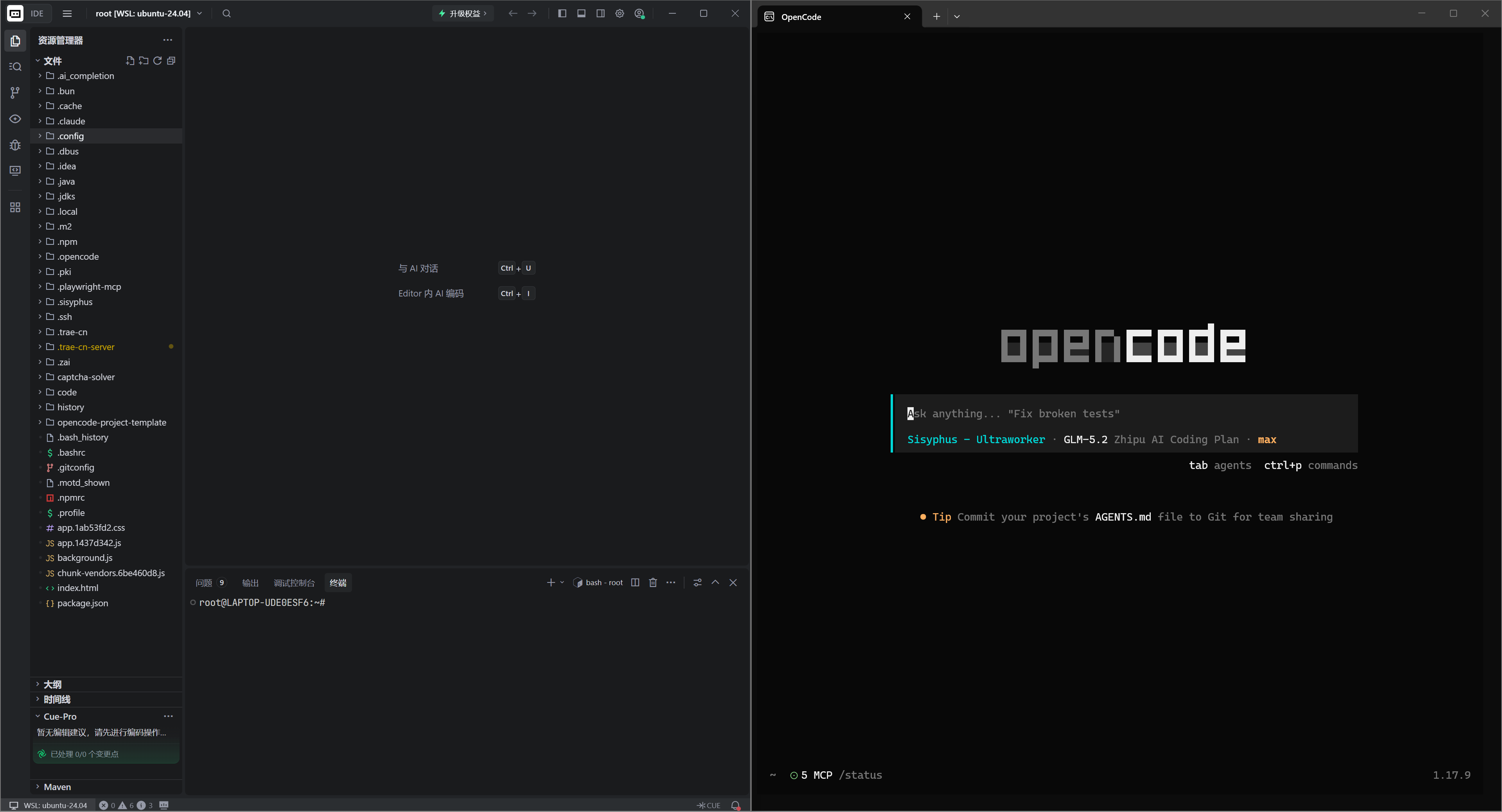
个人使用配置: Trae(仅用于远程连接WSL,不用AI模型交互)+WSL中opencode
前置概念:为什么要用 WSL?
OpenCode 官方建议在 Linux 环境下安装。对于 Windows 用户,最优雅的方案是 WSL(Windows Subsystem for Linux),而不是装双系统或虚拟机。
在开始之前,先理清两个概念:
| 名词 | 是什么 | 扮演的角色 |
|---|---|---|
| WSL | Windows 内置的 Linux 兼容层 | 一条高速通道,把硬件资源透传给 Linux |
| Ubuntu | 最流行的 Linux 发行版之一 | 通道里搭建出来的具体工作房间,自带 apt、bash 等工具 |
简单说:WSL 是"路",Ubuntu 是"路尽头的房子"。我们从微软商店安装的 "Ubuntu",就是给 WSL 配了一个具体的 Linux 系统。
一、WSL 环境搭建
1.1 安装位置:装在哪个盘?
核心结论:
-
WSL 本身只是 Windows 的一个功能开关(启用即可,不选路径)。
-
Ubuntu 发行版才是真正要安装的东西,可以指定安装位置。
-
必须装在 SSD(固态硬盘)上,装在 HDD 上性能会暴跌。
性能差异参考(同样一块盘):
| 操作 | WSL 原生文件系统 | 通过 /mnt/c 访问 Windows 盘 |
|---|---|---|
| 大文件读写 | >1GB/s | ~100MB/s |
| 小文件随机读 | ~4.6k IOPS | ~3.6k IOPS |
| 高并发混合读写 | ~16k IOPS | ~6.2k IOPS |
在 WSL 内部跑项目,和在
/mnt/c下跑项目,速度能差 10 倍。所以项目一定要放在 WSL 内部文件系统(也就是~主目录下),而不是 Windows 盘。
1.2 启用 Windows 功能
打开 "启用或关闭 Windows 功能",勾选以下两项:
-
✅ 适用于 Linux 的 Windows 子系统
-
✅ 虚拟机平台
勾选后重启电脑。
这两步只是"毛坯房"——给 WSL 运行的资格和虚拟化能力,但还缺一个关键的内核组件,下一步补上。
1.3 在线安装 Ubuntu(网络通畅时)
以管理员身份打开 PowerShell 或 CMD,执行:
wsl --install -d Ubuntu --location D:\WSL
⚠️ 避坑:路径末尾不要加反斜杠! 写成 "D:\WSL\" 会报错:
错误代码: Wsl/InstallDistro/Service/RegisterDistro/ERROR_INVALID_NAME
去掉末尾的 \,改成 --location D:\WSL 即可。
安装过程中会下载 WSL 2.x.x 内核更新包(约 15-20MB)。这步不能跳过:
-
前面勾选的"Windows 功能"只是空房间;
-
这里下载的内核包才是真正的 Linux 内核、图形界面支持、GPU 加速等"工具箱";
-
装上之后 Ubuntu 才能真正跑起来。
国内网络注意:
wsl --install会访问raw.githubusercontent.com,如果超时(报WININET_E_TIMEOUT),用下面 1.4 的离线方案。
1.4 离线导入 Ubuntu(国内网络超时时的方案)
如果在线安装一直超时,采用手动下载镜像 + 离线导入:
第一步:下载 Ubuntu 的 WSL 镜像
到 Ubuntu WSL 官方发布页 下载对应版本的 .wsl 文件(例如 ubuntu-24.04.4-wsl-amd64.wsl,约 382MB),放到 D:\WSL\。
第二步:导入到指定位置
wsl --import Ubuntu-24.04 D:\WSL\Ubuntu-24.04 D:\WSL\ubuntu-24.04.4-wsl-amd64.wsl --version 2
参数说明:
-
Ubuntu-24.04:给这个发行版起的名字(后面wsl -d会用到) -
D:\WSL\Ubuntu-24.04:Ubuntu 实际存放位置 -
...amd64.wsl:镜像文件路径 -
--version 2:使用 WSL 2 架构(性能更好)
1.5 首次启动与用户配置
wsl -d Ubuntu-24.04
首次进入默认是 root 用户。
创建普通用户(可选):
adduser opencode
usermod -aG sudo opencode
💡 如果你这个 WSL 环境只用来跑 OpenCode,可以像我一样直接用
root操作,省去每次sudo切换的麻烦。专用环境用 root 是可以接受的。
1.6 配置默认进入主目录
默认情况下,在 Windows 地址栏输入 wsl 进入时,会停留在 /mnt/c/Users/你的用户名(Windows 盘),每次都要手动 cd ~。配置一下让它直接进主目录。
第一步:创建 /etc/wsl.conf
echo -e "[user]\ndefault=$(whoami)\n\n[automount]\noptions = \"metadata,umask=22\"" | tee /etc/wsl.conf
第二步:在 ~/.bashrc 末尾加一行 cd ~
echo "cd ~" >> ~/.bashrc && source ~/.bashrc
这行代码做的事:打开终端时自动从当前目录跳转到主目录 /root(或 /home/你的用户名)。
第三步:重启 WSL 让配置生效
回到 Windows 的 PowerShell:
wsl --terminate Ubuntu-24.04
wsl
之后无论是地址栏输入 wsl,还是在终端里敲 wsl,都会直接进入主目录。
二、OpenCode 安装
2.1 一行命令安装
curl -fsSL https://opencode.ai/install | bash
安装成功的标志:
-
终端打印出 OpenCode 的 ASCII Logo
-
提示
Successfully added opencode to $PATH in /root/.bashrc
❓ 为什么用
curl | bash而不是npm install? OpenCode 是 Rust 编译的独立二进制程序,不是 Node.js 包。npm管的是 Node 生态,这里用不上。curl ... | bash直接下载预编译二进制,无需先装 Node,最干净。
2.2 验证安装
opencode --version
2.3 避坑:command not found
如果安装成功但运行 opencode 却提示 command not found,别慌,这是正常的。
原因: 安装脚本把 opencode 的路径写进了 /root/.bashrc,但这只对下次登录或手动加载这个文件时才生效。你当前这个终端窗口还是"旧状态"。
解决: 手动加载一次配置:
source ~/.bashrc
之后再输入 opencode 即可正常启动。
📌 原理: 每次修改
.bashrc后,需要source或新开终端窗口才能让新配置生效。
2.4 启动与工作目录
opencode
OpenCode 进入的是你执行命令时所在的目录:
-
在
/root执行 → 工作目录是/root -
在
/mnt/c/Users/xxx执行 → 工作目录是 Windows 盘(❌ 性能差,不推荐)
推荐习惯: 先进 WSL 内部项目目录,再启动:
cd ~/opencode-projects   # 先进入 WSL 内部的项目文件夹
opencode                  # 再启动
三、Git 与 GitHub 认证配置
OpenCode 生成代码后,你需要用 Git 提交到 GitHub。WSL 里虽然没主动装 Git,但 Ubuntu 24.04 默认预装了 Git(git --version 可以验证),不需要额外安装。
3.1 配置 Git 全局信息
git config --global user.name "你的名字"
git config --global user.email "你的邮箱"
3.2 选择认证方式:SSH 还是 HTTPS?
| 方式 | 协议 URL | 凭证 | 配置方式 |
|---|---|---|---|
| SSH | git@github.com:user/repo.git |
私钥 + 公钥配对 | 私钥在本地,公钥传到 GitHub |
| HTTPS + Token | https://github.com/user/repo.git |
Personal Access Token | credential.helper 缓存 token |
推荐用 SSH。原因:
-
HTTPS + Token 需要交互式弹出输入框,而 WSL 非交互环境下弹不出来,容易卡住;
-
SSH 配好一次,以后 push/pull 都无感。
3.3 配置 SSH 认证(复制 Windows 的私钥到 WSL)
如果你 Windows 上已经配好了 GitHub SSH(用 VS Code / Git Bash 推过代码),最省事的做法是把 Windows 的私钥复制到 WSL:
# 1. 复制私钥(把 27844 换成你的 Windows 用户名)
cp /mnt/c/Users/27844/.ssh/id_ed25519 ~/.ssh/

# 2. 修正权限(关键!权限不对 SSH 会拒绝使用)
chmod 600 ~/.ssh/id_ed25519
⚠️
chmod 600这步不能省。 从 Windows 复制过来的文件权限是"宽松"的,SSH 出于安全考虑,会拒绝读取权限过宽的私钥。不 chmod 会报Permissions are too open错误。
3.4 测试连接
ssh -T git@github.com
看到这行就说明成功了:
Hi 你的用户名! You've successfully authenticated, but GitHub does not provide shell access.
❓ 两台电脑能共用一个私钥吗? 能,私钥只是个文件,复制到哪台机器都能用。但更安全的做法是:每台机器一对密钥,GitHub 上保留多个公钥。共用一把私钥的风险是——丢了更容易被滥用。
3.5 (可选)配置 credential.helper
如果你还想用 HTTPS 方式推送,可以让 WSL 调用 Windows 的 Git Credential Manager 来缓存 token:
git config --global credential.helper "/mnt/c/Program\ Files/Git/mingw64/bin/git-credential-manager.exe"
这只对 HTTPS 有效,和 SSH 互不冲突。已经用 SSH 的话可以忽略本节。
四、文件跨系统操作与 IDE 连接
4.1 WSL 不是传统虚拟机
很多人(包括之前的我)以为 WSL 像传统虚拟机(VMware/VirtualBox),可以随便拖拽文件。这是个误区:
| 特性 | 传统虚拟机 | WSL 2 |
|---|---|---|
| 文件系统 | 完全隔离,靠"共享文件夹"传输 | Linux 可直接访问 Windows 盘(/mnt/c/) |
| 拖拽文件 | 安全的"复制"操作 | 跨文件系统的"直接读写" |
| 权限处理 | 各自独立,传输时转换 | 直接读写可能破坏 Linux 文件权限 |
关键结论: 在 Windows 和 WSL 之间直接拖拽/复制零散文件,可能破坏 Linux 权限,导致:
-
脚本文件失去"可执行"权限(报
Permission denied) -
Git 仓库出现大量虚假变更
-
符号链接丢失(Windows 不支持)
4.2 什么时候可以直接复制?什么时候不行?
| 场景 | 方案 |
|---|---|
| 偶尔复制几个纯文本文件(.md/.txt/.json) | ✅ 直接 cp 到 /mnt/c/,没问题 |
| 整个项目 / 含脚本的目录 | ❌ 用 Git 或打包传输 |
| 日常开发修改 | ❌ 用 IDE 远程连接,永远在 WSL 内部操作 |
关于"文件损坏"的说法澄清: 正常的纯文本文件(.java/.xml/.md)不会损坏。真正的风险不是内容损坏,而是权限变化导致的间接故障(脚本不能跑、Git 混乱)。所以偶尔复制几个文本文件是安全的,别被"会损坏"吓到。
4.3 推荐方案:用 IDE 远程连接 WSL
这是日常开发最舒服的方式:IDE 的界面在 Windows 显示,但所有文件操作都在 WSL 内部完成,完美隔离,零权限问题。
方案 A:VS Code / Trae(Cursor 同理)
-
安装 Remote - WSL 扩展(或 Cursor/Trae 自带的远程功能)
-
在 WSL 的项目目录下执行:
cd ~/opencode-projects/my-project
code .        # VS Code
# 或 trae .   # Trae
-
IDE 会以"客户端-服务端"架构启动:UI 在 Windows,后端跑在 WSL 里。你可以直接修改、运行、调试,就像操作本地项目一样。
方案 B:JetBrains IDEA / WebStorm 等
官方当前主推的方式叫 "远程开发(Remote Development)",通过 JetBrains Gateway 启动:
-
打开 JetBrains Gateway(和 IDEA 一起装的,在开始菜单里)
-
选择 连接到在 WSL2 上运行的项目
-
Gateway 自动检测你的 WSL 发行版,选 Ubuntu → 指定项目路径 → 选 IDE 版本
-
点 Download and Start IDE,它会在 WSL 里部署后端并启动 IDE
⚠️ 避坑: 目前 JetBrains 2026.1 版本 连接 WSL 有已知 Bug(报
Failed to find compatible JDK),建议暂用 2025.3.3 版本,等官方修复后再升级。⚠️ IDEA 里也有一种"直接打开 WSL 路径"的方式(输入
\\wsl.localhost\Ubuntu\home\...),但这种方式 I/O 性能差,只适合临时测试,日常开发还是用 Gateway 远程开发。
4.4 需要把成品交到 Windows 时怎么办?
项目一直在 WSL 里开发,最终产物(比如 jar/war/exe)需要拿到 Windows:
# 在 WSL 里构建产物
mvn package

# 把产物复制到 Windows 桌面
cp target/*.war /mnt/c/Users/你的用户名/Desktop/
产物是单个文件,直接 cp 安全无虞。
五、完整工作流总结
经过以上全部配置,你的日常开发流程是这样的:
# 1. Windows 终端输入 wsl → 自动进入 /root 主目录
wsl

# 2. 进入项目文件夹
cd ~/opencode-projects/my-project

# 3. 启动 OpenCode 做 AI 辅助开发
opencode

# 4. 用 IDE 远程连接修改文件(在项目目录执行)
code .          # 或 trae .

# 5. 提交到 GitHub
git add .
git commit -m "feat: xxx"
git push
多环境共享: 通过 GitHub 做中转,其他电脑直接 git clone 即可拿到最新代码。
附录:常见问题速查
| 问题 | 原因 | 解决 |
|---|---|---|
wsl --install 一直超时 |
国内访问 githubusercontent 不稳 | 用离线导入方案(1.4 节) |
路径报 ERROR_INVALID_NAME |
--location 末尾多了 \ |
去掉末尾反斜杠 |
opencode: command not found |
当前终端还没加载新配置 | source ~/.bashrc |
每次 wsl 都进 Windows 盘 |
没配默认目录 | 见 1.6 节 |
SSH 报 Permissions are too open |
私钥权限太宽 | chmod 600 ~/.ssh/id_ed25519 |
git clone HTTPS 卡住要输 token |
非交互环境弹不出输入框 | 改用 SSH,见 3.3 节 |
| IDEA 连 WSL 报 JDK 错 | 2026.1 版本 Bug | 降到 2025.3.3 |
| 项目跑得慢 | 放在了 /mnt/c 下 |
移到 WSL 内部 ~ 目录 |
写完这篇,你已经具备了一套生产可用的 WSL + OpenCode 开发环境。遇到坑就翻附录速查,祝开发顺利!🚀

AtomGit AI 社区提供模型库、数据集、Agent、Token等资源
更多推荐


 6
6 0
0- 0


 已为社区贡献2条内容

所有评论(0)