
一文带大家了解Trae Solo、Trae IDE和VS Code + Trae 插件该怎么选
目前字节跳动推出三款IDE产品:Trae IDE、Trae Solo和Trae 插件,可能有很多小伙伴不知道这三款产品的设计定位以及在具体工作中该如何选择,本文将一次讲清楚三者的区别与联系
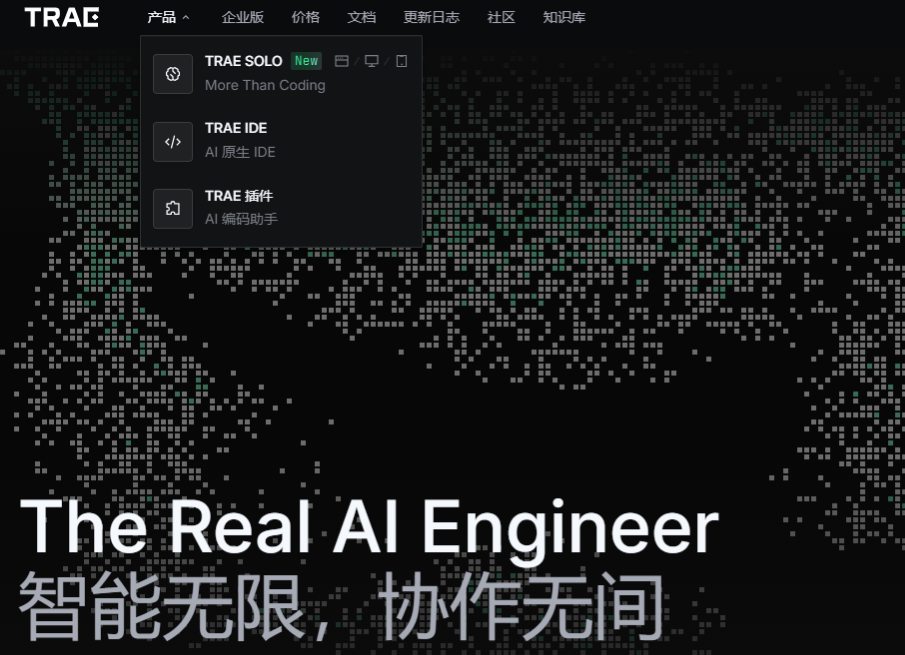
目前字节跳动推出三款IDE产品:Trae IDE、Trae Solo和Trae 插件,可能有很多小伙伴不知道这三款产品的设计定位以及在具体工作中该如何选择,本文将一次讲清楚三者的区别与联系,trae官网地址如下:
先直接给结论:新手优先用 Trae Solo(独立桌面端);重度依赖 VS Code 老项目 / 插件生态,才用 VS Code+Trae 插件。
一、Trae Solo(独立 AI 工作台,最强全自动)
1)定位
AI 主导的 “自动驾驶” 开发工具,不是编辑器,是全流程智能体工作台。一句话:工程师说需求 → AI 全程搞定,工程师只确认结果。
2)形态与安装
- 独立桌面客户端(Windows/macOS)+ 网页版
- 不用装 VS Code、不用装 Python/Node/JDK
- 下载即⽤,登录账号直接用,零环境配置Trae
3)界面(极简,无干扰)
- 三栏:对话区 + 文件树 + 预览 / 终端
- 没有复杂菜单,所有操作靠自然语言指令
- 支持语音输入、上传文档 / PRD / 接口定义
4)核心能力(测试开发最爽)
-
一句话生成完整项目例:“生成 pytest+requests 接口自动化框架,含登录 / 商品 / 订单,Allure 报告,直接可运行”→ 自动建目录、写脚本、配置、用例、执行、出报告Trae
-
全链路自动执行写代码 → 自动 lint → 自动跑用例 → 自动截图 → 自动生成报告 → 自动发邮件全程不用手动点按钮
-
Plan / Spec 双模式(团队规范神器)
- Plan(计划模式):中小项目,AI 先出计划,你确认再做
- Spec(规范模式):大型项目,AI 输出大纲 + 任务清单 + 验收标准,存入 Git,团队统一规范
-
内置终端、预览、数据处理、SQL 生成、Excel 处理测试开发常用小工具 全部内置,不用额外装
5)使用方式(极度简单)
- 打开 Solo → 输入中文需求 → 等 AI 做完 → 确认 / 微调
- 几乎不用手动写代码,新人 10 分钟上手产出自动化用例
6)适合人群(测试开发团队首选)
- 新项目、自动化框架、UI / 接口 / 性能测试
- 小工具、数据脚本、Excel/CSV 处理
- 新人多、环境乱、不想折腾本地依赖
- 追求效率最大化、环境统一、零配置
7)缺点
- 精细逐行调试弱(老项目复杂逻辑不太方便)
- 完全依赖 AI,不适合需要强手动控制的场景
二、Trae IDE(独立 AI 编辑器,最强掌控感)
1)定位
VS Code 增强版 + 深度 AI 集成,传统 IDE 体验 + 顶级 AI 能力。一句话:工程师主导,AI 强力辅助,既能精细调,又能全自动。
2)形态与安装
- 独立桌面客户端(基于 VS Code OSS 改造)
- 需安装基础环境(Python/Node),但依赖自动安装
- 可导入 VS Code 配置、插件、快捷键,无缝迁移TraeIDE
3)界面(和 VS Code 几乎一样,熟悉)
- 标准 IDE 布局:文件树、编辑器、终端、Git、Debug
- 右侧内置 Trae Chat + Solo 模式入口
- 完全保留 VS Code 的所有操作习惯
4)核心能力(全能,兼顾手动与自动)
- 完整 VS Code 能力:断点调试、Git、终端、插件、快捷键、代码审查
- AI 补全 + 重构 + 单测 + 解释 + 修复(比插件强很多)TraeIDE
- 内置 Solo 模式:一键切换到全自动,和独立 Solo 能力一致Trae
- 团队 Rules(关键):设置全局 / 项目级代码规范(命名、缩进、注释、框架),全员统一,AI 强制遵守
5)使用方式(双模自由切换)
- 日常手动开发:和 VS Code 一样写代码,AI 实时补全、提示
- 需要全自动时:打开 Solo → 输入需求 → AI 生成 / 修改多文件
- 老项目维护:手动调试、逐行改、审查,AI 辅助重构、加用例
6)适合人群(核心测试开发 / 老项目)
- 老项目维护、复杂业务用例、精细调试
- 核心开发、代码审查、框架优化
- 既要掌控感,又要AI 效率
- 团队规范制定者、技术负责人
7)缺点
- 比 Solo 重,启动稍慢
- 仍需基础本地环境(不如 Solo 零依赖)
三、VS Code + Trae 插件(AI 外挂,能力最弱)
1)定位
在现有 VS Code 上加一个 AI 侧边栏,AI 是 “外挂”,不是原生能力。一句话:传统 VS Code + 弱 AI 辅助,能力受限,环境依赖最重。
2)形态与安装
- VS Code 插件市场安装「Trae AI」
- 完全依赖本地 VS Code 版本、本地环境、本地插件
- 容易和其他插件冲突、卡顿、断连Trae
3)界面
- VS Code 原生界面 + 右侧 Trae Chat 侧边栏
- 无独立文件树、无独立终端、无 Solo 全自动入口Trae
4)核心能力(仅基础辅助,无全自动)
- 代码补全(单行 / 多行)
- 注释生成、简单代码解释
- 单文件代码生成(不能自动建项目 / 多文件)
- 简单重构、bug 修复
- 无法自动建目录、跑用例、出报告、执行全流程
- 无 Plan/Spec、无团队 Rules、无统一规范Trae
5)使用方式
- 手动写代码 → AI 补全片段
- 选中代码 → 让 AI 解释 / 重构 / 加注释
- 输入需求 → AI 返回单文件代码,需手动新建文件、复制粘贴
6)适合人群(仅过渡 / 个人)
- 已经重度依赖 VS Code、不想换工具
- 个人开发、小脚本、临时用一下 AI
- 不适合团队落地、不适合自动化项目、不适合新人
7)缺点(团队落地致命)
- 环境混乱:本地 Python/Node 版本不一致,依赖冲突
- AI 能力弱:无法全自动,效率提升有限
- 规范失控:AI 无法统一代码风格,团队代码混乱
- 稳定性差:插件冲突、卡顿、断连,影响开发
四、三者核心差异一句话总结
- Trae Solo:全自动、零环境、极简、效率最高 → 日常自动化 / 新项目首选
- Trae IDE:全能、可控、双模、规范最强 → 老项目 / 核心开发首选
- VS Code + 插件:弱 AI、强依赖、易冲突、效率最低 → 不推荐团队主推
五、测试开发视角:7 大维度全方位对比
1)自动化能力(测试开发最看重)
- Trae Solo:⭐⭐⭐⭐⭐一句话生成完整 pytest/selenium/locust 项目:目录、配置、用例、执行、报告、截图、邮件通知,全自动跑通。
- Trae IDE:⭐⭐⭐⭐AI 辅助生成脚本、补全断言、重构用例、自动调试;需要你把控结构。
- VS Code + 插件:⭐⭐⭐只能补代码片段、简单生成单文件;无法自动建项目 / 跑用例 / 出报告。
2)环境依赖(团队落地痛点)
- Trae Solo:⭐⭐⭐⭐⭐零本地环境:不用装 Python、Node、Git、JDK;开箱即用,团队统一环境,无 “我这能跑你那报错”。
- Trae IDE:⭐⭐⭐需要本地基础环境(Python/Node),但内置终端、依赖自动安装。
- VS Code + 插件:⭐⭐完全依赖本地环境,版本不一致、依赖冲突、插件冲突,团队环境统一成本极高。
3)上手成本(测试团队成员水平不一)
- Trae Solo:⭐⭐⭐⭐⭐纯中文自然语言,不用懂复杂命令;10 分钟新手可生成完整自动化项目。
- Trae IDE:⭐⭐⭐⭐类似 VS Code,会用 VS Code 直接上手。
- VS Code + 插件:⭐⭐⭐门槛最低,但AI 能力弱,效率提升有限。
4)老项目维护能力(你团队肯定有旧脚本)
- Trae Solo:⭐⭐⭐能读老项目、改代码、加用例,但精细逐行调试弱。
- Trae IDE:⭐⭐⭐⭐⭐最强:完整文件树、断点调试、Git、终端、逐行修改 + AI 辅助,老项目首选。
- VS Code + 插件:⭐⭐⭐⭐和原生 VS Code 一致,维护老项目没问题,但 AI 帮不上大忙。
5)团队协作与规范(落地必备)
- Trae Solo:⭐⭐⭐⭐支持团队共享项目、统一提示词规范、生成标准化用例;生成代码风格统一,新人也能符合规范。
- Trae IDE:⭐⭐⭐⭐⭐支持 Rules 团队规则、统一格式化、代码审查、Git 协作;企业级落地最稳。
- VS Code + 插件:⭐⭐⭐靠 VS Code 自身协作,AI 无法统一规范,代码风格混乱。
6)性能与稳定性(日常用不崩溃)
- Trae Solo:⭐⭐⭐⭐轻量、启动快;长任务(如全量测试)稳定。
- Trae IDE:⭐⭐⭐⭐和 VS Code 接近,大项目索引首次慢,后续流畅。
- VS Code + 插件:⭐⭐⭐插件多了会卡、冲突、崩溃;Trae 插件偶发断连。
7)成本(2026‑05 国内版)
- Trae Solo:免费(国内版全功能)。
- Trae IDE:免费(基础),Pro 版有团队管理 / 更多 Token。
- VS Code + 插件:免费,但隐性成本最高(环境、排错、效率低)。
六、测试开发团队落地最终建议(直接照做)
-
全员主推:Trae Solo日常 70% 工作(自动化框架、用例、小工具、数据脚本)全部用 Solo,零环境、统一、快、新人友好。
-
核心人员配备:Trae IDE2–3 名核心测试开发用 IDE,负责老项目维护、复杂用例调试、团队规范制定、代码审查。
-
彻底放弃:VS Code+Trae 插件团队不推广、不培训,仅允许个别老员工过渡期使用,3 个月内迁移到 Solo/IDE。
七、测试开发 Solo 必试指令(直接复制)
- 接口自动化(pytest)
生成pytest+requests接口自动化框架,包含:配置文件、公共请求方法、登录/商品/订单模块用例、Allure报告,可直接运行。
- Web 自动化(Selenium)
用Python+Selenium写一个登录页自动化测试,包含:元素定位、账号密码正确/错误用例、截图、报告。
- 性能测试脚本
用Locust写一个接口压测脚本,并发100、持续5分钟,输出TPS/响应时间报告。
- 数据处理小工具
写一个Python脚本,读取Excel测试数据,去重、过滤、生成SQL插入语句,保存到新文件。

AtomGit AI 社区提供模型库、数据集、Agent、Token等资源
更多推荐

 25
25 0
0- 0


 已为社区贡献1条内容

所有评论(0)