
CodeDanmakuA 给你的编辑器加上弹幕,写代码终于不孤单了
CodeDanmakuAi是一款为代码编辑器添加弹幕互动的VS Code扩展,让编程过程不再孤单。它会在开发者接受AI补全时弹出各种风格的弹幕,包括鼓励、吐槽或闲聊,提供陪伴感而非生产力提升。主要功能包括:可定制的角色系统(默认鼓励师)、百万弹幕背景、连发弹幕效果、停笔提醒等。支持VS Code、Cursor、Trae等多种编辑器,通过AI生成或本地梗库提供内容。该扩展不优化代码质量,而是为枯燥的
CodeDanmakuAi:给你的编辑器加上弹幕,写代码终于不孤单了
每次按 Tab 接受 AI 补全,屏幕上都会飘过一条弹幕。有时候是鼓励,有时候是吐槽,有时候只是有人在陪着你。
想象一个场景:凌晨两点,你在改一个 bug,咖啡凉了,Coplit 补了一大段代码,你按下 Tab,周围安静得只剩键盘声。
然后屏幕上飘过一行字:
“这个点还在写,你是真热爱还是真加班啊哈哈。”
你笑了一下,继续改下一行。
这就是 CodeDanmakuAi 要做的事情——让写代码这件事,多一点人味儿。
它到底是个啥
说白了,就是把 B 站弹幕搬进了你的 VS Code。
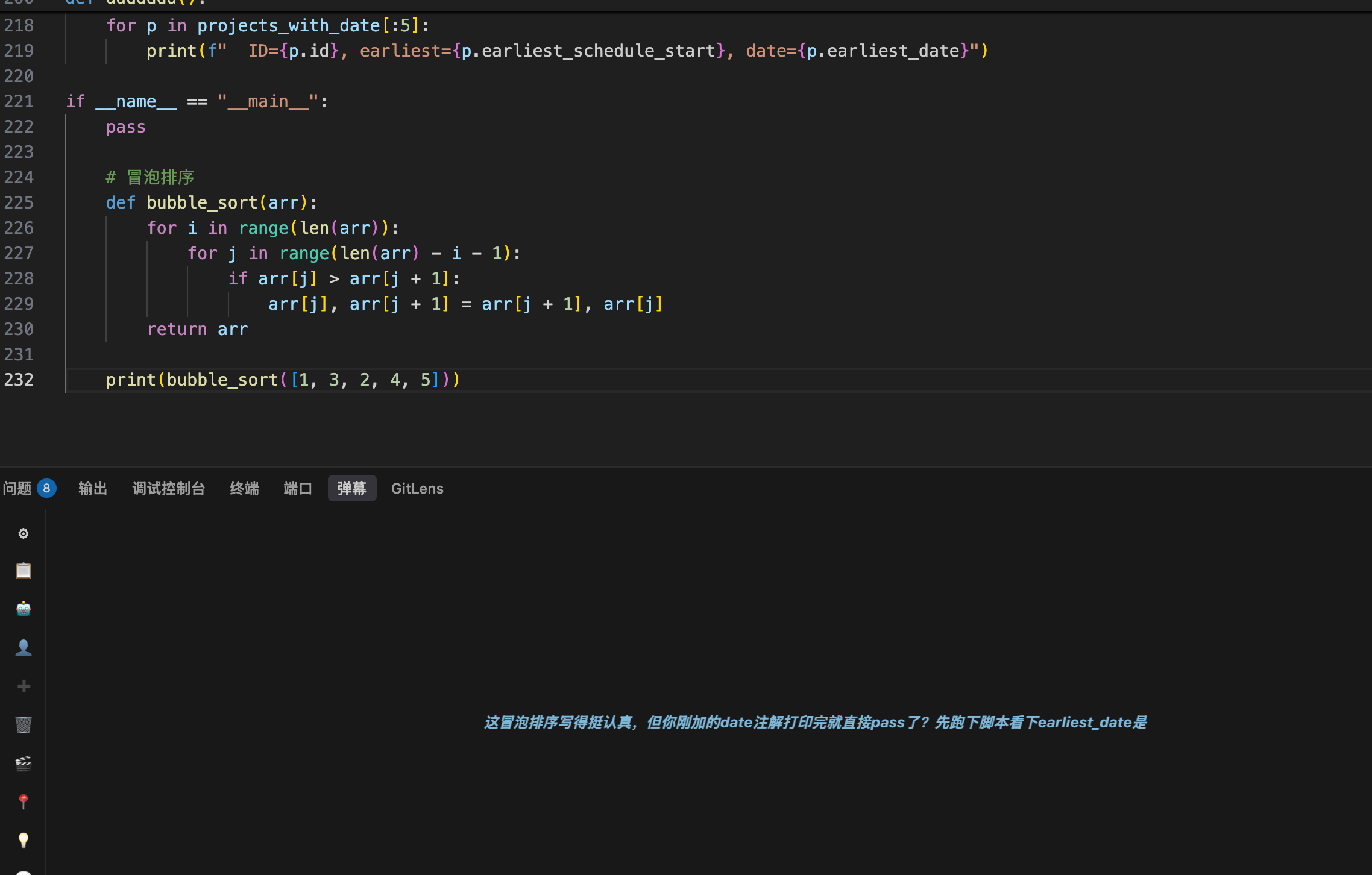
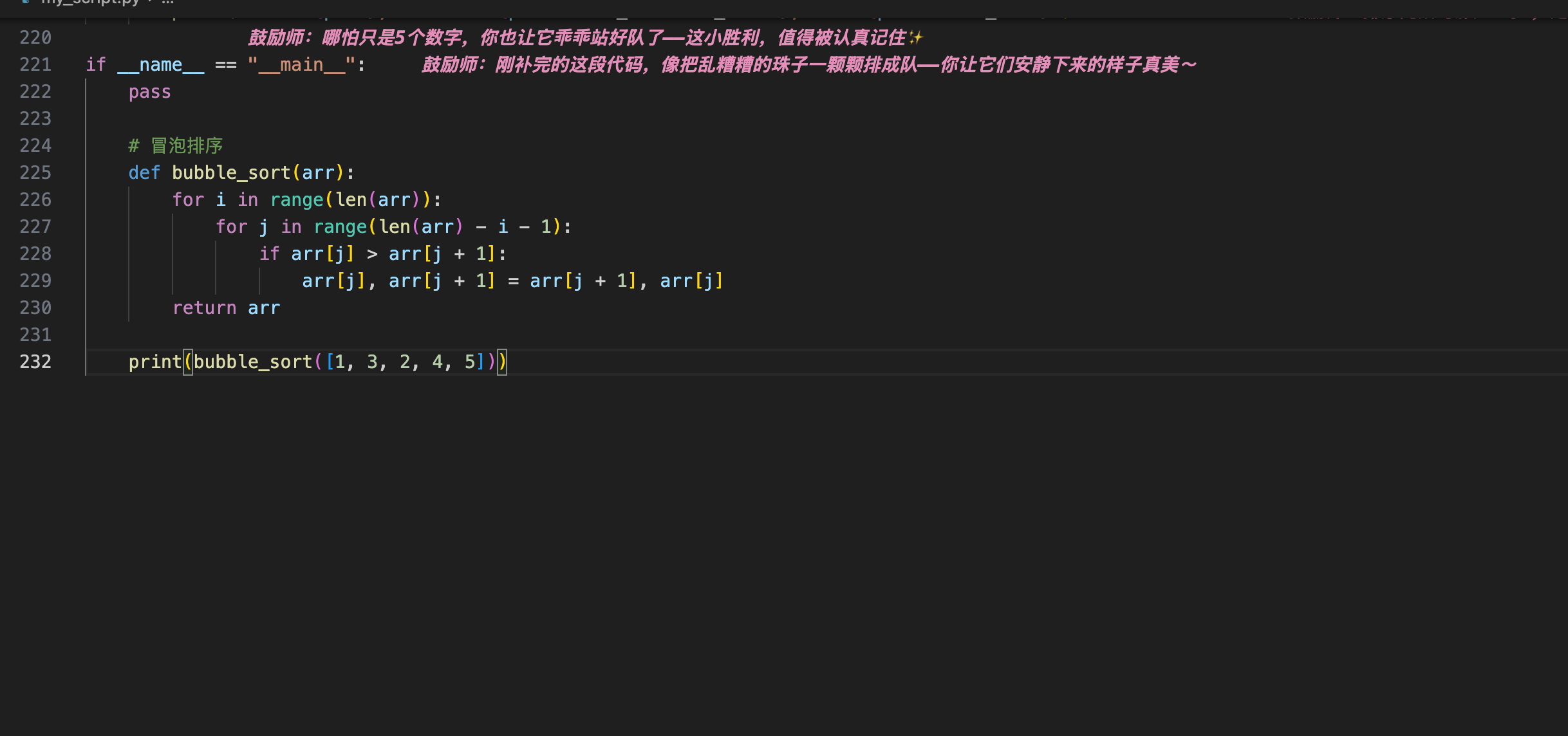
你正常写代码,AI 给你补全,你按 Tab 接受。这时候一条弹幕从屏幕上飘过去,几秒钟消失。内容由你选的"角色"说了算——默认是一个叫"鼓励师"的温柔女程序员,也可以换成你喜欢的任何风格。
这玩意儿不是生产力工具。 它不帮你写代码,不检查语法,不提高效率。它就是个氛围组。你写你的,它飘它的,不打扰,但有温度。
支持的编辑器:VS Code、Cursor、Trae、VSCodium,全都行。
—
为什么要装这个
你可能会问:写代码就写代码,要什么弹幕?
说实话,我也不知道为什么直播间弹幕能看一晚上不腻。但我知道一件事:程序员写代码的过程,太安静了。
安静到你可能连续三小时不和任何人说话。安静到接手一个 8 年前的屎山,连骂都不知道跟谁骂。安静到你忘了自己不是一个人——至少,可以假装不是。
CodeDanmaku 就是那个假装不是一个人的解决方案。
它不是来帮你变强的,是来陪你写代码的。
具体来说:
写累了,有人夸你一下。
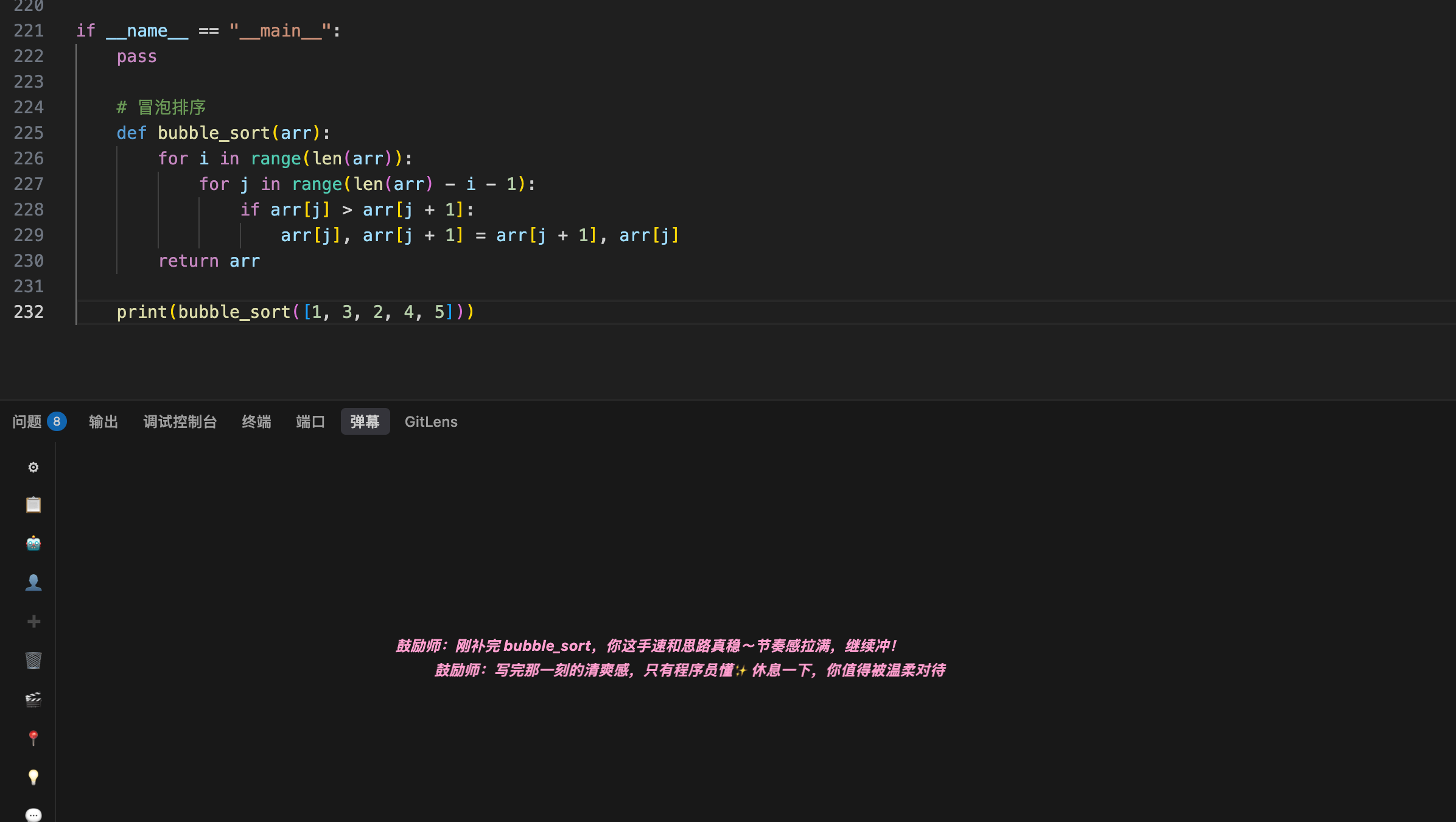
每次接受补全,鼓励师会说"这步挺稳的,继续保持",或者"一波接一波,节奏起飞"。
写爽了,有人陪你嗨。
接受一大段补全,弹幕连发好几条,像弹幕刷屏一样,“好活儿”“干净”“舒服”。
写懵了,有人吐槽。
换"隔壁老王"角色,他会说"这变量名取得挺野",或者"你这导入依赖比我还乱"。
写太久了,有人提醒你歇会儿。
停笔 25 秒(可调),角色会主动丢一条弹幕过来——不是鸡汤,就是同事嘟囔一句的那种。
纯粹想要氛围,开百万弹幕。
背景层 30 条梗循环播放,就像直播间右下角永远在飘的内容,存在感不高,但关了会觉得少了点啥。
功能一览
🎭 角色系统
这是整个扩展最有意思的部分。
默认角色是鼓励师——说话像懂技术的姐姐,只提供情绪支持,不指手画脚。她的弹幕大概是这种画风:
“今晚这波节奏很好呀,先跑通,优化交给明天的自己。”
不喜欢?你可以自己捏角色。想捏个"代码洁癖"吐槽命名、捏个"暴躁同事"骂醒你、捏个"摸鱼搭子"劝你下班——都行。自定义角色支持自定义名称、颜色、系统提示词。
不想只用一个角色?切成随机模式,每次飘出来的角色都不一样。
🌊 百万弹幕(环境背景弹幕)
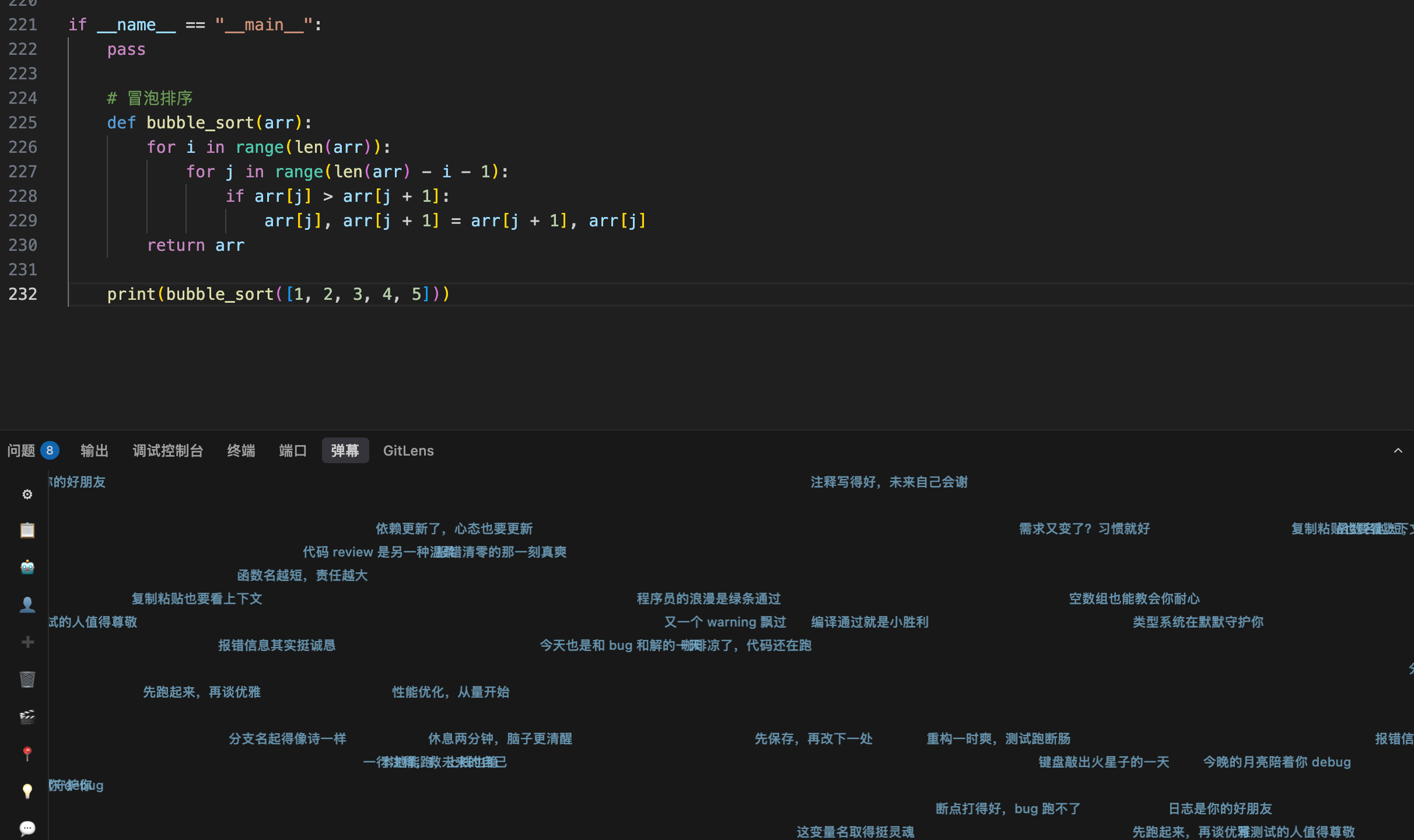
这是我自己最喜欢的功能。打开之后,编辑器的背景层会循环滚动 30 条弹幕:
今晚又是改 bug 夜 →
   TypeScript 又在偷偷报错 →
     先提交再睡觉 →
        git status 永远有惊喜 →
          需求又变了?习惯就好 →
氛围拉满。关了反倒觉得编辑器太清净了。
支持 AI 生成 + 本地 fallback。没配 AI 也能用,走内置的 30 条程序员梗库。
💥 连发弹幕
接受一段补全,弹幕不只是一条,而是连发 N 条(可配置 1~30 条)。
两种模式:
- 单角色连发:鼓励师一口气发 5 条,暖到位
- 混合角色连发:鼓励师、重构党、测试狂魔轮着来,体验群聊感
⏸ 停笔弹幕
写代码停下来了(默认 25 秒没打字),角色会飘一句过来。
10 个内置角色随机登场:隔壁老王、夜猫子搭子、细节控学姐、佛系主程、急性子 PM、测试狂魔、重构党、摸鱼同事、架构老周、实习生小李。每次口吻都不一样。
关了也行,默认不碍事。
📋 AI 请求日志
能看到每次弹幕背后的 AI 请求详情——提示词、响应、Token、耗时。底部面板一键打开,手动清空。
⚙ 可定制的部分
| 配置项 | 默认值 | 能调什么 |
|---|---|---|
| 展示模式 | 弹幕滚动 | 滚动 / 静态固定 |
| 显示位置 | 编辑器内 | 编辑器内 / 底部面板 |
| 滚动速度 | 5 | 1~10,越快越飞 |
| 同屏最大弹幕数 | 3 | 1~10 |
| 连发条数 | 1~3 | 1~30 |
| 连发间隔 | 260ms | 60ms~3s |
| 停笔触发时间 | 25s | 2s~10min |
| 百万弹幕轮次 | 3 | 1~10 |
安装
三个商店随便选一个:
| 商店 | 入口 |
|---|---|
| VS Code Marketplace | 安装 |
| OpenVSX(Cursor / Trae / VSCodium) | 安装 |
| GitHub 扩展商店 | 扩展面板搜 CodeDanmakuAi |
手动安装也行,去 GitHub Releases 下 .vsix,扩展视图右上角 ... → Install from VSIX。
装完四步就能玩:
- 打开底部「弹幕」标签页(和终端、GitLens 同一区域)
- 左侧 ⚙ → 配置 AI 模型(OpenAI 兼容接口 + 模型名 + API Key)
- 正常写代码,按 Tab 接受 AI 补全,弹幕就飘起来了
Ctrl+Shift+P→CodeDanmaku: 启用/暂停一键开关
调调角色、速度、百万弹幕,玩起来。
最后说两句
这个扩展不解决任何技术问题。它不让你写得更快,不让代码更规范,不会帮你升职加薪。
但它会让你的编辑器变得不那么冰冷。像一个直播间,有人陪着你敲键盘。
这就够了。
码是写不完的。但写着写着,有人陪,就挺好。
- GitHub:xiwen-haochi/code-danmaku
- VS Code Marketplace:安装
- OpenVSX:安装
- 反馈:Issues
- License:MIT
- 兼容:VS Code ≥ 1.80 / Cursor / Trae / VSCodium

AtomGit AI 社区提供模型库、数据集、Agent、Token等资源
更多推荐



 8
8 0
0- 0


 已为社区贡献1条内容

所有评论(0)