
windows安装codex
6、在登录chatgpt的浏览器中输入https://chatgpt.com/api/auth/session获取token。如今在codex中登录账号,需要国外手机号验证,并且后续只能使用同一个手机号验证。,可以自己随便修改,这里为后面配置cc switch中的key以及登录ccx的密码。此外:如果使用deepseek,但是在codex中显示gpt5,则需要使用映射。在添加配置页面添加相应的ba
文章目录
下载codex以及相关软件
下载
codex下载
此外还需要以下软件:
注意:如果想要使用国内比如deepseek 进行连接codex,则需要使用 ccx
ccx就是把模型接口转换成openai的接口格式
cc switch是可以方便的切换配置
ccx: https://github.com/BenedictKing/ccx
cc switch: https://github.com/farion1231/cc-switch
默认下载最新版即可
codex安装
找到下载的安装包,双击打开,会直接下载codex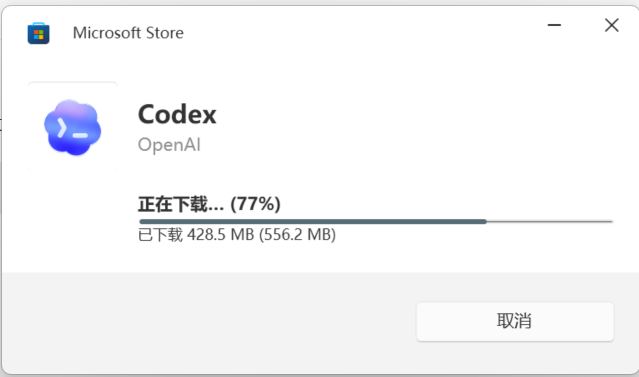
下载好后会自动安装,完成后会启动codex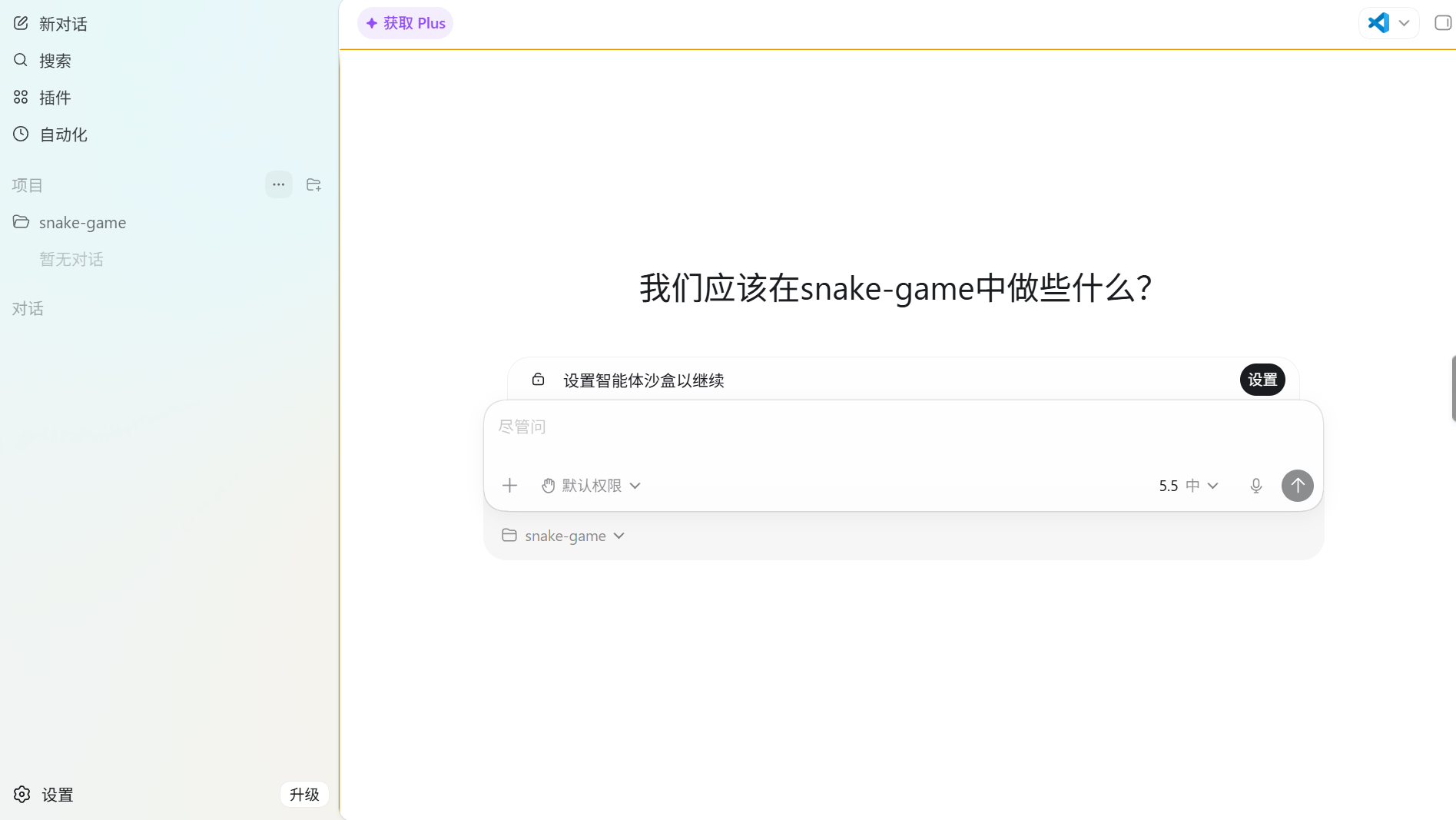
ccx下载配置(使用国内大模型需要启用)
将下载好的文件移动到一个单独的文件夹中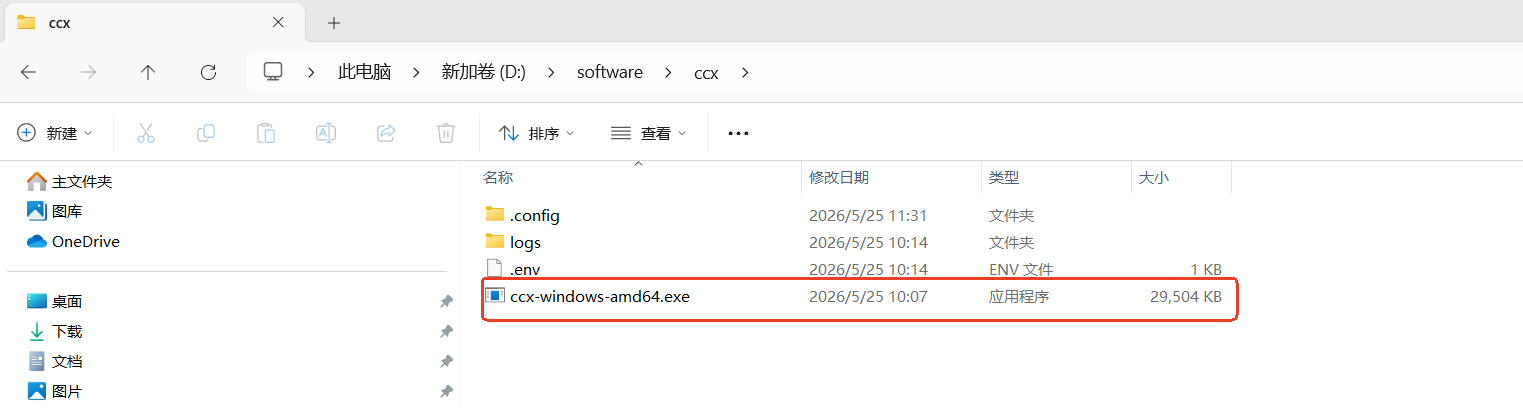
创建 .env 文件,添加以下配置
PROXY_ACCESS_KEY=123456
PORT=3000
ENABLE_WEB_UI=true
APP_UI_LANGUAGE=zh-CN
其中PROXY_ACCESS_KEY,可以自己随便修改,这里为后面配置cc switch中的key以及登录ccx的密码。其他不做修改
写入后保存,然后双击启动。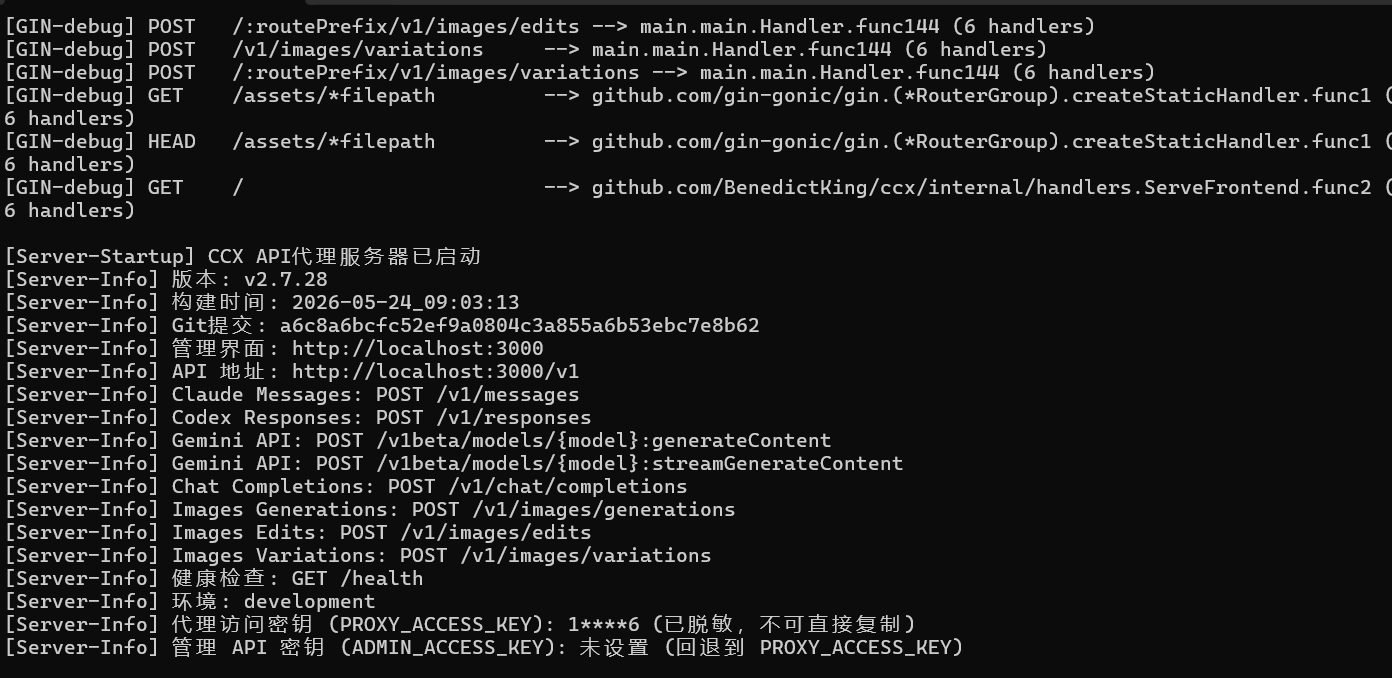
弹出命令行,显示这些信息,即为启动成功
访问http://localhost:3000,即可进入页面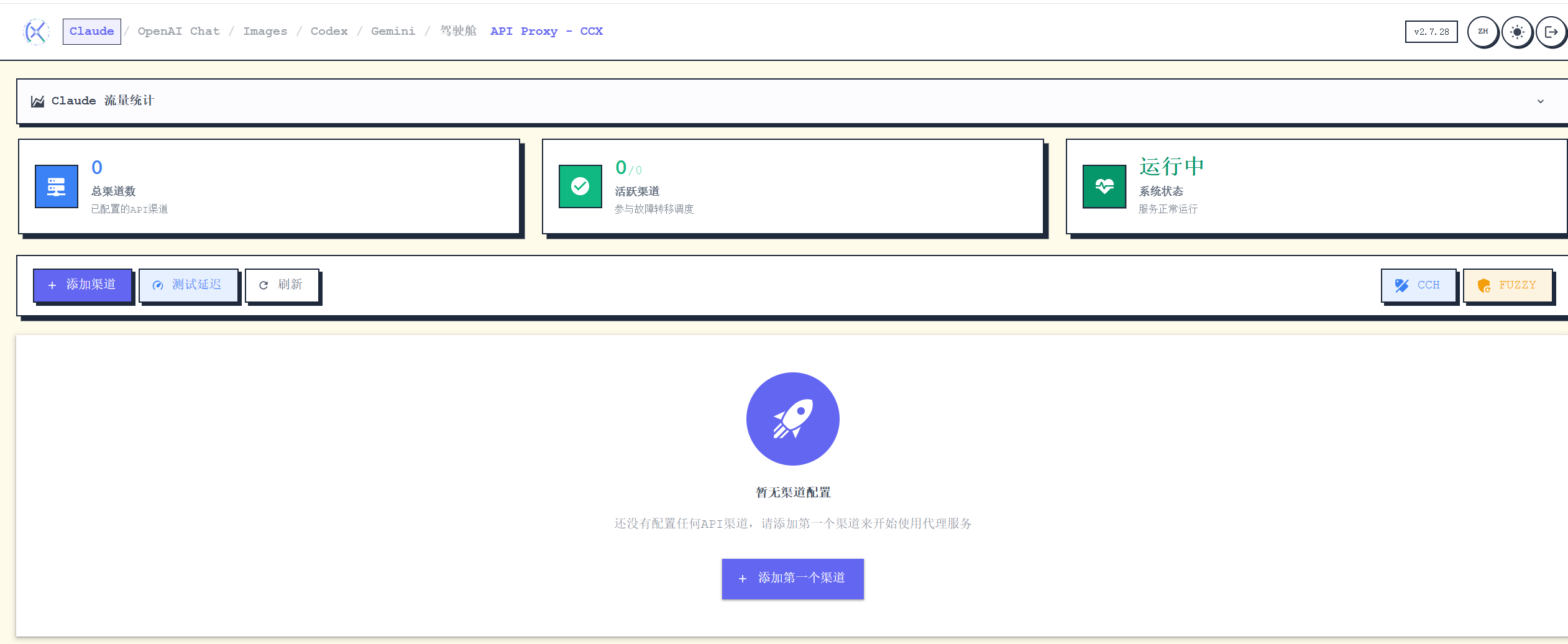
配置ccx中的渠道
首先选择codex
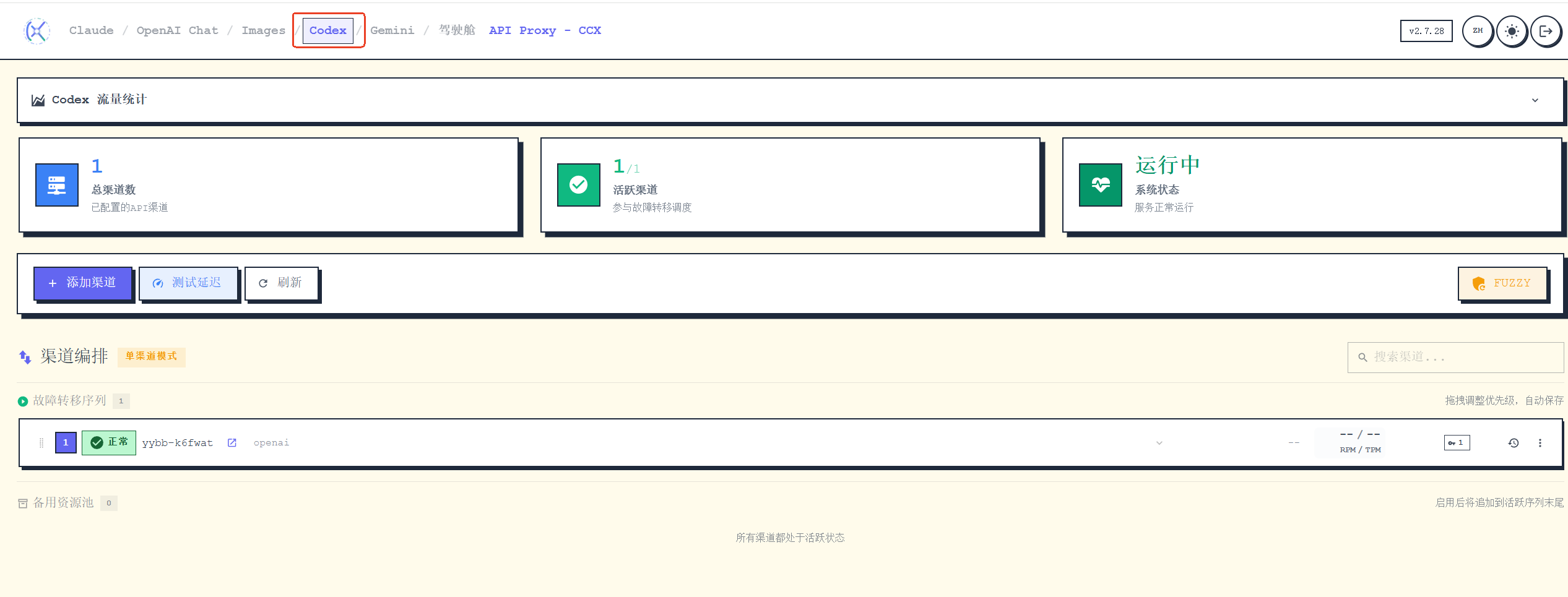
添加渠道
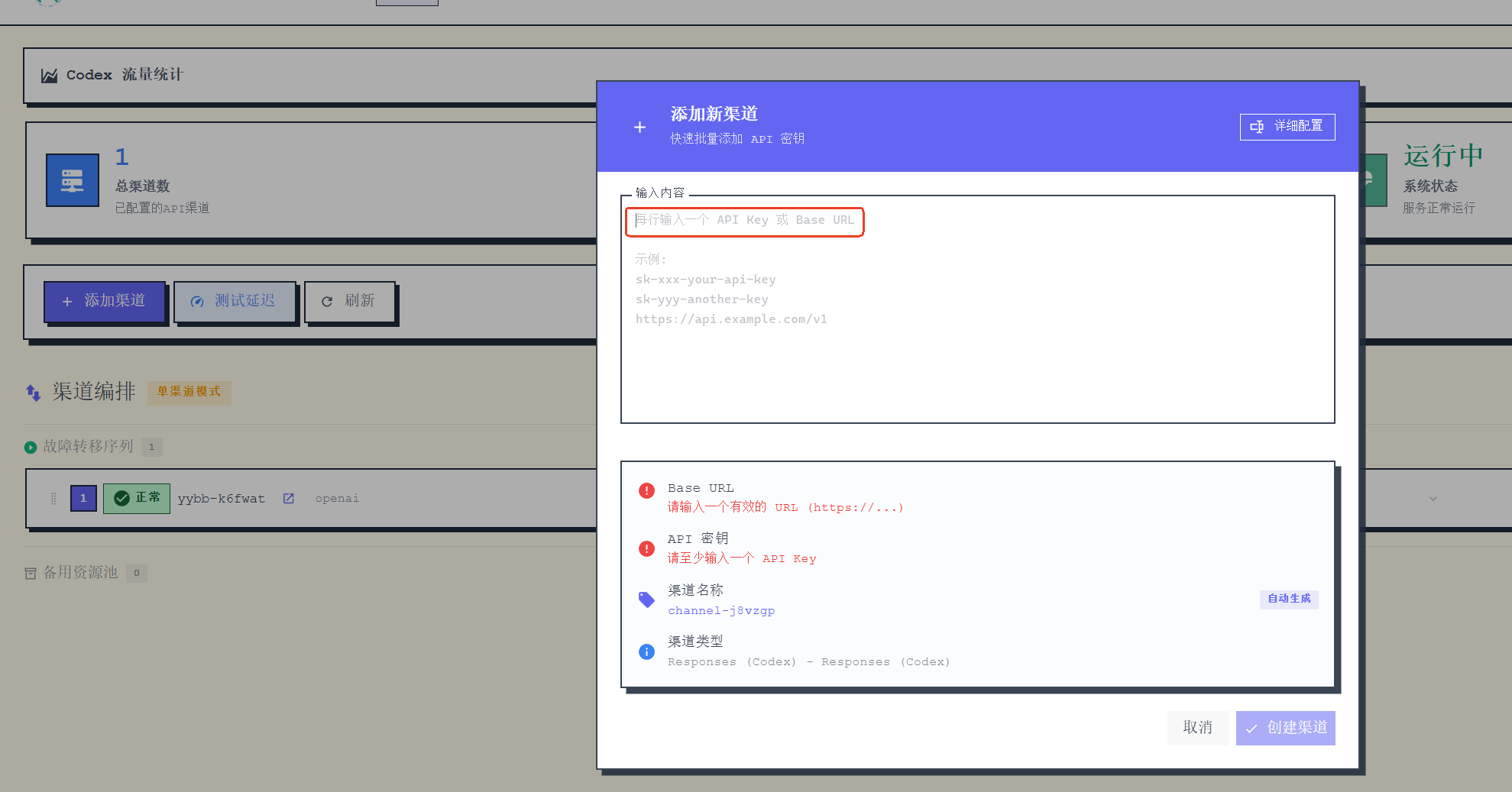
输入api-key、base_url,点击详细配置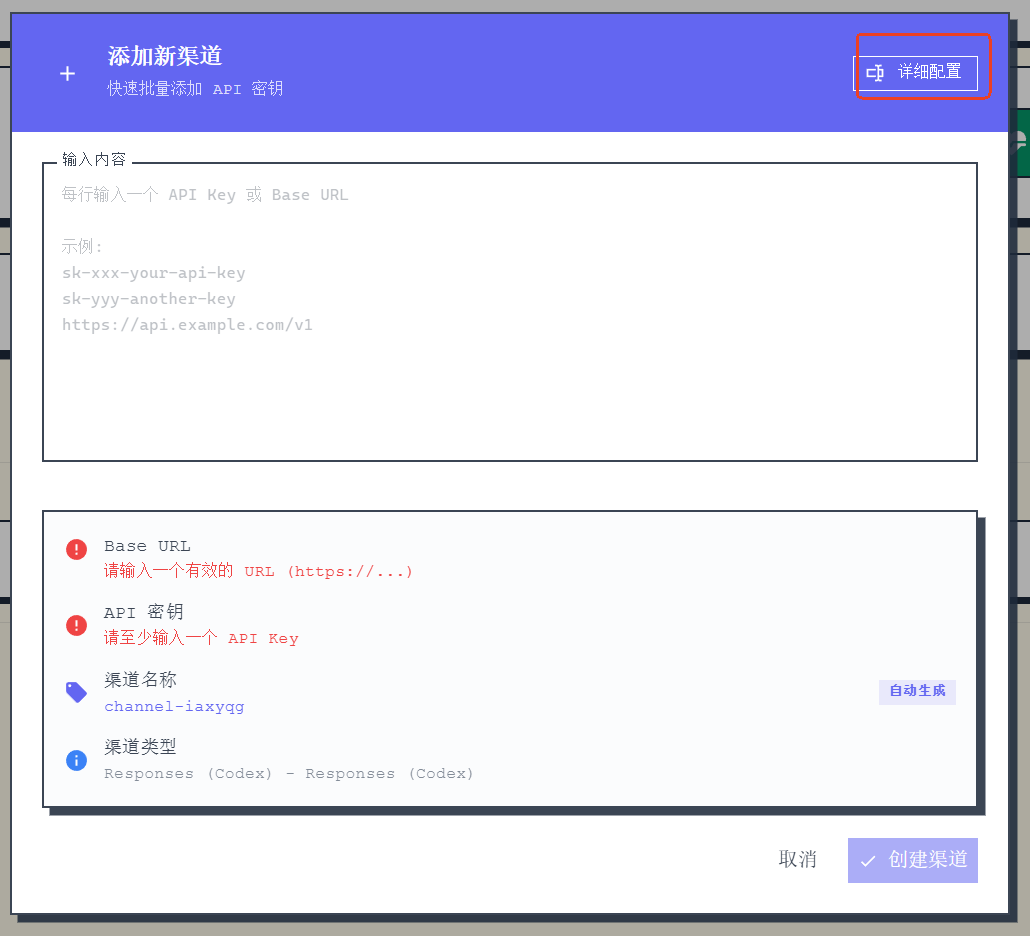
点击目标模型名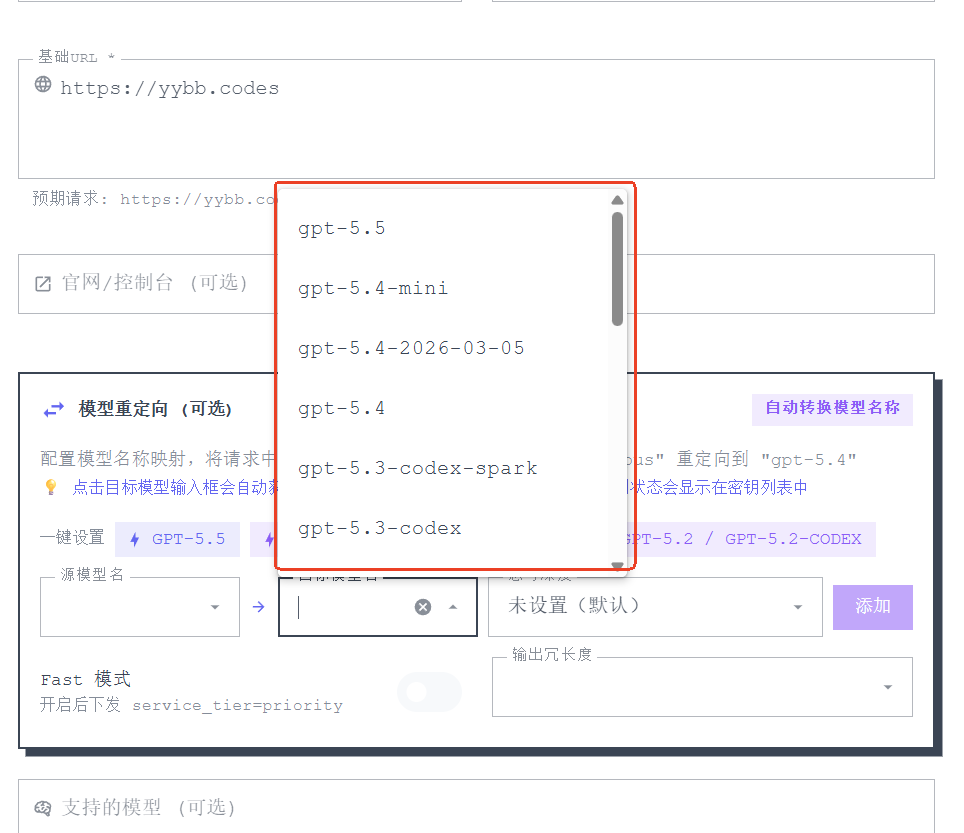
如果可以出来模型,则连接配置是成功的
服务配置选择 OpenAI Chat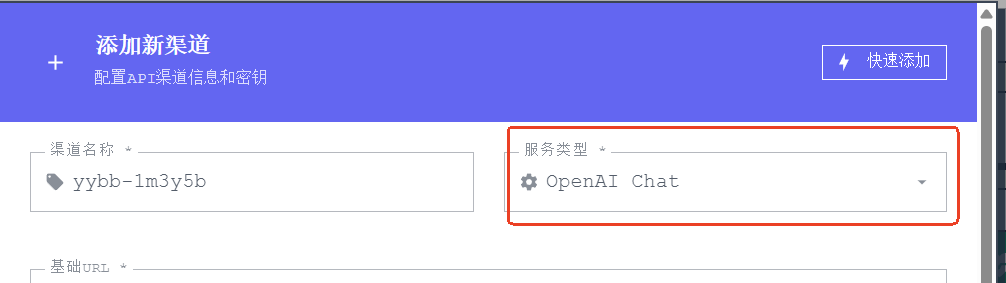
打开规范化非常见 chat role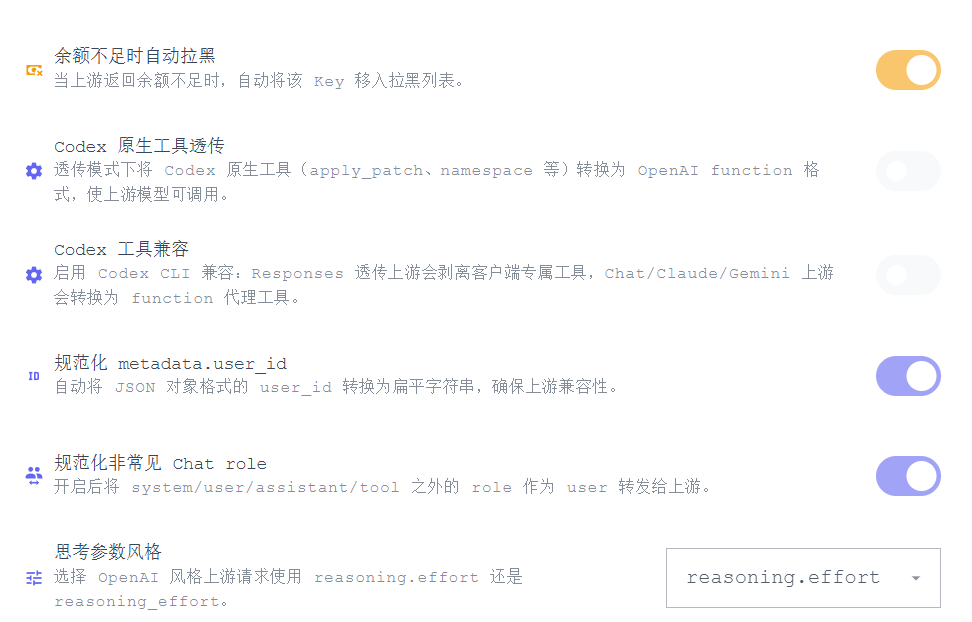
点击创建渠道。
此外:如果使用deepseek,但是在codex中显示gpt5,则需要使用映射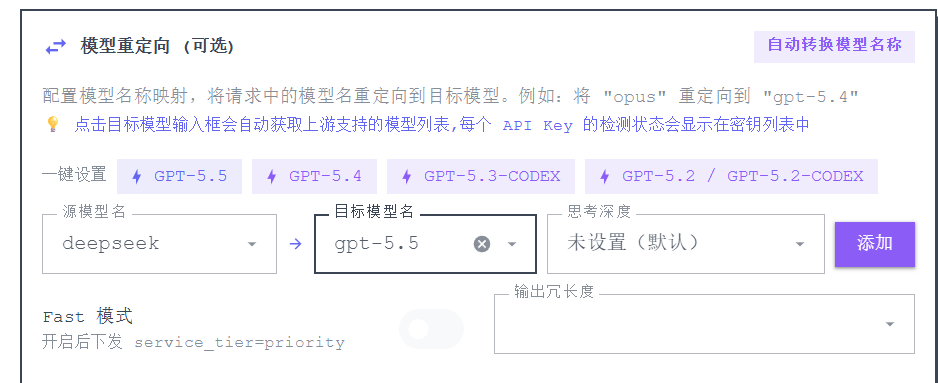
cc switch使用
ccx代理模式
在cc switch的chatgpt中添加配置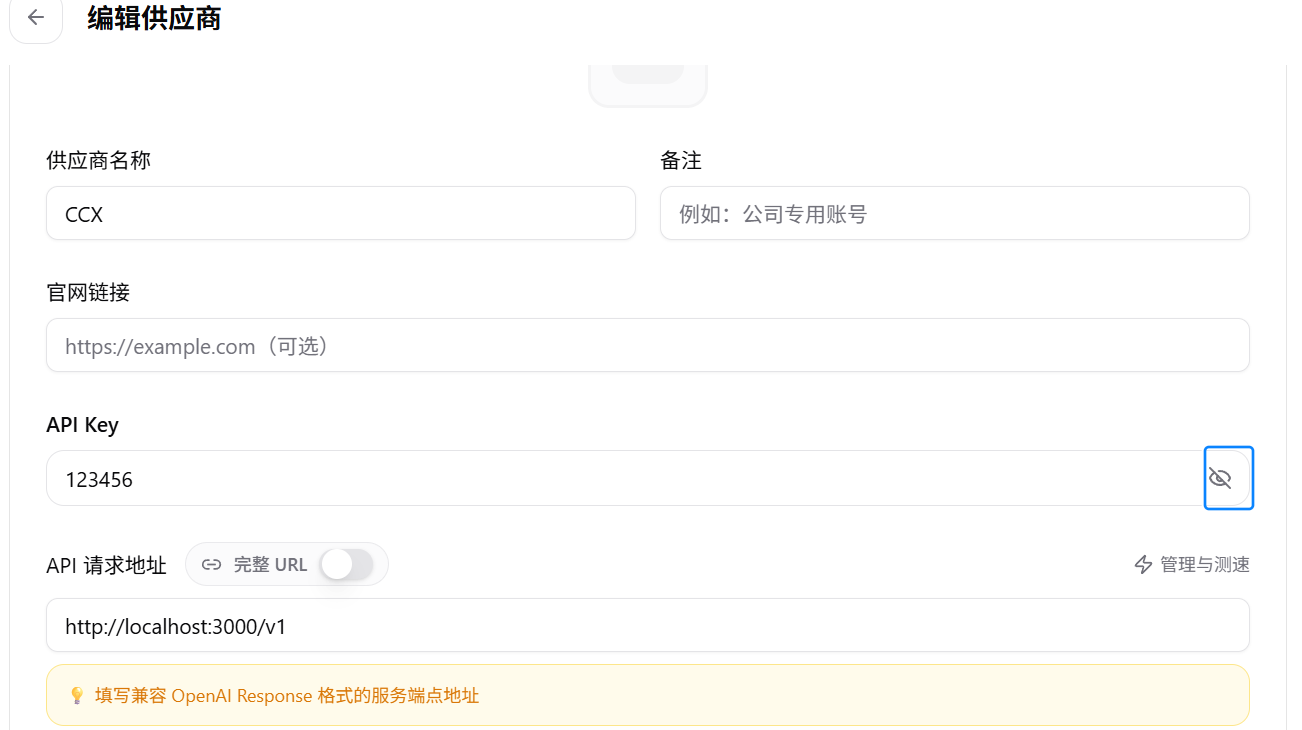
然后点击获取模型列表,如果获取成功,则代理是成功的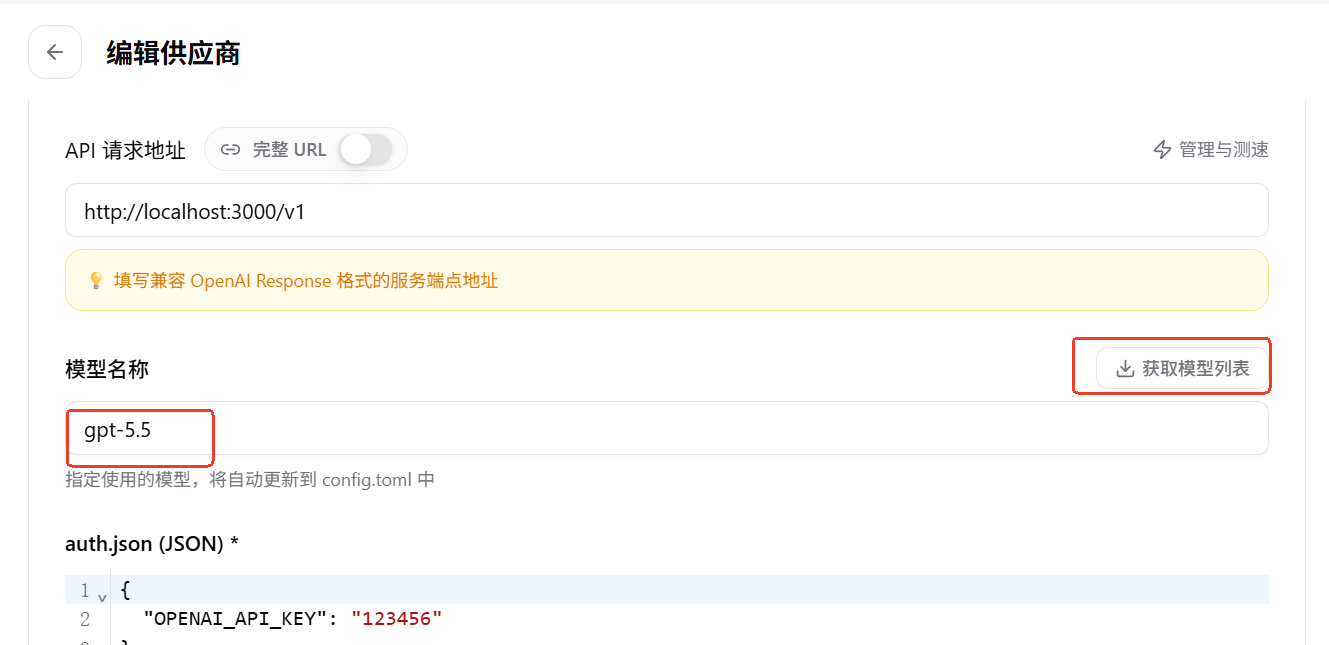
最后保存即可
直连chatgpt
在添加配置页面添加相应的baseUrl、apikey,然后选择相应的模型即可
最后启用此配置!!!
在codex中登录google账号
这里需要使用官方的chatgpt,即开通了gpt的会员
如今在codex中登录账号,需要国外手机号验证,并且后续只能使用同一个手机号验证。最好的方式是绕过手机号验证。
1、首先在浏览器中使用google账号登录chatgpt
https://chatgpt.com/
2、现在一款通用的哎ide账号管理工具
https://github.com/jlcodes99/cockpit-tools
3、下载后双击安装即可,启动ockpit-tools
4、选择codex,点击添加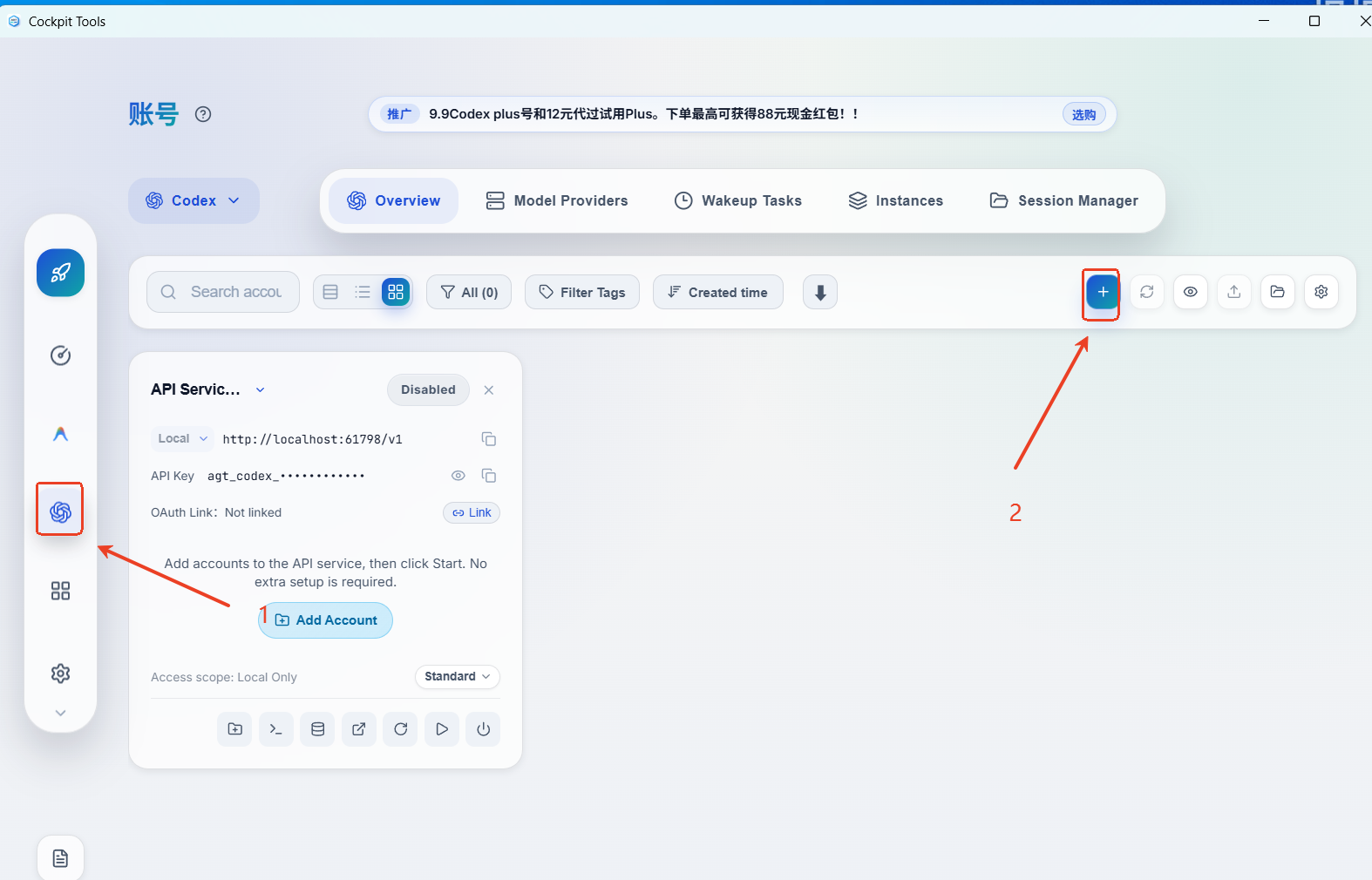
5、选择Token/JSON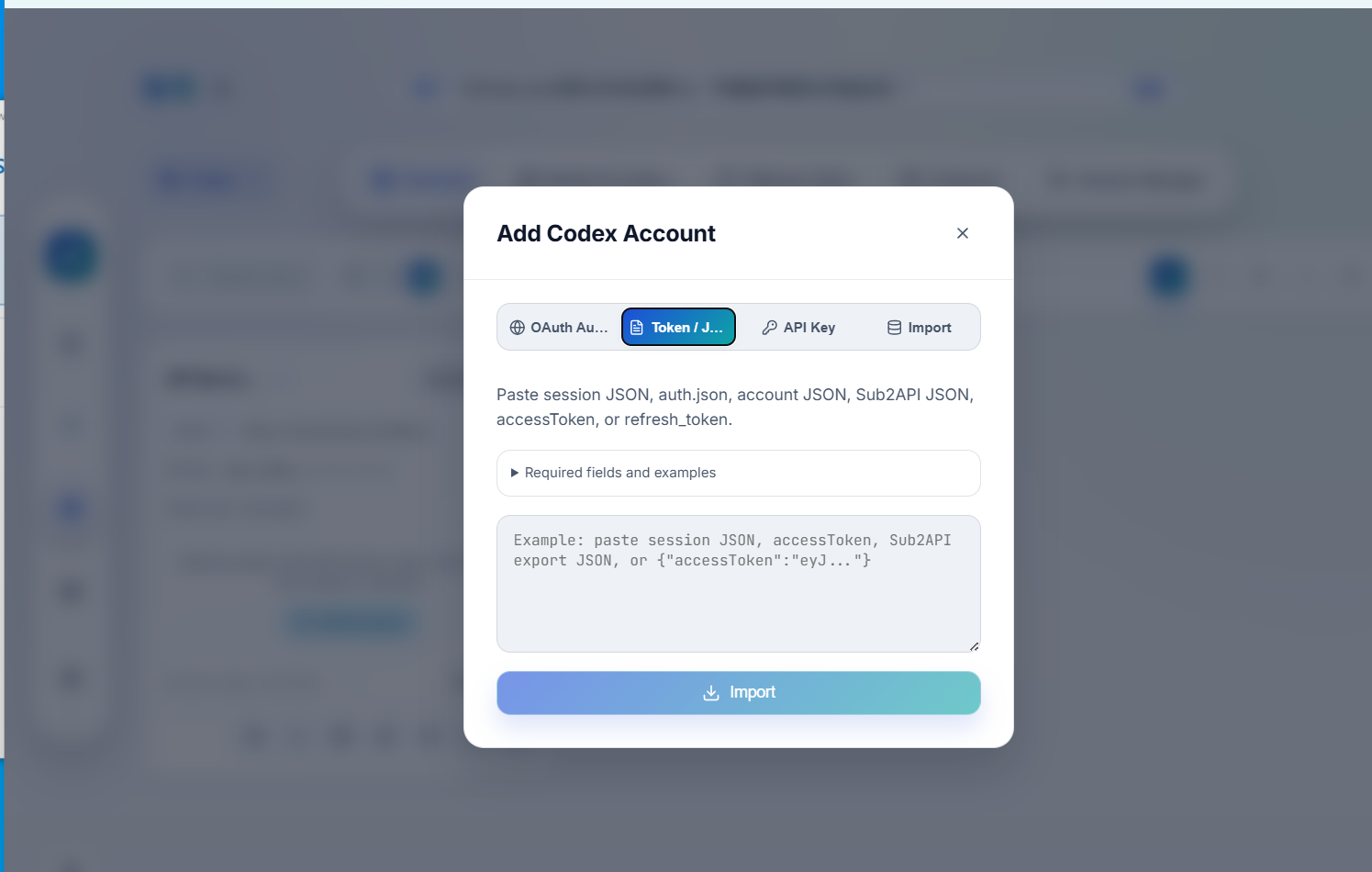
6、在登录chatgpt的浏览器中输入https://chatgpt.com/api/auth/session获取token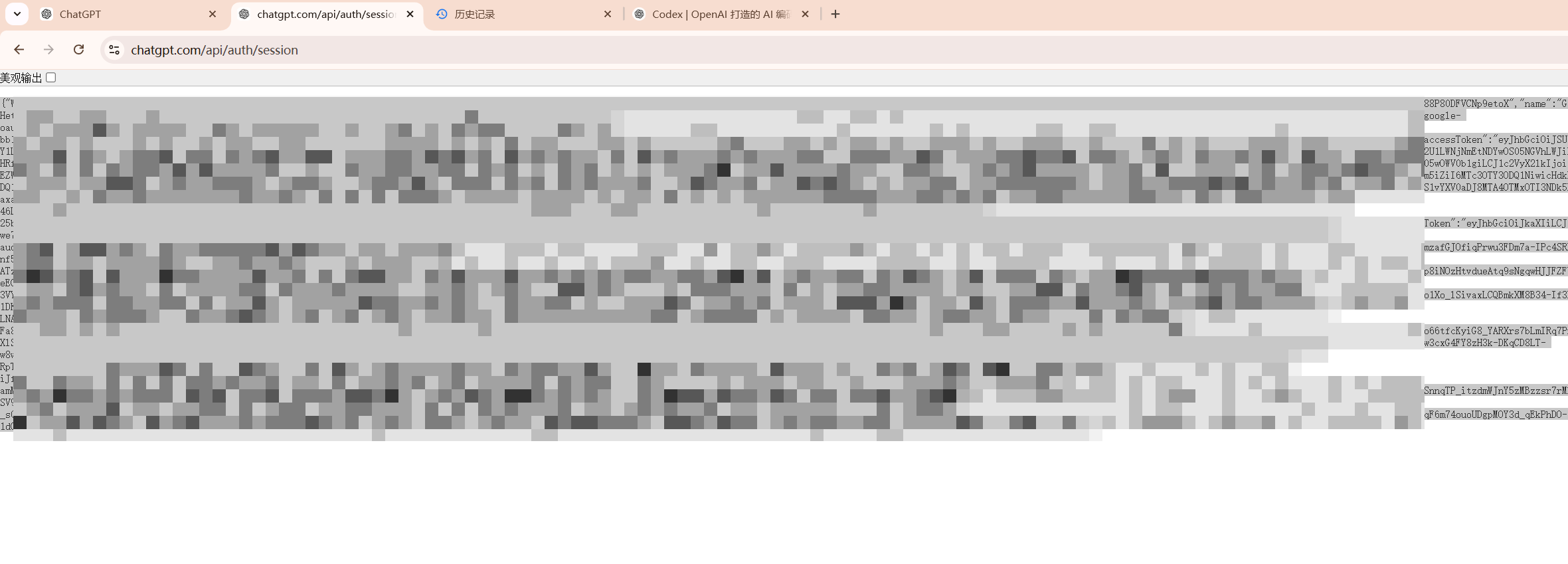
7、全选复制,导入token,点击导入
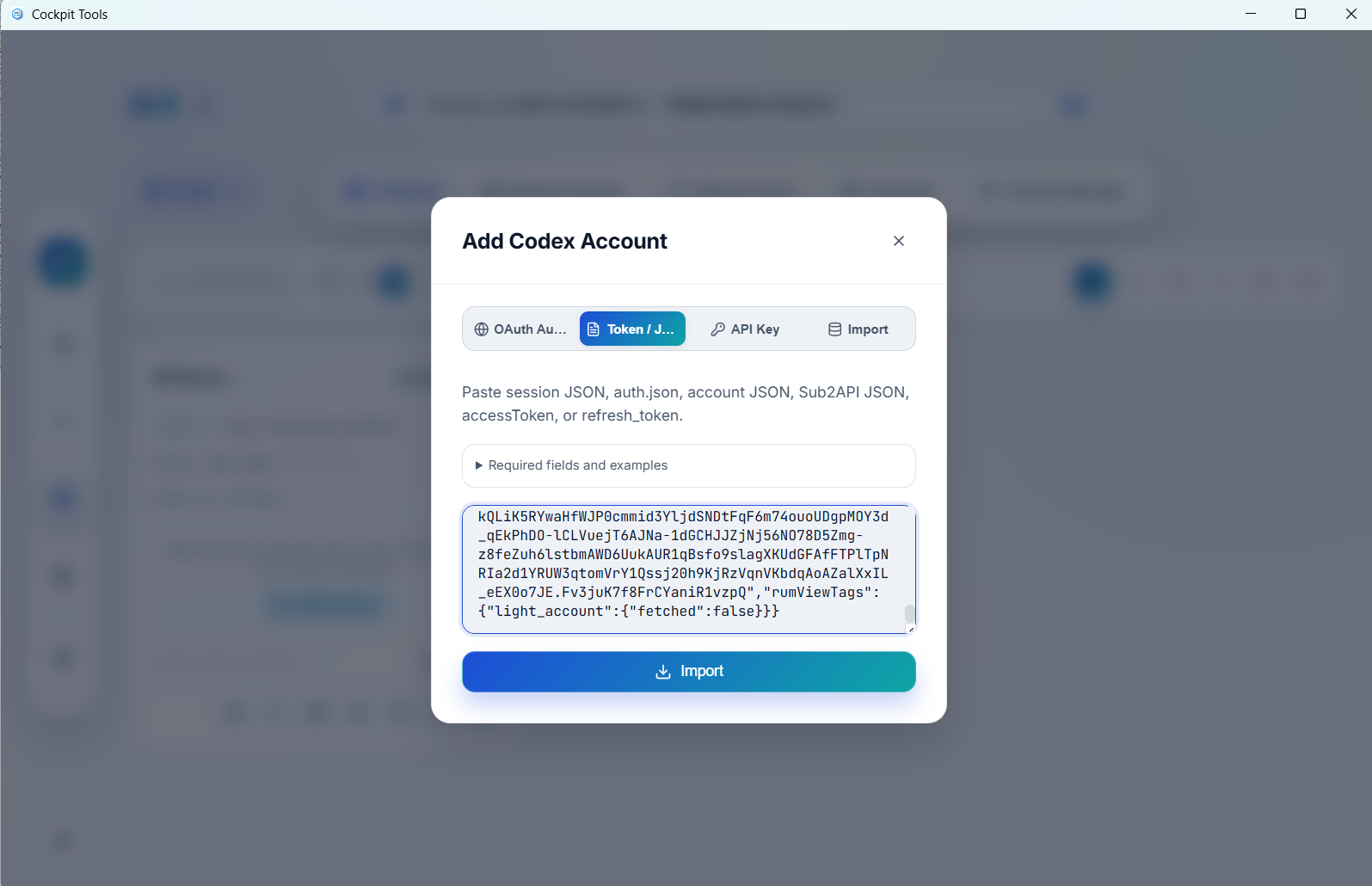
8、导入成功后,点击运行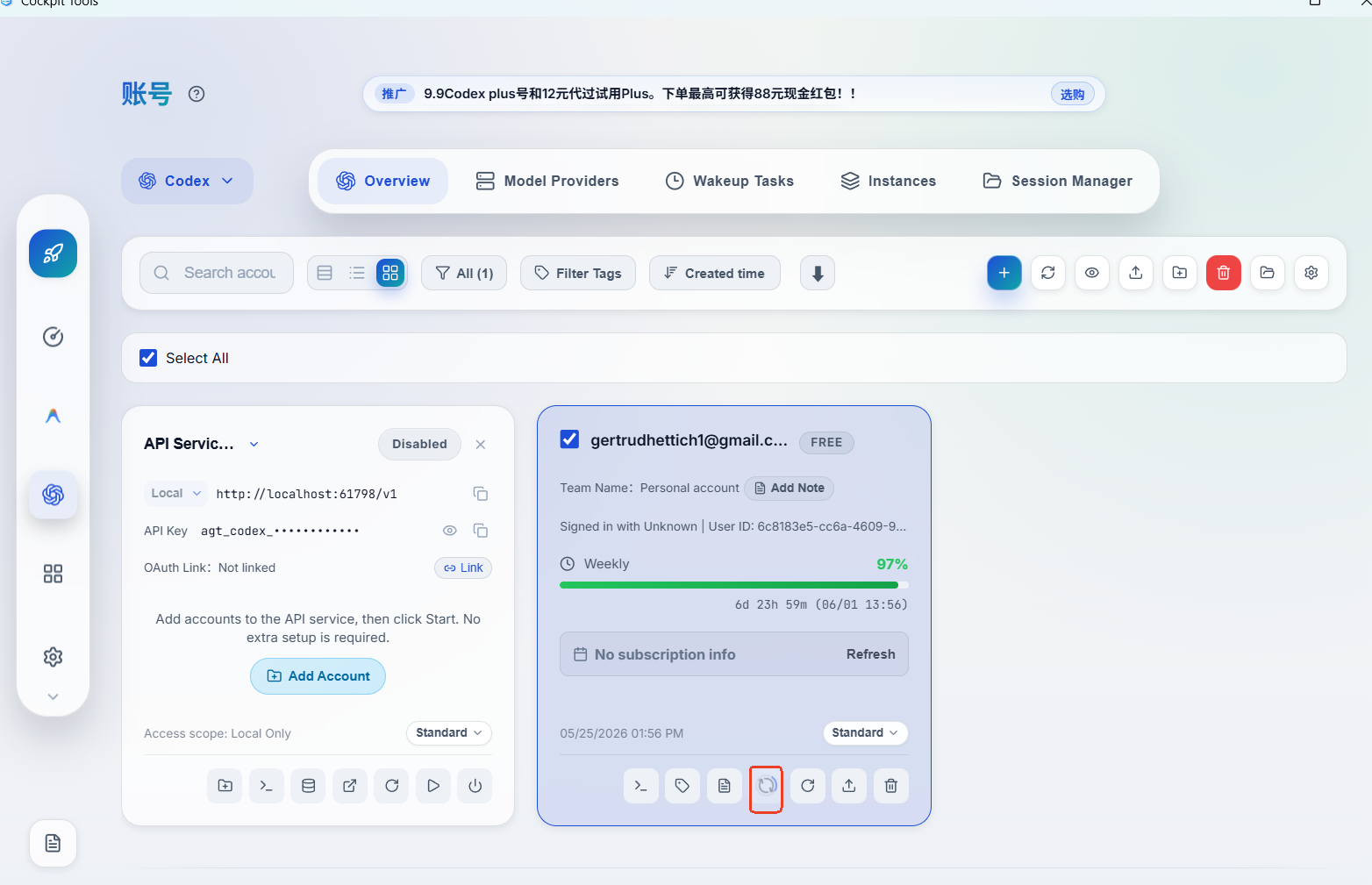
重启codex,即登录成功
9、后续,将C:\Users\用户名.codex\auth.json中的配置复制到cc switchde 中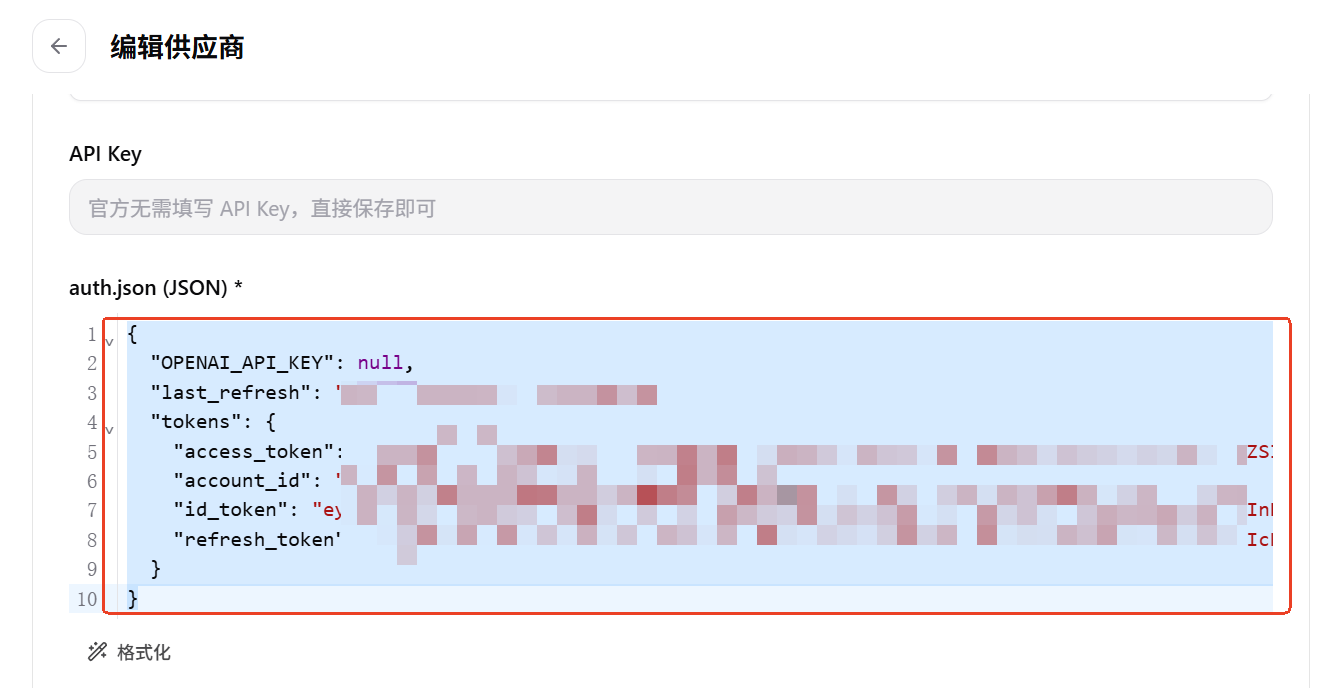
后续就不需要再启动这个通用的ide了,只需要起到此配置即可
重要:如果还是出现需要手机号码
则需要修改以下配置文件
C:\Users\用户名.codex\auth.json
添加一个refresh_token,随便添加值,即可
如:“refresh_token”:“111”
再重启codex即可

AtomGit AI 社区提供模型库、数据集、Agent、Token等资源
更多推荐


 8
8 0
0- 0


 已为社区贡献1条内容

所有评论(0)