
VSCode/Cursor/Trae通用!让Markdown编辑预览真正不割裂的插件
我在VSCode写Markdown文档,每写完一段就按一次 Ctrl+Shift+V 打开预览,看看表格对齐没有、标题层级对不对。改完再按一次,再看,再改。
来来回回,一篇接口文档写了两个小时,有一半时间在"写→预览→切回来→改"。
Typora倒是好使,但那是另一个软件。我不可能写代码开VSCode,写文档切Typora,两个窗口来回跳一下午。
直到装了Office Viewer这个插件,我在VSCode里打开 .md 文件,写什么直接渲染什么,不用切换,不用等待。
那一刻我才意识到:之前的来回切换,有多浪费时间。
这篇文章聊聊这个插件怎么让Markdown的编辑预览在VSCode、Cursor、Trae里真正不割裂。
一、为什么Markdown在AI时代变得这么重要
很多人可能觉得Markdown不过是个轻量级文本格式,有什么了不起的。但在AI辅助工作越来越普及的今天,Markdown的地位其实在悄悄升级。
原因很简单:AI天然懂Markdown,人类也能直接读。
当你让ChatGPT、Claude、或者Cursor里的AI帮你写东西的时候,它返回的内容默认就是带结构的Markdown——## 标题、** 加粗、代码块、表格……这些语法AI信手拈来,因为它的训练数据里到处都是这种格式。你不用提示它"帮我用Markdown写",它本来就这么输出。
这意味着什么?意味着Markdown成了人和AI之间最顺畅的协作语言。你可以直接把AI的输出扔进知识库、放进文档仓库、渲染成网页,完全不需要格式转换这道坎。
跟Word对比一下就知道差距有多大。Word是二进制格式,AI没法直接输出Word,你得转换;Word文件里夹带着一堆不可见的样式信息,协作的时候容易格式乱飞;而且Word根本不适合放进Git做版本管理。Markdown则完全没有这些问题:纯文本,可以用Git追踪,可以直接渲染,打开就能看,换个编辑器继续写。
对软件开发/测试的同学来说,Markdown的场景覆盖面其实比你想象的广:接口文档可以用Markdown写,bug描述可以用Markdown格式化,自动化测试报告可以生成Markdown,甚至测试计划、复盘总结都适合用Markdown整理。再加上AI的加持,整个写文档的效率是真的飞起来了。
二、但在IDE里写Markdown,原来体验确实差点意思
既然Markdown这么好,而我们每天的主要工作环境就是VSCode、Cursor、Trae这些IDE,那在里面写Markdown应该很爽吧?
理论上是,但实际上……有点割裂。
VSCode内置了Markdown预览功能,快捷键 Ctrl+Shift+V 可以打开预览面板。但是每次都要手动开启,而且是独立窗口,你在左边写代码,右边是渲染后的效果,两个面板之间来回跳,时间一长就烦了。更麻烦的是,改了内容有时候预览刷新不够及时,你写了一大段,不确定表格格式对不对,又得去预览里确认一遍。
Cursor和Trae作为AI增强的IDE,主打的是代码场景,Markdown的原生支持跟VSCode差不多,没有特别优化,体验大差不差,也有同样的割裂感。
我之前的做法是在IDE写代码,文档就跑去Typora写,写完再复制过来,或者直接保存成文件放进项目里。但这样来回切换太麻烦了,两个工具维护,思路也容易被打断。
我就一直想:能不能有个东西,让我在IDE里就能实时看到渲染效果,写完就是成品?
三、Office Viewer:这个插件来了
Office Viewer 是一个VSCode扩展插件,在VSCode的插件市场里可以直接搜到,目前下载量超过300万次,评分接近满分,是Markdown相关插件里口碑很好的一个。
虽然名字叫"Office Viewer",但它真正的核心能力其实是Markdown的实时编辑预览——这个名字多少有点低调了。
它做到了一件事:你在IDE里打开一个 .md 文件,它直接给你一个渲染好的可编辑视图,写什么就实时显示什么,不需要单独开预览面板,不需要来回切换。
用了大概一周之后,我发现自己已经完全回不去了。
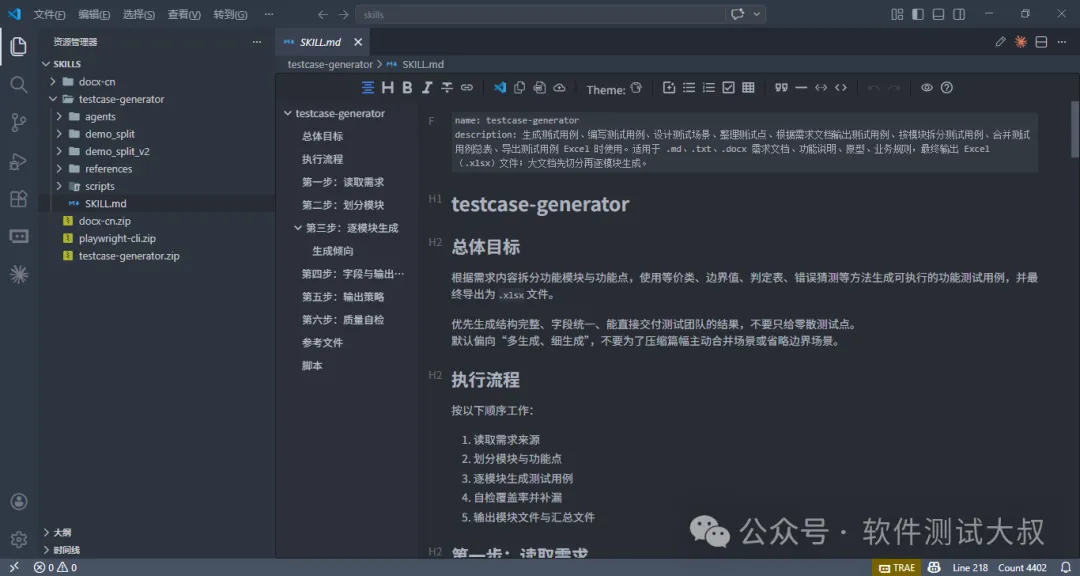
四、实时预览Markdown有多爽,说几个具体的场景
先说最基础的——
写带代码块的技术文档。测试工程师写接口文档,少不了贴接口请求/响应的代码示例,用`包起来的代码块,渲染后有语法高亮、有背景框,看起来专业很多。Office Viewer实时给你渲染代码块,你一眼就能确认代码语言标注对不对、缩进对不对,不用等到最后才发现。
然后是图片问题——
写包含图片的文档。有时候需要在测试报告里贴截图,Markdown的图片语法是,但本地路径的图片在普通预览里经常显示不出来,让人很困扰。Office Viewer对本地图片的支持很好,相对路径的图片基本都能正确显示,写的时候就能确认图片有没有贴对。
最后是最近最让我上瘾的一个用法——
Cursor/Trae的AI生成内容实时确认。让AI帮我生成一段测试计划或者接口说明的Markdown内容,AI输出完之后,Office Viewer立刻给我渲染出来,我一眼就能确认结构和格式是不是符合预期。如果有问题,马上告诉AI"第三个表格的列对不上,重新生成",效率特别高。
五、它其实还能预览Word、Excel、PDF
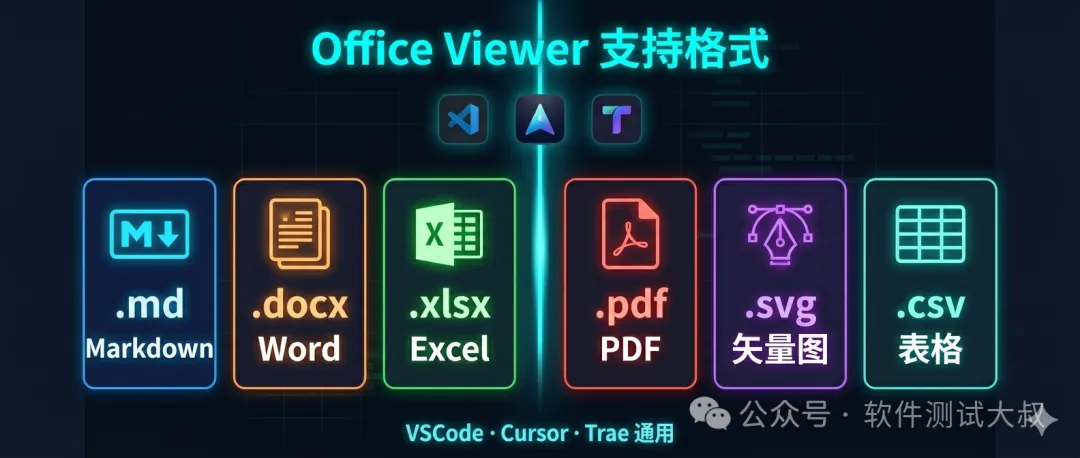
说回"Office Viewer"这个名字的由来。
除了Markdown,这个插件真的能预览Office文档:.docx(Word)、.xlsx(Excel)、.pdf,直接在IDE里打开这些文件,不用跳出去开Office软件。
这对测试工程师来说也挺实用的。很多时候产品经理给你发需求文档是Word,测试数据是Excel表格,或者有些报告是PDF,以前你得来回打开不同软件,现在直接在Cursor/VSCode里就能查看,切换成本低多了。
不只这些,它还能渲染SVG矢量图——测试架构图经常用这种格式;能直接把CSV文件显示成表格,不用开Excel;常见的图片格式都支持,还带缩略放功能;如果你用draw.io画流程图,也能直接渲染查看。
说实话,这几个功能加起来,让我在IDE里的文件查看体验提升了一大截。
六、在VSCode、Cursor、Trae里怎么装
这三个IDE都是基于VSCode的插件体系,装法完全一样,三步搞定:
第一步:打开插件市场面板(侧边栏扩展图标,或快捷键Ctrl+Shift+X)第二步:搜索框输入Office Viewer,找到cweijan发布的那个(作者是 cweijan Chen Wei Jian),点击安装第三步:装完之后,打开任意.md文件,文件会自动以渲染模式显示,如果想切换回源码模式,右上角有个切换按钮
就这么简单,三个IDE都是同样的操作,没有额外配置。
一个小建议:如果你更习惯左边代码右边预览的"分屏"模式,也可以右键文件选择"Open with → Office Viewer",然后再旁边开一个原始编辑器,两边同步滚动,也很顺手。
七、不适合它的场景也说一下
说了这么多好的,那么该聊点不足啦。
Office Viewer对Markdown的渲染风格相对固定,如果你对样式有很强的自定义需求,比如要跟你公司的文档平台风格完全一致,那可能需要额外配置CSS,默认效果不一定满足你。
另外,Office Viewer对Excel的预览是只读的,不能在IDE里直接编辑Excel,这个要注意,别以为是全功能的Excel替代品。
但总体来说,对大部分日常写文档的场景,它真的够用,而且够顺手。
小结
回顾一下今天说的:
为什么要关注Markdown:AI时代,Markdown是人和AI之间最顺畅的协作格式,软件测试的文档场景基本都能覆盖。为什么要装Office Viewer:让Markdown在VSCode、Cursor、Trae这三个主流AI IDE里的体验大幅提升,实时编辑预览,写完即所见。额外收获:顺手解决了IDE里查看Word/Excel/PDF/SVG/CSV的问题,少开几个软件。
如果你现在就在用Cursor或者Trae写代码、顺便写文档,真的建议现在就去装一下,三分钟的事,用完你会明白我说的"真的爽"是什么感觉。
觉得有用的话,点个「在看」,让更多在AI时代摸索写文档姿势的朋友看到 😄
你现在写文档主要用什么工具?欢迎在评论区聊聊,看看大家的工作流有什么不一样的地方。
不焦虑,有方向,一起进化。

AtomGit AI 社区提供模型库、数据集、Agent、Token等资源
更多推荐


 9
9 0
0- 0


 已为社区贡献1条内容

所有评论(0)