
豆包 AI 生成的很多公式,复制到 Word 中会乱码,我应该怎么做?
当你从豆包、DeepSeek或ChatGPT复制数学公式到Word,结果却看到一堆乱码——符号变方框、上下标丢失、甚至连E=mc²都成了普通文本——这并不是AI的“智力问题”,也不是豆包出了bug。以 AI转换助手 为例:将第1步复制的内容粘贴到 AI转换助手 中,检查公式是否正常渲染(显示为美观的数学符号),然后点击“文件 → 导出 → Word (.docx)”。打开生成的Word文档,双击任
一、先别急:这不是豆包的“锅”
当你从豆包、DeepSeek或ChatGPT复制数学公式到Word,结果却看到一堆乱码——符号变方框、上下标丢失、甚至连E=mc²都成了普通文本——这并不是AI的“智力问题”,也不是豆包出了bug。
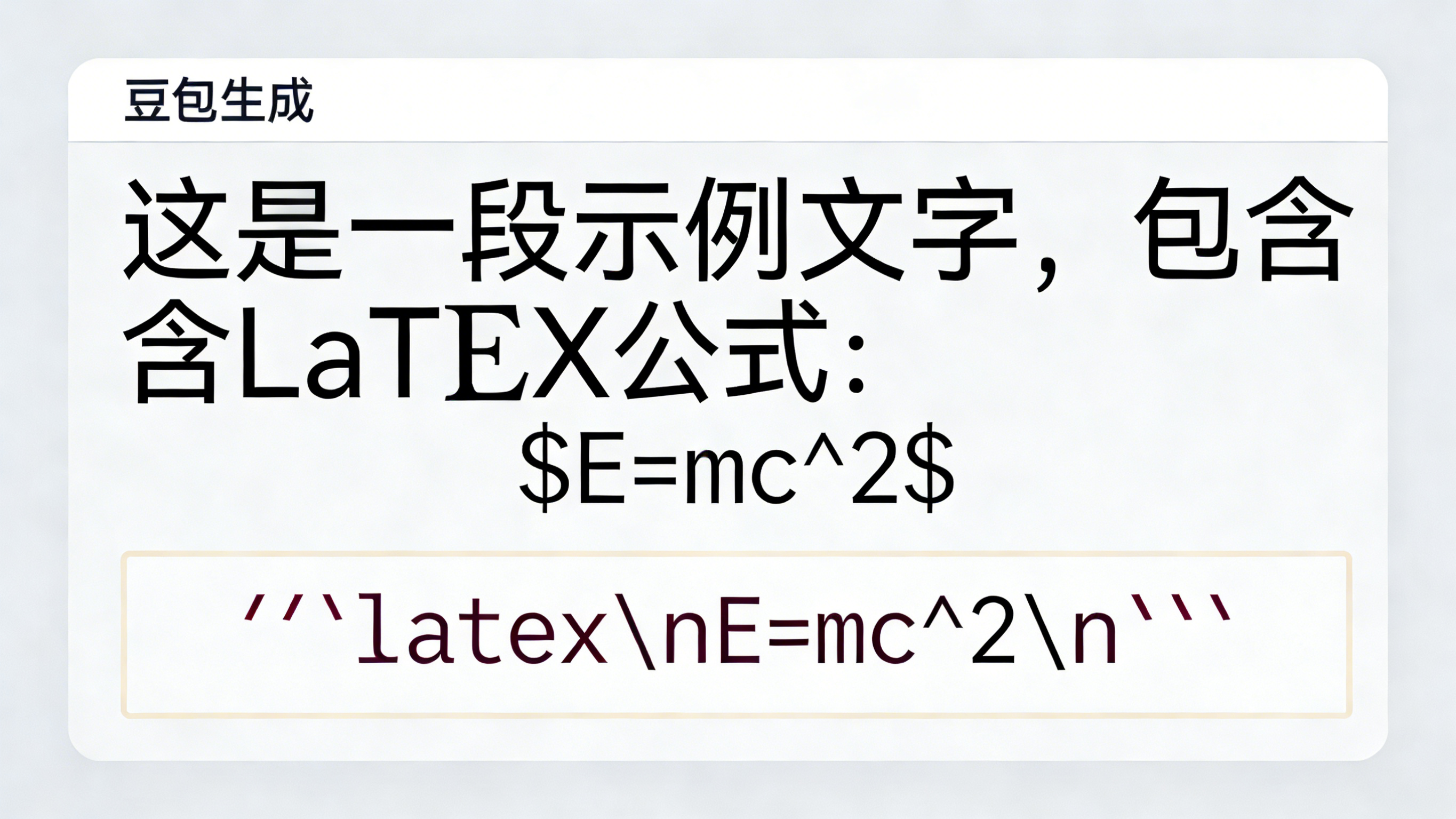
根本原因很简单:语言不通。
豆包生成的公式使用的是LaTeX语法(比如$$E = mc^2$$),这是一种基于纯文本标记的排版语言,在Markdown环境下能正常渲染。而Word内部存储公式用的是OMML(Office Math ML)格式,两者之间没有自动翻译官。直接复制粘贴,就像把中文文章直接贴到英文报纸上,结果自然是“乱码”。
下面这张表能帮你快速定位问题:
| 错误操作 | 正确操作 |
|---|---|
| 鼠标全选 → Ctrl+C 复制 | 使用豆包自带的复制/下载功能 |
| 直接粘贴到Word | 先经过转换工具,再粘贴到Word |
| 复制渲染后的“图片公式” | 复制LaTeX源代码 |
二、四步搞定:从豆包到Word的标准路径
根据多方实测,最可靠的操作流程如下:
第1步:在豆包中正确获取内容
网页端用户:点击回复上方的“下载”按钮,选择“Markdown格式”,将文件保存到本地。这一步比手动复制可靠得多——Markdown文件会原样保留LaTeX公式语法。
手机端用户:点击回复下方的分享按钮,选择“导出文件” → “TXT文件”。豆包会自动生成并打开一个.txt文件,全选复制即可。
第2步:打开转换工具
获取到带LaTeX公式的纯文本后,需要用一个支持LaTeX渲染并导出Word的工具来完成转换。常见选择有:
-
Typora(免费,所见即所得):粘贴内容后,选择“文件 → 导出 → Word”
-
Pandoc(免费,功能最强):命令行执行
pandoc input.md -o output.docx -
在线转换工具(如:AI转换助手、AI2Word 等等):粘贴后一键下载,无需安装
第3步:执行转换
以 AI转换助手 为例:将第1步复制的内容粘贴到 AI转换助手 中,检查公式是否正常渲染(显示为美观的数学符号),然后点击“文件 → 导出 → Word (.docx)”。
第4步:在Word中校验
打开生成的Word文档,双击任意公式——如果能激活Word的“公式工具”选项卡,说明转换成功,公式可编辑、可修改。此时再按需调整格式即可。
三、避坑指南:三个最容易翻车的地方
根据大量用户反馈,以下三个细节最容易被忽视,也最容易导致失败:
坑1:多行公式(align、cases)容易崩
AI生成的复杂公式(比如带\begin{aligned}、\cases的多行公式),Pandoc等工具可能解析失败。解决方案:要求豆包“将多行公式拆分为多个单行公式”,或者使用aligned环境包裹再转换。
坑2:\tag{}手动编号会报错
\tag{1}这类手动编号命令,Pandoc不支持。解决方案:去掉\tag,编号作为普通文本写在公式下方,或者在转换后到Word里手动添加。
坑3:\\换行不能直接写在$$里
在LaTeX中,\\用于多行公式换行,但Pandoc会把它当成非法命令。解决方案:像这样用aligned包一下:
$$
\begin{aligned}
a = b + c \\
d = e + f
\end{aligned}
$$
四、工具对比:我该选哪个?
| 工具 | 操作难度 | 公式保真度 | 适合人群 |
|---|---|---|---|
| Typora | 低(图形化) | 约90% | 学生、偶尔使用的用户 |
| Pandoc | 高(命令行) | 约92% | 技术用户、批量处理 |
| 在线转换工具 | 极低(网页操作) | 约88% | 追求快捷、不想装软件的用户 |
| 直接复制 | 极低 | 约35% | ❌ 不推荐 |
一句话建议:
-
你是学生/偶尔用 → Typora
-
你是程序员/处理大批文档 → Pandoc + 脚本
-
你不想装任何软件 → 在线工具(注意敏感内容慎传)
五、终极省心方案:用对方法,一次搞定
如果你经常需要从AI导出公式到Word,建议建立一个固定工作流:
-
豆包端:始终使用“下载Markdown”功能获取源文件
-
转换端:在电脑上装好Typora或Pandoc(二选一即可)
-
质检:导出后先双击公式确认可编辑,再继续排版
公式不是乱码,是协议错了。只要用对方法,豆包生成的公式完全可以变成Word里干净、可编辑的标准数学表达式。
本文操作步骤经多平台实测,方案引用自公开技术评测及用户社区反馈,实际效果可能因公式复杂度略有差异。

AtomGit AI 社区提供模型库、数据集、Agent、Token等资源
更多推荐


 8
8 0
0- 0


 已为社区贡献1条内容

所有评论(0)