
从无到有,在阿里云搭建一个网站——完整实战教程
手把手教你从零开始,在阿里云上购买服务器、开发网站、绑定域名、完成ICP备案,最终上线一个属于自己的网站。
📋 前言
你是否想过拥有一个属于自己的网站?可能你会觉得搭建网站需要很多专业知识,但其实随着云计算和AI工具的发展,整个过程已经变得非常简单。本文将带你从零开始,完整经历以下流程:
- 购买阿里云轻量应用服务器
- 配置防火墙规则
- 远程连接服务器
- 使用AI工具开发网站
- 上传部署网站
- 购买并绑定域名
- 申请ICP备案
- 完成公安备案
阅读时长:约15分钟
一、购买阿里云轻量应用服务器
1.1 登录阿里云
首先打开浏览器,搜索"阿里云",进入阿里云官网。你可以使用支付宝扫码登录,非常方便。
1.2 创建轻量应用服务器
登录后,在阿里云控制台中找到 轻量应用服务器 服务。如果你是第一次使用,可以在搜索栏直接搜索"轻量应用服务器"。
点击 创建服务器 按钮,进入购买配置页面。
1.3 选择服务器配置
在购买页面,你需要根据需求选择以下配置:
| 配置项 | 推荐选择 | 说明 |
|---|---|---|
| 实例类型 | 通用型 | 满足大多数Web应用需求 |
| 镜像 | Ubuntu 22.04 | 稳定且社区资源丰富 |
| 地域 | 华东1(杭州)或离你最近的区域 | 影响访问速度 |
| 时长 | 建议3个月以上 | 方便后续绑定域名(域名备案要求) |
💡 小贴士:购买时长建议选择 3个月以上,因为后续申请域名备案时,要求服务器有效期必须大于备案所需时间(通常需要20天左右的审核周期)。

选好配置后,勾选同意服务协议,点击 立即购买 完成支付。
二、配置防火墙

服务器创建成功后,你可以在服务器列表中看到它。接下来需要配置防火墙规则,开放网站所需的端口。
点击服务器名称进入详情页,选择 防火墙 选项卡。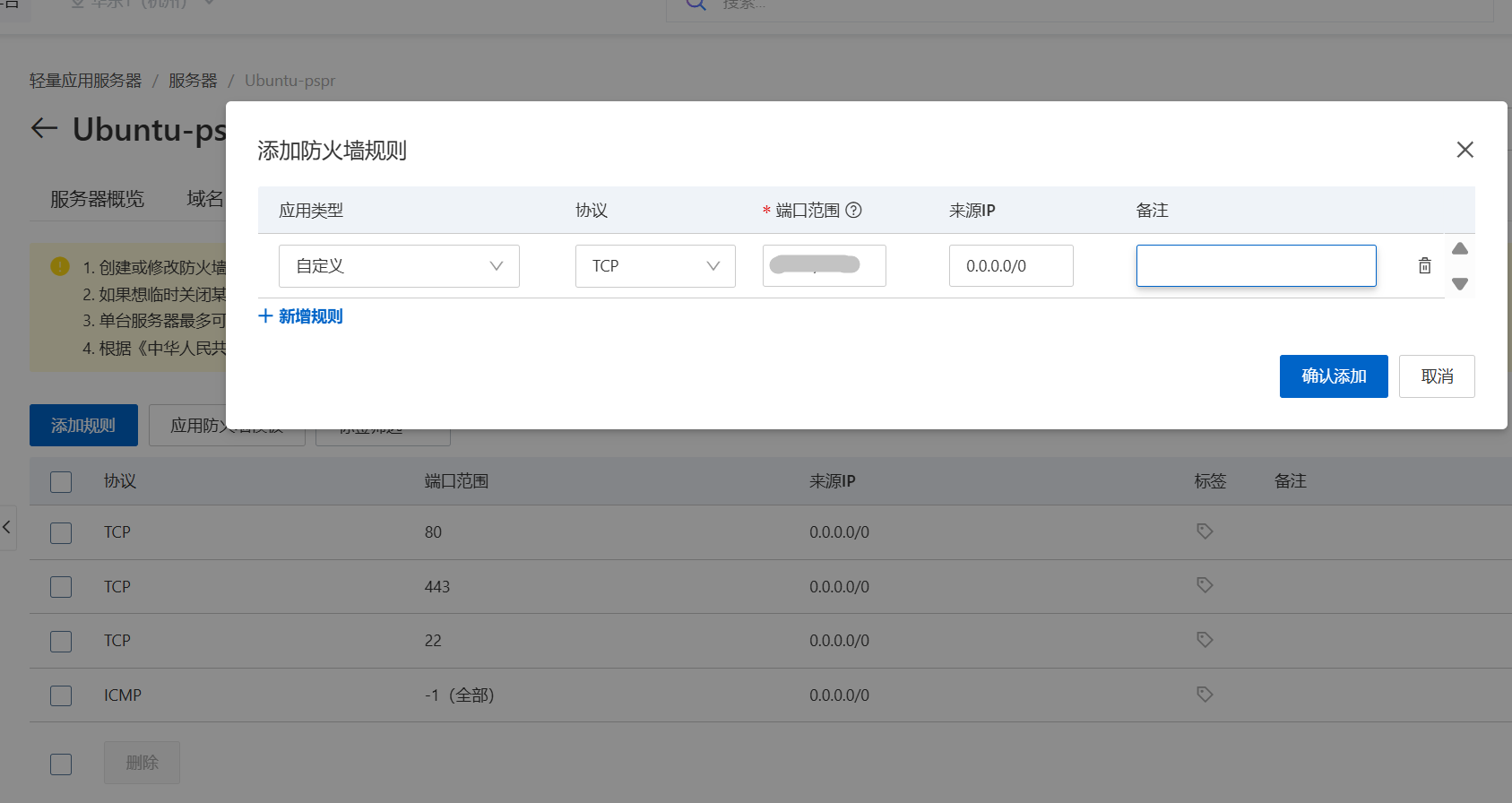
点击 添加规则,按照以下表格确认或者添加常用和自定义的防火墙规则:
| 协议 | 端口 | 说明 |
|---|---|---|
| TCP | 80 | HTTP网页访问 |
| TCP | 443 | HTTPS安全访问 |
| TCP | 22 | SSH远程连接 |
| ICMP | -1(全部) | 允许Ping检测 |
⚠️ 注意:端口范围填写具体端口号,来源IP填写
0.0.0.0/0表示允许所有IP访问。生产环境中建议限制来源IP以提高安全性。
三、远程连接服务器
阿里云提供了非常方便的 Workbench一键连接 功能,无需安装任何SSH客户端。
在服务器详情页,点击 远程连接 按钮。
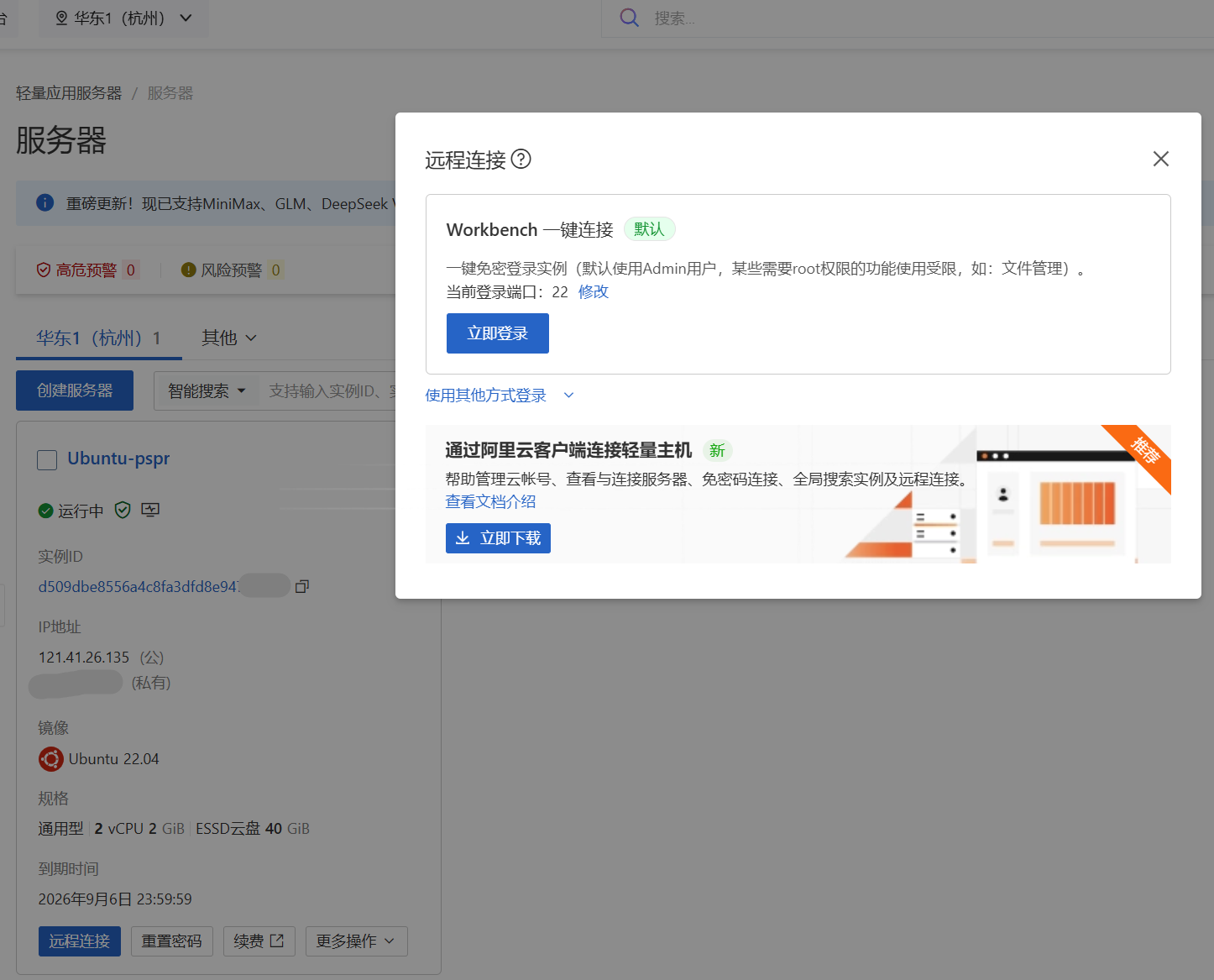
在弹出的对话框中,选择 Workbench一键连接,然后点击 立即登录。
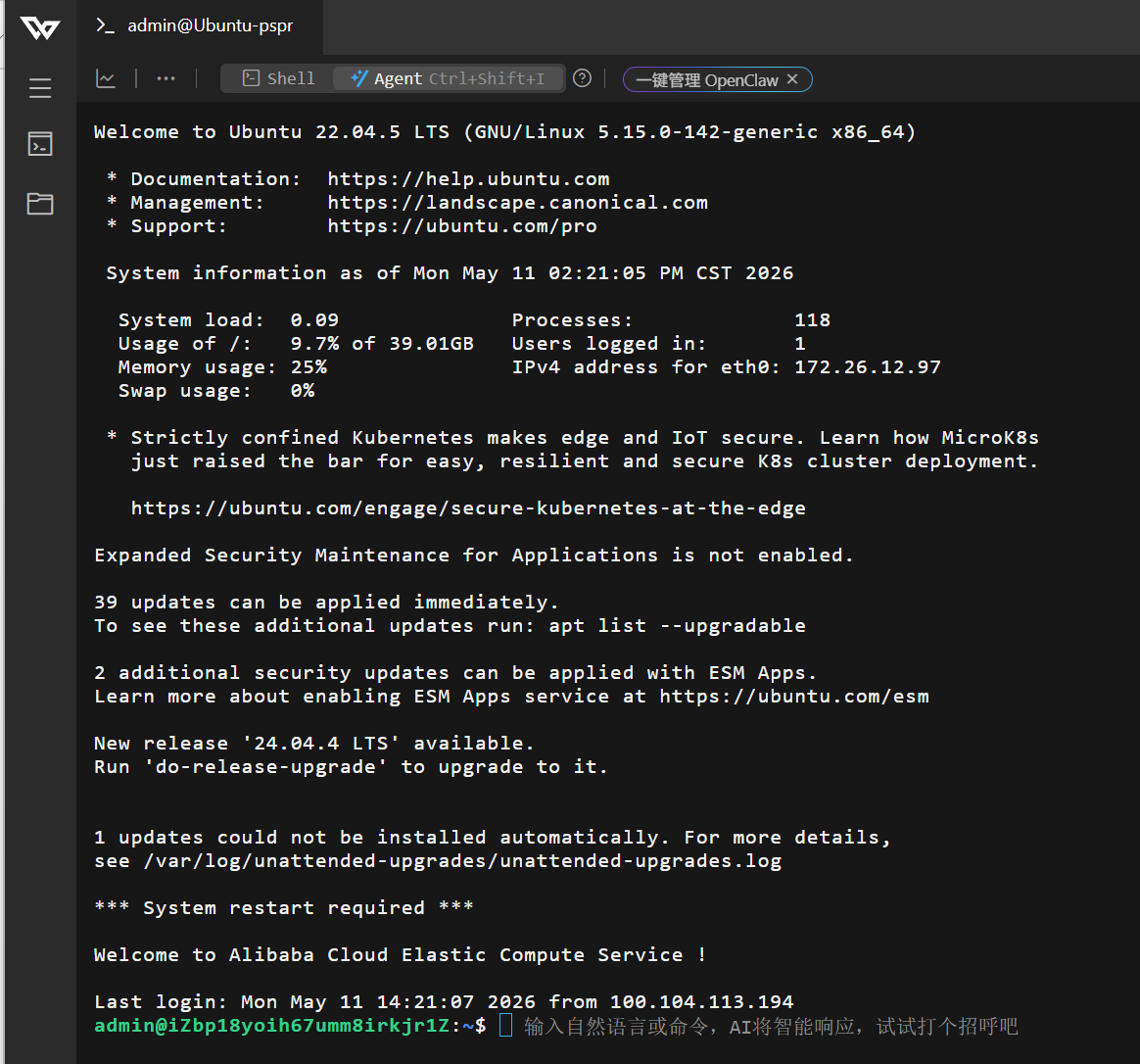
登录后你会看到服务器的命令行界面。这里集成了AI功能,你可以用自然语言输入需求,系统会推荐对应的命令,对新手非常友好!
四、使用AI工具开发网站
4.1 推荐使用TRAE开发工具
在本地开发网站时,推荐使用 TRAE(免费AI辅助开发工具)。它内置了AI助手,可以用自然语言描述你想要的网站,AI会自动生成代码。
建议技术栈:Python + Flask,轻量且易于上手。
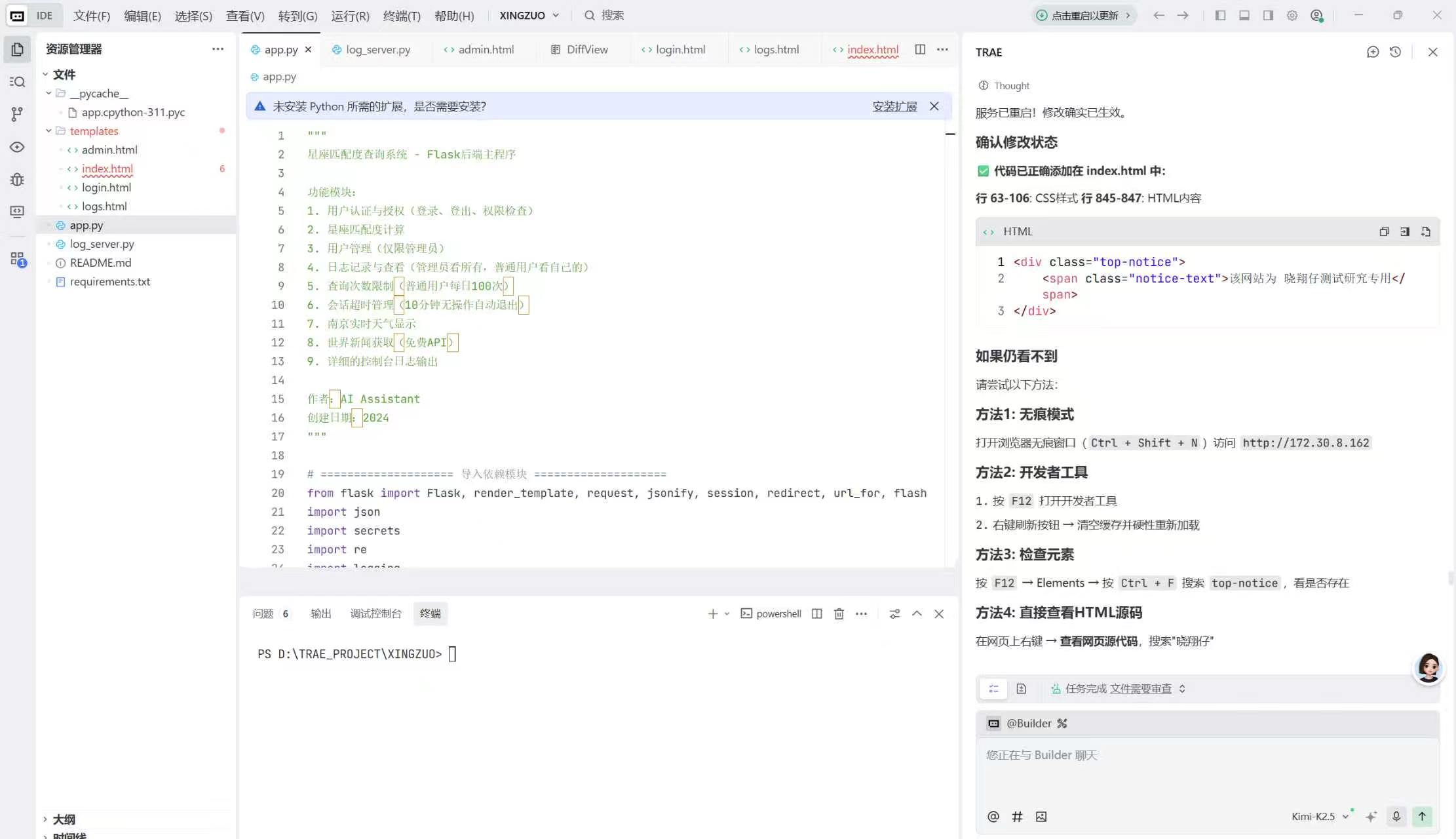
4.2 本地调试
在TRAE中,你可以:
- 用自然语言描述你心目中的网站样子
- AI自动生成前端页面和后端逻辑
- 在本地运行调试,确保功能正常
4.3 上传到云服务器
开发完成后,将项目文件上传到云服务器。建议使用如下方式: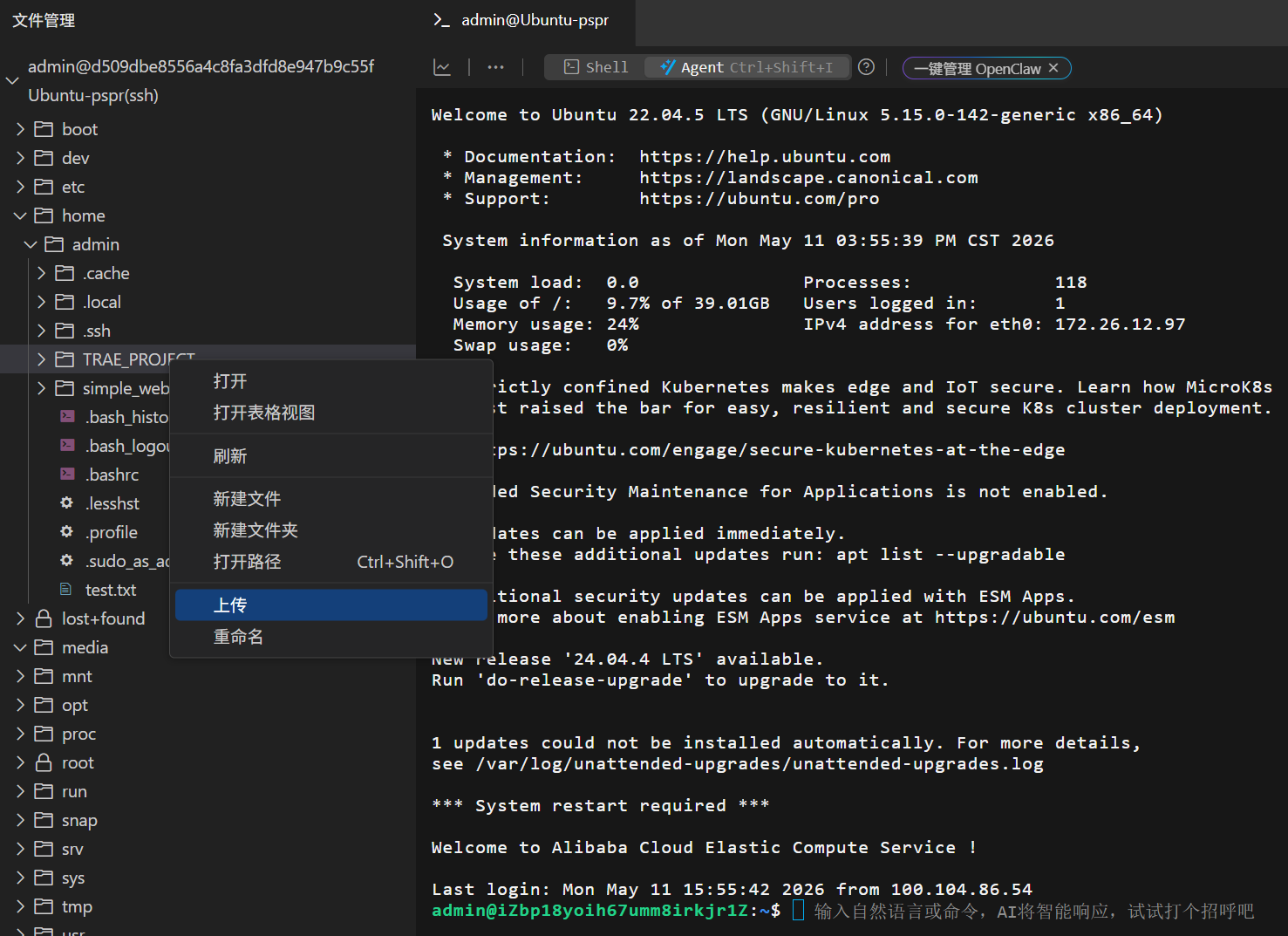
上传后,根据你的实际网站情况,在服务器上安装依赖并启动,我是使用flask开发框架:
# 安装Python依赖
pip install -r requirements.txt

# 启动Flask应用
python app.py
4.4 通过IP访问网站
启动成功后,在浏览器中输入服务器的 公网IP地址,即可访问你的网站!
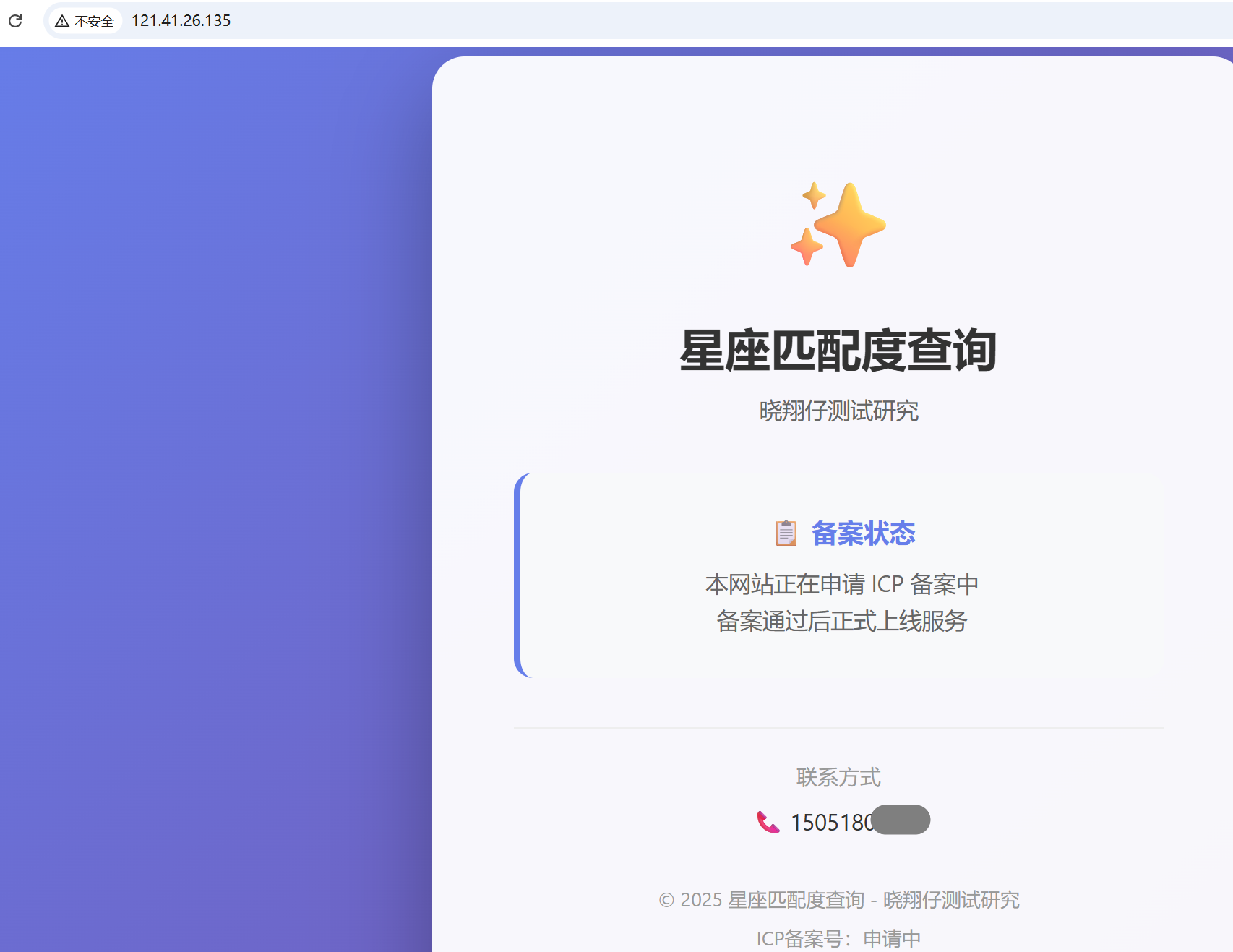
💡 提示:此时网站显示"不安全"是因为还没有配置SSL证书,绑定域名并备案后会可以配置免费的SSL证书来解决。
五、购买域名并绑定IP
通过IP地址访问网站虽然可行,但看起来不够专业。接下来我们购买一个域名。
5.1 购买域名
在阿里云控制台搜索 域名注册,输入你想要的域名名称进行查询。
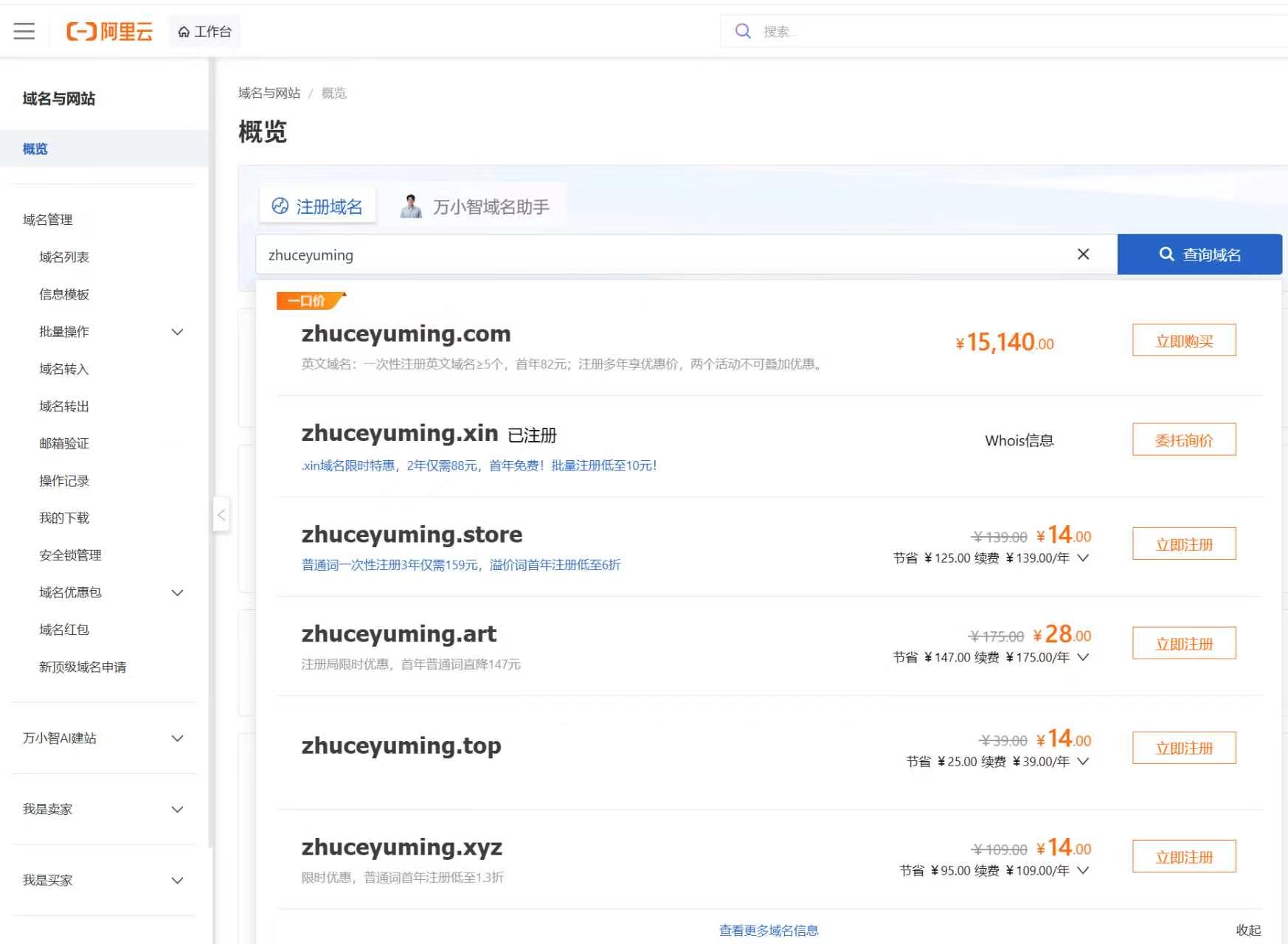
选择合适的域名后缀(如 .com、.cn、.com.cn 等),完成购买。
5.2 域名实名认证
购买域名后,需要完成 实名认证。在域名管理页面填写个人信息并上传身份证照片。

5.3 配置DNS解析
实名认证通过后,进入域名的 DNS解析设置 页面,可以默认添加以下两条A记录:
| 主机记录 | 记录类型 | 记录值 |
|---|---|---|
@ |
A | 你的服务器公网IP |
www |
A | 你的服务器公网IP |

配置完成后,通过域名就可以暂时访问你的网站了。
六、申请ICP备案
⚠️ 重要:域名绑定后很快你会发现网站无法访问了!这是因为国内域名必须完成 ICP备案 才能正常使用。这是国家规定,所有在中国大陆服务器上运行的网站都必须完成。
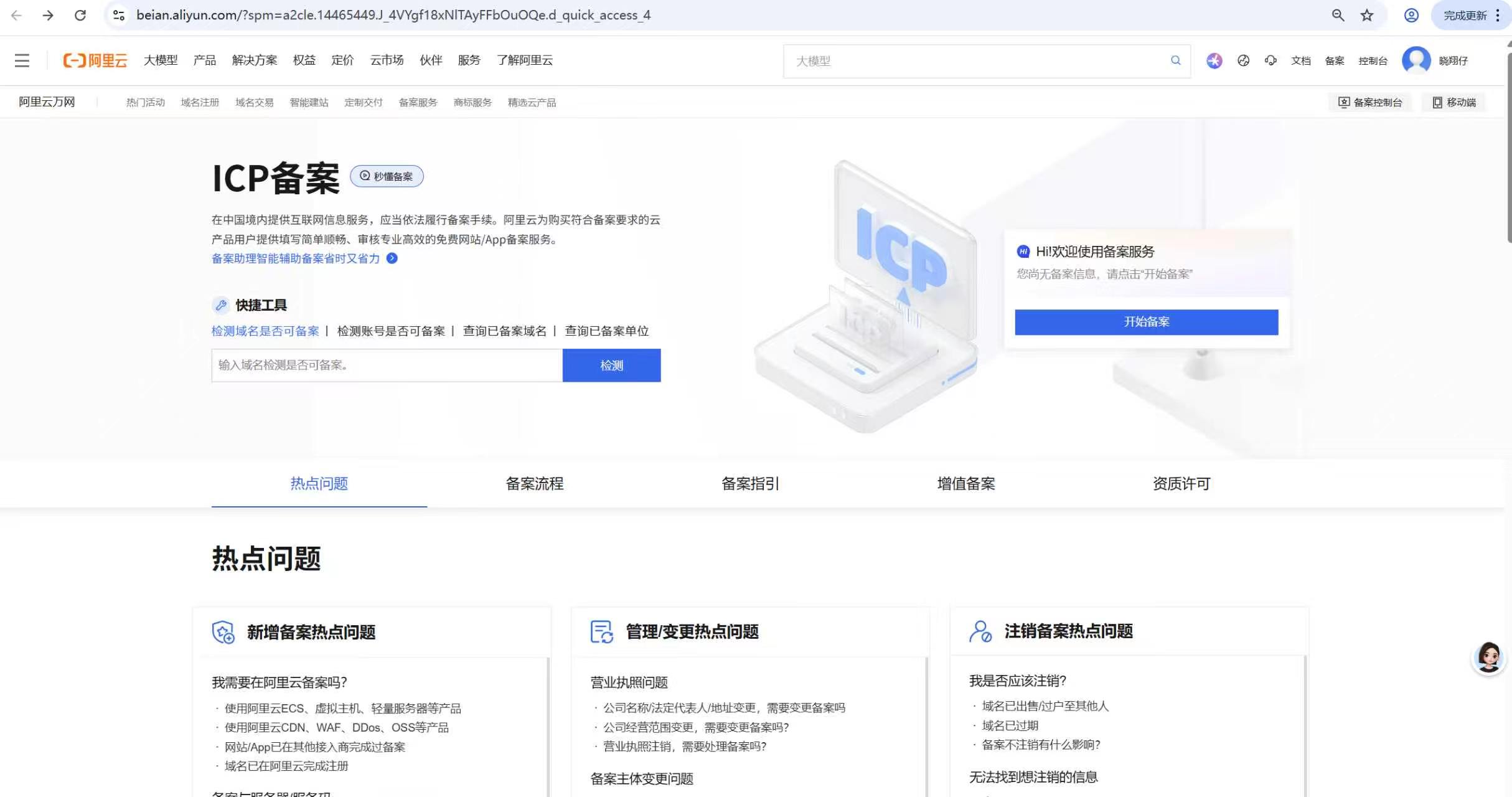
6.1 进入备案入口
在阿里云控制台搜索 ICP备案,进入备案服务页面。
6.2 选择备案方式

阿里云提供三种备案方式:
| 方式 | 费用 | 特点 |
|---|---|---|
| 委托备案管家 | ¥600元起 | 全程专人代办,零操心 |
| 使用智能助理 | ¥99元 | AI辅助填写,省时省力 |
| 自助备案 | 免费 | 自行填写,适合有时间的朋友 |
本文以 自助备案 为例进行说明。
6.3 填写备案信息
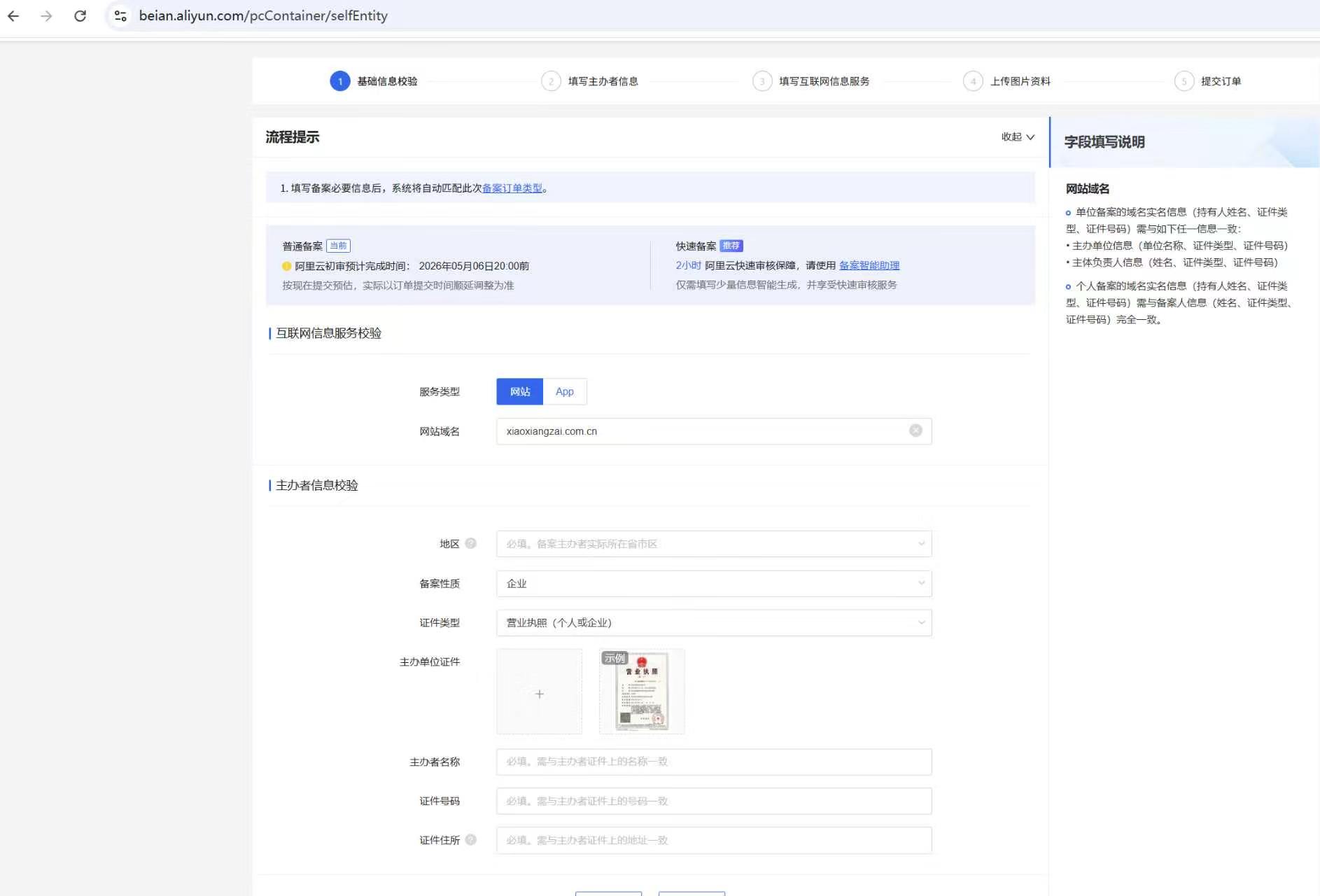
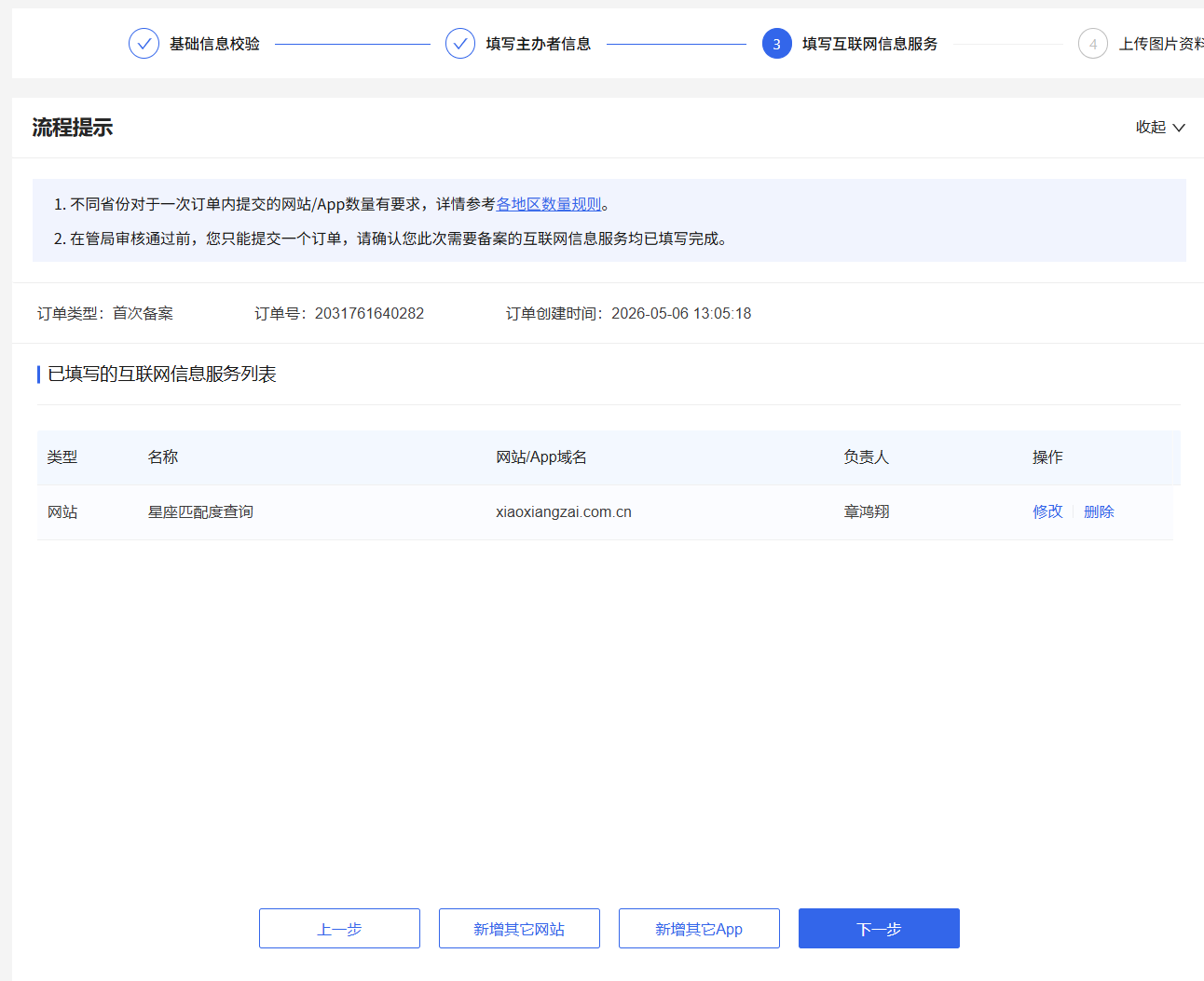
备案流程共分为5个步骤:
- 基础信息校验:填写主办者信息(个人需身份证,企业需营业执照)
- 填写主办者信息:如实填写个人信息
- 填写互联网信息服务:填写网站名称、域名、负责人等
- 上传图片资料:上传身份证正反面照片等
- 提交订单:确认信息后提交
6.4 跟踪审批流程

提交后,备案流程会经历以下阶段:
| 阶段 | 预计耗时 | 说明 |
|---|---|---|
| 阿里云初审 | 数小时 | 阿里云审核你提交的材料 |
| 待提交管局 | 数小时 | 阿里云将材料提交到管局 |
| 工信部短信核验 | 1天内 | ⚠️ 需本人手机操作 |
| 管局审核 | 3-20个工作日 | 通信管理局最终审核 |
🔔 特别提醒:审核过程中,你会收到一条来自 工信部 的短信验证码,必须及时在手机上按照要求完成核验!这是备案流程中非常关键的一步,如果超时未核验,备案会被退回。
6.5 备案通过
当管局审核通过后,你会收到备案号(如:苏ICP备2026028643号-1)。
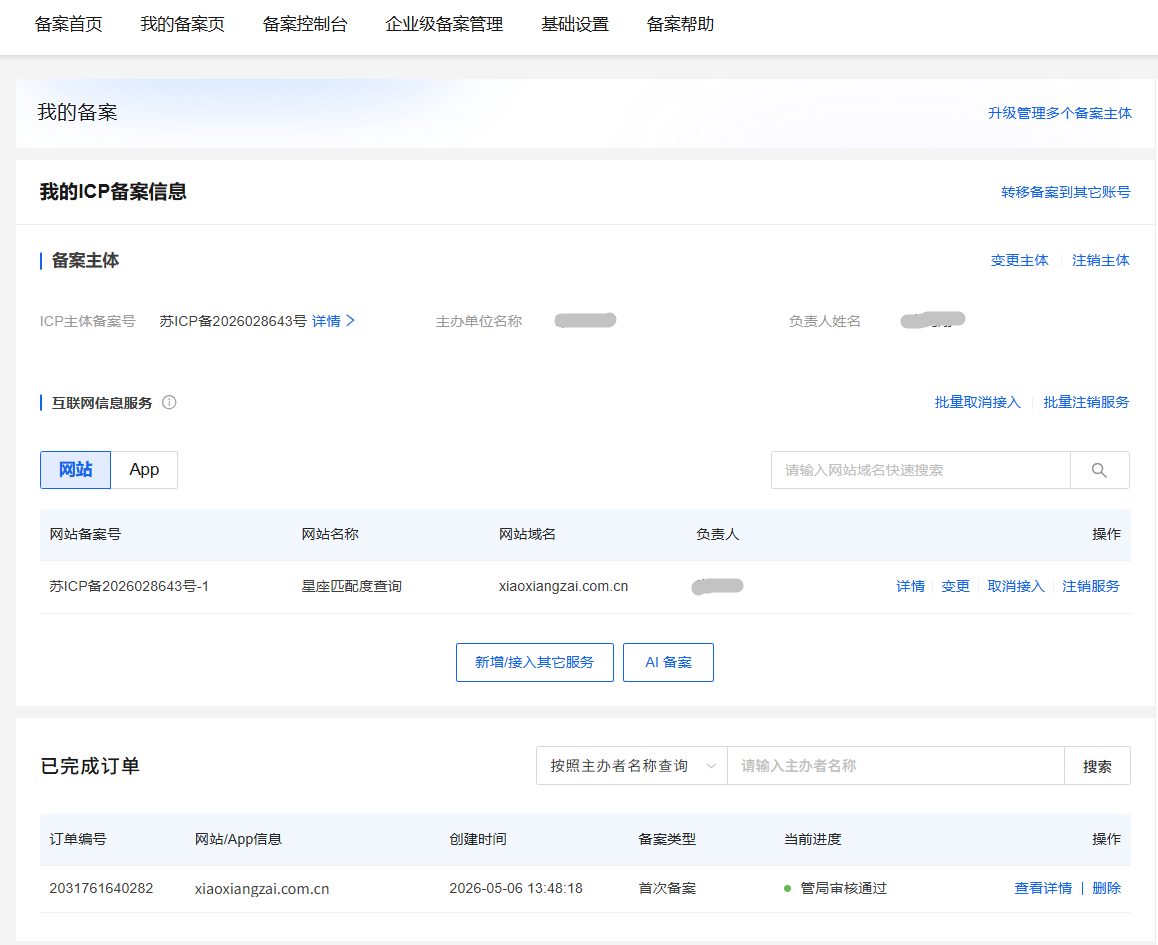
此时你的域名就可以正常访问了!
七、添加ICP备案号并完成公安备案
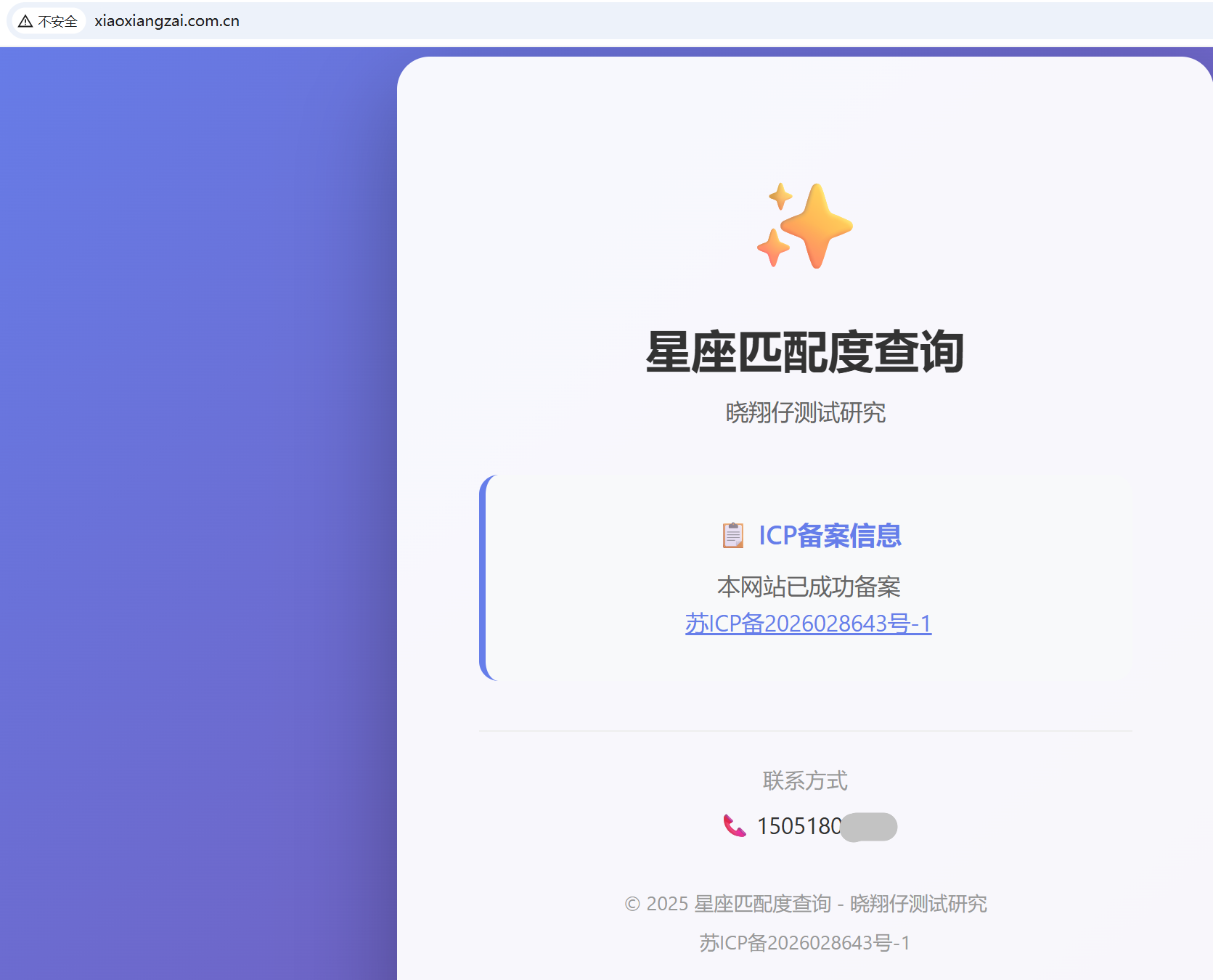
7.1 在网站首页添加备案号
备案通过后,你需要在网站首页底部 中间位置 添加ICP备案号,并链接到工信部备案查询网站。
在网站首页HTML的 <body> 底部添加以下代码:
<div style="text-align: center; padding: 20px; color: #999; font-size: 14px;">
    <a href="https://beian.miit.gov.cn" target="_blank" style="color: #999; text-decoration: none;">
        苏ICP备2026028643号-1
    </a>
</div>
⚠️ 请将上面的备案号替换为你自己的备案号。
7.2 公安备案
根据国家规定,网站开通后 30日内 还需要完成 公安备案。
- 登录 全国互联网安全管理服务平台(
www.beian.gov.cn) - 使用阿里云备案时生成的 数据码 进行注册
- 按照要求填写网站信息并提交
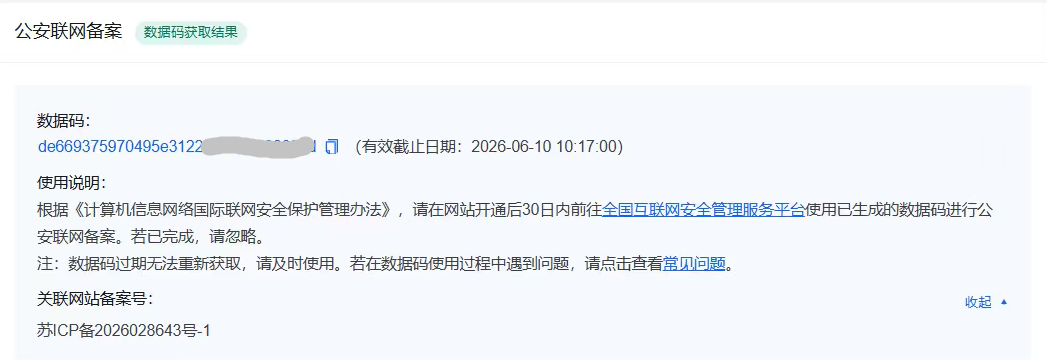
💡 提示:公安备案与ICP备案不同,需要你直接向公安机关提交,不通过阿里云系统。数据码有过期时间,请及时使用!
🎉 总结
至此,你的网站已经完整搭建并合法上线了!让我们回顾一下整个过程:
购买服务器 → 配置防火墙 → 远程连接 → 开发网站 → 部署上线
    → 购买域名 → DNS解析 → ICP备案 → 添加备案号 → 公安备案
| 步骤 | 预计耗时 | 难度 |
|---|---|---|
| 购买服务器 | 10分钟 | ⭐ |
| 配置防火墙 | 5分钟 | ⭐ |
| 远程连接 | 2分钟 | ⭐ |
| 开发网站 | 数小时~数天 | ⭐⭐⭐ |
| 部署上线 | 30分钟 | ⭐⭐ |
| 购买域名+解析 | 30分钟 | ⭐⭐ |
| ICP备案 | 5-20个工作日 | ⭐⭐ |
| 公安备案 | 30分钟 | ⭐⭐ |
如果你在操作过程中遇到任何问题,欢迎在评论区留言讨论!
本文为原创教程,未经授权禁止转载。

AtomGit AI 社区提供模型库、数据集、Agent、Token等资源
更多推荐



 11
11 0
0- 0


 已为社区贡献1条内容

所有评论(0)